
OBS Studio 是目前最广泛使用的直播和屏幕录制工具之一。它免费、开源,功能强大,足以胜任从游戏直播、播客到在线课程和专业网络研讨会等各种应用场景。然而,用户面临的最常见也最令人沮丧的问题之一是 OBS 直播音频无法在预览或音频混合器中显示。
出现这种情况时,您的视频画面可能看起来完美无瑕,但音量表却没有任何变化——这意味着观众在您的直播或录制内容中可能听不到任何声音。在本指南中,我们将逐步介绍如何解决 OBS 直播音频在预览中不显示的问题,并为希望获得可靠音频录制功能但又不想进行复杂设置的用户提供一个更简单的替代方案。
1. 如何解决 OBS 直播音频在预览中不显示的问题?
1.1 检查音频混音器面板
首先,让我们看一下…… 音频混音器 在 OBS 界面的底部。
- 如果你看到仪表在下方移动 桌面音频 或者 麦克风/辅助输入 OBS正在接收声音。
- 如果没有任何动作,OBS 就不会录制音频。
如果音频混音器缺失:
- 转至 扩展坞 → 音频混音器 并启用它。
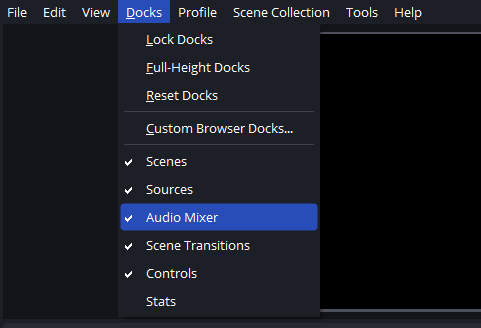
这一步骤可以帮助您快速确定问题是出在音频输入还是音频路由上。
1.2 设置正确的桌面音频设备
桌面音频(游戏声音、系统音频、浏览器音频)是声音缺失最常见的原因。
脚步:
- 转至 设置 → 音频
- 在下面 全球音频设备 , 放 桌面音频 发送到您实际使用的设备(扬声器、耳机或默认设备)
- 点击 申请 然后重启 OBS
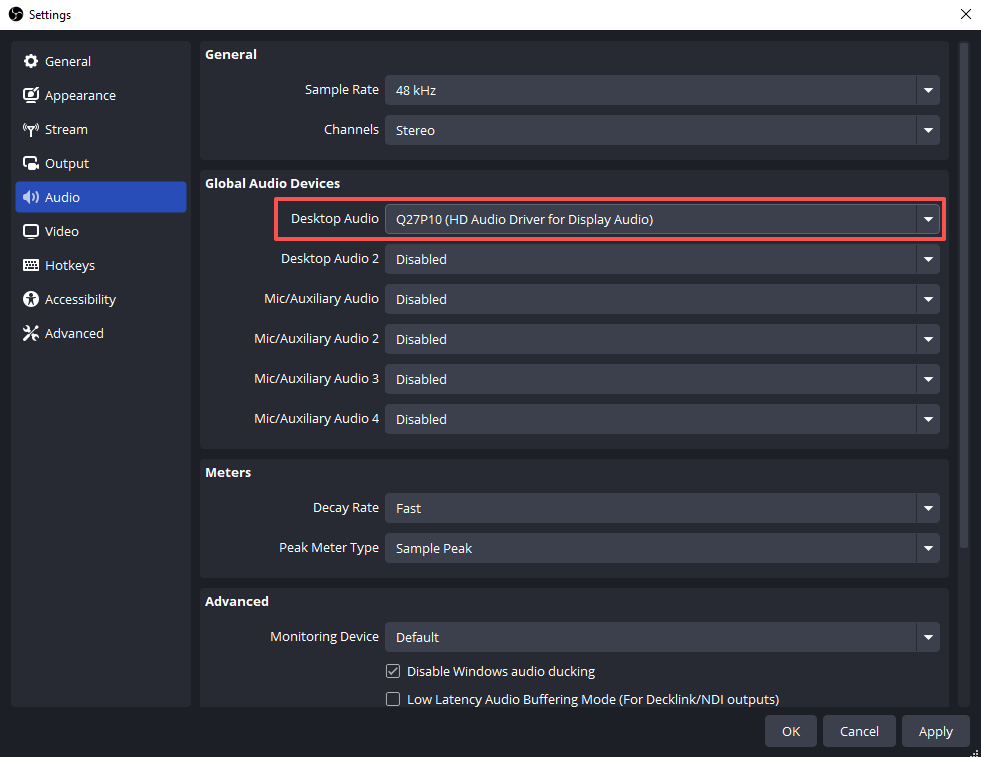
一个常见的错误是使用耳机而 OBS 设置为扬声器,这会导致预览中没有声音显示。
1.3 配置正确的麦克风输入
如果您的声音没有显示出来:
- 打开 设置 → 音频
- 放 麦克风/辅助音频 连接到你的麦克风
- 对着麦克风说话,然后看着音频混音器。
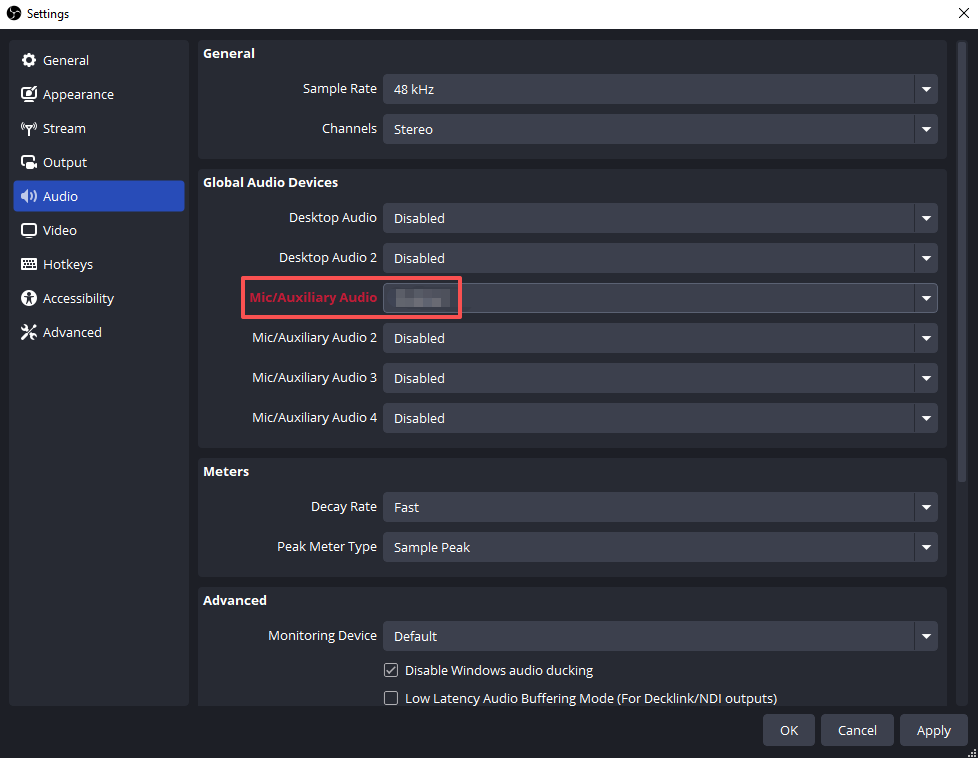
如果仍然没有进展:
- 右键单击 麦克风/辅助输入 在音频混音器中
- 选择 特性
- 手动选择正确的麦克风设备
1.4 检查静音或禁用的音频源
静音的音频源很容易被忽略。
- 请确保静音按钮(🔇)未启用。
- 请确保音量滑块未设置为零。
然后打开 高级音频属性 并确认:
- 您的音频源已分配给 第一首
- 音频监听设置没有错误。
默认情况下,音轨 1 用于流媒体播放,因此必须启用它。
1.5 修复音频轨道配置
如果选择了错误的曲目,音频可能在 OBS 中显示,但在直播或预览中仍然无法播放。
使固定:
- 转至 设置 → 输出 → 流媒体
- 放 音频轨道 到 第一首
- 打开 高级音频属性
- 请查看轨道 1 的桌面音频和麦克风/辅助输入。
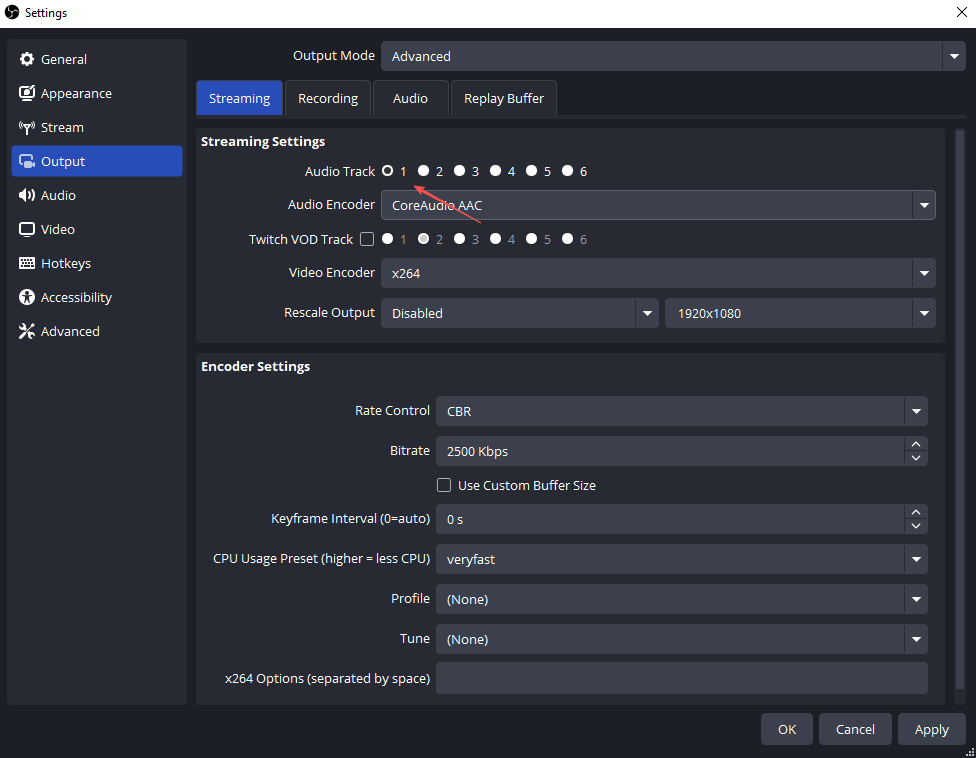
错误的音轨配置是导致视频流无声的最常见原因之一。
1.6 浏览器和媒体源音频问题
如果您要从 YouTube、Twitch 通知或嵌入式媒体中捕获音频:
- 打开源代码 特性
- 使能够 “通过 OBS 进行音频控制”
- 检查高级音频属性,确保音源未静音。
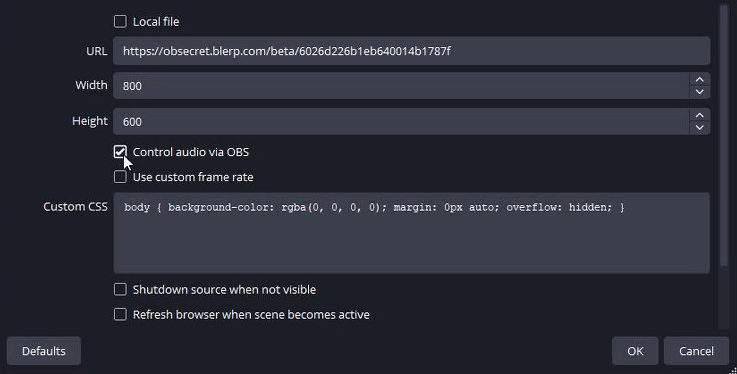
如果没有此选项,视频可能在预览中显示,但音频将无法录制。
1.7 匹配采样率设置
采样率不匹配会导致无法显示音频。
脚步:
- 转至 设置 → 音频 在 OBS 中
- 将采样率设置为 44.1 kHz 或者 48 kHz
- 在系统声音设置中保持相同的值
- 重启 OBS
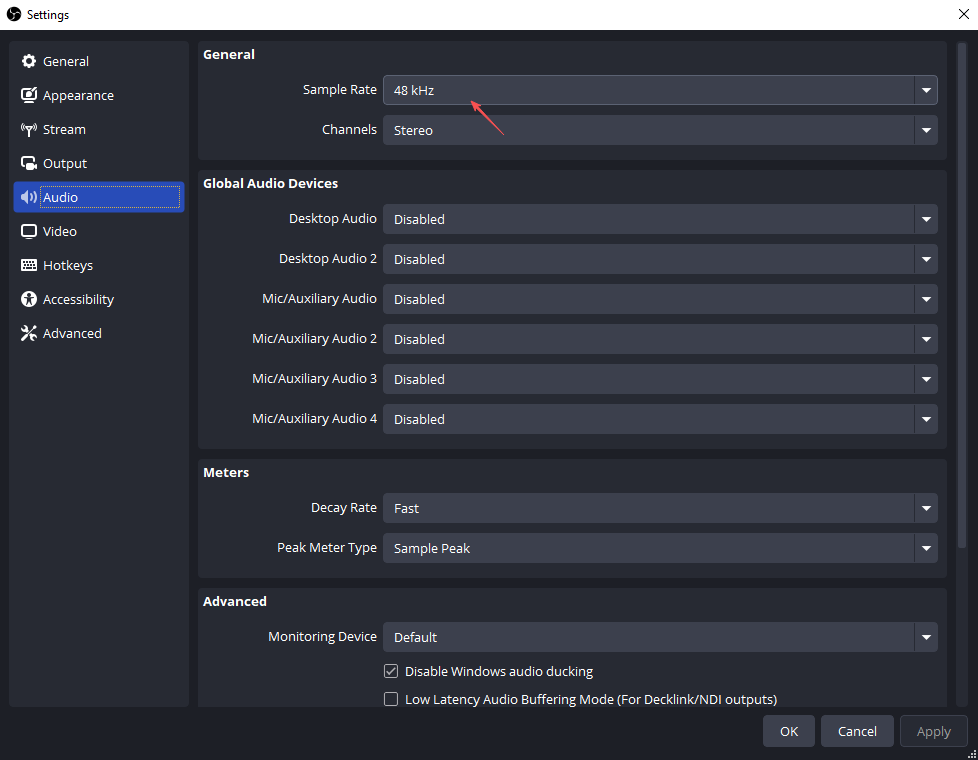
这个问题虽然不易察觉,但非常常见,尤其是在更换音频设备之后。
1.8 检查系统音频权限
您的操作系统可能阻止 OBS 访问音频设备。
视窗:
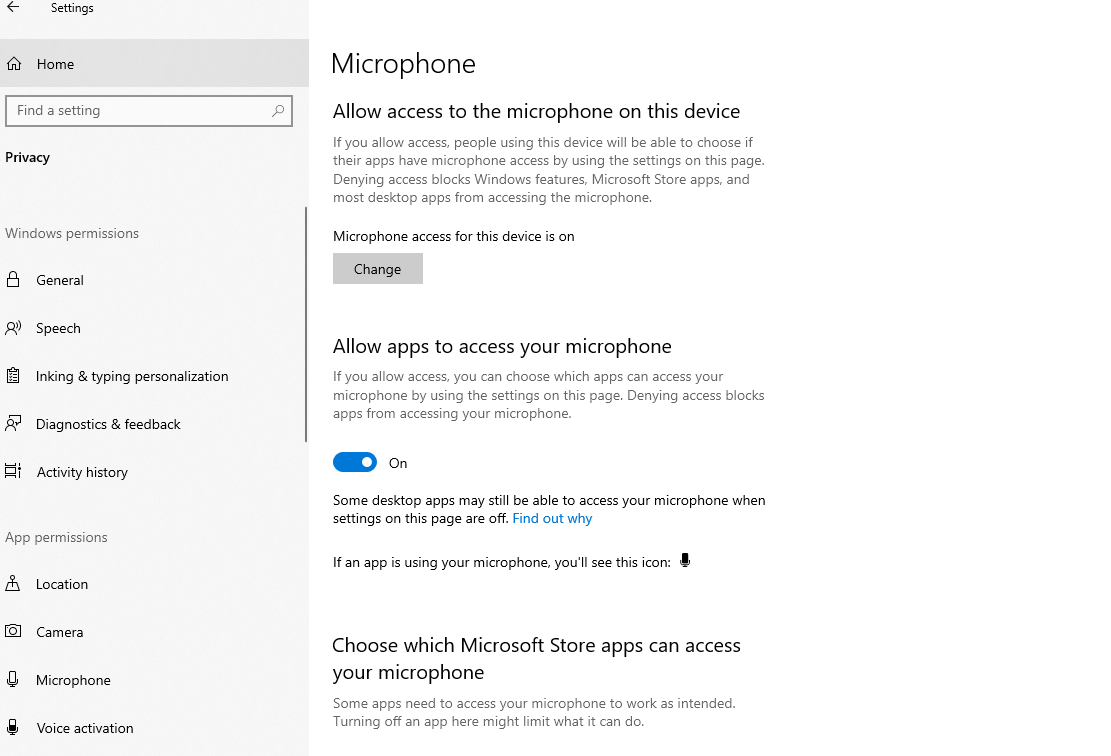
- 打开你的 Windows 系统 设置 → 隐私 → 麦克风
- 启用麦克风访问权限并允许桌面应用程序使用麦克风
- 请确保 OBS 已获得许可。
macOS:
- 转至 系统设置 → 隐私与安全
- 使能够 麦克风 和 屏幕录制 OBS 访问权限
1.9 采集卡音频不显示
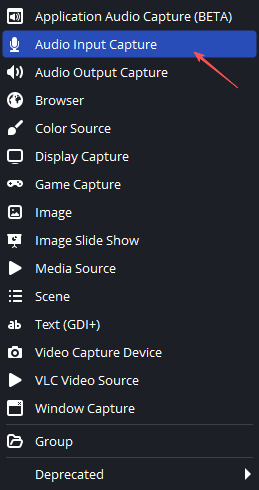
如果使用采集卡,音频将不会自动从桌面音频输出。
使固定:
- 添加一个 音频输入捕获 来源
- 选择您的采集卡
- 或者在视频捕获设备属性中启用音频
2. 奖励:使用 Swyshare Recordit 轻松录音
虽然 OBS 功能强大,但它也可能让人不知所措——尤其是对于那些只想录制屏幕并保持清晰音频的用户而言。这就是 OBS 的优势所在。 Swyshare Recordit 成为一个绝佳的替代方案。
Swyshare Recordit 是一款轻量级屏幕录制软件,设计简洁可靠。它能自动录制系统音频和麦克风输入,无需复杂的路由、音轨选择或高级配置。因此,对于希望快速获得录制效果的初学者、教育工作者和专业人士来说,它是理想之选。
主要特点 Swyshare Recordit :
- 同时录制屏幕和摄像头
- 以清晰、同步的声音捕获系统音频和麦克风音频。
- 设置自动录制计划,使其在设定的时间开始和停止录制。
- 使用缓冲回放功能保存最后几分钟的意外或重要时刻。
- 使用简单的工具编辑录制后的视频
- 无需复杂设置,即可立即导出高质量视频
- 适用于 Windows 和 macOS
如何使用 Recordit :
- 下载并安装 Swyshare Recordit 在您的电脑上,然后启动该程序。
- 选择录音区域,根据需要启用系统音频和麦克风,并设置其他录音选项。
- 点击“开始录制”即可开始高质量地录制屏幕和声音。
- 停止录制,根据需要预览和编辑录制内容,然后立即导出视频。

3. 结论
当 OBS 直播音频在预览中不显示时,通常是由于设备选择错误、音源静音、音轨错误或系统权限问题造成的。仔细检查 OBS 音频设置、音频混合器活动、采样率配置和操作系统权限,大多数音频问题都能快速解决。
但是,如果您更喜欢流畅且对新手更友好的体验, Swyshare Recordit 强烈推荐使用这款产品。它简化了音频设置,确保您的录音始终清晰可靠。
无论你继续使用 OBS 还是切换到 Recordit 解决音频问题对于制作专业、引人入胜的直播和录音至关重要。