
在当今内容驱动的世界里,高质量视频的直播和录制不再是专业工作室的专属。随着 Twitch、YouTube 和 Facebook Gaming 等平台的兴起,内容创作者、教育工作者和游戏玩家都在不断寻求提供清晰流畅视频体验的方法。OBS 就是其中最受欢迎的工具之一,这是一款免费开源软件,用户可以使用它录制和直播屏幕,并拥有丰富的自定义选项。
然而,为了获得最佳性能,OBS 需要根据您的硬件进行正确配置。对于使用 AMD GPU 的用户,调整 OBS 设置可以显著提升视频质量和系统性能。如果设置不当,录制可能会出现卡顿,直播质量可能会下降,或者 CPU 可能会过载,从而导致糟糕的用户体验。
本文将一步步指导您如何更改 AMD GPU 的 OBS 设置,并讨论获得最佳性能的技巧。
1. 如何更改 AMD GPU 的 OBS 设置?
OBS 提供了丰富的配置选项,AMD 用户可以利用 GPU 的硬件编码器来降低 CPU 使用率并提升性能。以下是如何针对 AMD GPU 设置 OBS 的方法。
1.1 更新 AMD 驱动程序
在对 OBS 进行任何更改之前,务必确保您的 AMD 驱动程序是最新的。AMD 会定期发布更新,以提高性能并增加与最新软件的兼容性。
- 打开 AMD Radeon 软件或访问 AMD 驱动程序页面。
- 请确定您的GPU型号并更新至最新驱动程序。
- 安装驱动程序并重启计算机。
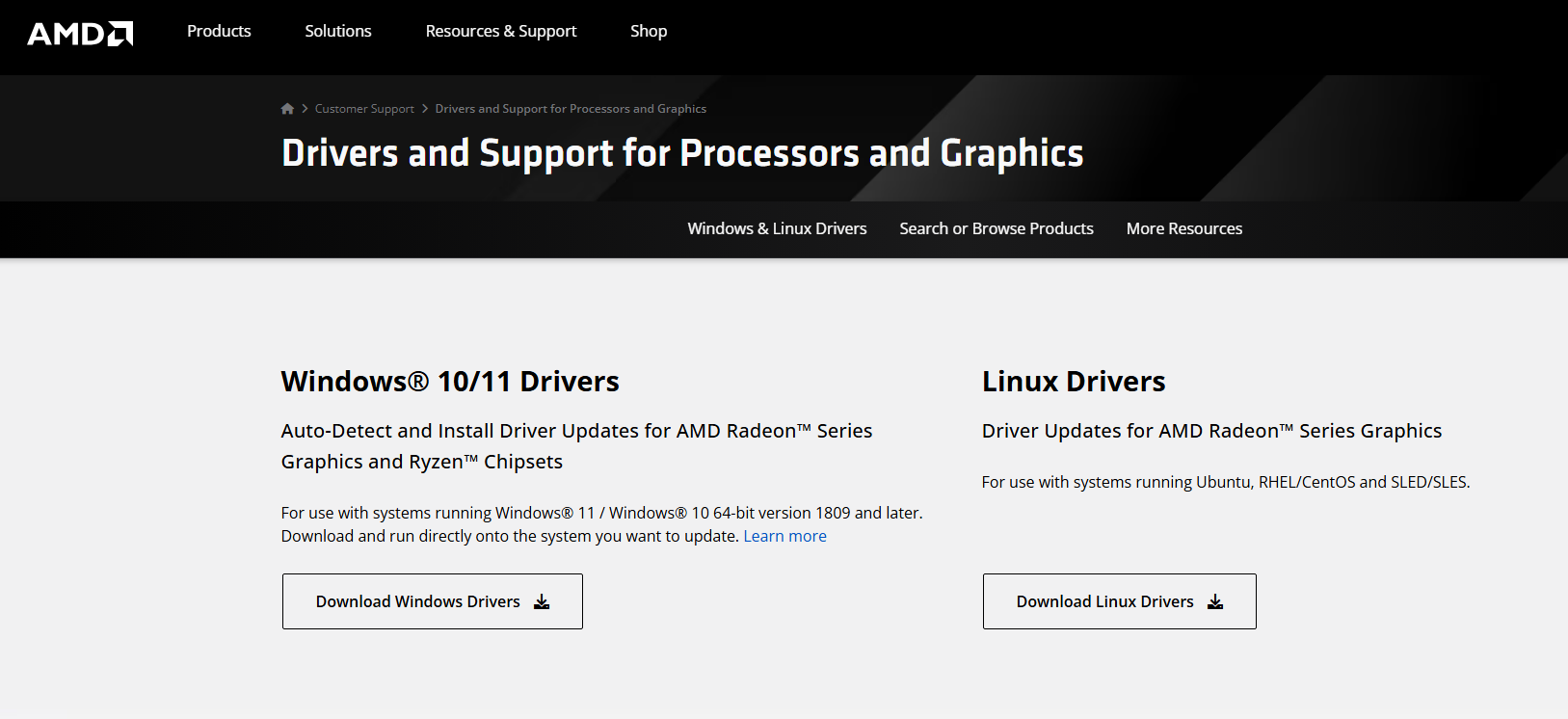
保持驱动程序更新可确保 OBS 有效利用 AMD 的视频编码引擎 (VCE) / 高级媒体框架 (AMF)。
1.2 在 OBS 中配置视频设置
OBS的第一步是优化视频设置。
- 打开 奥布斯 → 点击 设置 → 视频 。
- 放 基本(画布)分辨率 要与显示器的分辨率相匹配。例如,如果您以全高清格式播放视频,则分辨率应为 1920×1080。
- 放 输出(缩放)分辨率 根据您的目标而定。如果您的网速或系统性能有限,您可以选择 1280×720 分辨率进行流媒体播放。
- 选择一个 降尺度滤波器 最佳选择是 Lanczos(36 个样本) 它提供了高质量的扩展性。
- 设置 FPS(每秒帧数) 根据你想要的流畅度和你的GPU性能,帧率可以达到30或60。
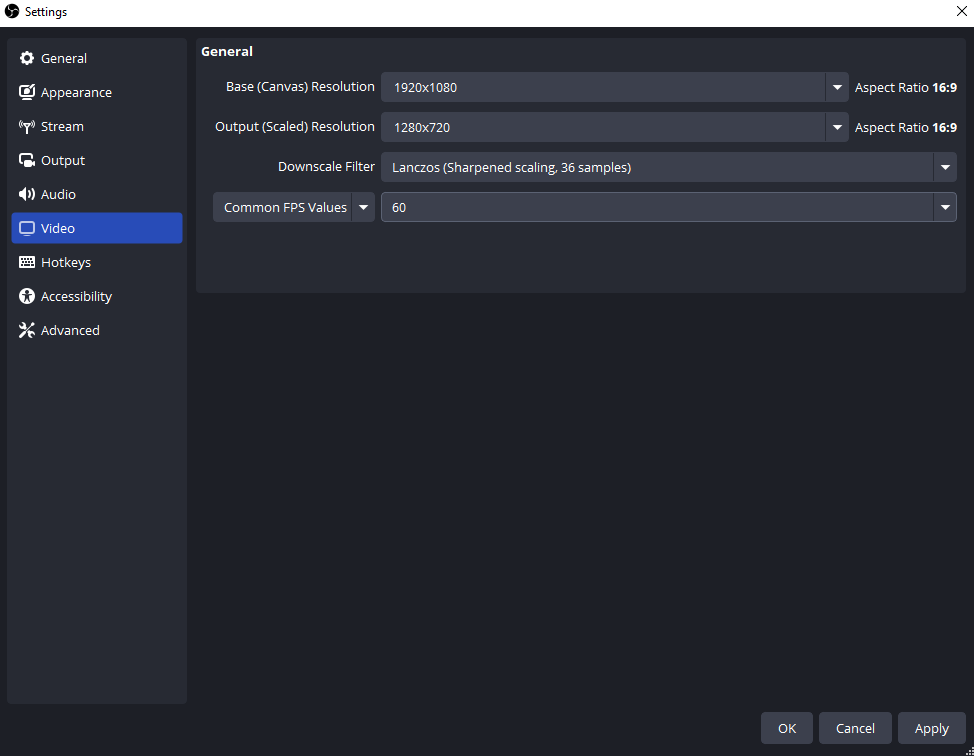
这些设置可确保您的直播或录制内容在调整编码器之前拥有坚实的基础。
1.3 设置输出使用 AMD GPU 编码
对于AMD用户来说,最重要的调整是 选择GPU编码器 而不是基于 CPU 的 x264。
- 转至 设置 → 输出 → 输出模式:高级 。
- 在下面
流媒体
和
记录
, 放:
- 编码器:
H264 (AMD Advanced Media Framework)或者H.264 (AMD VCE)这样一来,GPU 就可以处理编码工作,从而降低 CPU 负载。 - 速率控制:
CBR用于流媒体的恒定比特率CQP或者VBR用于本地录制。 - 比特率: 这取决于你的分辨率和帧率。对于 1080p60,标准码率是 6000–9000 kbps。对于 720p60,3000–5000 kbps 即可。
- 关键帧间隔: 流媒体平台设置为 2 秒。
- 预设:
Balanced或者Quality(平衡模式可降低 GPU 负载,质量模式优先考虑视觉效果)。 - 轮廓:
high。
- 编码器:
- 为了
记录
, 选择
.mkv或者.mp4格式化以确保兼容性并降低损坏风险。
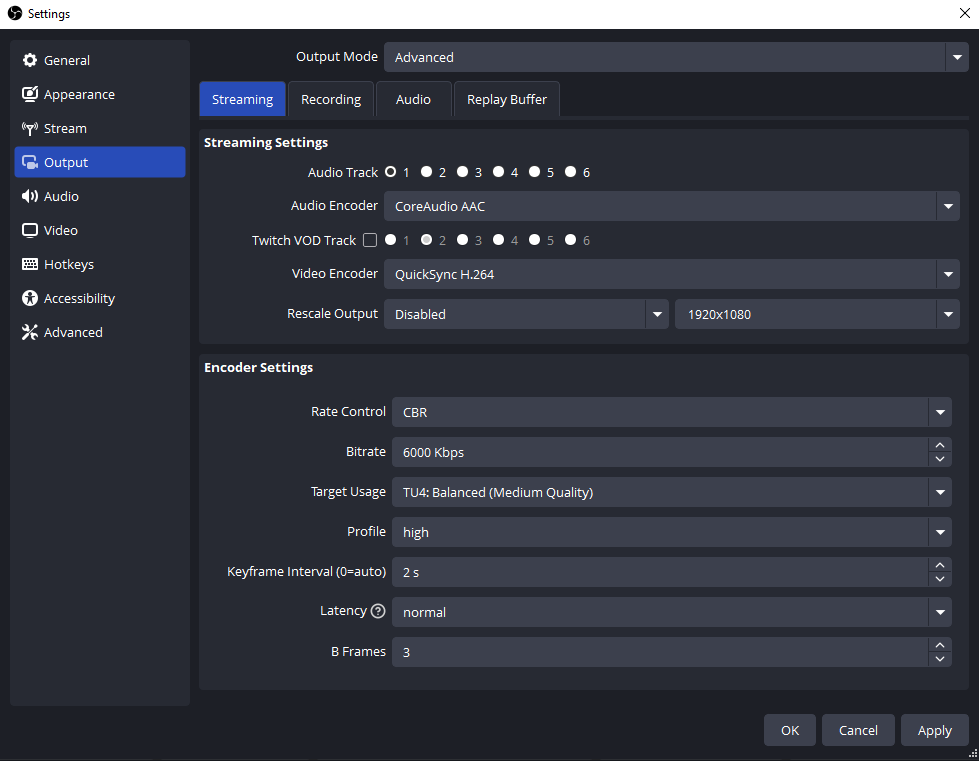
启用 AMD VCE/AMF 编码后,您的系统可以提供流畅的流媒体和录制内容,而不会使 CPU 过载,这对于边玩游戏边进行流媒体播放尤其有用。
1.4 调整高级设置
为了获得更精细的性能,请调整以下参数: 先进的 OBS中的选项卡:
- 流程优先级:
设置为
Above Normal或者High为 OBS 分配更多系统资源。 - 渲染器:
Direct3D 11这是AMD GPU的标准配置。 - 颜色格式:
NV12 - YUV色彩空间:
709 - YUV颜色范围:
Partial
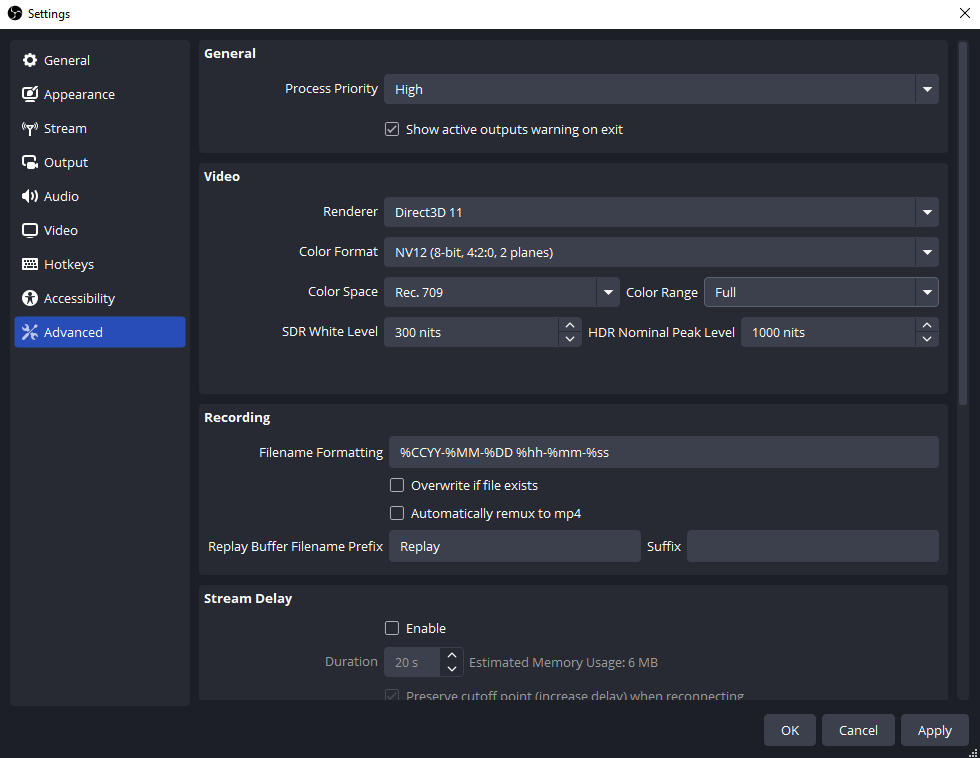
这些设置有助于确保视频质量保持一致,并防止在流媒体播放或录制过程中出现颜色问题。
1.5 优化 AMD Radeon 设置
AMD 的 Radeon 软件也提供了提升 OBS 性能的选项:
- 打开 AMD Radeon 软件 → 图形设置 。
- 禁用 Radeon 抗延迟 用于直播,因为它可能会干扰 OBS。
- 关 Radeon Chill 除非你需要限制帧率。
- 放
GPU 工作负载
到
Graphics优先考虑游戏性能而非计算任务。
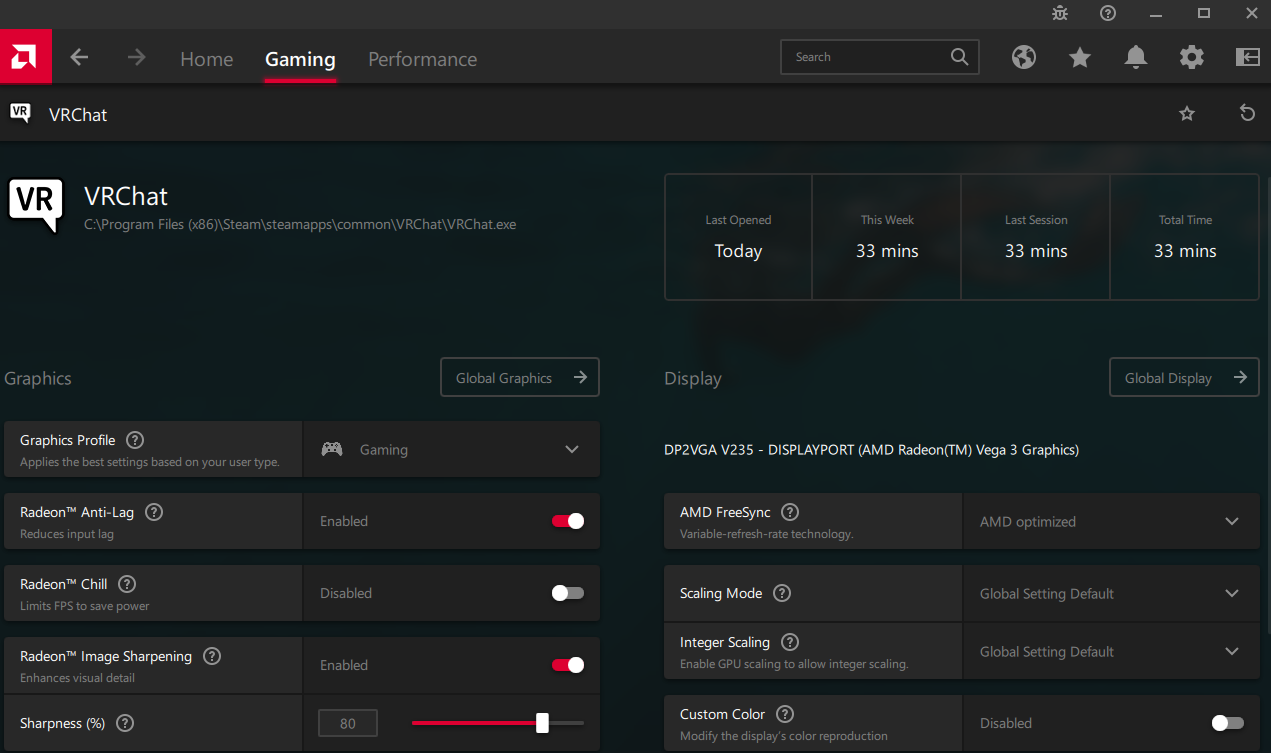
这些调整可以减少 GPU 和 OBS 之间的冲突,确保更流畅的视频输出。
1.6 测试和改进
完成所有更改后:
- 进行 测试记录 或在线观看。
- 监视器 CPU/GPU 使用率 在 OBS 中(右下角)。
- 如果性能下降,请调整帧率、比特率或编码器预设值。
测试对于找到视频质量和系统稳定性之间的完美平衡至关重要。
2. 试试 OBS 的简单替代方案 – Swyshare Recordit
虽然 OBS 功能强大,但对于新手或只想快速录制高质量视频的用户来说,它的设置可能比较复杂。对于追求简单性和灵活性的 AMD 用户来说, Swyshare Recordit 是一个很好的选择。
Swyshare Recordit 优惠:
- 录制全屏、自定义区域或特定应用程序窗口。
- 分别独立采集系统音频、麦克风音频或两者。
- 提供缓冲回放和定时录制功能。
- 快速导出常用格式的录音。
- 无需单独的编辑器即可添加徽标或背景图像、调整视频或画布大小。
- 一键录制设置——非常适合初学者或快节奏任务。
与 OBS 不同, Swyshare Recordit 只需极少的配置。您无需手动调整比特率、关键帧或编码器设置。只需选择录制区域,选择音频源,然后点击开始录制即可。这对于希望快速可靠录制且无需额外技术操作的教育工作者、游戏玩家或内容创作者来说尤其有用。

3. 结论
针对 AMD GPU 优化 OBS 可以显著提升直播和录制性能,让您在提供流畅、高质量视频的同时,降低 CPU 负载。通过更新驱动程序、配置 OBS 视频和输出设置以及调整 AMD Radeon 选项,您可以充分利用 GPU 的编码能力。然而,OBS 丰富的自定义选项可能会让人感到不知所措,尤其是对于新手而言。
对于那些喜欢更简单、即用型解决方案的人来说, Swyshare Recordit 它提供了一个绝佳的替代方案。凭借其用户友好的界面、硬件加速录制和内置编辑工具, Recordit 这使得AMD用户能够专注于内容创作,而不是技术设置。无论你是直播、录制游戏视频还是制作教程, Swyshare Recordit 无需像 OBS 那样的学习曲线,即可获得高质量的结果。
简而言之,虽然 OBS 非常适合想要完全控制设置的高级用户, Swyshare Recordit 对于任何追求简单、快速和可靠的 AMD GPU 支持的用户来说,它是首选解决方案。