
YouTube 是人们在线观看视频的首选平台,提供从娱乐、音乐到教程和教育内容等各种类型的视频。然而,用户有时会遇到播放问题,导致视频无法正常加载。其中一个问题就是错误代码 4,它会显示“此视频不可用。错误代码:4”的提示信息。此错误可能突然出现,让用户疑惑问题究竟出在视频本身还是设备上。在本指南中,我们将解释 YouTube 错误代码 4 的含义,并介绍几种有效的解决方法。
1. YouTube 中的错误代码 4 是什么意思?
YouTube 错误代码 4 这是一个播放错误,会导致视频无法加载并显示以下消息:
“此视频无法播放。错误代码:4。”
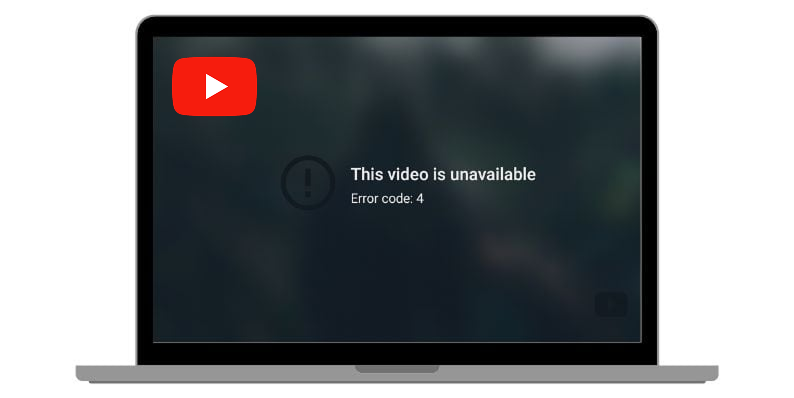
与其他一些与服务器问题相关的 YouTube 错误不同,错误代码 4 通常是由于以下原因造成的: 视频播放器无法正常加载或与浏览器或网络环境通信 。
很多情况下,视频本身仍然可以在 YouTube 上找到,但是用户的浏览器或系统中的某些东西阻止了播放器显示它。
2. YouTube 错误代码 4 的常见原因
多种技术因素都可能导致此错误。
- 浏览器问题 – 过时或不兼容的浏览器可能无法加载视频。
- 缓存/Cookie 已损坏 – 存储的文件可能会干扰播放。
- 相互冲突的扩展 – 广告拦截器或隐私工具可能会屏蔽视频脚本。
- 网络问题 – 连接不稳定或 DNS 设置不正确可能会导致无法加载。
- 硬件加速 – 有时会导致渲染冲突。
- 地区限制或视频已移除 – 部分内容可能在您所在地区无法访问,或者已被上传者删除。
了解这些原因可以帮助你选择正确的解决方案来解决问题。
3. 如何修复 YouTube 上的错误代码 4?
以下是一些您可以尝试的解决此问题的有效方法。
3.1 刷新页面或重启浏览器
有时出现此错误是由于暂时的加载故障造成的。
先试试这些快速解决方法:
- 刷新 YouTube 页面
- 关闭并重新打开浏览器
- 重启电脑
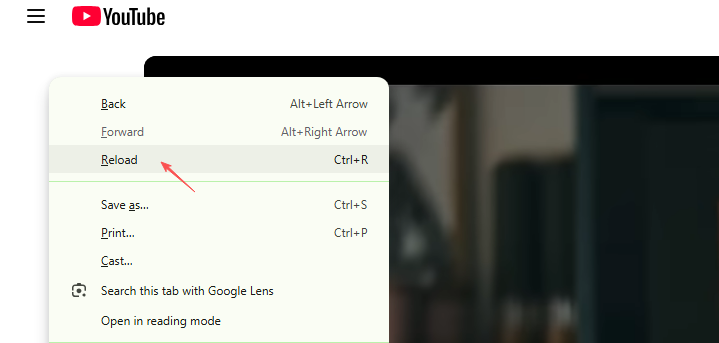
如果问题是暂时的,这样做或许能立即解决问题。
3.2 更新您的浏览器
过时的浏览器可能无法完全支持 YouTube 当前的视频播放系统。
更新Chrome的步骤:
打开 Chrome 浏览器并点击 三点菜单 在右上角 → 选择 帮助 → 关于 Google Chrome → Chrome 会自动检查更新 → 更新后请重启浏览器。
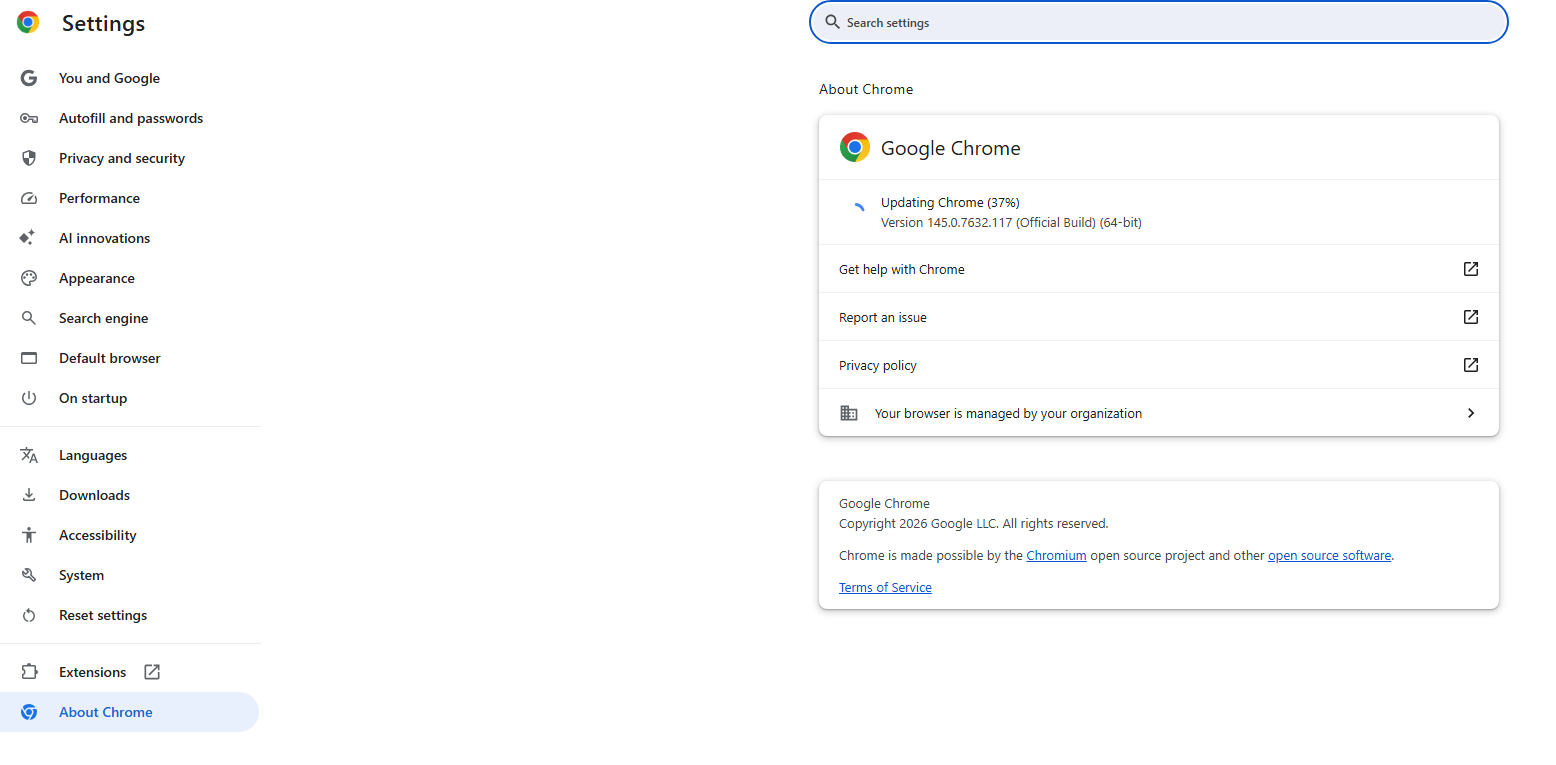
保持浏览器更新可确保与 YouTube 的最新功能兼容。
3.3 清除浏览器缓存和 Cookie
缓存文件损坏是导致播放错误最常见的原因之一。
脚步:
打开 浏览器设置 → 转至 隐私与安全 → 点击 清除浏览数据 → 选择 Cookie 和其他网站数据 和 缓存的图像和文件 → 点击 清晰数据 。

清除缓存后,重启浏览器,然后再次尝试播放视频。
3.4 禁用浏览器扩展程序
某些扩展程序可能会阻止 YouTube 视频所需的脚本运行。
为了验证这一点:
- 打开 扩展 在浏览器中打开该页面,然后暂时禁用所有扩展程序。
- 重启浏览器,然后再次尝试播放 YouTube 视频。
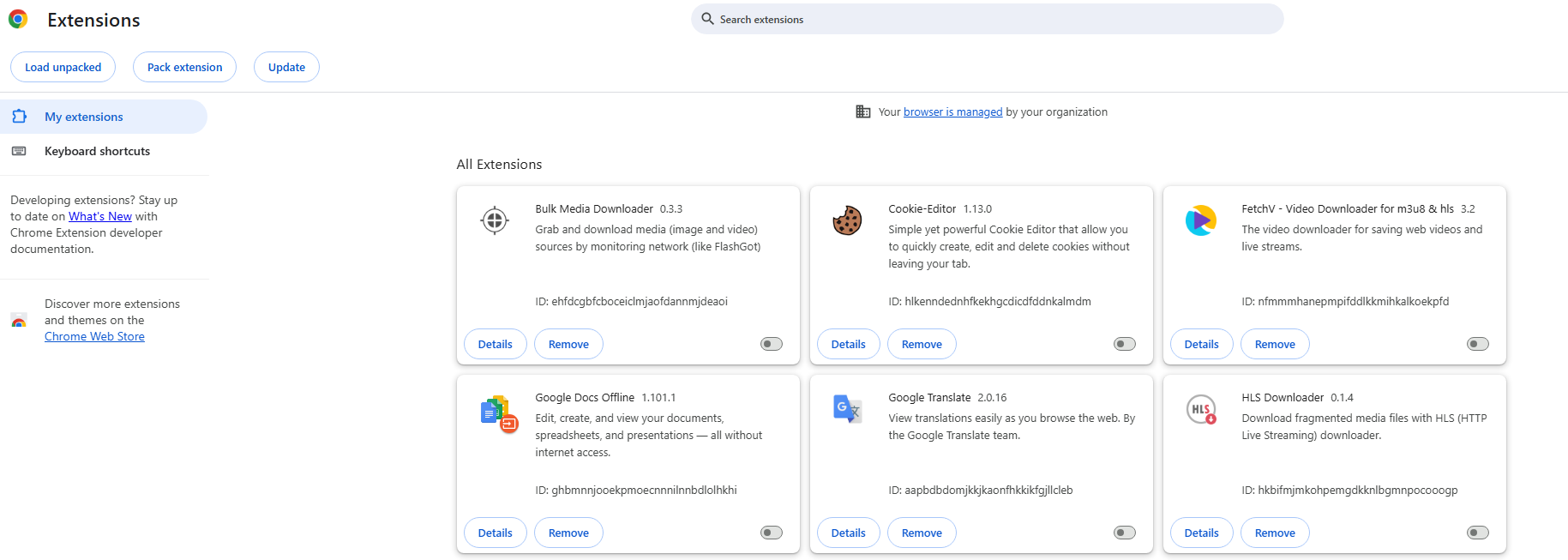
如果视频播放正常,请重新启用扩展程序。 逐个 找出导致问题的扩展程序。
3.5 禁用硬件加速
硬件加速有时会与视频播放发生冲突。
Chrome 浏览器中的步骤:
打开 设置 → 向下滚动并点击 系统 → 关 如有硬件加速,请使用硬件加速。 → 重启浏览器。

这有助于解决视频渲染问题。
6. 更改 DNS 设置
网络配置问题有时会导致播放错误。
切换到公共 DNS 服务可能会改善连接性。
脚步:
打开 网络设置 → 点击 更改适配器选项 → 右键单击您的活动网络连接 → 选择 特性 → 选择 互联网协议版本4(IPv4) → 请输入以下DNS地址:
主 DNS:
8.8.8.8
辅助 DNS:
8.8.4.4
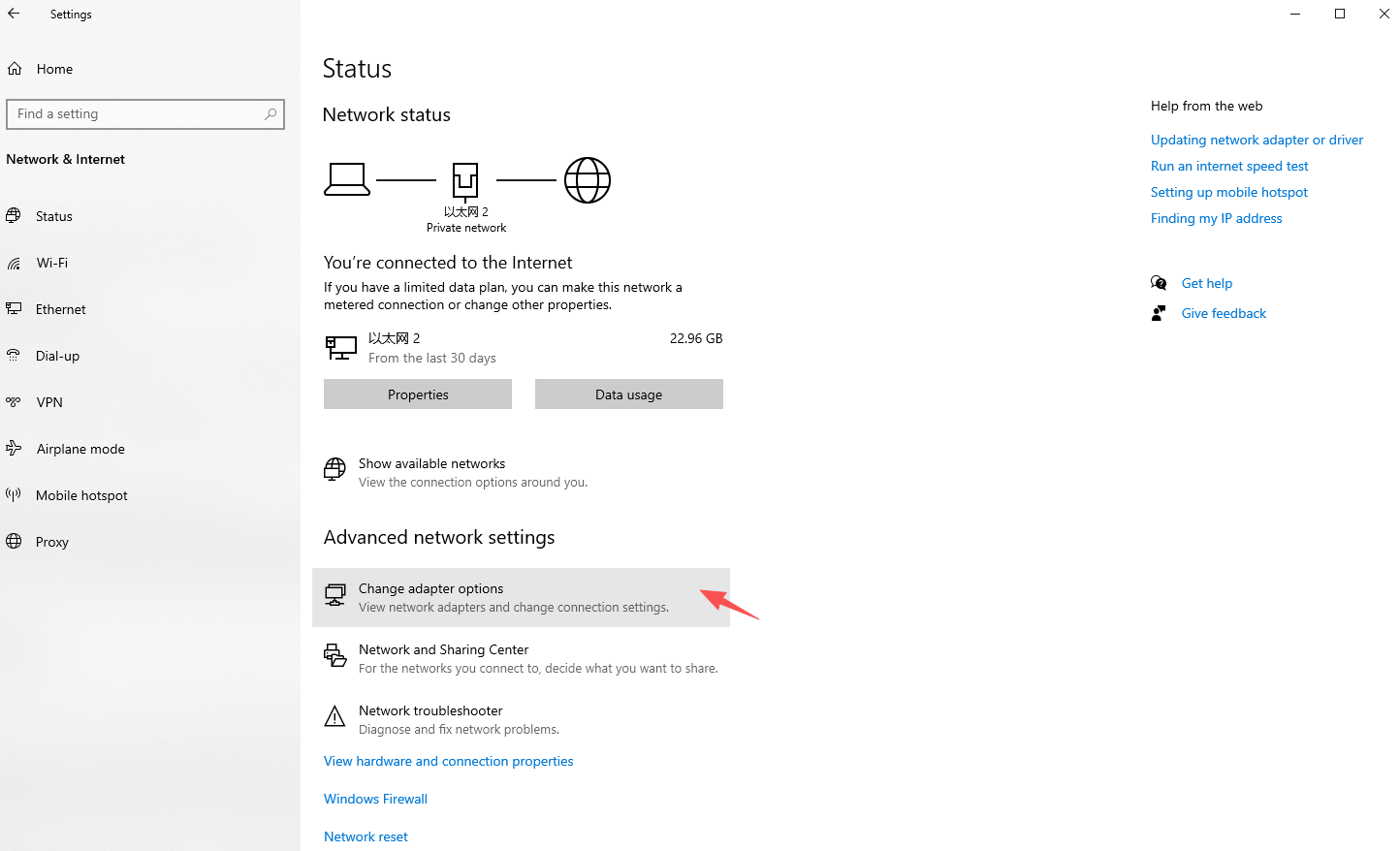
请重启网络连接并再次测试 YouTube。
4. 额外功能:使用以下方式录制 YouTube 视频 Swyshare Recordit
即使经过故障排除,仍可能出现因平台临时问题或地区限制而导致 YouTube 视频无法加载的情况。在这种情况下,边播放边录制视频不失为一个有效的解决方案。
Swyshare Recordit 是一款功能强大的屏幕录制工具,允许用户直接从计算机屏幕捕获视频,包括 YouTube 内容。
主要特点 Swyshare Recordit :
- 灵活的屏幕截图:全屏、单个窗口或自定义区域。
- 录制内部声音、麦克风输入或同时录制两者。
- 添加摄像头画面叠加层,用于教程、演示或互动。
- 拍摄高清/4K高质量视频,画面清晰。
- 在录制过程中或录制之外截取高分辨率屏幕截图。
- 调整画布大小、调整分辨率,并添加背景或水印。
- 录制过程中,高亮显示点击和在屏幕上绘制的内容。
- 将录音保存为 MP4、GIF、MP3 等格式。
如何使用 Recordit :
- 下载并安装 Swyshare Recordit 在您的电脑上(Windows 或 Mac)。
- 打开程序,选择是录制整个屏幕还是录制自定义区域。
- 打开系统音频,以便清晰地录制视频声音。
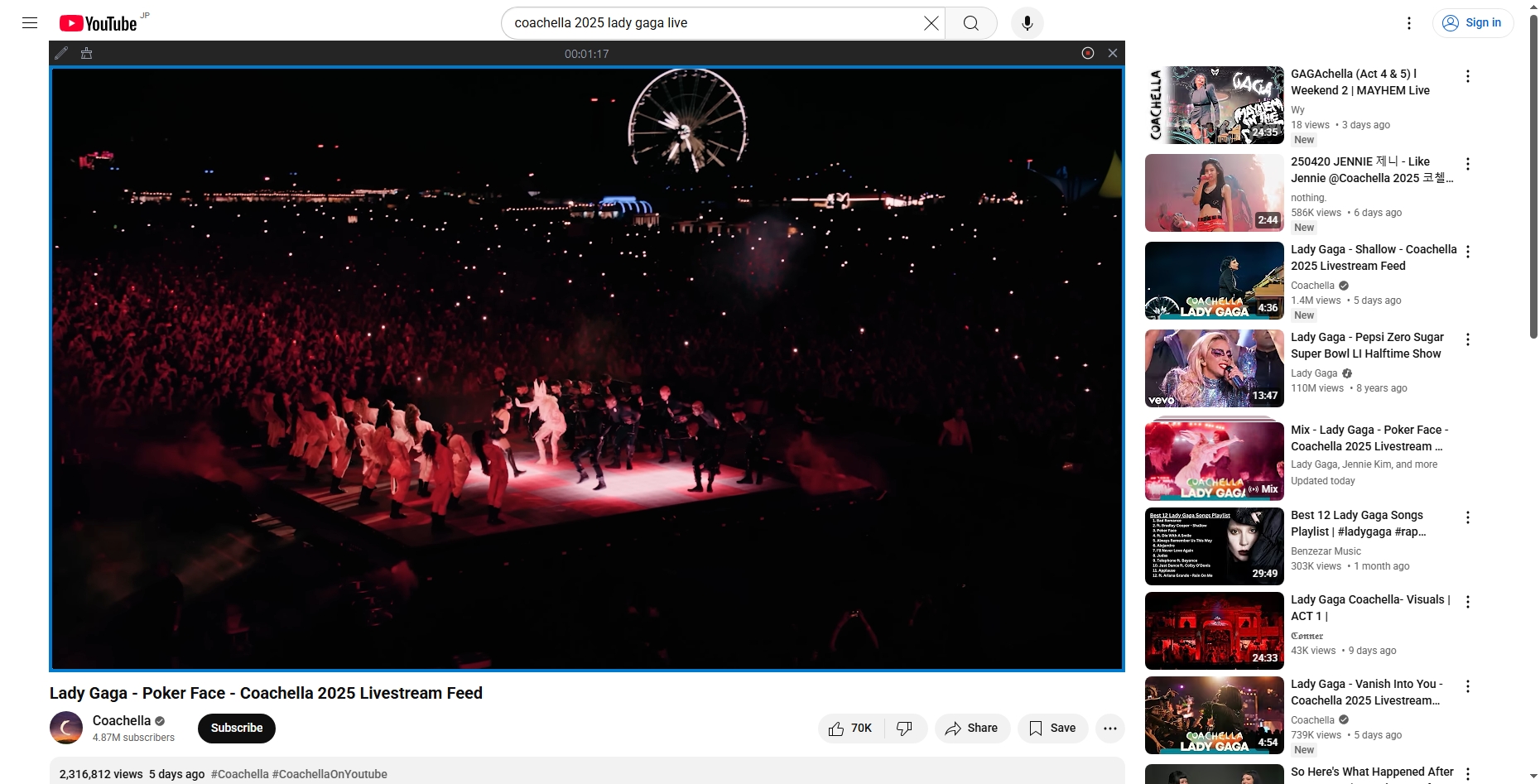
- 在 YouTube 上开始播放视频,然后点击“开始录制”进行录制。
- 视频录制完成后,停止录制,然后在“文件”选项卡下找到录制的 YouTube 视频。
5. 结论
YouTube 错误代码 4 会显示“此视频不可用。错误代码:4”的消息,这可能会中断您的观看体验,但通常很容易解决。
通过刷新页面、更新浏览器、清除缓存和 cookie、禁用扩展程序、调整硬件加速以及修改 DNS 设置,大多数用户可以快速解决错误并继续不间断地观看视频。
如果播放问题仍然存在,或者您想要一种便捷的方式来捕获 YouTube 视频以便离线访问, Swyshare Recordit 提供可靠的解决方案。凭借其高质量的录制、灵活的采集选项和易于使用的界面, Recordit 它让您随时随地轻松录制 YouTube 视频。对于正在寻找一种实用方法来保存在线视频并避免播放中断的用户来说, Swyshare Recordit 是一款强烈推荐的工具。