
YouTube 直播不再仅仅是视频播放——它还包括 实时交互 直播聊天室是观众互动、提问并与主播直接交流的地方,因此它是任何成功直播的关键组成部分。将 YouTube 聊天室直接显示在直播画面上,有助于增强观众的参与感,并鼓励更多互动,尤其适用于游戏直播、教程、播客和实时讨论等类型。
OBS Studio 是最受欢迎的免费直播和录制工具之一,但许多新手都会遇到一个常见问题:如何在 OBS 中显示 YouTube 聊天信息。虽然 OBS 功能强大,但它的设置起初可能会让人觉得有些复杂,尤其是在处理浏览器源、嵌入和布局调整时。
在本文中,我们将一步一步地指导您如何使用 OBS 在直播中显示 YouTube 聊天记录,然后为想要轻松录制带有聊天记录的 YouTube 直播的用户介绍一种更简单的替代方案。
1. 如何在 OBS 直播中显示 YouTube 聊天内容?
在 OBS 直播流中显示 YouTube 实时聊天通常需要将聊天添加为 浏览器源 以下是主播们最常用的几种可靠方法。
方法一:将 YouTube 聊天添加为浏览器源
这是最简单、应用最广泛的方法。
脚步:
- 访问 YouTube 工作室 → 内容 → 居住 然后开始或安排您的直播
- 在直播控制面板中,找到“实时聊天”,然后点击三个点 (⋮) → 弹出式聊天 在弹出的聊天窗口中,复制地址栏中的网址。
- 打开 OBS Studio → 来源 , 点击 + → 浏览器
- 命名(例如:YouTube聊天)→粘贴聊天网址→设置大小(推荐):宽度:400;高度:800→点击 好的 。
- 聊天窗口现在将以可移动叠加层的形式显示在 OBS 预览中。
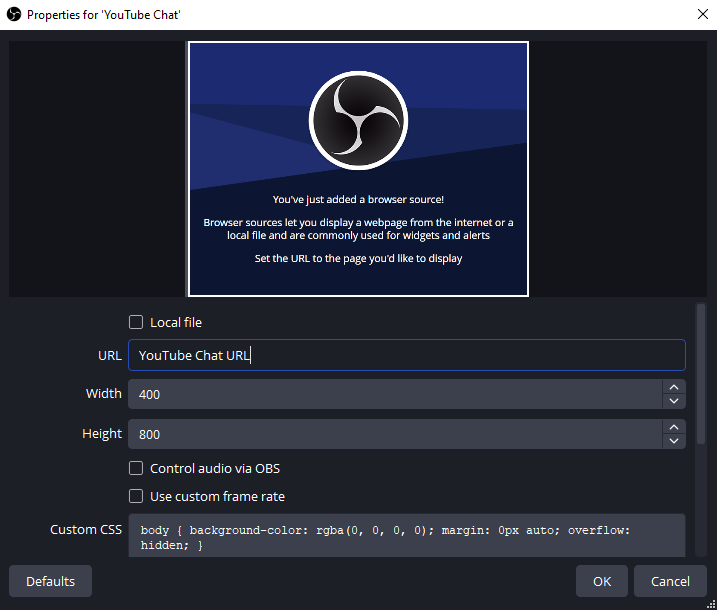
方法二:使用 YouTube 聊天嵌入链接
如果您想要更简洁的布局或更多的控制,这种方法很有用。
脚步:
- 打开您的 YouTube 直播视频页面
- 点击 分享 → 嵌入
- 复制 iframe 代码
- 提取
src来自 iframe 的 URL - 将该 URL 粘贴到 OBS 中 浏览器源
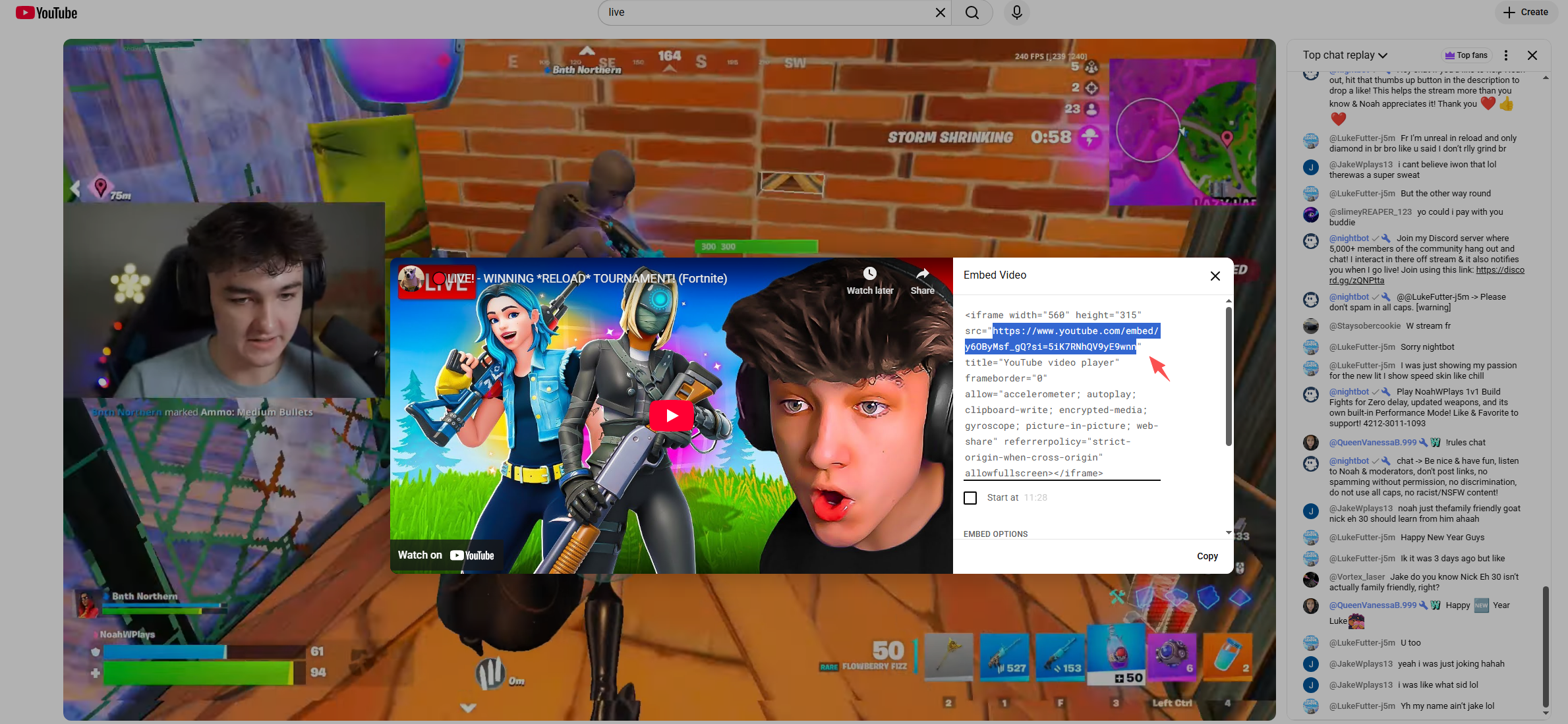
您可以通过添加以下参数来自定义外观:
&dark_theme=1深色模式
方法三:使用第三方聊天叠加服务
如果您想要添加动画消息、表情符号和视觉效果,第三方工具可以很好地满足您的需求。
热门选项包括:
- Streamlabs
- 流元素
- Restream 聊天
一般步骤:
- 登录叠加服务
- 连接您的 YouTube 帐户
- 启用 聊天叠加层小部件
- 复制提供的叠加层 URL
- 将其添加到 OBS 中 浏览器源
这些工具非常适合想要获得专业外观的聊天动画但又不想手动设置样式的主播。
推荐的 OBS 聊天叠加层设置
为避免常见问题,请调整 OBS 中的以下浏览器源设置:
- 当源不可见时,将其关闭。 : 离开
- 场景激活时刷新浏览器 : 在
- 第一人称射击游戏 :30
可选的自定义 CSS,用于实现透明背景:
身体 {
background-color: rgba(0, 0, 0, 0);
}
2. 常见问题及解决方法
聊天记录未显示
- 请确保您的直播流确实处于直播状态。
- 请使用弹出式聊天窗口的网址,而不是视频网址。
- 刷新浏览器源
聊天中断
- 增加浏览器源代码宽度
- 检查变换 → 重置变换
黑色或白色背景
- 启用自定义 CSS
- 在 URL 中使用深色主题参数
3. 尝试使用 OBS 的简单替代方案来录制带有聊天功能的 YouTube 视频 – Swyshare Recordit
虽然 OBS 功能强大,但对于只想录制 YouTube 直播并显示聊天记录的用户来说,它可能会让人感到不知所措,尤其是对于教程、反应视频、采访或存档现场活动而言。
这里 Swyshare Recordit 它以其简单高效的特性脱颖而出。 Swyshare Recordit 是一款一体化的屏幕录制解决方案,专为希望捕获视频、系统音频、麦克风输入和屏幕内容的用户而设计,无需复杂的设置。与 OBS 不同, Recordit 不需要场景、源文件或浏览器嵌入。
主要优势 Recordit 包括:
- 一键录制——无需场景配置
- 同时录制 YouTube 视频和进行实时聊天
- 录制全屏、窗口或自定义区域
- 系统音频 + 麦克风支持
- 内置截图和基本编辑工具
- 适合初学者的界面
如何使用聊天功能录制 YouTube 视频 Recordit :
- 下载并安装 Swyshare Recordit 在 Windows 或 Mac 上
- 打开 YouTube 直播或回放,并确保屏幕上可以看到实时聊天窗口。
- 发射 Recordit 选择录音区域并打开系统声音(如果需要,也打开麦克风)。
- 点击“开始录制”,录制功能将开始捕捉带有聊天功能的 YouTube 直播。
- 录制完成后停止录制,然后在“文件”选项卡中找到录制的视频。
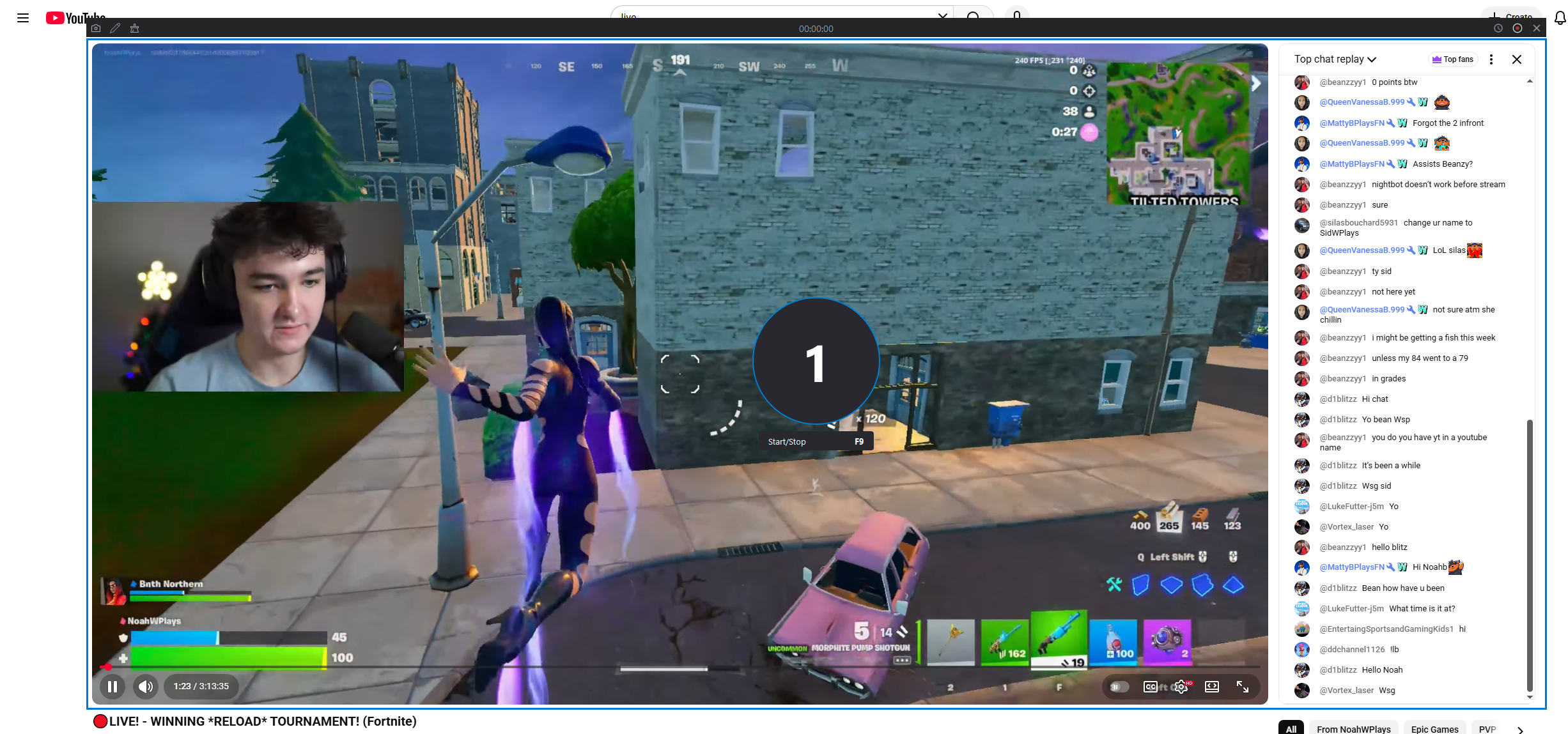
4. OBS 与 Recordit 你应该选择哪一个?
| 特征 | OBS工作室 | Swyshare Recordit |
|---|---|---|
| 学习曲线 | 陡 | 非常简单 |
| 聊天设置 | 手动的 | 自动(屏幕显示) |
| 直播 | 是的 | 不 |
| 录制聊天 | 复杂的 | 一键 |
| 最适合 | 主播 | 创作者、教育者、评论者 |
5. 结论
在 OBS 直播中显示 YouTube 聊天信息可以增强观众互动,让你的内容更具吸引力。通过使用 OBS 浏览器源、嵌入式聊天链接或第三方叠加层,你可以将实时聊天完美地集成到直播中,获得专业级的效果。
然而,OBS并非对每个人都是最佳选择。如果您主要想录制包含聊天功能的YouTube视频或直播,而无需处理技术设置, Swyshare Recordit 是一款智能高效的替代方案。它的简洁性、可靠性和基于屏幕的录制方式,使其成为重视速度和易用性的创作者的理想之选。
用于直播 → OBS
用于录制带有聊天功能的 YouTube 视频 →
Swyshare
Recordit