
在这个每个瞬间都可能值得分享的世界里——游戏中的关键胜利、视频通话中的意外失误、突发的桌面故障,或是令人捧腹的瞬间——提前按下“录制”键并不总是现实的。而“即时回放”(或“回放缓冲”)屏幕录制工具正能解决这个问题。本文全面汇总了多款热门屏幕录制工具,它们都提供某种形式的即时回放或回溯录制功能——从简单易用的录制工具到功能强大、可配置性强的工具,应有尽有。
1. 什么是“即时回放”?
“即时回放”(也称为“回放缓冲区”、“后台录制”或“DVR模式”)是一种屏幕录制方式,软件会将屏幕(以及可选的音频)持续捕获到临时内存缓冲区中,而不会写入磁盘。除非用户触发“保存最近X秒/分钟”或类似命令,否则不会永久保存任何内容。
好处:
- 捕捉意想不到的精彩瞬间 — 保存游戏中的胜利瞬间、漏洞或搞笑时刻,而无需事先预料。
- 降低磁盘使用率 — 只保存有意义的片段。
- 灵活使用 — 非常适合游戏、通话、教程、错误报告和创意项目。
- 可调节缓冲器 — 根据需要设置持续时间,从秒到分钟。
2. 最佳即时回放屏幕录制软件
以下是一些最实用、最相关的屏幕录制工具——按典型使用场景和用户熟悉程度分组。
2.1 Swyshare Recordit
对于追求简洁而非复杂的用户而言, Swyshare Recordit 是一款强有力的候选软件。它是一款轻量级的屏幕录制软件,适用于游戏、桌面任务、教程、会议、直播准备等多种用途。
主要特点:
- 流畅录制——录制过程中不会出现延迟、黑屏或丢帧现象。
- 屏幕、音频和摄像头录制一体化解决方案。
- 记录最后**秒——即刻保存意想不到的精彩瞬间。
- 定时录制——在设定的时间自动录制。
- 高质量导出——输出为 MP4、GIF、AVI 等流行格式。
- 内置视频编辑器——添加徽标/水印、调整大小和剪辑视频。

限制 与许多更简单的工具一样,与功能强大的游戏专用录音机相比,您可能无法进行精细的控制。
2.2 NVIDIA ShadowPlay
对于PC游戏玩家,尤其是那些使用NVIDIA显卡的玩家来说,ShadowPlay仍然是顶级的即时回放解决方案之一。它采用硬件加速(使用NVIDIA的NVENC编码器),这意味着录制时CPU占用率极低甚至为零——这对于帧率至关重要的高性能游戏来说非常理想。
主要特点:
- 即时回放——持续缓冲游戏画面,并通过快捷键保存最后 X 秒。
- 高质量输出——最高可达 4K HDR 60 FPS(较新的硬件支持 8K HDR)。
- 易于使用——与 GeForce Experience 集成,带有快捷键和叠加层。
- 额外功能——全程录制、屏幕截图、GIF 和直播支持。
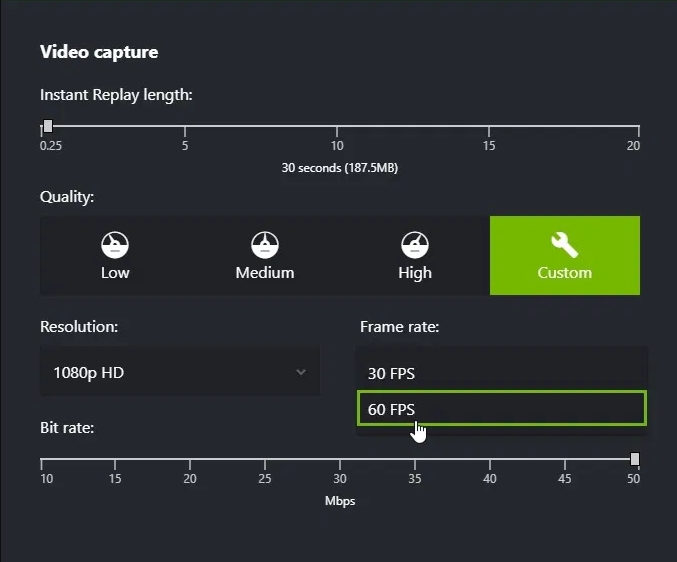
限制: 需要支持的 NVIDIA GPU,并且针对游戏进行了优化,因此不太适合 AMD/集成显卡或复杂的桌面应用程序录制。
2.3 AMD Radeon ReLive
如果您的电脑使用的是 AMD GPU 而不是 NVIDIA GPU,AMD 提供其内置的录制/流媒体解决方案,并具有回放缓冲功能。
主要特点:
- 即时回放/后台录制——缓冲时间可从几秒到 20 分钟调节。
- 灵活的屏幕捕获——支持全屏、窗口化或区域捕获,适用于游戏或桌面任务。
- 音频采集——系统声音、麦克风声音或两者兼有,用于评论或会议。
- 硬件加速录制——使用 AMD GPU 编码实现高效、低延迟的录制。
- 即时导出 GIF — 快速保存精彩片段,方便分享。
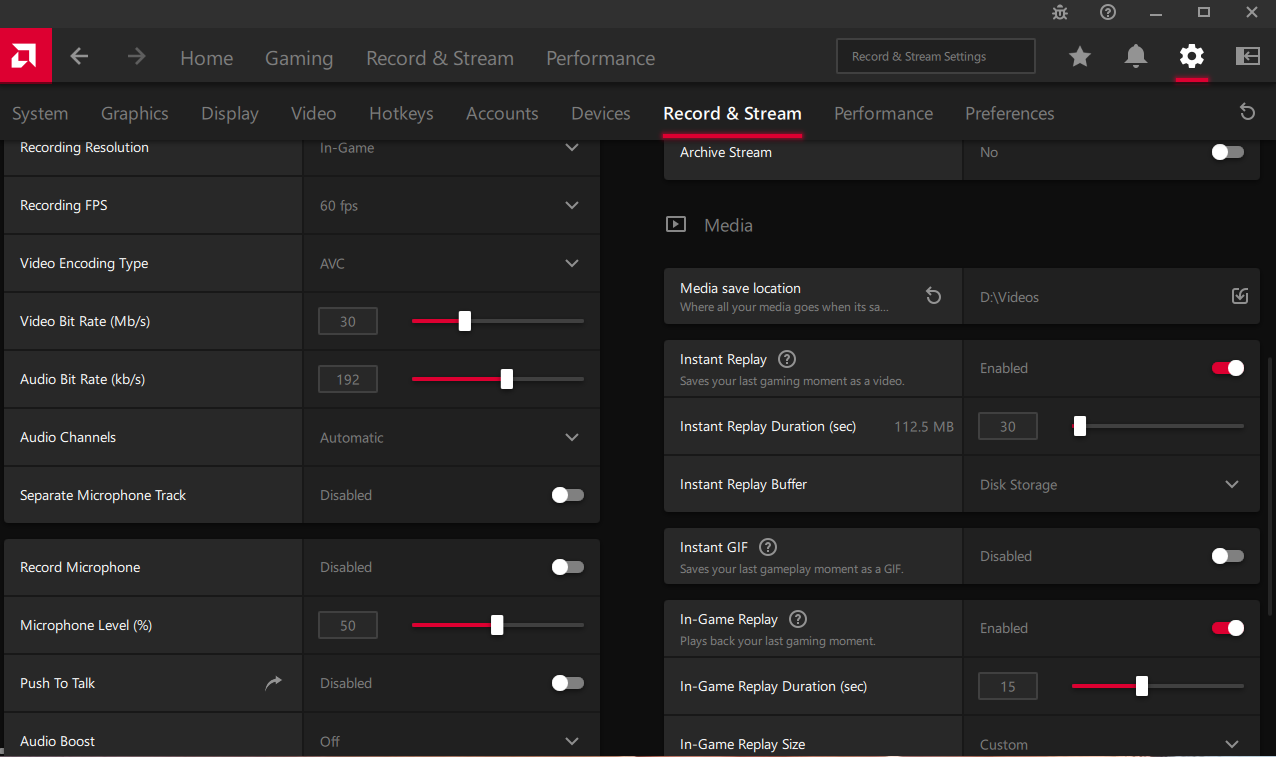
限制: 它最适合在 AMD 硬件上使用,功能强大,但与专用录制/编辑套件相比,功能较少,尤其是在叠加、复杂场景或跨平台使用方面。
2.4 OBS工作室
对于需要最大灵活性的用户(例如直播用户、教程制作者或多源录制用户)而言,OBS 是一款功能强大的免费工具,其回放缓冲区功能可以模拟 DVR 式的捕获。
主要特点:
- 跨平台——Windows、macOS 和 Linux。
- 多源采集——混合游戏、窗口、显示器、网络摄像头和音频。
- 重放缓冲区 — 以可调节的缓冲区持续时间保存最近的活动。
- 广泛的硬件支持——可与 NVIDIA、AMD、Intel 或 CPU 编码配合使用。
- 支持流媒体播放和编辑——支持叠加层、场景切换和实时流媒体播放。
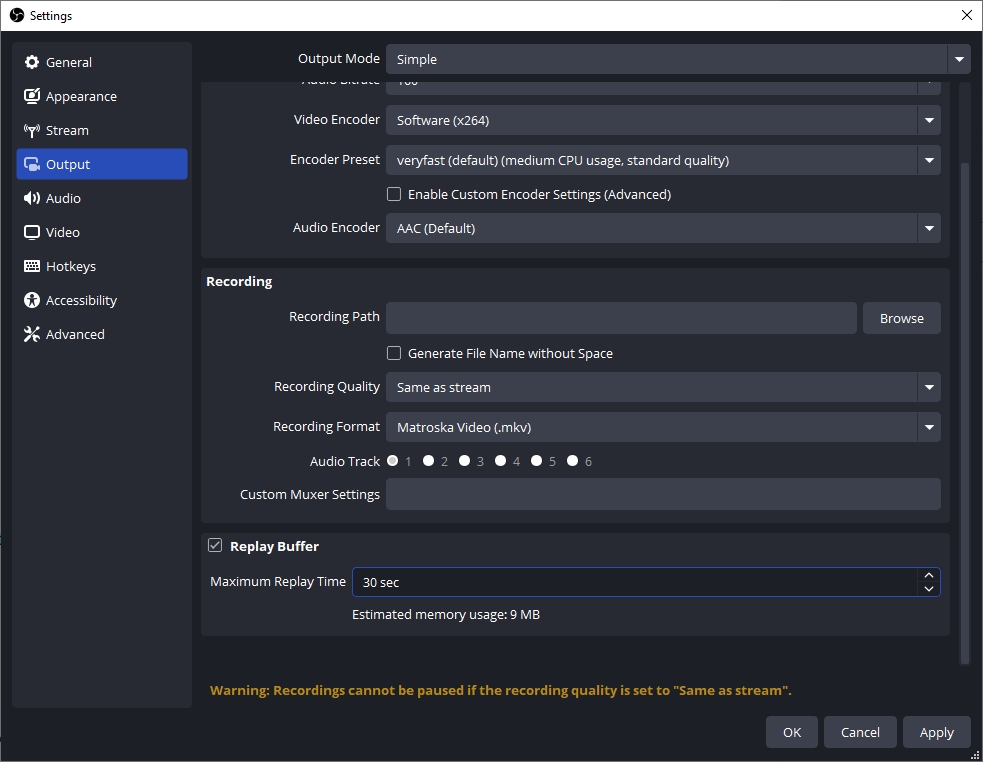
限制 :需要手动设置回放缓冲区、热键和源,这对普通用户来说可能比较复杂,并且可能比 GPU 原生工具产生更高的性能开销。
2.5 Xbox 游戏栏
如果您使用的是 Windows 10 或更高版本,并且不想安装额外的软件,Xbox Game Bar(及其游戏 DVR/后台录制功能)提供了一个内置且简单易用的即时回放式录制选项。
主要特点:
- 后台/回溯捕获:系统会缓存最近的屏幕或游戏活动,按下热键(如 Win + Alt + G)即可保存最后几秒/几分钟。
- 内置:无需额外安装——Windows 自带,开箱即用。
- 使用简单:设置极少;适合游戏精彩片段或快速屏幕截图等休闲用途,无需复杂的设置或配置。
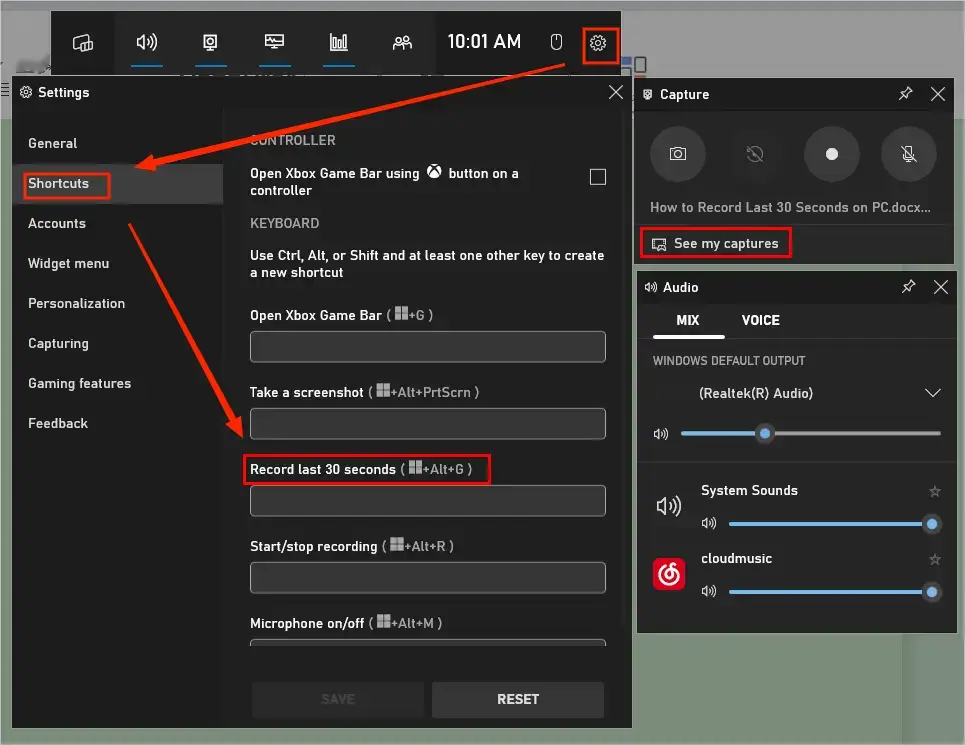
限制: 通常针对全屏游戏进行了优化;对窗口应用程序或桌面任务的支持可能有限或不稳定。
2.6 迷你工具视频转换器
MiniTool Video Converter 主要以媒体格式转换器而闻名,但它也提供内置的屏幕录制功能,这对于偶尔的屏幕捕获和快速录制非常有用。
主要特点:
- 屏幕截图——全屏或选定区域,并带有系统/麦克风音频。
- 可自定义设置——调整格式、质量、帧速率、输出文件夹和持续时间。
- 简易工作流程——使用快捷键开始/停止录制,实现快速录制。
- 非常适合基础用途——教程、会议或日常桌面截图。
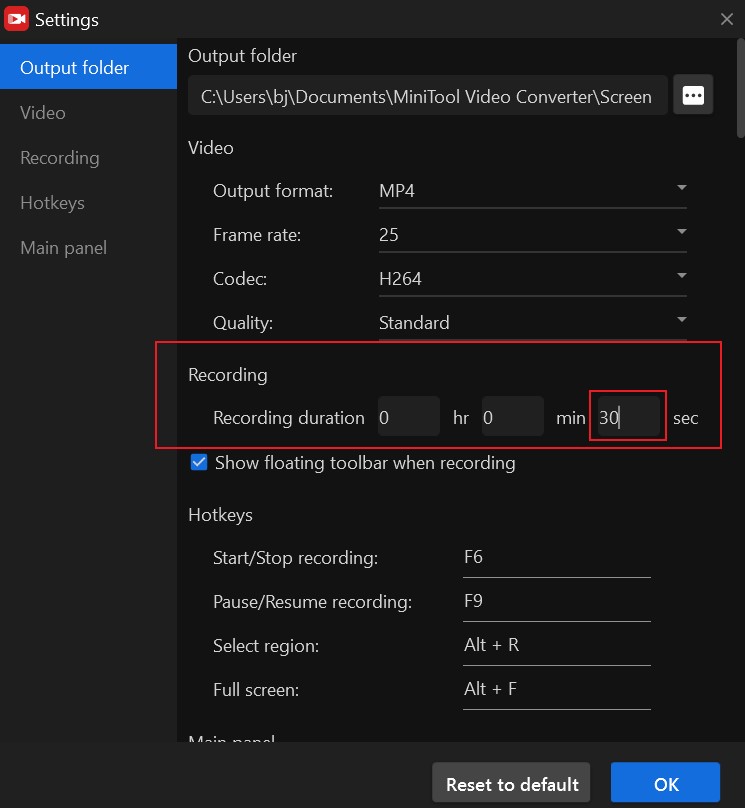
限制 MiniTool 并没有大肆宣传“回放缓冲区”或真正的 DVR 式后台录制功能——这意味着你可能需要手动开始录制,而不是依赖后台缓冲。
2.7 VidClipper
如果您不仅需要录制视频,还需要快速编辑视频(例如剪辑、合并、添加特效或叠加),那么 VidClipper 视频编辑器提供了录制、编辑、转换等多种功能。
主要特点:
- 屏幕录制+转换器——录制桌面或应用程序及其音频,然后立即进行编辑。
- 基本编辑——剪切、分割、合并、裁剪、调整分辨率/比特率/帧速率。
- 额外特效——滤镜、叠加层、转场、文字和简单特效。
- 多种导出格式——MP4、AVI、MKV、MOV、GIF,并可调节设置。
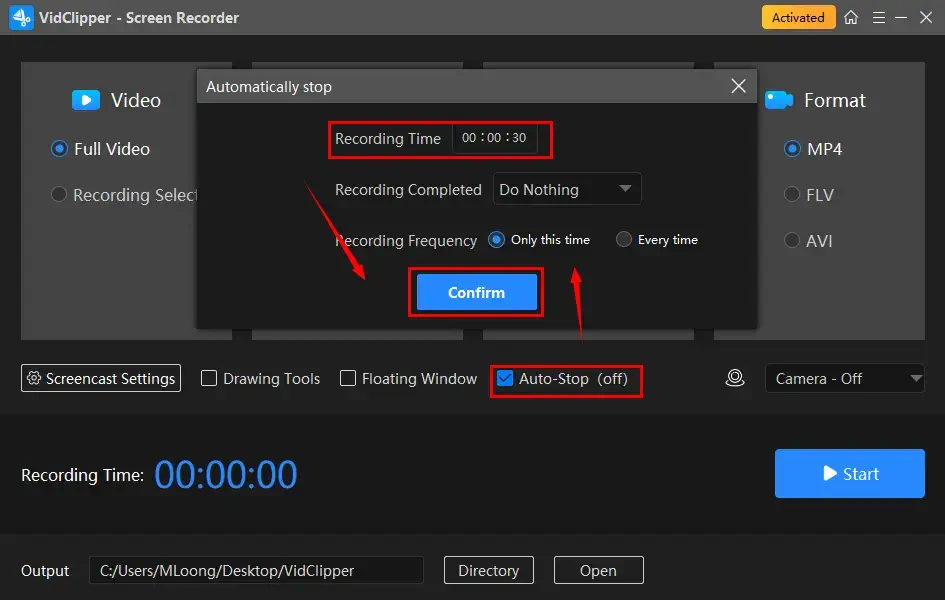
限制 它不太适合事后捕捉计划外的精彩瞬间,而更适合提前知道自己想要录制的内容。
3. 结论
用于保存意想不到的精彩瞬间——从桌面故障到游戏胜利—— Swyshare Recordit 是我的首选。它拥有用户友好的界面、灵活的录制选项(屏幕、麦克风、摄像头、区域/全屏)、多种输出格式以及“录制最后**秒”功能,使其成为日常使用的理想之选。
如果您需要极致的性能、质量或流媒体功能,ShadowPlay、OBS 或 ReLive 可能更适合您,但如果您追求的是简单易用、功能多样和可靠的精彩片段保存功能, Recordit 脱颖而出。