
屏幕录制已成为许多用户必不可少的工具,无论是制作教程、录制在线会议、录制游戏过程、保存网络研讨会,还是演示软件功能。然而,许多用户都会遇到一个常见问题:屏幕录制没有声音。
您或许成功录制了屏幕上的所有内容,但回放视频时却发现缺少音频。这令人沮丧,尤其是在您原本打算录制系统音频、视频音轨或旁白等重要元素时。没有音频,录制内容往往就失去了意义和价值。
在本文中,我们将探讨为什么您的屏幕录制没有声音,并提供解决此问题的实用方法。
1. 为什么我的屏幕录制没有声音?
如果您的屏幕录制视频没有声音,可能是由以下几个常见原因造成的:
- 系统音频已禁用 – 如果系统声音关闭,屏幕录制功能可能无法录制音频。
- 麦克风已静音或错误 – 语音输入可能被静音、断开连接或未被选中。
- 音频设备错误 – 录音机可能使用了错误的扬声器或麦克风。
- 权限限制 – 操作系统可能会阻止麦克风或音频访问。
- 音频驱动程序问题 – 驱动程序过时或损坏可能会阻止声音采集。
- 软件限制 部分录音机无法录制内部音频。
- 临时性错误 – 软件故障或过时会导致音频缺失。
2. 如何解决屏幕录制无声音的问题
如果您的屏幕录制视频缺少音频,以下故障排除步骤可以帮助您解决问题。
2.1 启用系统音频录制
第一步是验证…… 系统音频录制已启用 在屏幕录制软件中。
大多数录制工具都允许您切换:
- 系统音效
- 麦克风音频
- 两个来源
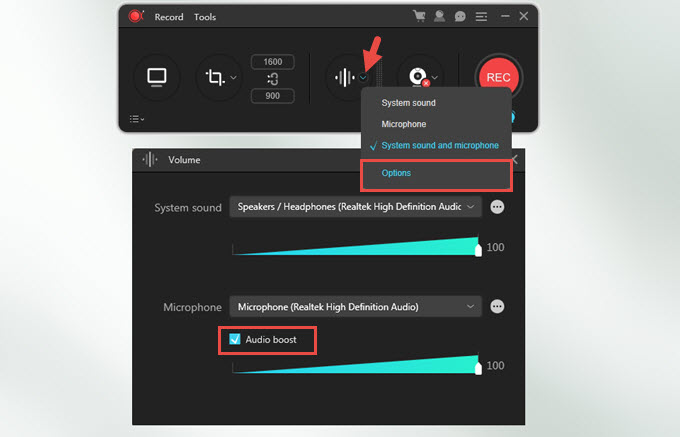
如果您想录制电脑上播放的视频、音乐或游戏的音频,请确保在开始录制之前已打开系统声音选项。
2.2 检查麦克风设置
如果您计划录制旁白或评论,请确认麦克风已正确配置。
你应该:
- 在屏幕录制器中启用麦克风录制
- 选择正确的麦克风设备
- 测试麦克风输入电平
许多录音机都显示一个 音频电平表 当检测到声音时,该指示器会移动。如果指示器没有移动,则可能是麦克风出现故障。
2.3 验证系统权限
出于隐私考虑,现代操作系统会限制对音频设备的访问。如果录音软件没有获得权限,则无法录制声音。
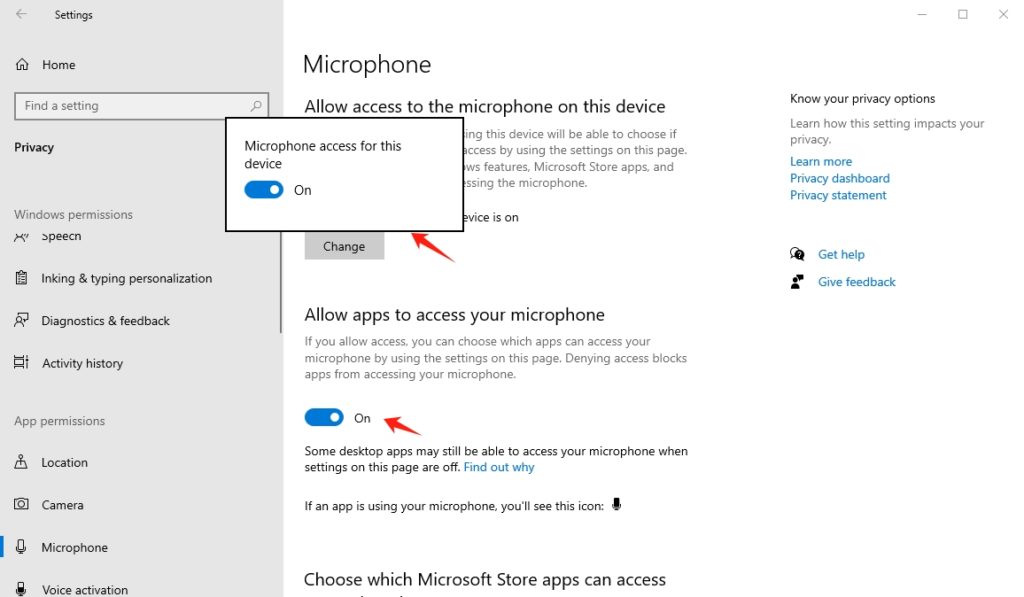
在 Windows 上:
- 打开 设置
- 转至 隐私和安全
- 点击 麦克风
- 为屏幕录制程序启用麦克风访问权限。
在 macOS 上:
- 打开 系统设置
- 选择 隐私和安全
- 点击 麦克风
- 允许屏幕录制应用程序访问您的麦克风。
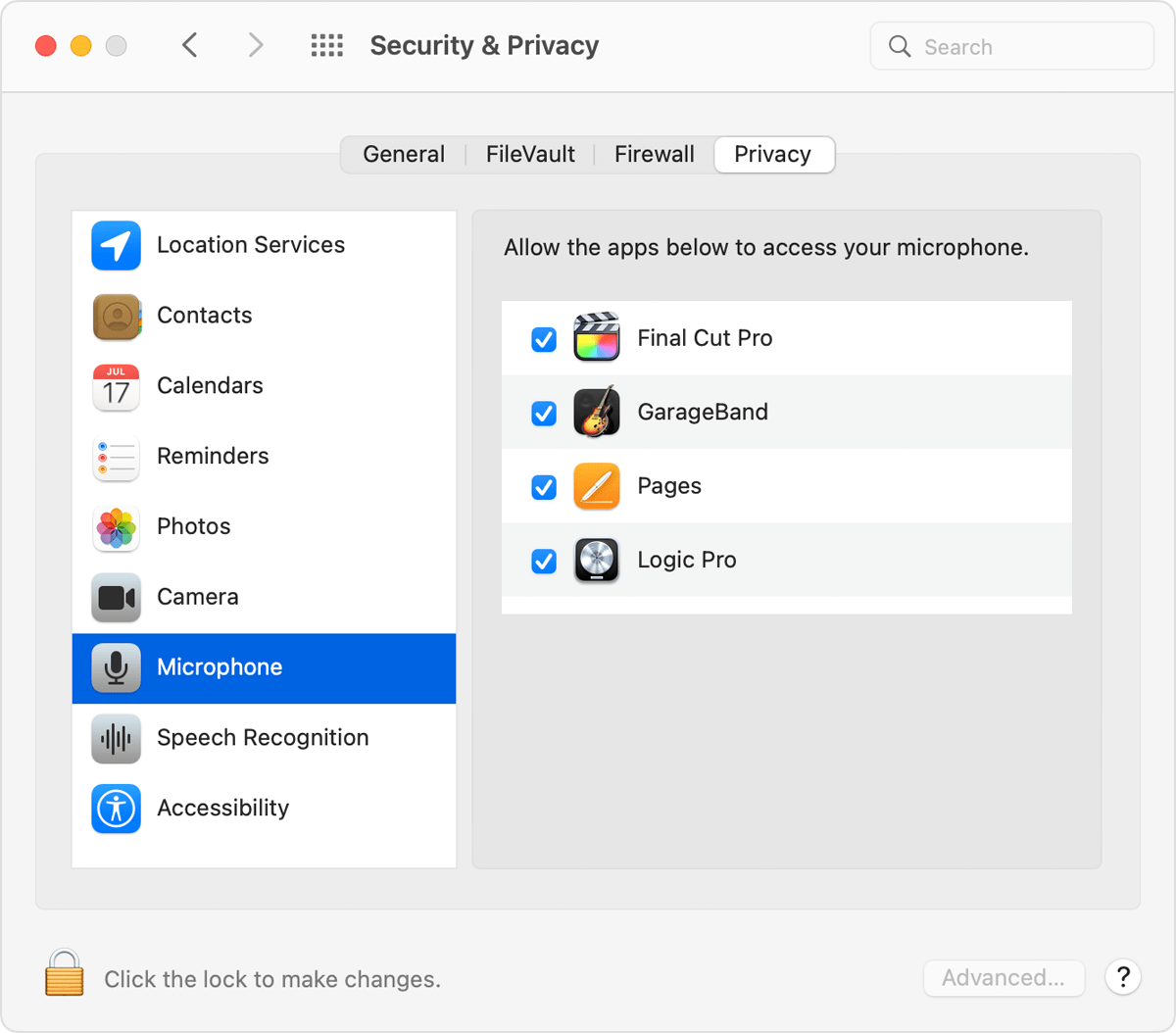
授予权限后,重启录制软件并重试。
2.4 确认正确的音频设备
如果您使用的是耳机、蓝牙音箱或外部音频设备,录音机可能正在录制来自错误来源的声音。
请检查录音软件是否使用与系统输出相同的音频设备。例如:
- 如果声音正在通过耳机播放,请在录音机中选择该设备。
- 如果您使用的是外置麦克风,请选择它作为输入源。
匹配正确的设备才能确保录音机正确录制音频。
2.5 更新或重新安装音频驱动程序
音频驱动程序问题也可能导致录音问题。
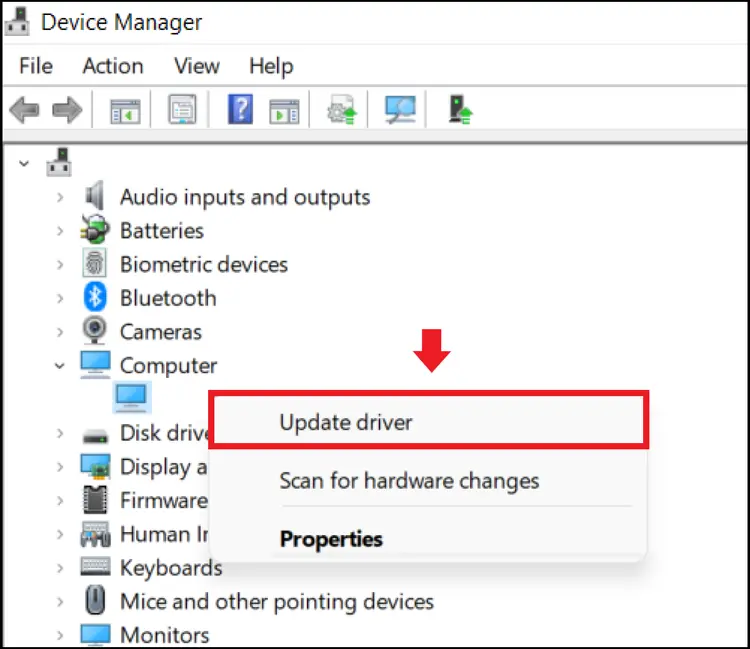
如何在 Windows 系统上更新驱动程序:
- 打开 装置经理
- 扩张 音频、视频和游戏控制器
- 右键单击您的音频设备
- 选择 更新驱动程序
更新后请重启电脑以确保更改生效。
2.6 重启录制软件
有时问题可能是由暂时性故障引起的。
请尝试以下步骤:
- 关闭屏幕录制软件
- 重启电脑
- 再次启动录音机
进行一次简短的测试录音,看看是否能录制到音频。
2.7 使用更可靠的屏幕录制软件
如果问题持续存在,则可能与录音软件本身有关。某些内置工具的音频录制功能有限,尤其是在录制系统内部声音方面。
在这种情况下,改用专门的屏幕录制应用程序可以提供更可靠的解决方案。
3. 额外功能:以最佳质量录制屏幕音频 Swyshare Recordit
如果您想确保屏幕录制始终包含高质量音频, Swyshare Recordit 这是一个极好的解决方案。
Swyshare Recordit 是一款专业的屏幕录制工具,能够清晰地捕捉屏幕活动和音频源。它非常适合用于教程、演示、在线课程、游戏录制和直播内容。
主要特点 Recordit :
- 同时采集系统音频和麦克风音频
- 高清视频和清晰音频,带来专业效果
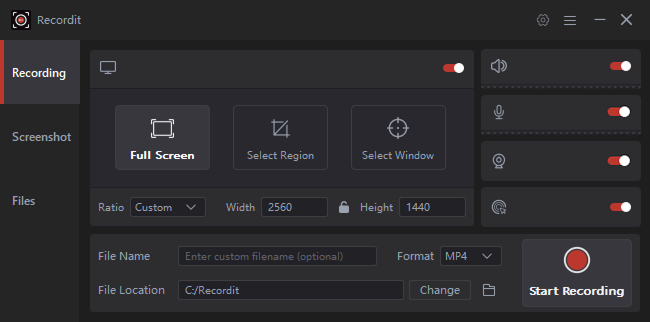
- 多种录制模式:全屏、选定区域或特定窗口
- 自动设置录制计划,自动设置开始和停止时间。
- 兼容 Windows 和 Mac 系统
如何使用 Recordit :
- 下载、安装并打开 Swyshare Recordit 在您的 Windows 或 Mac 上。
- 打开程序,选择是要录制全屏还是录制自定义区域。
- 开启系统声音以捕获计算机音频,如果要录制语音旁白,请启用麦克风。
- 点击“开始录制”按钮,然后执行您想要录制的活动。
- 录制完成后,停止录制并保存包含视频和音频的视频文件。
4。结论
屏幕录制没有声音确实令人沮丧,但这个问题通常是由一些简单原因造成的,例如系统音频被禁用、麦克风被静音、设备设置错误或权限不足。检查录制设置、验证音频设备并更新驱动程序,通常可以快速解决问题。
然而,使用可靠专业的屏幕录制软件可以从根本上避免这些问题的发生。如果您想要一种简单的方法来录制高质量、音频清晰的屏幕视频, Swyshare Recordit 这是一个绝佳的选择。它能够同时录制系统声音和麦克风输入,确保您的录音始终包含所需的音频,使其成为教程、演示和专业内容创作的优秀工具。