
文件扩展名是文件名末尾的字母,例如 .jpg、.mp4、.pdf 或 .docx。它们帮助 Windows 识别文件类型并确定应该使用哪个程序打开它。然而,在 Windows 11 中,许多常见文件类型的扩展名默认是隐藏的。虽然这简化了界面,但也使得识别文件或管理不同格式的文件变得更加困难。
显示文件扩展名可以让用户快速识别文件类型,更高效地整理文件,并避免打开伪装成文件名称的潜在不安全文件。在文件转换或整理过程中需要修改或更改文件扩展名时,显示文件扩展名也十分有用。
本指南将解释如何使用内置系统设置来在 Windows 11 中显示文件扩展名,并介绍如何更轻松地更改文件扩展名。
1. 为什么显示文件扩展名很重要
显示文件扩展名有很多好处,尤其对于经常处理文件的用户来说更是如此。
- 更佳的文件识别 可见的文件扩展名使识别文件类型变得容易,例如 report.pdf 与 report.docx。
- 改进的组织 您可以按类型快速排序和管理文件,尤其是在处理大型集合时。
- 安全意识 隐藏的扩展名可以伪装恶意文件,例如 image.jpg.exe,使其看起来像 image.jpg。
- 更便捷的文件转换 更改文件格式时,可见的扩展名可确保您编辑文件名的正确部分。
2. 如何在 Windows 11 中显示文件扩展名?
在 Windows 11 中,有几种简单的方法可以显示文件扩展名。最简单的方法是通过文件资源管理器设置。
方法一:使用文件资源管理器显示文件扩展名
这是显示文件扩展名的最快、最常用的方法:
- 按 Windows + E 在键盘上按一下或点击 文件资源管理器图标 从任务栏。
- 在文件资源管理器窗口顶部,单击 看法 选项。
- 在下拉菜单中,将鼠标悬停在 展示 /隐藏以展开更多选项。
- 选中该选项 文件扩展名 启用后,Windows 将立即显示所有文件的扩展名。

例如:
photo.jpgvideo.mp4document.pdfarchive.zip
现在您可以在文件资源管理器中直接轻松查看文件类型。
方法二:通过文件夹选项显示文件扩展名
显示文件扩展名的另一种方法是通过…… 文件夹选项设置 。
脚步:
- 打开电脑上的任意文件夹,点击 三点菜单(···) 在顶部工具栏中选择 选项 。
- 在 文件夹选项 窗口,点击 看法 按 Tab 键,然后滚动列表并找到该选项: 隐藏已知文件类型的扩展名 取消选中此框并单击 申请 , 然后 好的 。
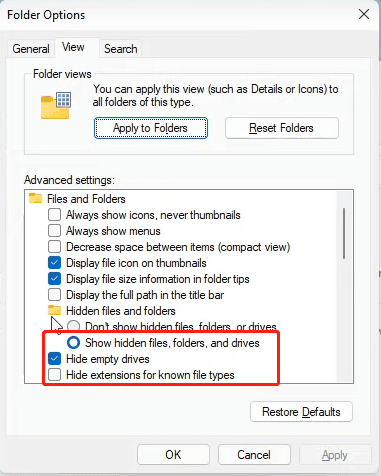
更改后,Windows 将显示所有文件类型的文件扩展名。
方法三:通过 Windows 设置显示文件扩展名(高级用户)
高级用户还可以通过系统配置或注册表修改来控制信号文件扩展名的显示,但对于大多数用户来说,这种方法很少需要。文件资源管理器通常就足够了,而且速度更快。
3. 如何在 Windows 11 中更改文件扩展名?
虽然 Windows 允许用户手动重命名文件,但当处理多个文件或复杂的重命名任务时,这种方法效率低下。如果您需要一次性更改多个文件的扩展名,可以使用像 scpdump 这样的专用工具。 Swyshare RenameKit 是一个更好的解决方案。
Swyshare RenameKit 是一款专业的批量文件重命名工具,旨在帮助用户快速准确地重命名大量文件。它支持 Windows 和 Mac 系统,并提供丰富的重命名规则和自动化功能。
主要特点 Swyshare RenameKit:
- 同时批量重命名数千个文件
- 轻松更改文件扩展名
- 给文件名添加前缀或后缀
- 插入数字、日期或自定义文本
- 应用更改前先预览更改
- 重命名图像、视频、文档和文件夹
如何在 Windows 11 上更改文件扩展名 Swyshare RenameKit :
- 下载、安装并启动 Swyshare 适用于 Windows 11 设备的 RenameKit。
- 将要重命名的文件拖放到 RenameKit 界面中。
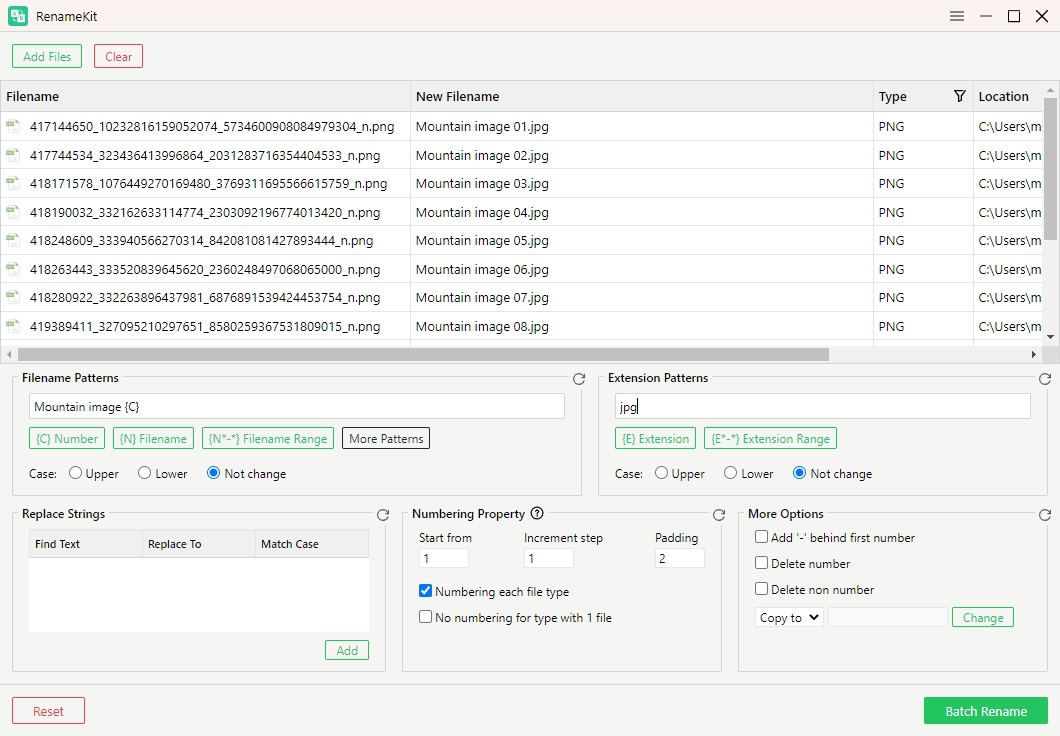
- 选择允许您替换或修改文件扩展名的重命名规则。例如,您可以转换:.png → .jpg
- 预览每个文件名在重命名后的显示效果,然后单击 批量重命名 点击按钮,RenameKit 将立即更新所有选定的文件。
4。结论
在 Windows 11 中显示文件扩展名是一个简单而实用的步骤,可以帮助用户更好地理解和管理文件。显示扩展名后,用户更容易识别文件类型、整理文件夹、检测可疑文件,并在需要时修改文件格式。只需点击几下,即可通过内置的文件资源管理器或文件夹选项设置启用文件扩展名显示。
然而,当需要更改多个文件的文件扩展名时,Windows 的手动方法既慢又不方便。对于经常管理大量图像、视频、文档或其他类型文件的用户来说,尤其如此。
在这些情况下,像这样的专用批量重命名工具就派上用场了。 Swyshare RenameKit RenameKit 可以节省大量时间和精力。凭借其直观的界面、强大的批量重命名功能和实时预览,RenameKit 让您可以快速准确地更改文件扩展名并重命名大量文件,因此我们强烈推荐您试用 RenameKit。