
随着电脑中数字文件的不断积累,保持文件井然有序变得越来越重要。照片、视频、文档和下载的文件通常都使用通用或自动生成的名称,让人难以一眼识别其内容。一种有效的整理方法是使用文件的创建或修改日期来重命名。基于日期的文件名不仅便于按时间顺序排列文件,还能帮助用户快速找到重要文件,而无需逐个打开。
在 Windows 10 中,手动重命名文件可能非常耗时,尤其是在处理几十个甚至几百个文件时。这时,通过脚本实现自动化就显得非常有用。
本指南将探讨如何使用 Windows 10 脚本自动将文件重命名为日期,并提供使用常见脚本方法的实际示例。此外,我们还将介绍一种更简便的方法,即使您只有极少的技术知识也能完成相同的任务。
1. Windows 10 脚本,用于将文件重命名为日期
Windows 10 通过两种方式支持自动化 批处理脚本 和 PowerShell脚本 允许用户根据文件的创建日期或修改日期批量重命名文件。让我们来详细分析这两种方法。
1.1 批处理脚本方法
批处理脚本是简单的文本文件,其中包含一系列 Windows 按顺序执行的命令。它们可以根据文件类型重命名文件夹中的文件。 时间戳 提供了一种无需安装额外软件即可快速整理文件的方法。
以下是一个基本的批处理脚本示例,用于将文件重命名为其创建日期:
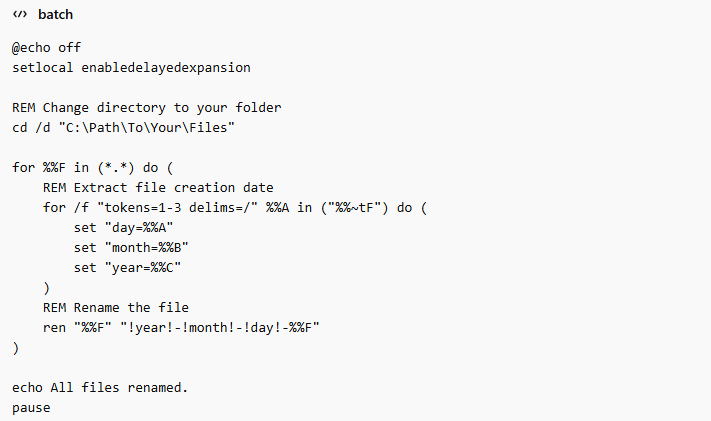
工作原理:
- 脚本会导航到您指定的文件夹。
- 它会遍历该文件夹中的所有文件。
- 它提取文件的创建日期,并在其中构建一个新的文件名。
YYYY-MM-DD_filename.ext格式。 - 最后,它会重命名文件。
优点:
- 无需额外软件,可在任何 Windows 10 电脑上运行。
- 简单轻便。
缺点:
- 格式选项有限。
- 如果多个文件使用相同的日期,则可能出现文件名冲突。
- 对于不熟悉脚本的用户来说,这可能会比较棘手。
1.2 PowerShell 脚本方法
PowerShell 是 Windows 10 中包含的一个功能更强大的脚本环境。它提供了对文件属性的更大控制,并允许进行高级格式化和冲突处理。
以下是一个 PowerShell 脚本示例,用于将文件重命名为其创建日期:
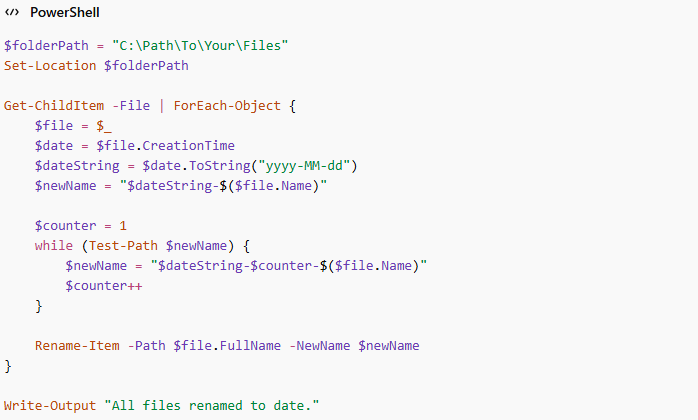
工作原理:
- 脚本会以您指定的文件夹为目标。
- 它遍历所有文件,并检索每个文件的创建日期。
- 脚本将日期格式化为
YYYY-MM-DD并将其添加到原始文件名之前。 - 它还可以通过添加计数器自动处理重复文件名。
优点:
- 灵活的日期格式。
- 自动处理重复项。
- 适用于所有文件类型。
缺点:
- 需要熟悉 PowerShell。
- 您可能需要调整执行策略以允许脚本运行(
Set-ExecutionPolicy RemoteSigned)。
批处理脚本和 PowerShell 脚本都很有效,但它们都需要一定的技术知识。如果不采取预防措施,文件夹路径或语法错误可能会导致错误甚至文件丢失。
2. 试试简单易用的批量文件重命名工具——RenameKit
对于想要以更直观、更安全的方式将文件重命名为日期的用户来说, 重命名工具 强烈推荐使用 RenameKit。RenameKit 是一款功能强大的文件重命名工具,适用于 Windows 和 Mac 系统,用户可以轻松批量重命名文件和文件夹。它简化了原本需要脚本或手动操作才能完成的复杂任务。
RenameKit 的主要功能 :
- 只需点击几下即可重命名数十个或数百个文件。
- 在一次批量操作中,可以添加前缀、后缀、替换文本或合并多个规则。
- 根据创建日期、修改日期或访问日期自动重命名文件。
- 在应用更改之前,您可以准确查看文件将如何显示,从而减少错误。
- 自动向同名文件添加计数器,避免覆盖。
- 无需了解编程或脚本——所有操作都通过简单的图形界面完成。
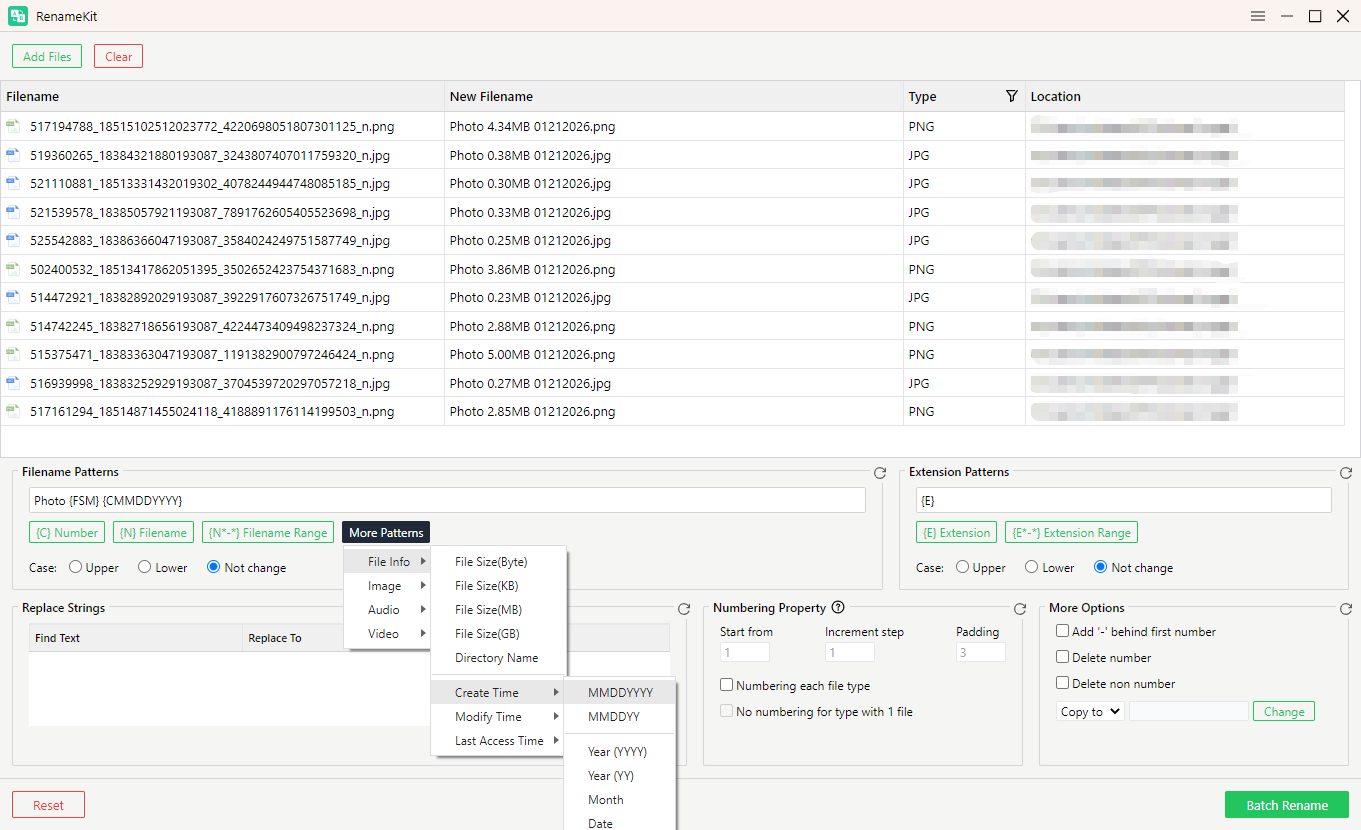
如何使用 RenameKit 将文件重命名为日期 :
- 在您的 Windows 10 电脑上下载并安装 RenameKit,然后打开该应用程序。
- 选择所有要重命名的文件,并将它们导入 RenameKit。
- 点击“更多模式”,选择“文件信息”,然后选择“创建时间”,并选择要使用的日期(创建日期、修改日期或最后访问日期)。
- 预览新文件名,然后点击“批量重命名”立即应用更改。
3. 结论
虽然 Windows 10 脚本(包括批处理脚本和 PowerShell 脚本)功能强大,可以按日期重命名文件,但对于不熟悉编程的用户来说,它们可能既复杂又存在风险。路径输入错误、语法错误或未处理的重复项都可能导致混乱甚至数据丢失。
RenameKit 提供了一种安全、便捷且功能全面的文件重命名方案。其图形界面、内置预览和高级选项,让批量文件重命名变得简单、快速且无误。无论您需要重命名照片、视频、文档还是其他任何文件类型,RenameKit 都能让您只需点击几下即可按日期整理文件。
对于任何想要简化 Windows 10 文件管理流程的人来说, 重命名工具 这是最实用、最可靠的解决方案。它结合了基于日期自动重命名的强大功能和简洁易用的用户界面,使文件整理变得轻松便捷。