
在 Twitch 上直播快节奏游戏——例如第一人称射击游戏、大逃杀游戏、竞速游戏、格斗游戏和高强度多人在线竞技游戏(MOBA)——对直播设备的要求很高。观众期待流畅的画面、清晰的视觉效果和极低的延迟,但如果 OBS 配置不当,快速移动、爆炸和快速镜头切换很容易导致画面出现像素化、掉帧或模糊。
OBS Studio 是 Twitch 直播最受欢迎的工具之一,但它的灵活性也意味着有很多设置需要优化。在本指南中,我们将详细介绍适用于快节奏游戏的最佳 Twitch OBS 设置,解释每个设置的重要性,并帮助您实现流畅的 60 FPS 直播。
1. 适合快节奏游戏的最佳 Twitch OBS 设置
要想在 Twitch 上获得最佳效果,你需要平衡 动态清晰度 , 比特率效率 , 和 系统性能 以下设置针对快速响应进行了优化,同时保持在 Twitch 推荐的限制范围内。
1.1 视频设置(分辨率和帧率)
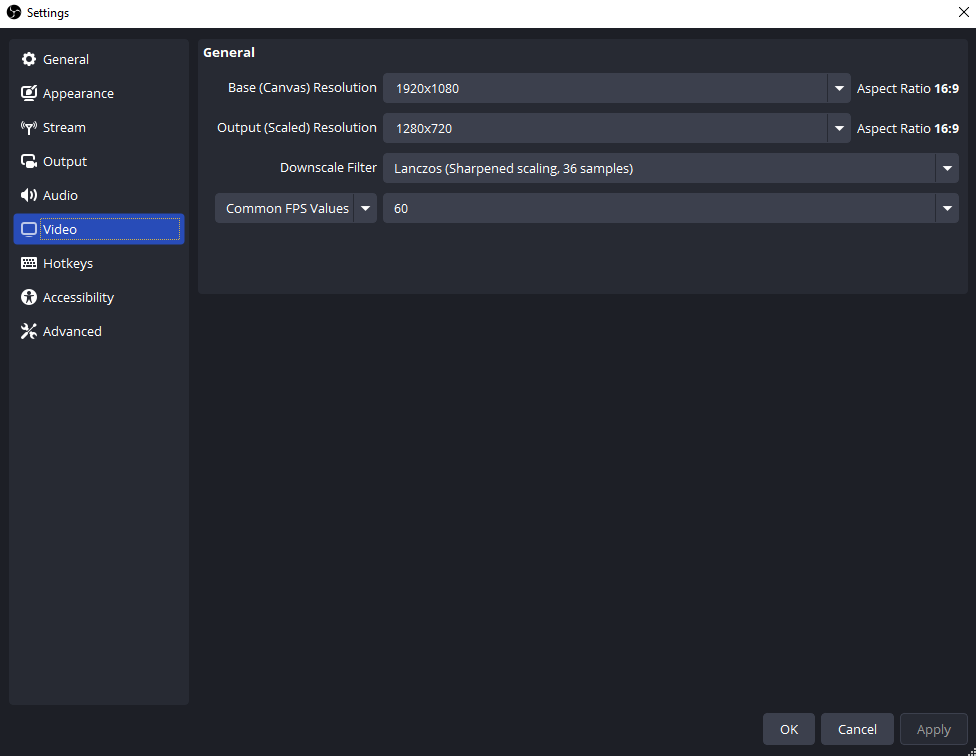
导航至 设置 → 视频 在 OBS 中。
基本(画布)分辨率
将其设置为显示器的原生分辨率,通常
1920×1080
这样可以确保 OBS 在缩放之前以完整的细节捕捉游戏画面。
输出(缩放)分辨率
- 1280×720 – 大多数主播的最佳选择
- 1920×1080 仅当您拥有较快的上传速度和硬件时才推荐使用。
对于快节奏的游戏, 在 Twitch 上,720p 通常比 1080p 看起来更好。 因为可用比特率被分配到更少的像素上,从而减少了快速运动时的压缩伪影。
降尺度滤波器
- Lanczos(36 个样本) – 动态场景的最佳清晰度
常用帧率值
- 60帧(快节奏游戏必备)
快速射击游戏和动作游戏在 60 FPS 下画面明显更加流畅,提高了游戏的可读性和观看体验。
1.2 输出设置(流媒体编码器和比特率)
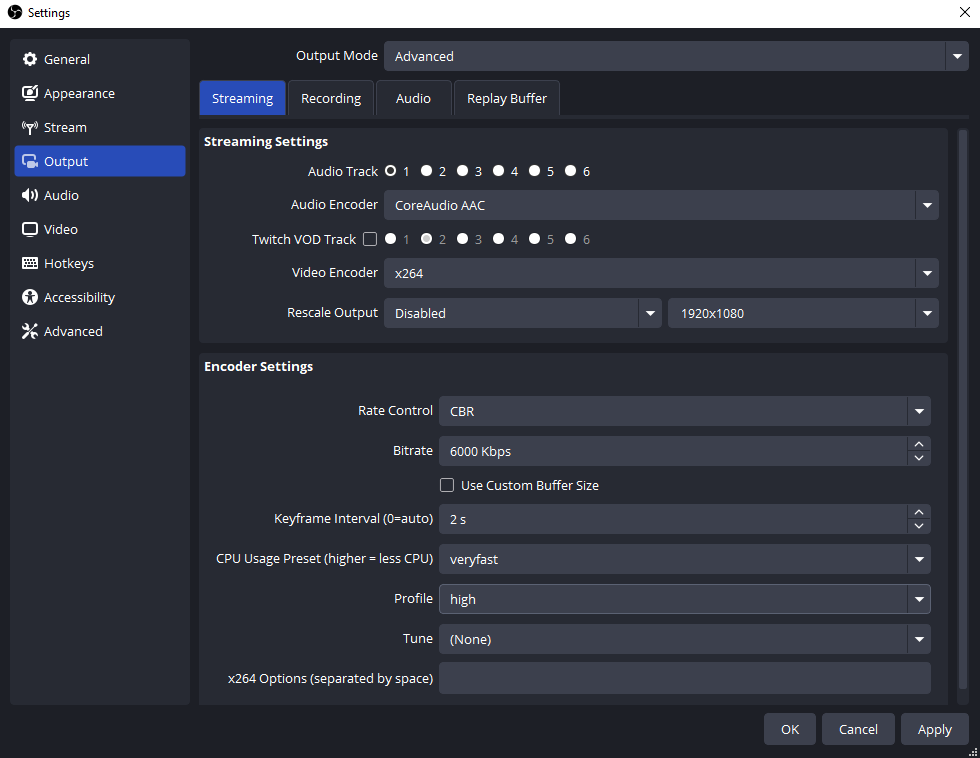
转至 设置 → 输出 , 转变 输出模式 到 先进的 然后打开 流媒体 选项卡。
编码器
- NVIDIA NVENC(新) 如果您拥有 NVIDIA 显卡,则推荐使用此显卡。
- x264 – 仅当您拥有强大的多核 CPU 时才使用
NVENC 将编码工作转移到 GPU,从而减轻 CPU 负担,提高高强度游戏时的稳定性。
速率控制
- CBR(恒定比特率) Twitch 要求
比特率
- 720p 60帧/秒: 4,500–6,000 kbps
- 1080p 60帧/秒: 6,000 kbps(Twitch 的常见上限)
对于快速运动,最好是 最大比特率6000kbps 如果需要,可以降低分辨率,而不是以不足的比特率强行传输 1080p 视频。
关键帧间隔
- 2秒 (Twitch 要求)
预设
- NVENC: 质量 (或者 最高质量 如果 GPU 使用率允许的话)
- x264: 非常快 (如果CPU性能强劲,速度很快)
轮廓
- 高的
1.3 音频设置
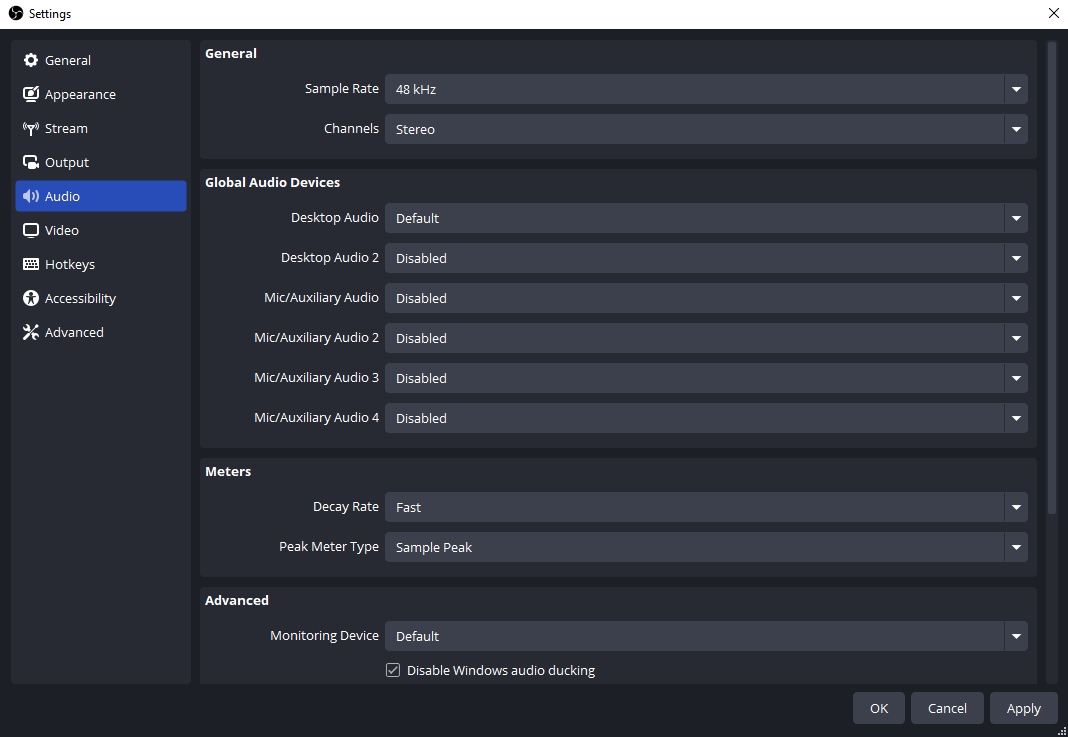
导航至 设置 → 音频 。
- 采样率: 48 kHz
- 频道: 立体声
在 输出 → 流式传输 , 放:
- 音频比特率: 160 kbps
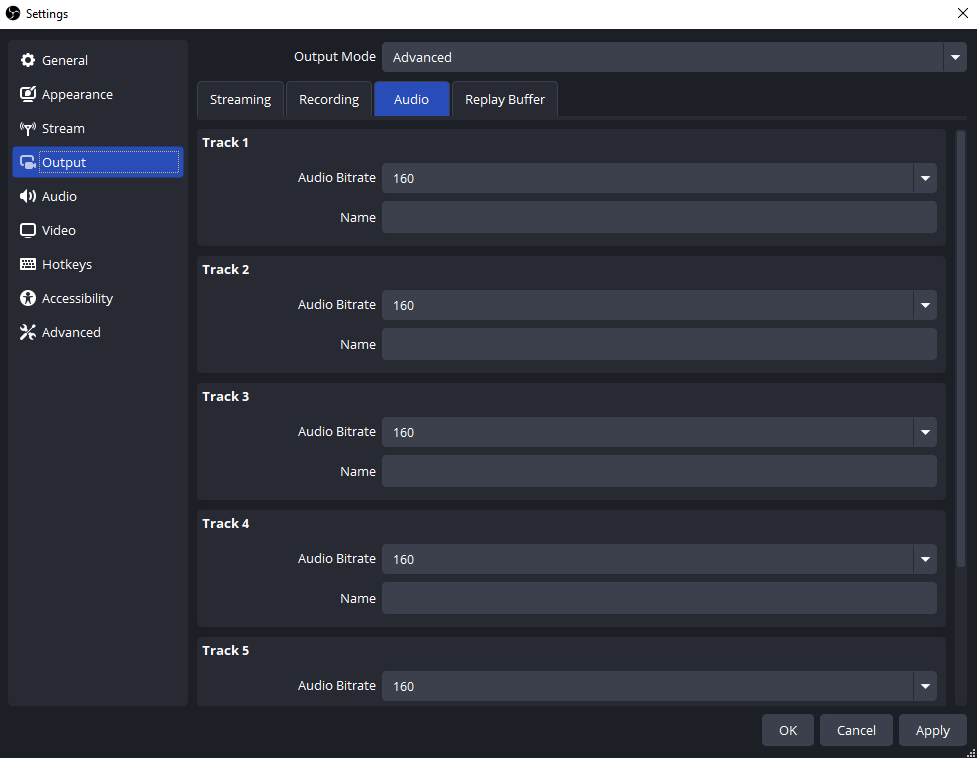
这样既能保证清晰的游戏音效和麦克风质量,又不会占用不必要的带宽。
1.4 快节奏游戏的进阶技巧
降低分辨率后再降低帧率
如果在运动过程中出现画面锯齿状,请将分辨率从 1080p 降至 720p,但保持帧率 60 FPS。动态画面的流畅度比原始分辨率更重要。
避免GPU过载
即使在使用 NVENC 编码的情况下以最高画质运行游戏,仍然可能导致 GPU 过载。如果出现编码延迟,请降低游戏内的阴影、抗锯齿或反射效果。
使用游戏录制
始终使用
游戏捕捉
而不是使用显示捕获,以获得最佳性能和最低延迟。
1.5 推荐的 OBS 预设(快速参考)
综合最佳(主播最多)
- 1280×720
- 60帧/秒
- 6,000 kbps
- NVENC(新),质量
- 关键帧间隔:2
高端配置
- 1920×1080
- 60帧/秒
- 6,000 kbps
- NVENC(新),最高质量
仅 CPU 设置
- 1280×720
- 60帧/秒
- 4,500–6,000 kbps
- x264 超快
2. 试试这款简单的 OBS 替代方案来录制 Twitch 直播—— Swyshare Recordit
OBS虽然功能强大,但用起来可能会让人感到不知所措——尤其当你的目标是录制Twitch直播或游戏视频,而不是管理完整的直播时。这就是…… Swyshare Recordit 它脱颖而出,成为一种简单有效的替代方案。
Swyshare Recordit 专为希望获得高质量 Twitch 录制效果但又不想进行复杂配置的用户而设计。
为何选择 Swyshare Recordit :
- 截取全屏、窗口或特定区域。
- 同时采集系统声音和麦克风音频,实现完整的音频流录制。
- 以高清和最高 4K 分辨率保存录像。
- 将录制内容导出为 MP4、AVI、FLV、GIF 格式,以及 MP3/AAC/FLAC 等音频格式。
- 录制过程中绘制或添加鼠标特效。
- 安排录制时间或事后保存最后几秒钟。
- 即时回放,保存比赛精彩瞬间。
- 使用快捷键拍摄高质量静态屏幕截图(PNG/JPG)。
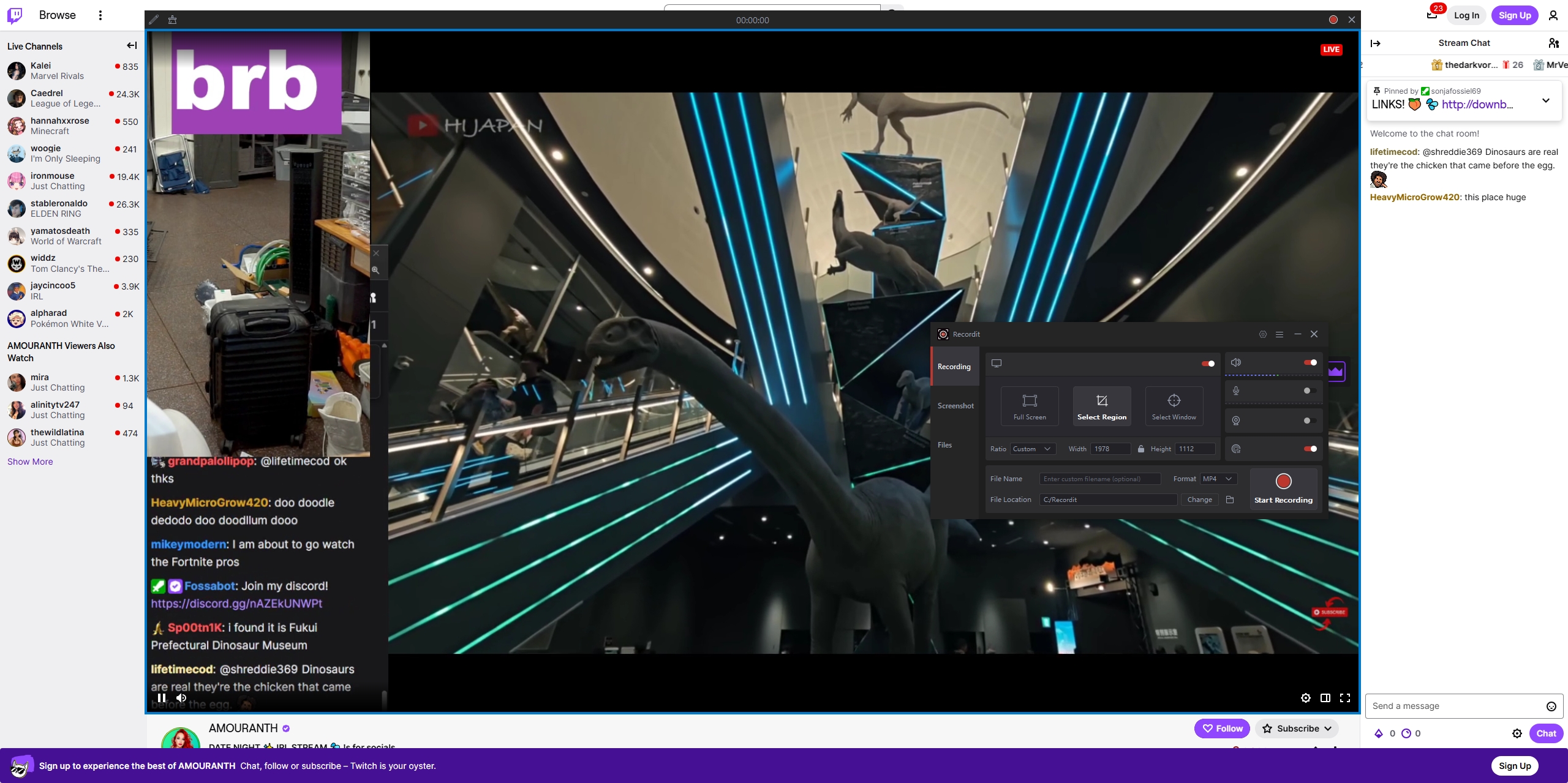
与 OBS 不同, Recordit 无需调整比特率、编码器配置文件或关键帧间隔。对于想要保存 Twitch 直播、录制精彩片段或捕捉游戏画面,又不想花费太多时间学习的创作者来说,它是理想之选。
3. 结论
想要获得最佳的 Twitch OBS 设置,流畅直播快节奏游戏的关键在于一个原则:优先考虑画面流畅度而非分辨率。使用 720p 60 FPS 并配合高比特率,通常比勉强达到 1080p 超出 Twitch 的限制效果更好。合适的分辨率、比特率、编码器和帧率组合,能够确保你的快节奏游戏直播画面清晰流畅,带来绝佳的观看体验。
话虽如此,OBS 并非适合所有人。如果您主要想录制 Twitch 直播或游戏视频,而不想处理高级设置, Swyshare Recordit 是一款非常值得推荐的替代方案。它的简洁性、性能和录制质量使其成为轻松捕捉快节奏内容的绝佳选择。
无论您是在为直播微调 OBS,还是在选择更简单的录制解决方案,正确的设置都能帮助您以最佳方式展示快节奏的游戏,并让您的观众不断回来观看。