
如今的游戏体验已远不止于游玩本身;分享精彩游戏瞬间已成为不可或缺的一部分。NVIDIA 的 Instant Replay 功能(GeForce Experience 的一部分)允许玩家回溯录制游戏过程,捕捉那些无法预先计划的精彩瞬间。虽然这项功能非常便捷,但部分用户却遇到了一个令人头疼的问题:游戏录制画面对比度过高。画面可能会显得过亮或过暗,导致色彩失真或褪色。这个问题会严重影响分享内容或直播片段的质量。幸运的是,我们可以通过一些方法来了解并解决这个问题,从而确保录制的画面与游戏内的实际体验保持一致。
1. 为什么 NVIDIA Instant Replay 后游戏录制画面对比度很高?
NVIDIA Instant Replay 录制视频出现高对比度可能由多种因素造成。这些原因通常可以归纳为以下几点:
- HDR冲突 – 使用高动态范围 (HDR) 的游戏可能会产生与屏幕上所见不符的录制画面,导致画面过亮或过暗。
- NVIDIA 控制面板设置 – 调整亮度、对比度或数字饱和度对录制内容的影响可能与对实时游戏的影响不同。
- 游戏色彩配置文件 – 一些游戏会应用色彩分级、色调映射或其他后期处理效果,这些效果可能无法在录制的片段中正确转换。
- 编解码器和渲染差异 – 即时回放依赖于硬件加速的画面捕捉。软件和硬件渲染管线之间的差异可能会导致颜色和对比度失真。
了解这些原因是获得预期录制效果的第一步。
2. 如何解决NVIDIA即时回放后游戏录制画面对比度过高的问题?
解决高对比度录制问题通常需要调整 NVIDIA 驱动程序和游戏内的设置。以下是详细步骤:
2.1 调整 NVIDIA 控制面板设置
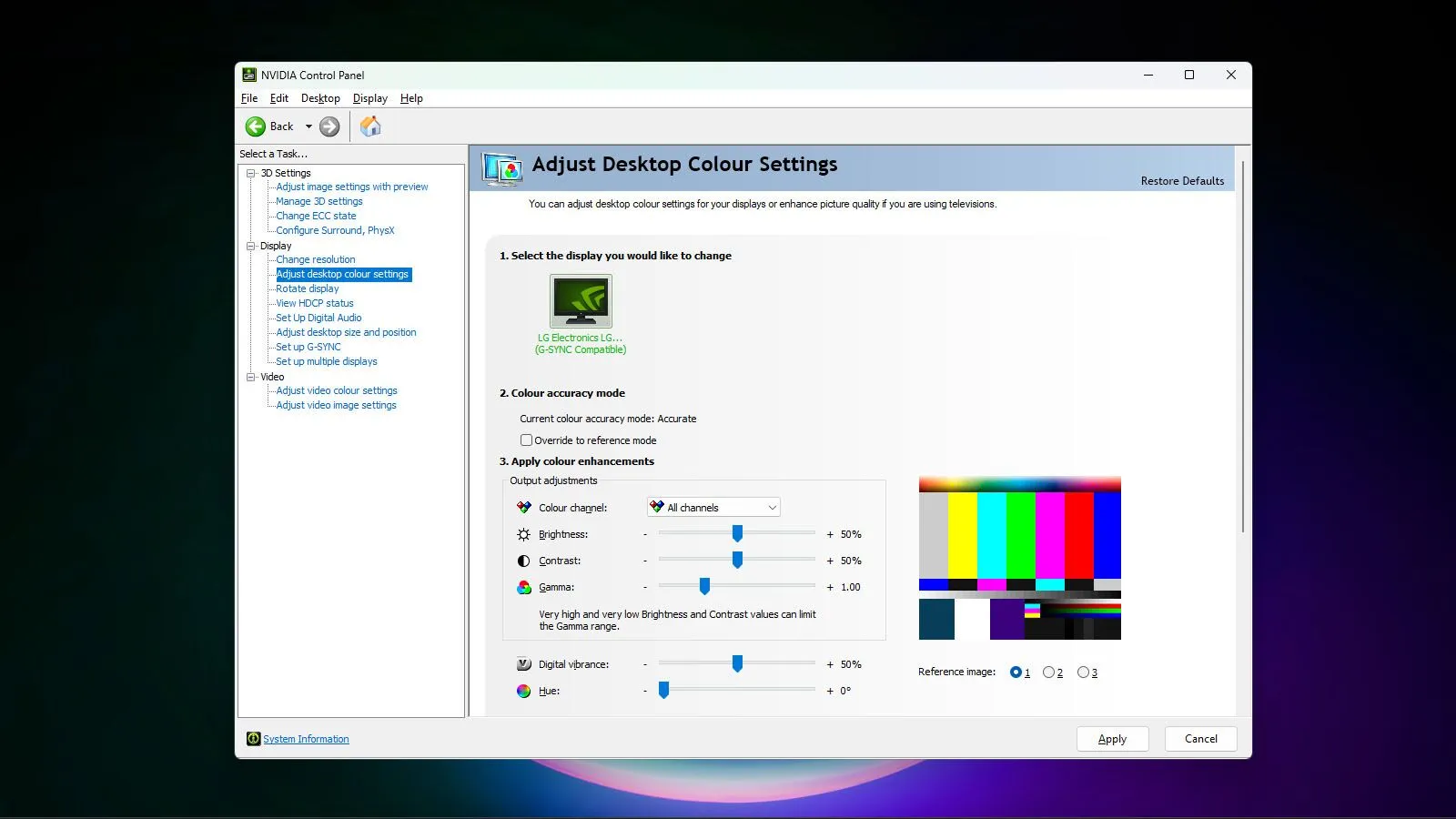
- 打开 NVIDIA 控制面板 然后前往 显示 > 调整桌面颜色设置 。
- 确保将数字鲜艳度、亮度和对比度设置为默认值或中等水平。
- 切换 “使用NVIDIA设置” 和 “使用显示器的颜色设置” 找到能够产生正确录制颜色的选项。
2.2 禁用录制时的 HDR
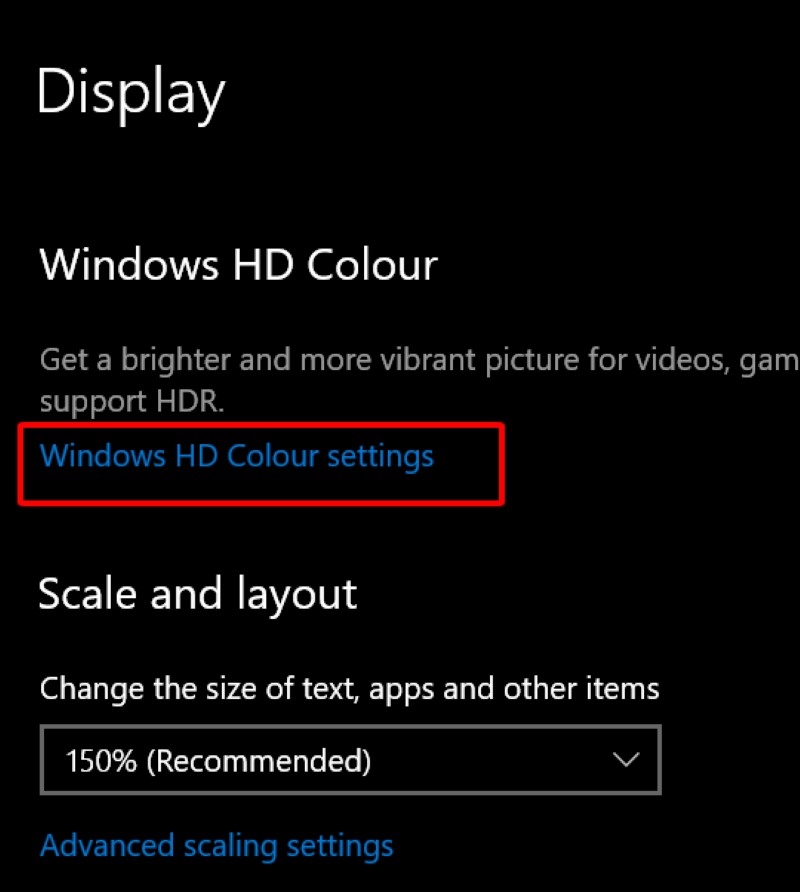
- HDR可能会导致录制的视频出现冲突。要关闭HDR:
- 使用权 设置 , 选择 系统 , 然后 展示 最后 Windows 高清颜色设置 。
- 切换 畅玩 HDR 游戏和应用 录制过程中关闭。
- 这样可以防止 HDR 过度增强对比度或改变保存片段中的颜色表现。
2.3 更新驱动程序和 GeForce Experience
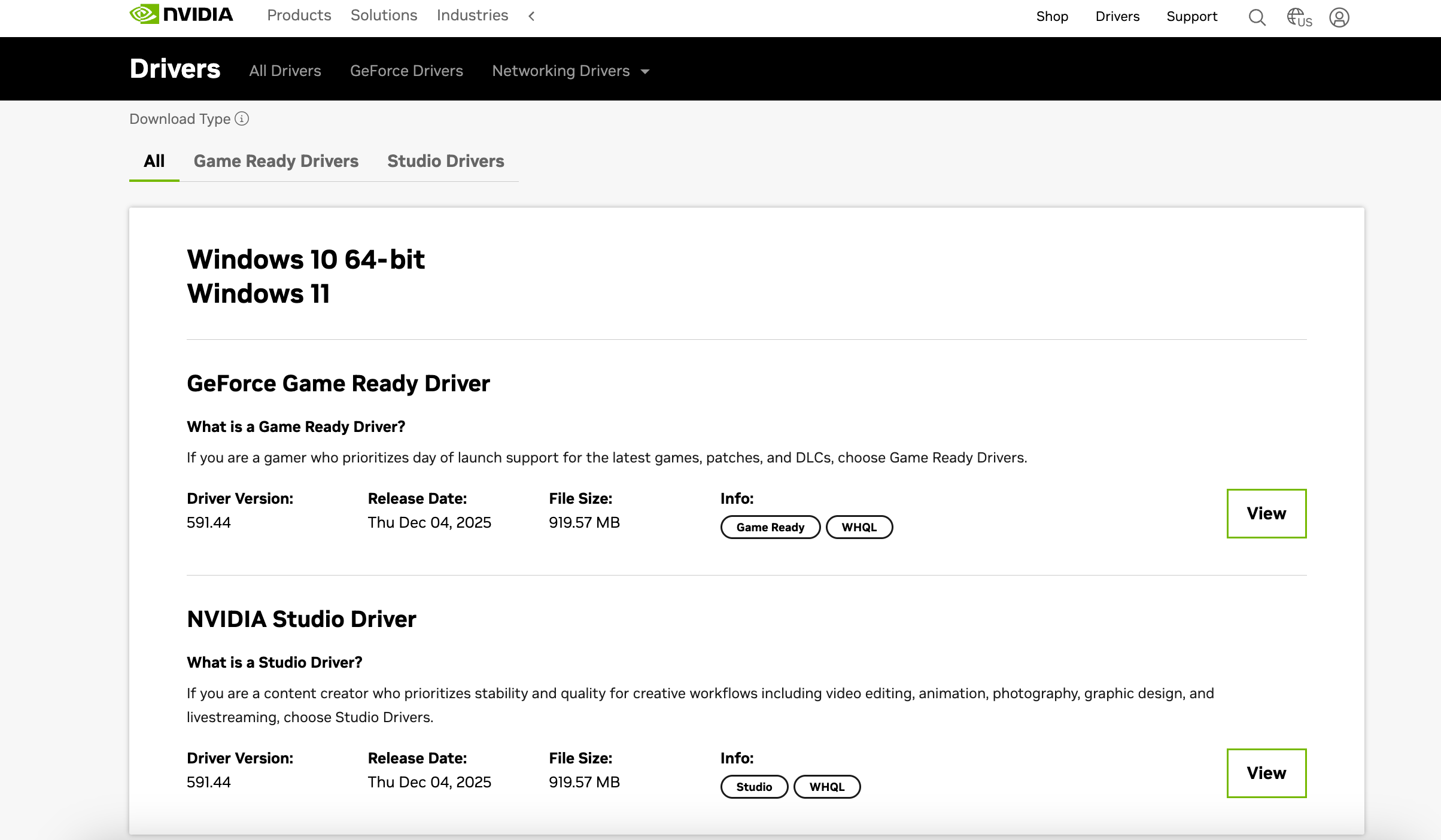
- 过时的NVIDIA驱动程序可能会导致录制不一致。
- 使用 GeForce Experience 下载最新驱动程序。
- 更新后,重启系统并再次测试即时回放录制功能。
2.4 调整游戏内颜色设置
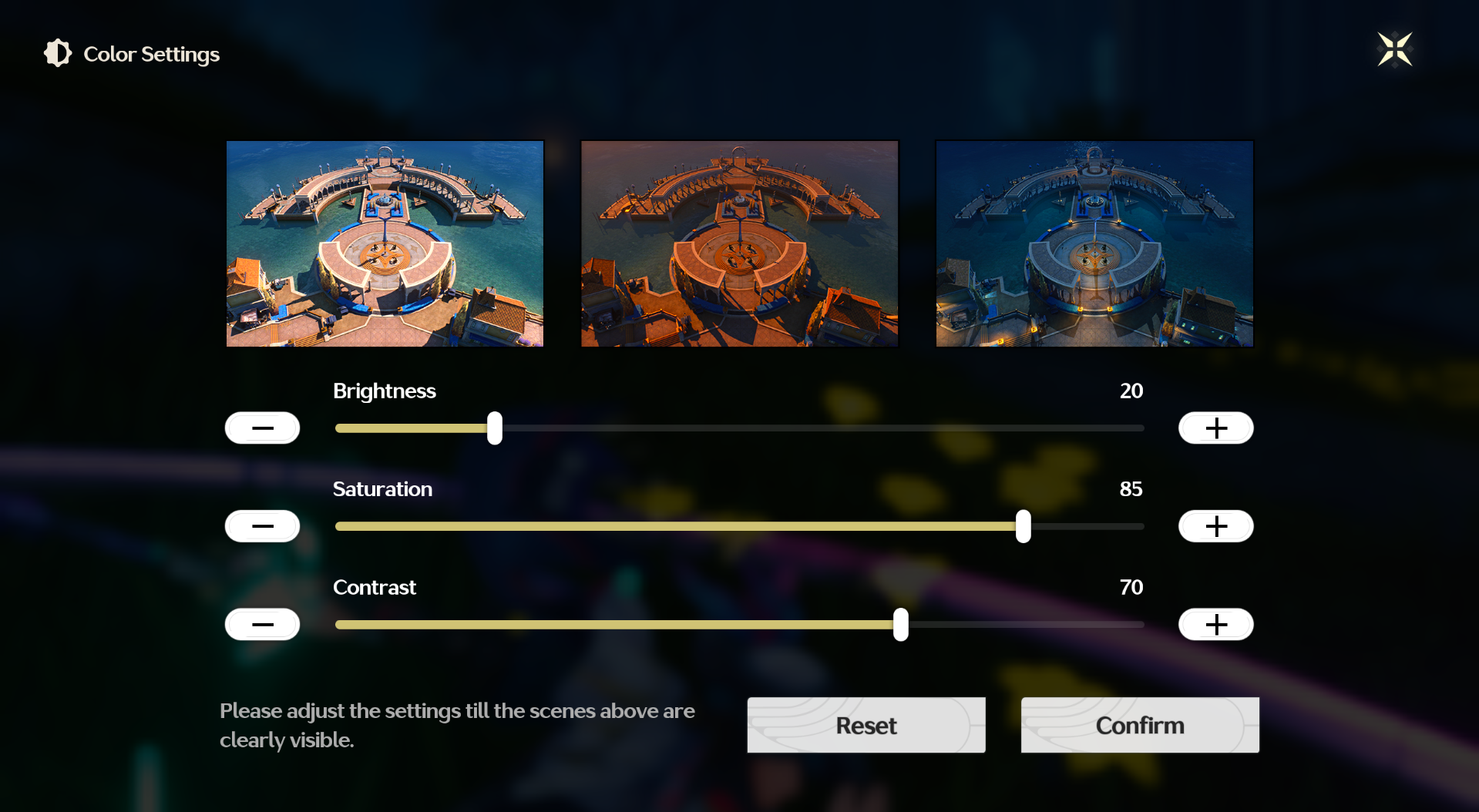
- 许多游戏允许你调整亮度、伽玛值和饱和度。
- 稍作调整即可防止录像中出现过度曝光或过暗区域。
- 避免使用可能夸大拍摄画面对比度的极端设置。
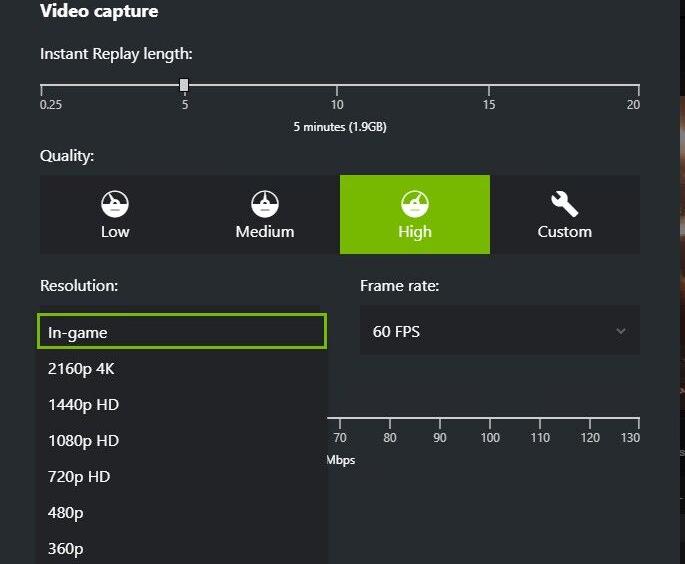
2.5 检查录制编解码器和质量设置
- Instant Replay 通常以 H.264 或 H.265 格式录制。
- 导航至 GeForce Experience > 设置 > 游戏内叠加层 > 视频捕获 。
- 如果颜色出现失真,请提高比特率。更高的比特率可以保留更多细节,并保持准确的色彩还原。
2.6 尝试不同的显示模式
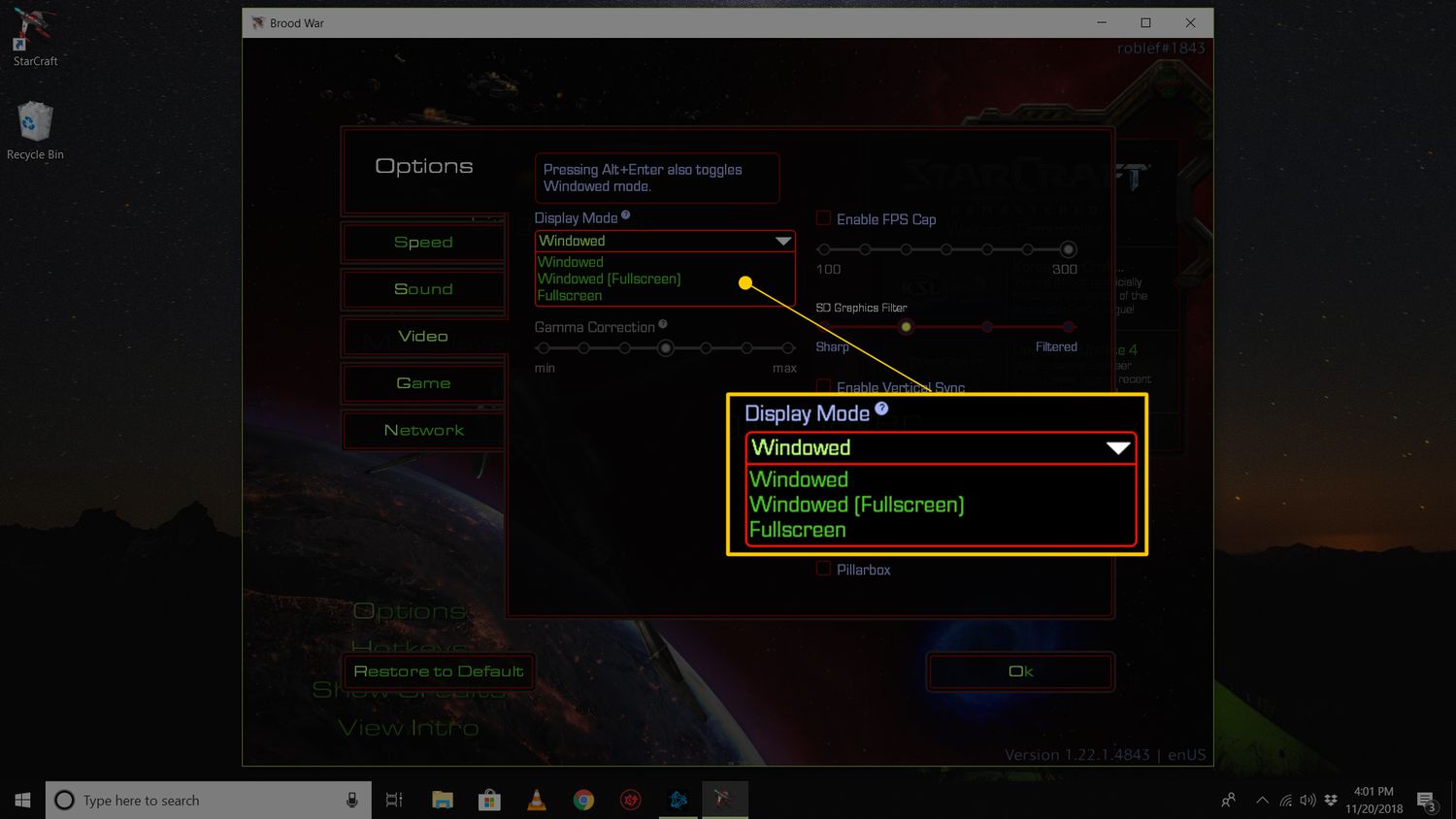
- 全屏录制与窗口模式录制可能会影响颜色输出。
- 测试两种模式,看看哪种模式能产生最准确的录音。
3. 试试这款最易用的屏幕录制软件的即时回放功能—— Swyshare Recordit
如果经过故障排除后,NVIDIA Instant Replay 仍然生成高对比度的视频,您可以尝试一个可靠的替代方案—— Swyshare Recordit 它兼具易用性和先进的录制功能,确保色彩还原准确。
主要特点 Recordit :
- 即时回放 – 回溯性地捕获游戏最后几秒或几分钟的画面。
- 精确的色彩管理 – 保持与游戏实际相同的对比度和饱和度。
- 灵活的录制选项 – 全屏、特定窗口或自定义区域。
- 高质量音频采集 – 同时录制游戏声音和麦克风声音。
- 轻松编辑和导出 – 导出时不损失质量,并可在软件内进行编辑。
- 多平台支持 – 可在 Windows 和 Mac 系统上运行。
- 用户友好界面 设置简单,操控直观。
如何使用 Recordit 即时回放功能:
- 发射 Recordit 进入设置,找到“记录最后**秒”,然后设置要追溯记录多少秒的游戏画面。
- 打开游戏,然后使用 Recordit 选择录制区域,根据需要打开音频和网络,然后选择输出分辨率、格式和文件位置。
- 玩游戏并开始录制, Recordit 在您玩游戏时,它会在后台运行。
- 当出现精彩瞬间时,停止录制以保存游戏的最后时刻。

4。结论
使用 NVIDIA Instant Replay 录制游戏视频后出现高对比度问题可能会令人沮丧,但这通常是由 HDR 冲突、NVIDIA 控制面板设置、游戏特定的颜色配置文件或硬件/软件渲染差异引起的。调整显示设置、关闭 HDR、更新驱动程序、调整游戏内颜色选项以及提高录制比特率通常可以解决此问题。
为了获得更简单、更可靠的解决方案, Swyshare Recordit 强烈推荐。它的即时回放功能、高级色彩处理和用户友好的界面,使其成为游戏玩家的理想工具,能够提供专业品质的录制效果,而无需不断调整 NVIDIA 设置。 Swyshare Recordit 每一个游戏瞬间——无论是意外的还是计划好的——都可以像在游戏中那样被精确捕捉,生动、平衡,随时可以分享。