
录制 Roblox 游戏过程是分享游戏体验、制作教程或记录精彩瞬间的绝佳方式。OBS Studio(全称 Open Broadcaster Software)凭借其灵活性和免费性,成为最受欢迎的屏幕录制和直播工具之一。然而,许多 Roblox 玩家都面临着一个常见问题:游戏画面无法显示在 OBS 中,导致录制几乎不可能。
在本文中,我们将探讨为什么 Roblox 可能不会在 OBS 中显示、如何正确录制 Roblox 以及解决此问题的实用方法。
1. 如何在 OBS 上录制 Roblox?
在深入排查故障之前,必须先了解在 OBS 中录制 Roblox 的正确方法。
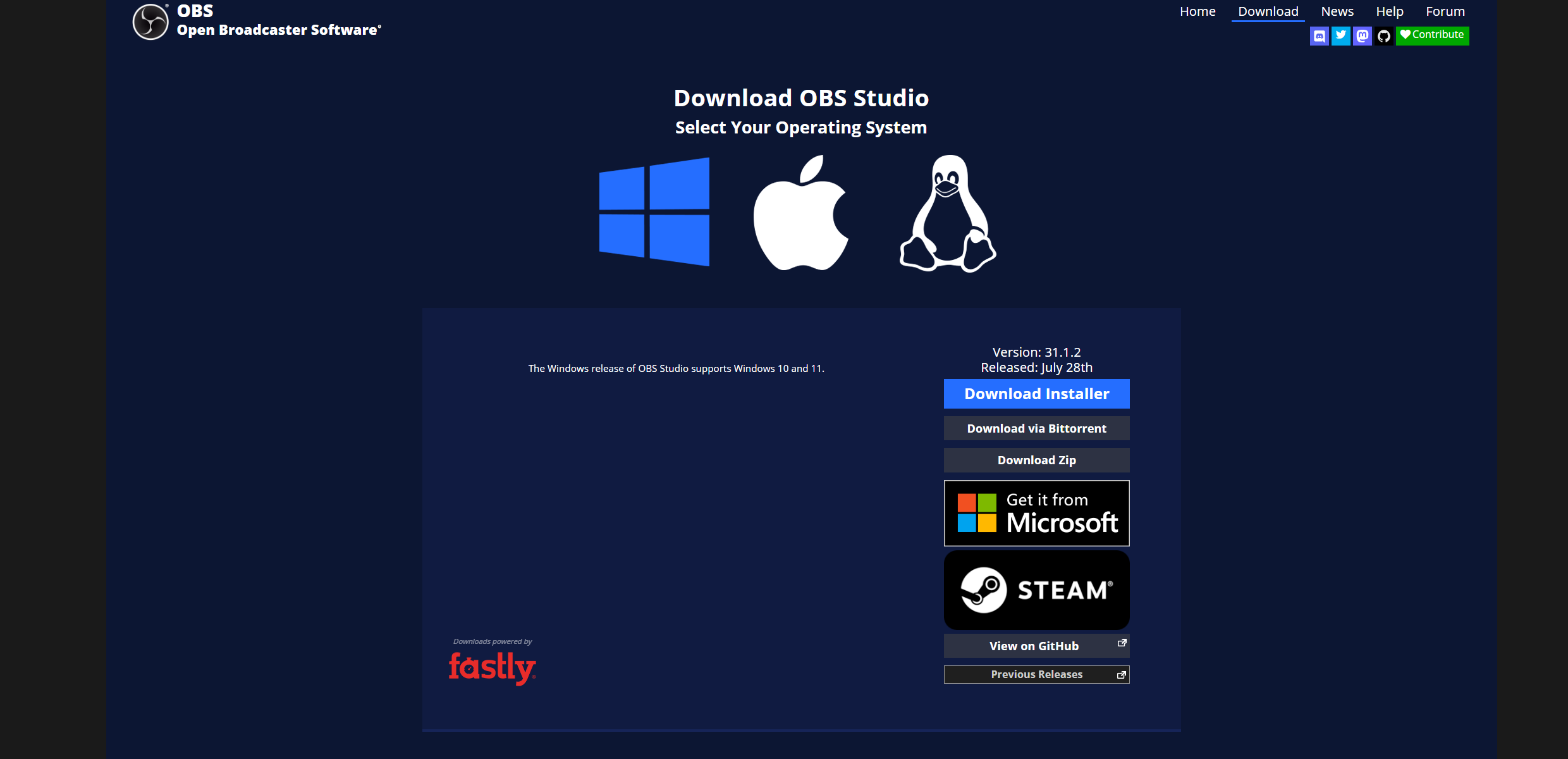
步骤1:安装OBS Studio
从官方网站下载 OBS 并将其安装到您的计算机上(该软件是免费的,可在 Windows、macOS 和 Linux 上运行)。
步骤二:设置场景
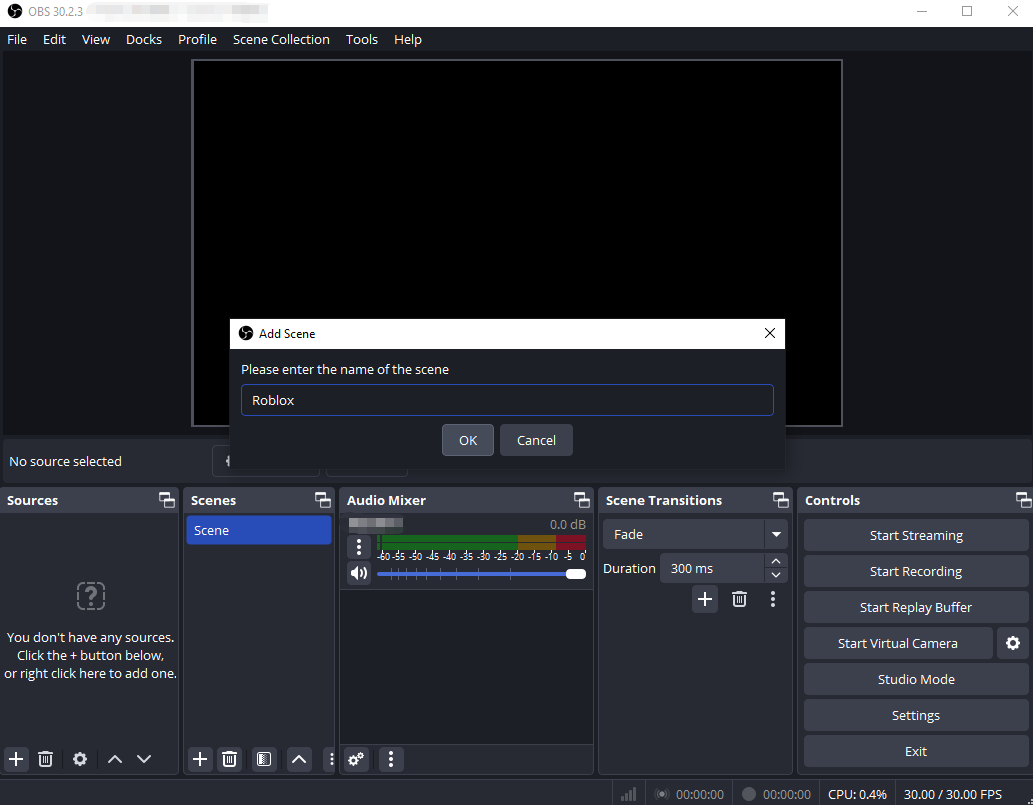
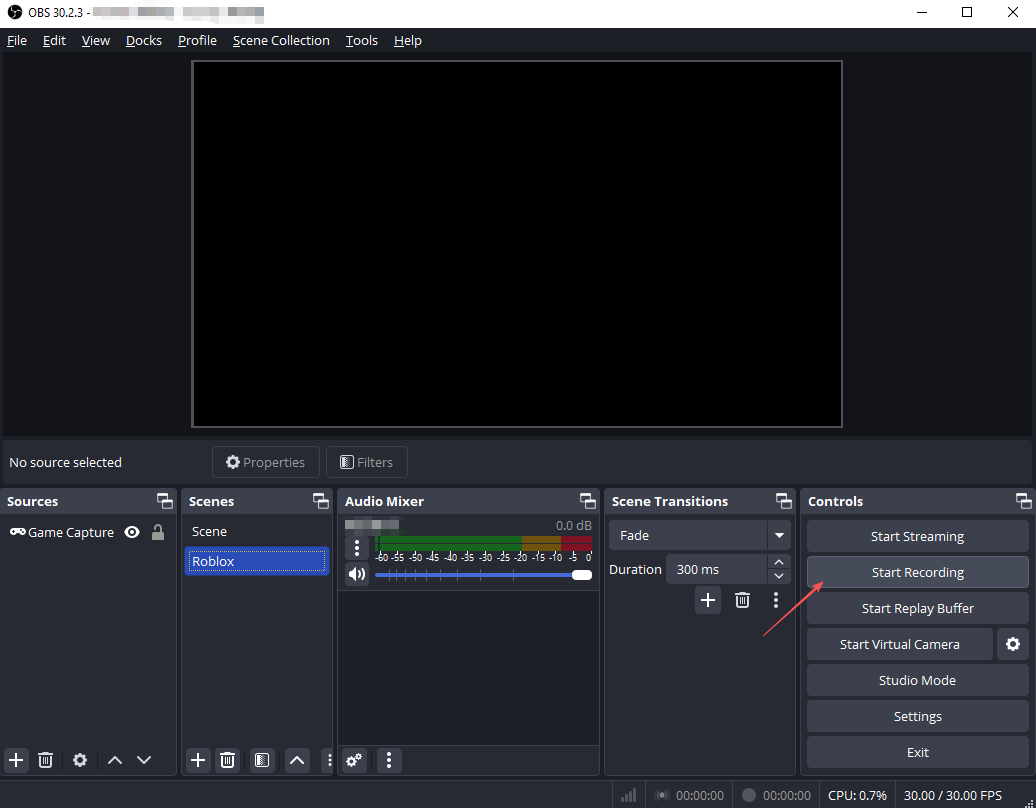
打开 OBS 并创建一个新文件 场景 场景可以作为所有资源的容器,例如游戏、网络摄像头和叠加层。
步骤 3:添加来源
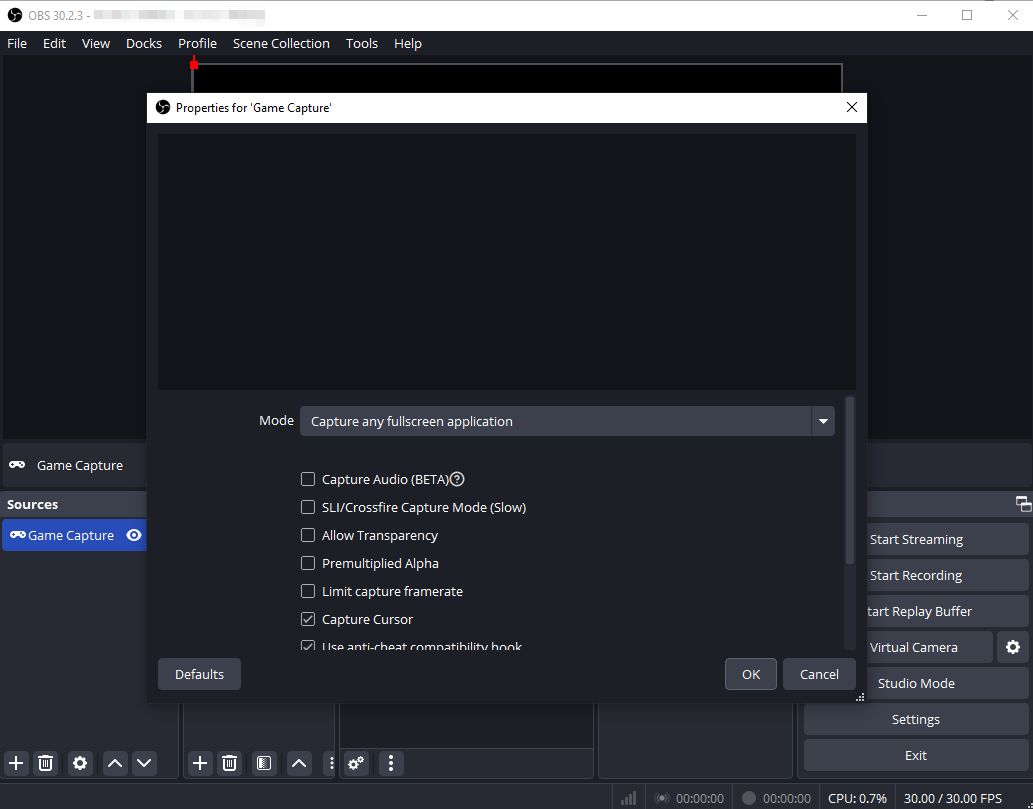
- 游戏录制:
捕获 Roblox 最有效的方法。
- 点击 + 图标下方 来源 → 选择 游戏捕捉 。
- 设置 模式 到 捕获任何全屏应用程序 或者 捕获特定窗口 然后选择 Roblox。
- 显示屏捕获: 如果游戏录制失败,此选项会录制整个屏幕。您可以稍后裁剪画面,只保留 Roblox 的内容。
步骤 4:调整音频设置
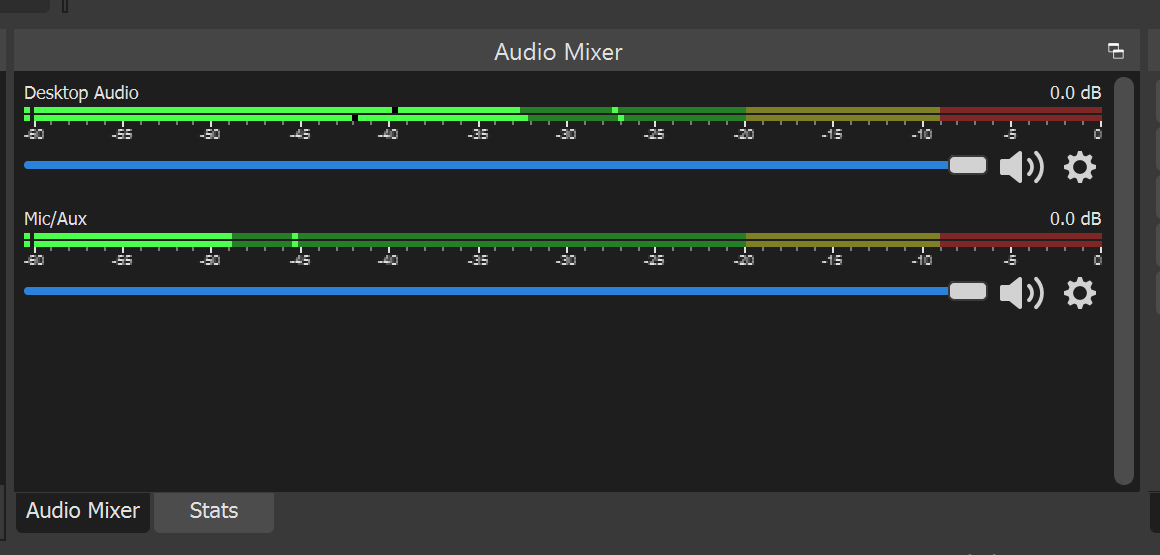
确保 OBS 正在捕获两者 系统声音 (游戏音频)和你的 麦克风 如果你想听听评论。
步骤五:记录
点击 开始录制 启动 Roblox。完成后,点击 停止录制 您的游戏视频将保存在指定的文件夹中。 文件 → 设置 → 输出 → 录制路径 。
2. 为什么 OBS 中不显示 Roblox?
Roblox 可能无法在 OBS 中显示的原因有很多。了解这些原因有助于您有效地进行故障排除。
- Roblox 以管理员身份运行 如果 Roblox 以管理员权限运行而 OBS 没有,则 OBS 可能无法检测到 Roblox。
- 全屏模式问题 Roblox正在运行 专属全屏模式 可能导致 OBS 无法正常录制游戏。
- 错误的捕获模式 : 使用 游戏捕捉 设置不正确或尝试捕获最小化窗口都可能导致 OBS 无法显示 Roblox。
- GPU冲突 在笔记本电脑上 双GPU (集成 Intel + 独立 NVIDIA/AMD),Roblox 和 OBS 可能运行在不同的 GPU 上,导致 OBS 无法捕获游戏画面。
- OBS权限 有时,OBS 本身需要管理员权限才能访问系统上的某些应用程序。
3. 如何解决 OBS 中不显示 Roblox 的问题?
以下是一些确保 OBS 成功录制 Roblox 游戏画面的实用方法。
3.1 比赛管理员权限
- 请确保 OBS 以管理员权限运行,方法是右键单击 OBS 并选择“以管理员身份运行”。 以管理员身份运行 。
- 除非必要,否则请避免以管理员身份运行 Roblox。
3.2 将 Roblox 切换到窗口模式或窗口全屏模式
- 打开 Roblox → 设置 → 图形 → 显示模式 → 选择 窗口 或者 窗口化全屏 。
- 此模式可以让 OBS 更可靠地检测到游戏。
3.3 调整拍摄模式
- 在 OBS 中,转到您的游戏捕获源。
- 放 模式 到 捕获任何全屏应用程序 为了达到最佳兼容性。
- 如果失败,请使用 显示捕获 作为备用方案,在 OBS 中裁剪屏幕,只保留 Roblox 游戏画面。
3.4 解决GPU冲突
- 在 NVIDIA 笔记本电脑上:打开 NVIDIA 控制面板 → 管理 3D 设置 → 程序设置 。
- 将 OBS 和 Roblox 都设置为在同一 GPU 上运行(最好是独立 GPU)。
- AMD 用户也适用类似步骤。
3.5 检查 OBS 权限
请确保 OBS 拥有必要的权限,尤其是在 Windows 10/11 系统上,才能进行游戏录制。以管理员身份运行 OBS 通常可以解决此问题。
3.6 更新软件
- 请确保 Roblox、OBS 和您的显卡驱动程序都是最新版本。当其中一个组件过时时,兼容性问题很常见。
4. 奖励:录制 Roblox Swyshare Recordit 而不是 OBS
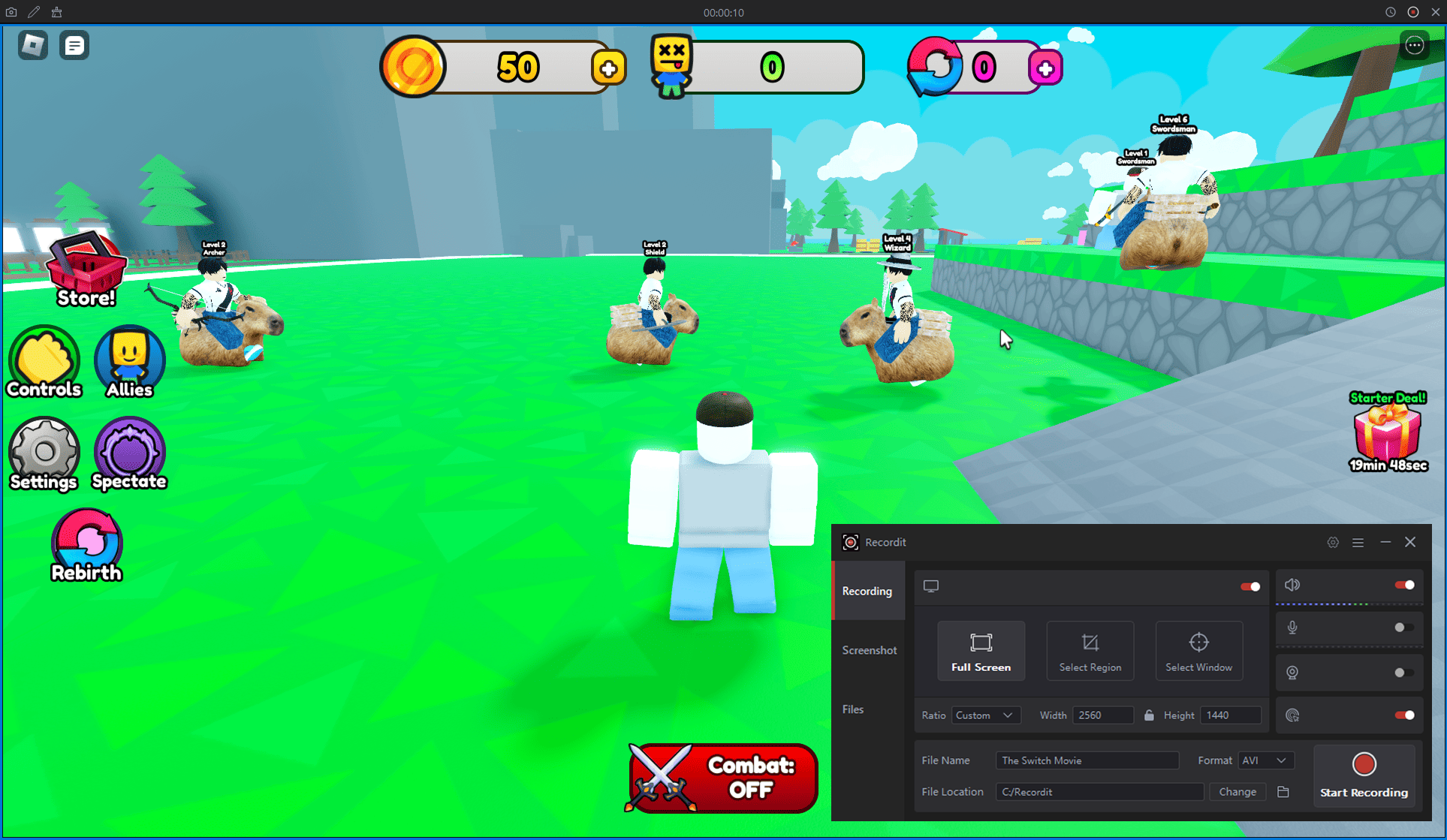
如果 OBS 的故障排除看起来很复杂,或者您想要一个更简单的录制解决方案, Swyshare Recordit 这是一个极佳的选择。 Recordit 可在 Windows 和 Mac 系统上运行,提供直观的界面和强大的录制功能,无需复杂的设置。
主要优点 Recordit 适用于 Roblox:
- 灵活的采集选项 全屏、单窗口和自定义区域。
- 音频采集: 同时录制系统音频和麦克风。
- 网络摄像头叠加: 添加画中画网络摄像头画面,用于解说。
- 高质量输出: 支持高清和 4K 录制,可导出为 MP4、MOV、AVI 等格式。
- 即时回放和定时录制: 记录刚刚发生的事情,并按预设时间自动录制。
- 注释和鼠标效果: 直接在屏幕上绘制图形,并突出显示点击位置,使重要操作更容易遵循。
- 跨平台: 在Windows和macOS上都能完美运行。
- 内置视频编辑器: 无需外部软件即可进行裁剪、添加水印或执行基本编辑。
5. 结论
录制 Roblox 游戏视频是分享游戏体验的一种有趣方式,但 OBS 的一些技术问题(例如游戏画面无法显示)可能会令人沮丧。常见问题包括管理员权限不匹配、全屏冲突、错误的录制模式以及 GPU 不匹配。虽然这些问题通常可以通过正确的设置来解决,但这需要时间和一定的技术知识。
为了获得更简单、更便捷的解决方案, Swyshare Recordit 强烈推荐。它拥有直观的设计、多样的拍摄选项、内置编辑功能,并且同时支持 Windows 和 Mac 系统。 Recordit 非常适合轻松录制 Roblox 游戏视频。无论你是新手还是经验丰富的玩家, Recordit 确保你的游戏过程被流畅、专业地记录下来。