
如果文件命名混乱或组织不规范,管理大量文件很快就会变得令人头疼。无论是处理成千上万张照片、音乐文件、文档还是下载的媒体文件,手动逐个重命名文件都既耗时又低效。这时,批量文件重命名工具就派上了用场。它们允许用户使用可自定义的规则和自动化功能,同时重命名成百上千个文件。
批量重命名工具是完成这项任务最知名的工具之一。多年来,它凭借强大的重命名功能和灵活的选项,一直被Windows用户广泛使用。然而,尽管该工具提供了许多高级功能,但一些用户觉得它的界面复杂且难以学习。
在本文中,我们将仔细研究批量重命名实用程序是什么、它的工作原理、它的优点和缺点,以及它是否真的是目前最好的批量文件重命名工具。
1. 什么是批量重命名工具?
批量重命名工具 (BRU) 是一款免费的文件重命名程序,专为 Windows 操作系统设计。它允许用户使用各种规则和参数一次性重命名多个文件和文件夹。用户无需手动编辑每个文件名,只需定义模式并将其应用于大量文件,即可在几秒钟内完成操作。
该软件支持多种重命名选项,包括:
- 给文件名添加前缀或后缀
- 替换文件名中的特定单词或字符
- 更改大小写格式(大写、小写、首字母大写)
- 为有序文件插入顺序编号
- 删除或修剪文件名中的部分内容
- 使用元数据或文件属性重命名文件
批量重命名工具最大的优势之一在于其高度的自定义性。该工具提供多个模块,允许用户在一次操作中组合不同的重命名规则。例如,您可以同时替换特定单词、添加前缀以及按顺序为文件编号。
2. 如何使用批量重命名工具?
步骤 1. 下载并安装 BRU
首先,从官方网站下载 BRU 安装文件,并将程序安装到您的 Windows 电脑上。安装完成后,启动 BRU 即可访问其主界面。

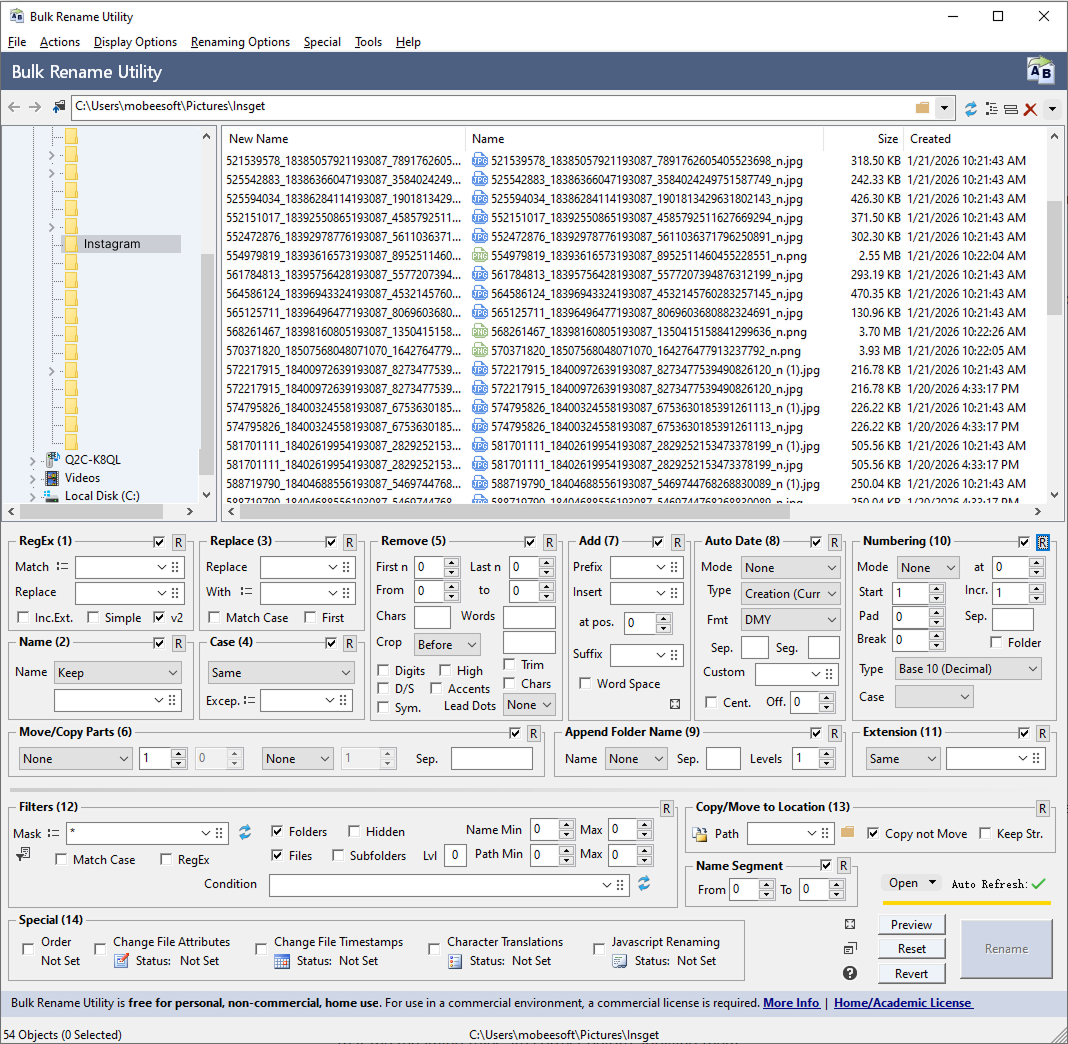
步骤 2. 选择包含文件的文件夹
在界面左侧,导航至包含要重命名文件的文件夹。程序将显示该目录中的所有文件。
步骤 3. 配置重命名规则
在界面底部,您会找到多个用于控制文件名修改方式的选项。这些选项包括:
- 替换文本
- 添加前缀或后缀
- 改变字母大小写
- 添加编号
- 删除字符
在配置这些设置时,程序会实时预览新文件名。这有助于在应用重命名规则之前确保其正确无误。

步骤 4. 应用重命名操作
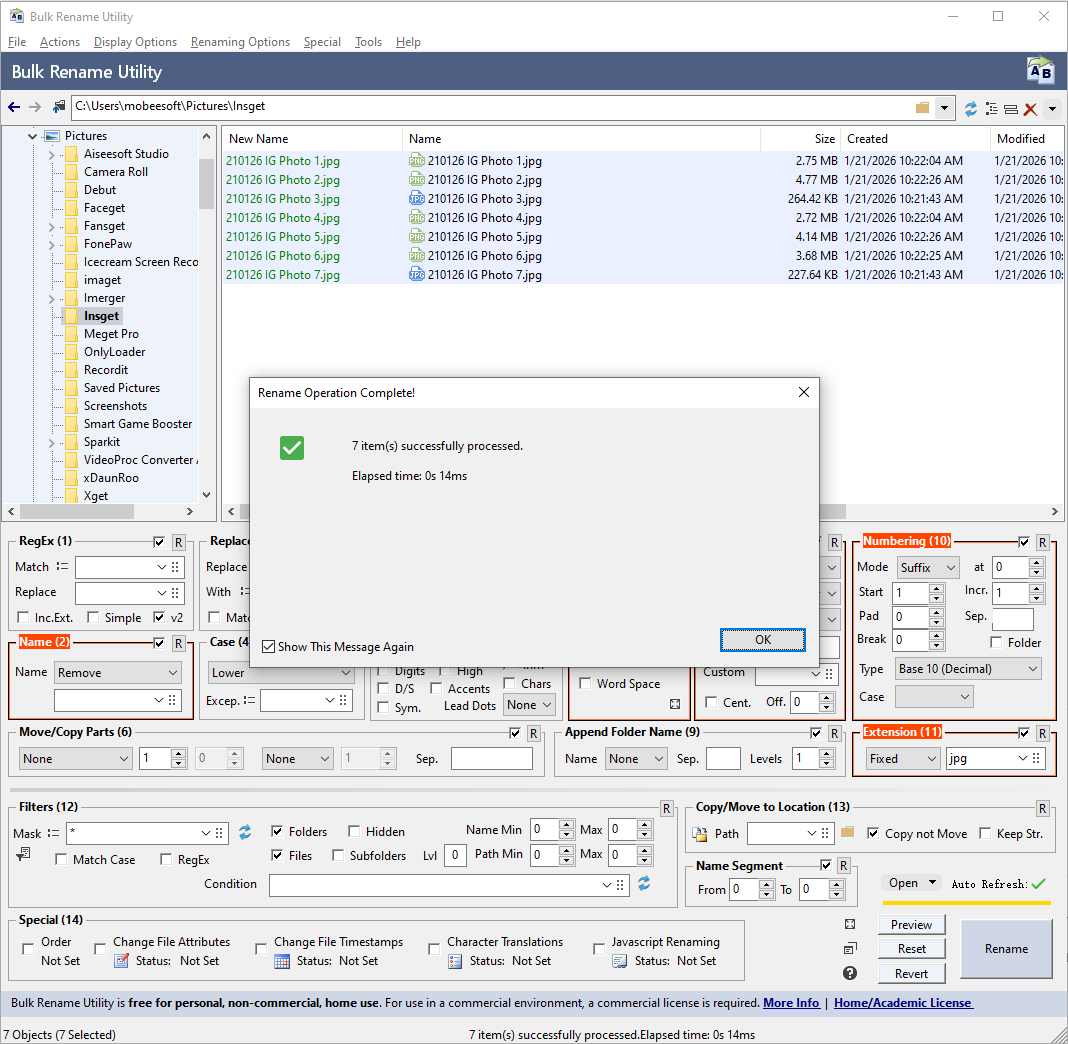
一切确认无误后,点击 改名 点击按钮将更改应用到所有选定文件。
几秒钟之内,文件将按照您配置的规则重命名。
3. 批量重命名工具的优缺点
任何软件都有其优点和局限性,批量重命名实用程序也不例外。
优点:
- 强大的重命名功能 该软件提供了大量的重命名选项,允许用户执行复杂的重命名任务。
- 免费供个人使用 批量重命名工具对个人用户免费开放,因此对于偶尔需要批量重命名的用户来说很有吸引力。
- 实时预览 预览功能可在应用更改之前显示新文件名的显示方式,帮助用户避免出错。
- 支持大文件批处理 该工具可以一次性处理数千个文件,因此适用于大规模重命名任务。
缺点 :
- 复杂界面 批量重命名工具最大的缺点是其界面过于拥挤和技术性强。新用户可能会被大量的选项弄得不知所措。
- 陡峭的学习曲线 理解所有模块和重命名规则可能需要时间,尤其是对于初学者而言。
- 仅限 Windows 该软件专为 Windows 系统设计,这意味着 Mac 用户无法使用它。
- 过时的设计 与现代工具相比,该界面看起来过时且不太友好。
- 商业用途成本高昂 批量重命名实用程序虽然对个人用户免费,但对企业、公司或商业用途的许可费用相对较高,这可能会成为拥有多个用户的组织的障碍。
4. 试试 BRU 的简单实惠的替代品 – Swyshare RenameKit
如果您想要一款功能强大的批量重命名工具,但又不想使用 Bulk Rename Utility 的复杂功能, Swyshare RenameKit 是一个很好的选择。
与批量重命名工具不同,RenameKit 更注重简洁性和高效性。即使是新手也能在几分钟内开始批量重命名文件。
RenameKit 的主要功能:
- 批量重命名文件和文件夹 — 一次性重命名数千个文件。
- 自定义重命名规则 — 添加前缀/后缀、编号和文本替换。
- 基于元数据的重命名 — 使用文件元数据,例如日期、大小、图像分辨率或媒体信息。
- 支持多种文件类型 — 可处理图像、视频、音频文件、文档等。
- 实时预览 — 在应用更改之前,请查看新的文件名。
- 跨平台兼容性 — 适用于 Windows 和 macOS。
如何使用 RenameKit 批量更改文件名:
- 在您的 Windows 或 Mac 电脑上安装并打开 RenameKit。
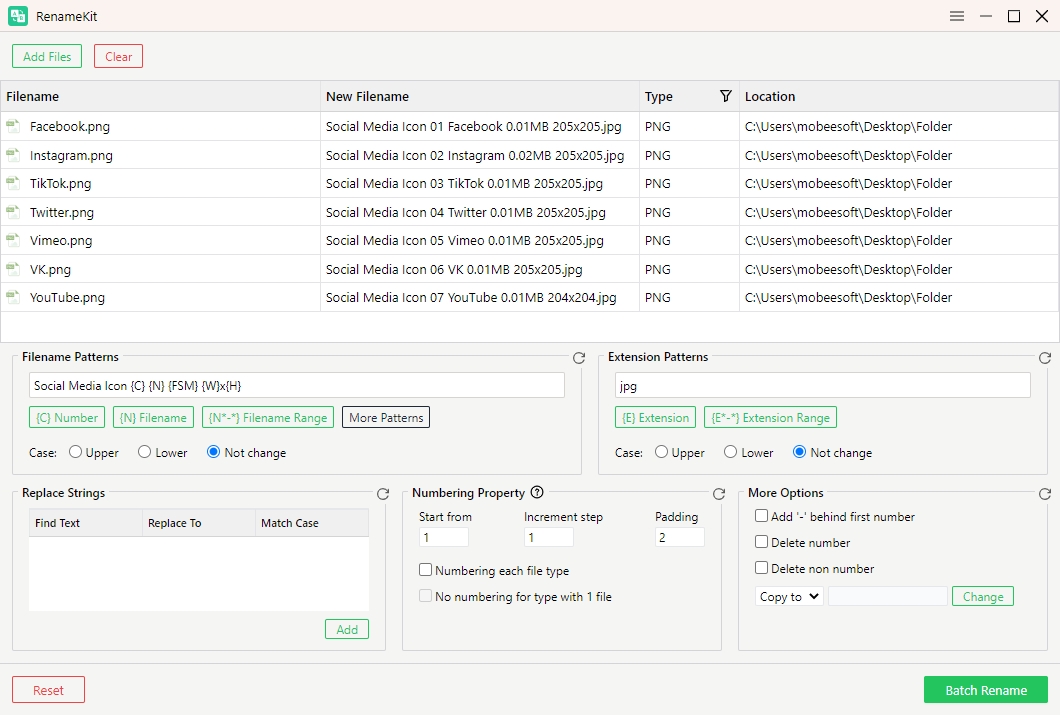
- 将要重命名的文件或文件夹拖入程序中,或单击即可添加。 添加文件 。
- 选择重命名规则(例如,添加前缀/后缀、替换文本、添加数字或使用元数据)。
- 在预览面板中预览新文件名,以确保结果正确。
- 点击“批量重命名”以应用更改并立即重命名所有选定的文件。
5. 结论
总而言之,批量重命名工具是一款功能强大的批量文件重命名工具,但其复杂的界面和较高的商业许可费用可能并不适合所有人。对于更喜欢简单现代解决方案的用户来说, Swyshare RenameKit 提供更简便的工作流程、实用的重命名功能和跨平台支持。如果您需要一种快速且用户友好的方式来批量重命名文件, 重命名工具 这是一个值得尝试的绝佳替代方案。