
Nvidia 的即时回放功能是捕捉精彩瞬间、关键时刻或重要事件(例如手动按下录制按钮之前发生的事件)最便捷的工具之一。但对许多用户来说,即时回放功能存在一个反复出现的问题:它会自行关闭。这个问题尤其令人沮丧,当你以为已经捕捉到精彩瞬间,却发现即时回放功能在几分钟前就已经被禁用时。
幸运的是,这个问题通常是由一些可预测的因素造成的,而且大多数问题都可以通过正确的步骤轻松解决。本指南将探讨 Nvidia Instant Replay 不断关闭的原因,并提供完整的故障排除流程,帮助您使其稳定运行。
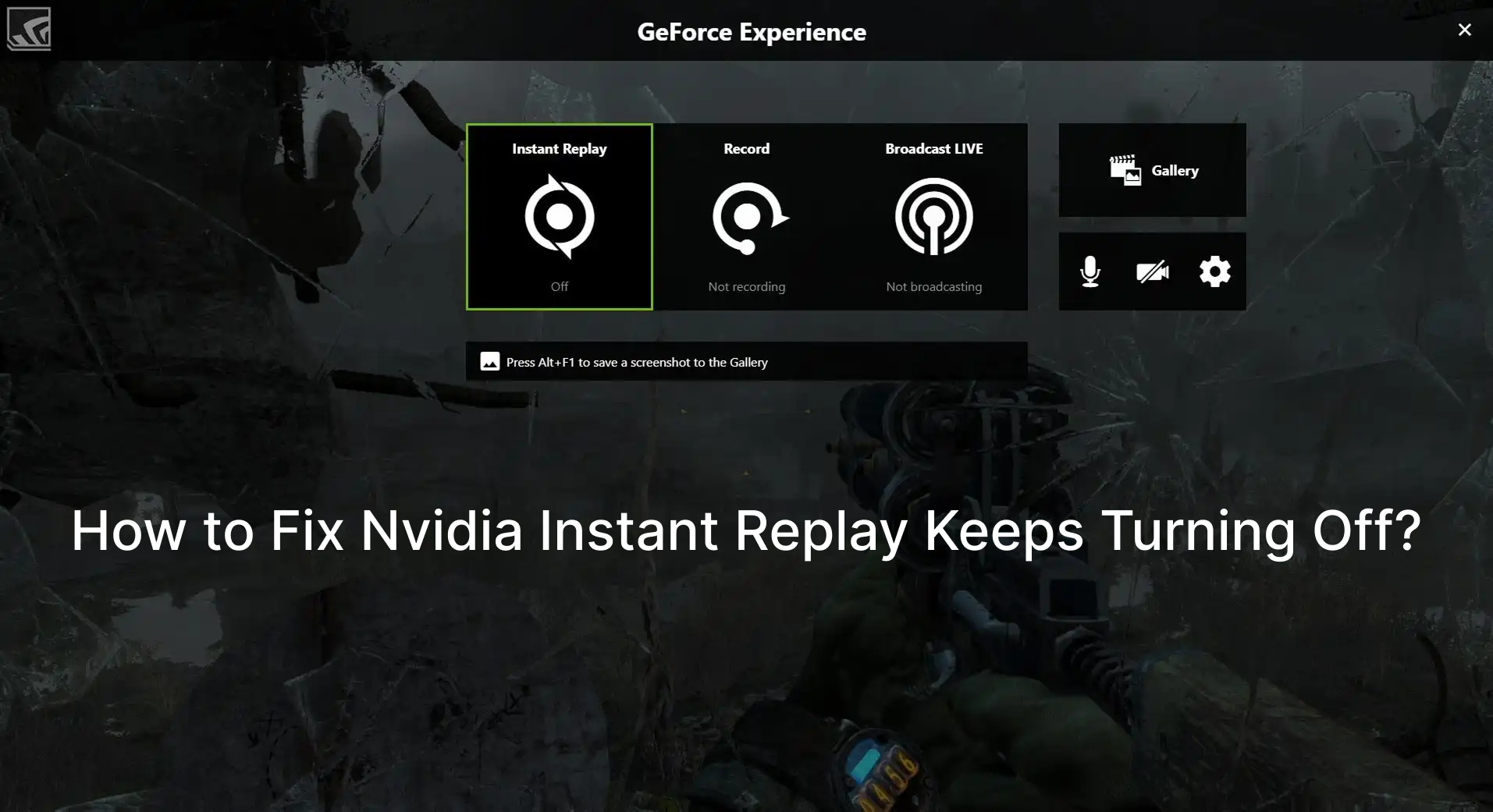
1. 为什么Nvidia Instant Replay总是自动关闭?
以下是造成这种情况的最常见原因:
- 游戏内覆盖层崩溃或故障
- 磁盘空间不足 在录音驱动器上
- Nvidia 服务未运行
- 驱动程序错误或 GeForce Experience 安装损坏
- HDR/自动HDR问题 使用 ShadowPlay
- 低功耗GPU模式 尤其是在笔记本电脑上
- 不支持的显示模式 (例如,全屏独家内容)
- 录音设置过高 导致GPU过载
- Windows权限冲突
这些原因中的任何一个都可能导致即时回放功能悄无声息地关闭。现在让我们逐一查看解决方法。
2. 如何解决 Nvidia Instant Replay 功能不断关闭的问题?
2.1 重启游戏内覆盖层(快速修复)
该叠加层为即时回放功能提供支持;如果它崩溃,即时回放功能将自动关闭。
如何重置:
打开 GeForce Experience > 切换 游戏内覆盖 关闭 → 然后再次开启 > 按下 Alt + Z 确认叠加层出现 > 重新启用 即时回放 。
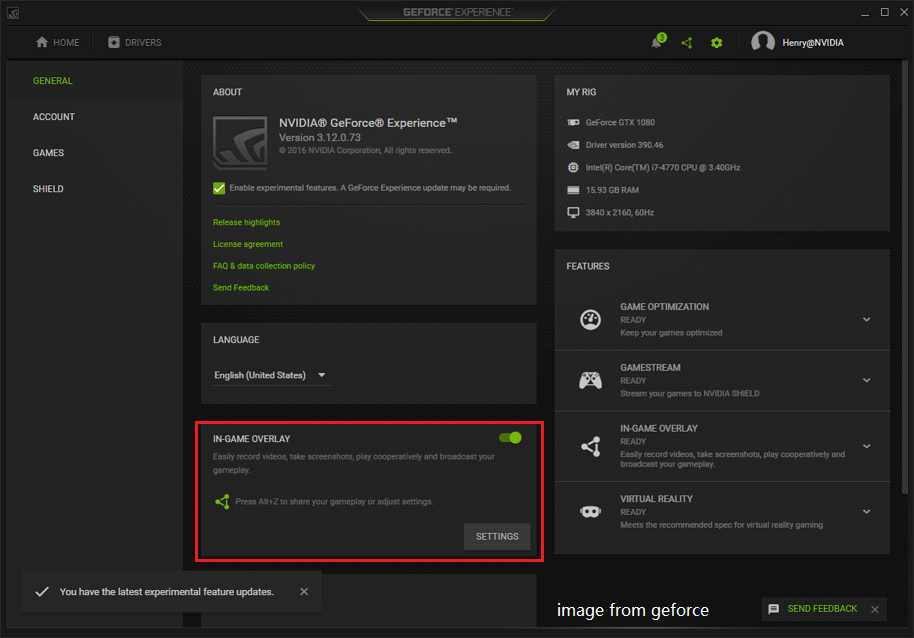
这种简单的重置方法可以解决许多用户的问题。
2.2 检查录制驱动器上的磁盘空间
ShadowPlay 需要持续写入数据。如果您的硬盘已满,即时回放功能将自动禁用。
脚步:
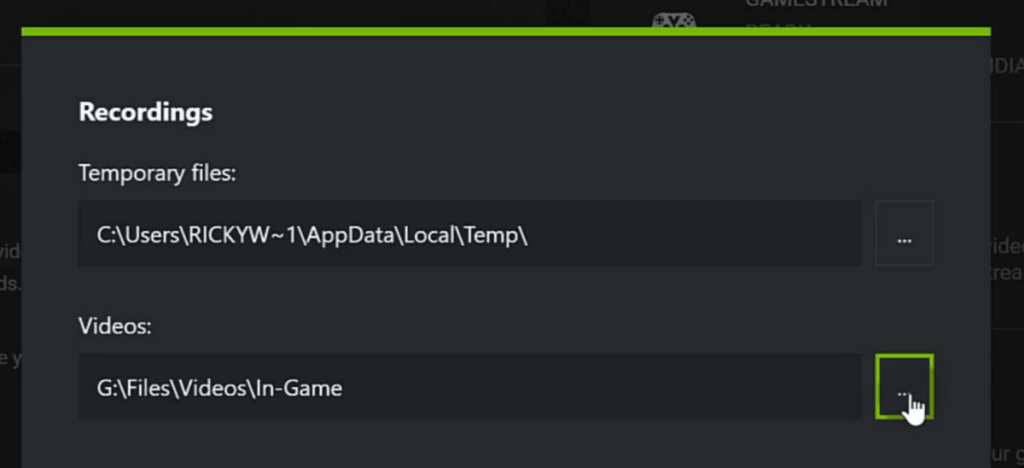
- 转至 GeForce Experience > 设置 > 录制 。
- 检查 视频 位置信息并确保您至少拥有 3–5 GB 可用空间 理想情况下,越多越好。
- 如有需要,请将录音文件移至其他硬盘。
2.3 需要重启 Nvidia 服务
如果 Nvidia 后台服务停止工作,即时回放等功能将悄无声息地失效。
请确保以下服务正在运行:
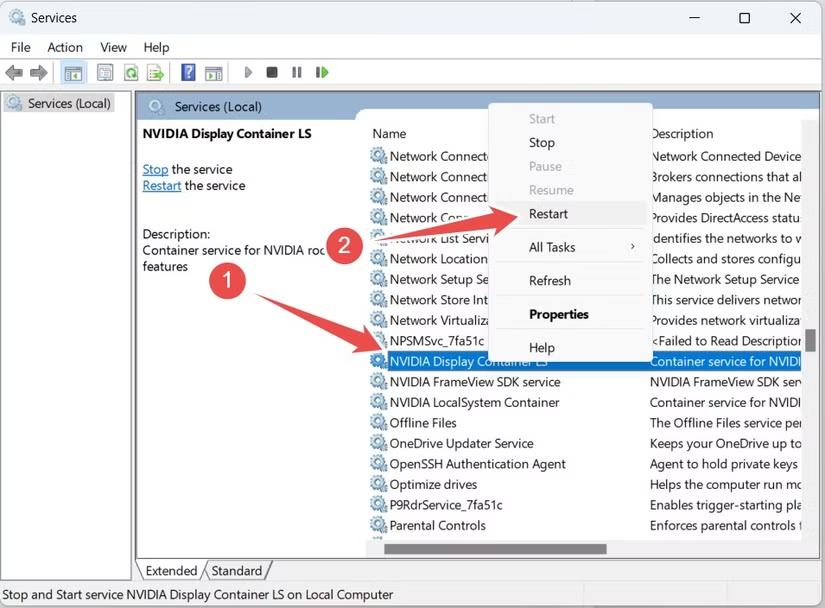
- NVIDIA 显示容器 LS
- NVIDIA 本地系统容器
- NVIDIA FrameView SDK 服务
如何检查:
按
胜利+R
→ 类型
services.msc
找到每个 Nvidia 服务 > 设置
启动类型:自动
> 点击
重启
。
2.4 更新 GPU 驱动程序
驱动程序故障经常导致 ShadowPlay 功能出现故障。
如何更新:
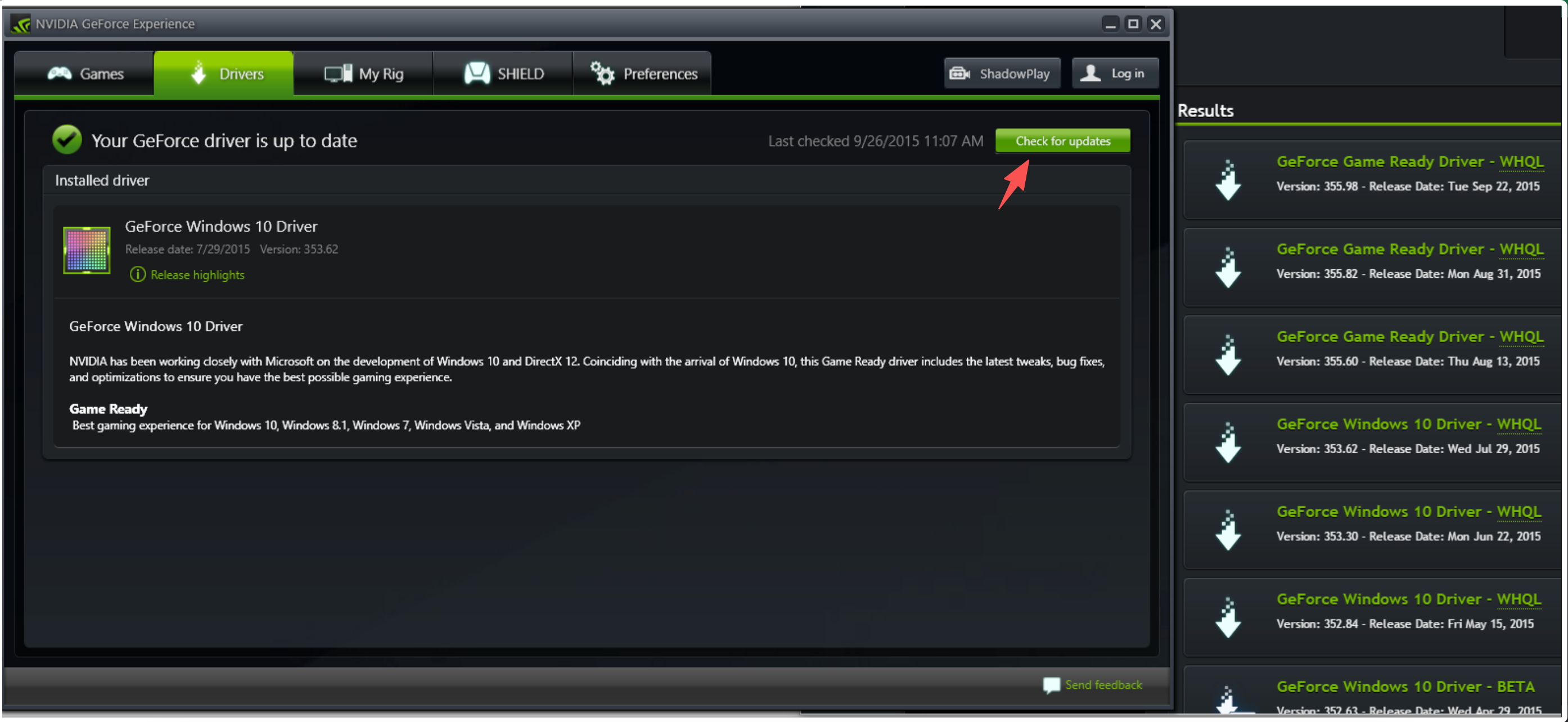
- 打开 GeForce Experience > 驱动程序 。
- 点击 检查更新 。
- 下载最新的游戏就绪驱动程序。
2.5 关闭HDR或自动HDR
ShadowPlay 在处理 HDR 捕获时经常遇到问题,导致崩溃或自动禁用问题。
尝试禁用:
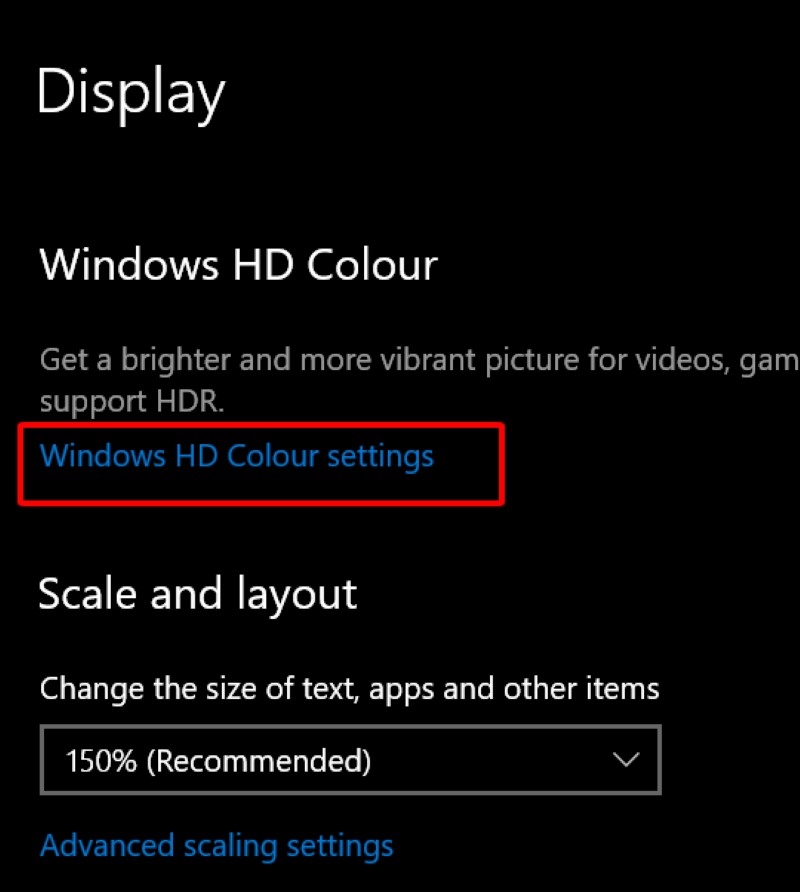
- Windows HDR
- 自动HDR
- Nvidia HDR叠加层
小路:
设置 > 系统 > 显示 > HDR / Windows 高清颜色设置
> 关闭它们并重新启动即时回放。
2.6 切换显示模式
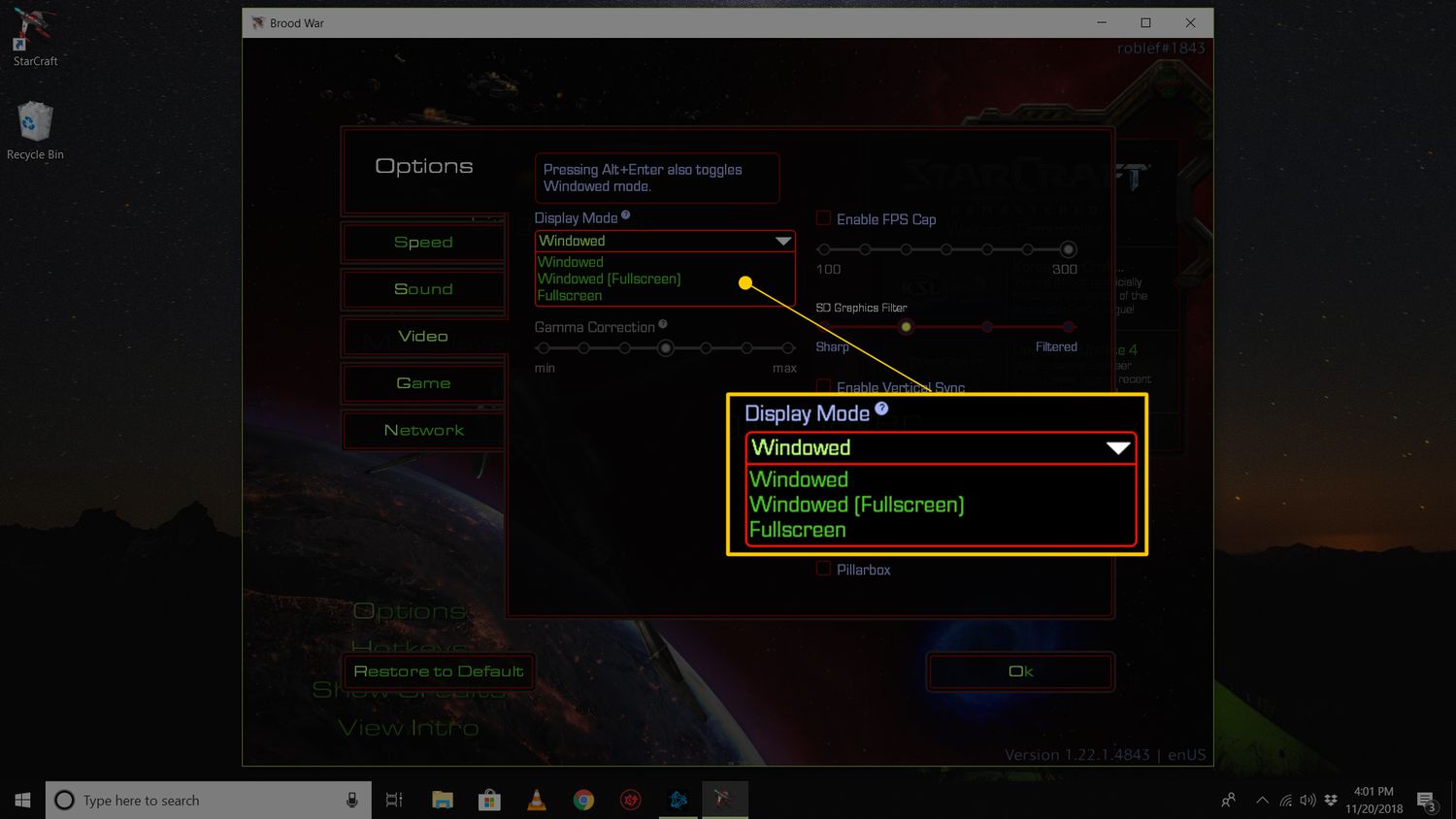
有些游戏在特定模式下运行时会屏蔽界面叠加层。
尝试切换到:
- 无边框窗口 , 或者
- 全屏(非独占)
然后使用以下方式重新启用即时回放: Alt + Z 。
2.7 降低编码负载
如果您的 GPU 负载过重,Nvidia 可能会自动关闭即时回放功能。
降低录音设置:
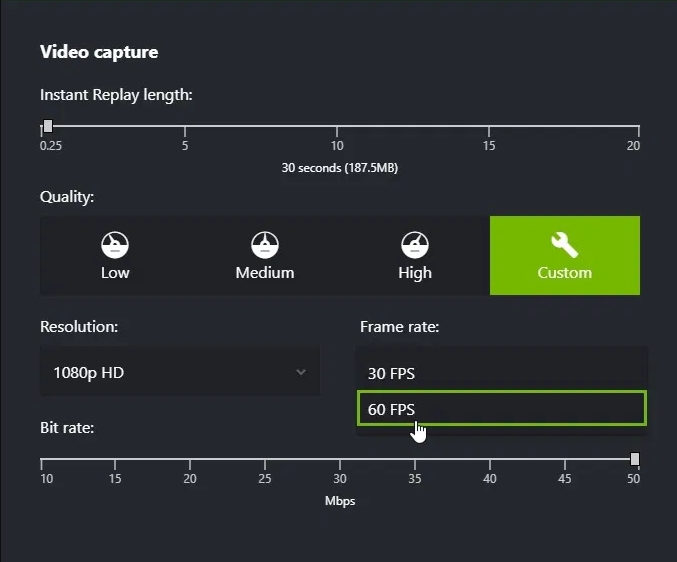
- Alt + Z → 设置 > 前往 视频采集
- 降低一个或多个:
- 解决 (1080p → 720p)
- 帧率 (60 → 30 FPS)
- 比特率
这样可以防止在激烈的游戏过程中即时回放功能停止运行。
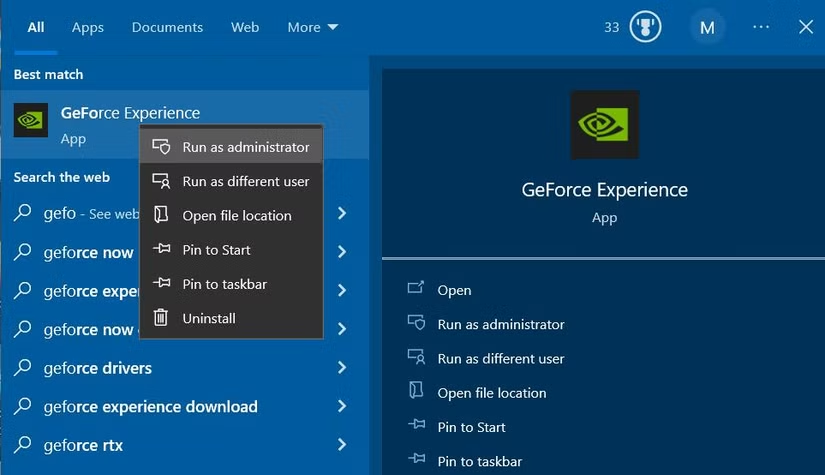
2.8 以管理员身份运行 GeForce Experience
Windows权限可能会干扰ShadowPlay的后台捕获功能。
使固定:
- 右键单击 GeForce Experience → 以管理员身份运行 。
- 重新启用即时回放功能。
2.9 关闭省电模式或低功耗GPU模式(笔记本电脑修复)
如果 GPU 进入低功耗状态,ShadowPlay 可能会自动停止。
请执行以下操作:
- 将笔记本电脑插上电源。
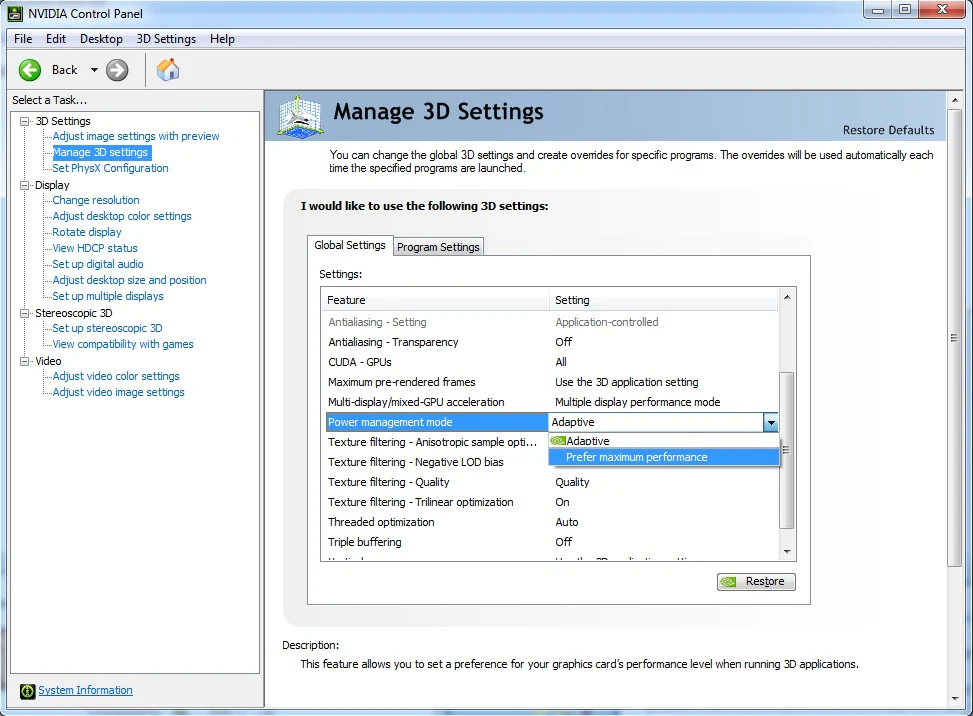
- 打开 NVIDIA 控制面板 > 管理 3D 设置 。
- 放 电源管理模式:优先考虑最高性能 。
之后重新启动即时回放。
2.10 重新安装 GeForce Experience
如果以上方法都无效,则可能是您的 GFE 安装已损坏。
脚步:
- 卸载 GeForce Experience 来自 Windows 应用。
- 从Nvidia网站下载最新版本。
- 重新安装并再次设置即时回放。
这可以解决深层次或长期存在的问题。
3. 尝试使用可靠的屏幕录制软件的即时回放功能—— Recordit
如果 Nvidia Instant Replay 仍然无法正常工作,或者您已经厌倦了排查故障,您可能需要一个更可靠的替代方案。 Swyshare Recordit 它提供稳定轻便的回放式录制功能,不依赖于 GPU 叠加或 Nvidia 服务——这意味着它避免了上面列出的所有问题。
主要特点 Recordit :
- 即时回放式录制——随时捕捉最后几秒钟
- 全屏、窗口或自定义区域录制
- 系统音频 + 麦克风录制
- 网络摄像头叠加支持
- 快速截取高质量屏幕截图
- 注释、鼠标点击效果以及添加徽标/水印
- 性能稳定,无GPU叠加问题
如何使用 Recordit 即时回放:
- 下载 Recordit 从官方网站打开应用程序。
- 前往设置 → 找到“记录最后 ** 秒” → 设置要捕获的时间长度(例如,最后 15 秒、30 秒或更长时间)。
- 玩游戏,开始录制 Recordit 会将最近 X 秒的数据持续存储在内存中。
- 当发生值得注意的事情时,停止录制。 Recordit 会将您指定的最后几秒钟保存下来,并在“文件”选项卡中显示。

4. 结论
Nvidia Instant Replay 是一款功能强大的工具,可以捕捉精彩瞬间,但如果它频繁关闭,就会令人沮丧。大多数问题都源于一些可预见的原因,例如叠加层崩溃、驱动程序冲突、磁盘空间不足或系统设置问题,按照上述故障排除步骤操作通常可以恢复稳定性。
对于那些想要更可靠体验而无需不断进行故障排除的用户来说, Recordit 提供稳定、轻量级的即时回放替代方案。具备可自定义回放时长、音频和网络摄像头录制、注释以及持续后台录制等功能。 Recordit 确保您不会错过任何重要时刻——对于游戏玩家、内容创作者以及任何重视轻松屏幕录制的人来说,这都是一个绝佳的选择。