
NVIDIA GeForce Experience 是游戏玩家和内容创作者最常用的工具之一,它能提供流畅的驱动程序更新、GPU 优化以及通过 NVIDIA ShadowPlay 进行便捷的游戏录制。但是,当该应用程序突然无法启动并显示错误信息时,就会出现问题。 “出了点问题。请尝试重启电脑,然后启动 GeForce Experience。错误代码:0x0003” 所有操作都停滞了。这个问题导致用户无法更新驱动程序、优化游戏或使用 ShadowPlay 录制,对于那些依赖 GPU 进行游戏或内容创作的用户来说,这是一个巨大的障碍。
本指南解释了错误代码 0x0003 出现的原因,并提供了最有效的故障排除步骤。
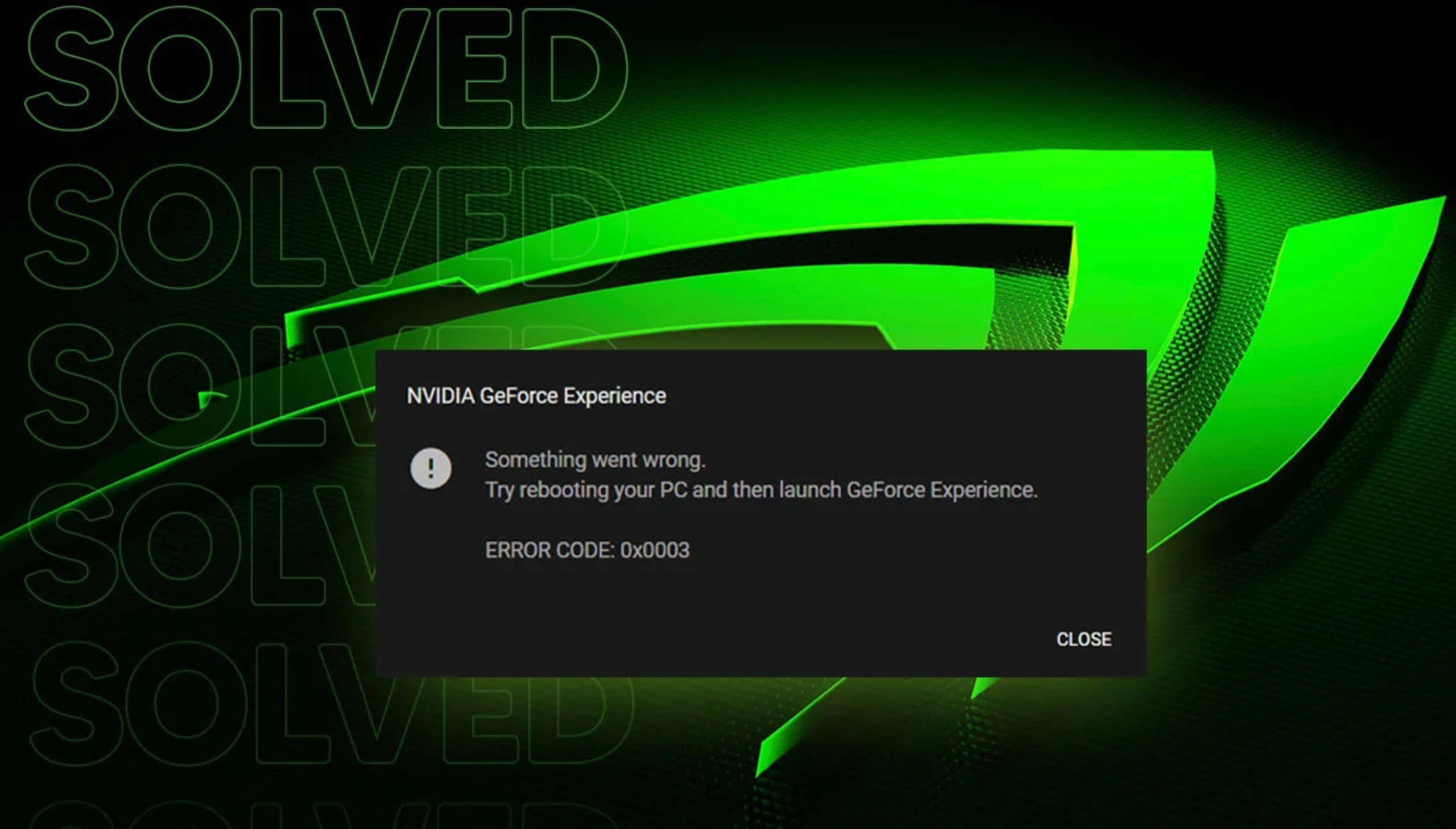
1. 为什么 发生 NVIDIA GeForce Experience 错误代码 0x0003?
错误代码 0x0003 表示 NVIDIA 的关键服务运行不正常。这些服务负责管理驱动程序通信、显示设置、遥测、登录功能等等。当一个或多个服务出现故障时,GeForce Experience 将无法启动。
以下是造成这种情况的最常见原因(总结如下):
- NVIDIA 服务已停止或禁用
(尤其是显示容器 LS、本地系统容器和遥测服务) - GPU驱动程序损坏或过时
通常由更新失败、断电或 Windows 补丁引起。 - 网络适配器配置问题
Winsock 损坏可能会阻塞 NVIDIA 的通信服务。 - 损坏的 GeForce Experience 文件
程序组件损坏或缺失会导致应用程序无法启动。 - 与 VPN、防火墙或防病毒工具冲突
这些操作可能会阻止NVIDIA后台进程运行。
由于根本原因通常是服务故障或系统损坏,以下修复方法可以解决大多数用户的错误。
2. 如何修复 NVIDIA GeForce Experience 错误代码 0x0003?
2.1 重启所有 NVIDIA 服务
最快的解决方法就是重启所需的NVIDIA服务。
- 打开“运行”对话框
胜利+R
, 类型
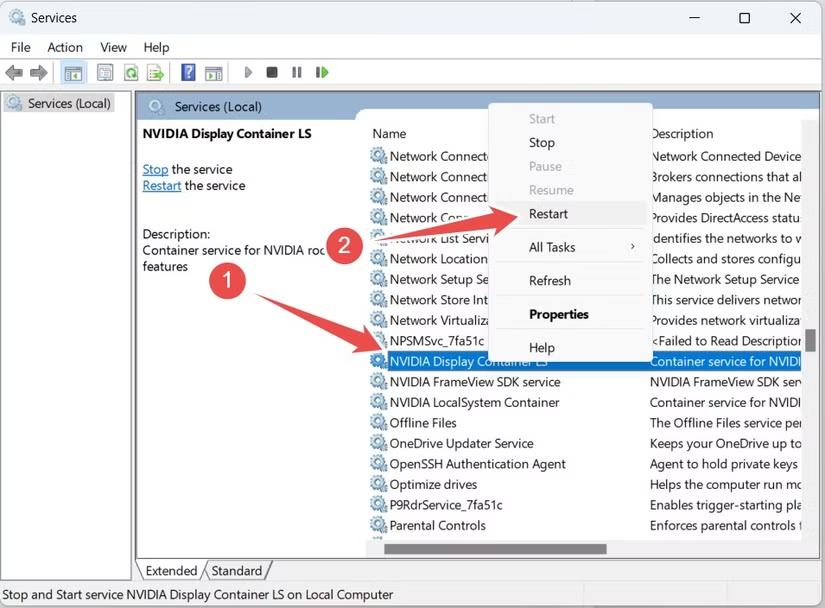
services.msc并按下 进入 打开服务。 - 请查找以下服务:
- NVIDIA 显示容器 LS
- NVIDIA 本地系统容器
- NVIDIA NetworkService 容器
- NVIDIA遥测容器
- 右键单击每个 → 重启 。
- 确保他们 创业类型 设置为 自动的 。
如果遥测功能无法启动:
- 打开 属性 → 登录选项卡
- 选择 本地系统帐户
- 查看 允许服务与桌面交互
- 点击 申请 然后重新启动服务
仅此一步即可解决许多用户遇到的 0x0003 错误。
2.2 重置网络适配器(Winsock 重置)
GeForce Experience 依赖于稳定的网络通信,网络设置错误会导致错误 0x0003。
- 打开 以管理员身份运行命令提示符
- 输入:netsh winsock reset
- 重启电脑
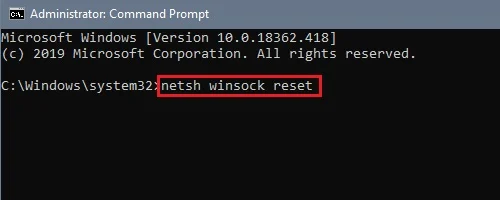
如果问题是由网络故障引起的,现在应该已经解决了。
2.3 彻底重新安装 NVIDIA 驱动程序
驱动程序损坏导致的 0x0003 错误比您预想的要多。彻底重新安装驱动程序可以确保所有损坏的文件都被替换。
方法A:如果GeForce Experience打开。
- 前往 司机 标签页
- 下载最新驱动程序
- 选择 定制安装
- 使能够 执行全新安装
方法二:通过设备管理器进行全新安装
如果 GeForce Experience 无法启动:
- 右键单击 开始 → 设备管理器
- 扩张 显示适配器
- 右键单击您的 NVIDIA GPU → 卸载设备
- 查看 删除此设备的驱动程序软件
- 重启电脑
- 从NVIDIA网站安装最新驱动程序
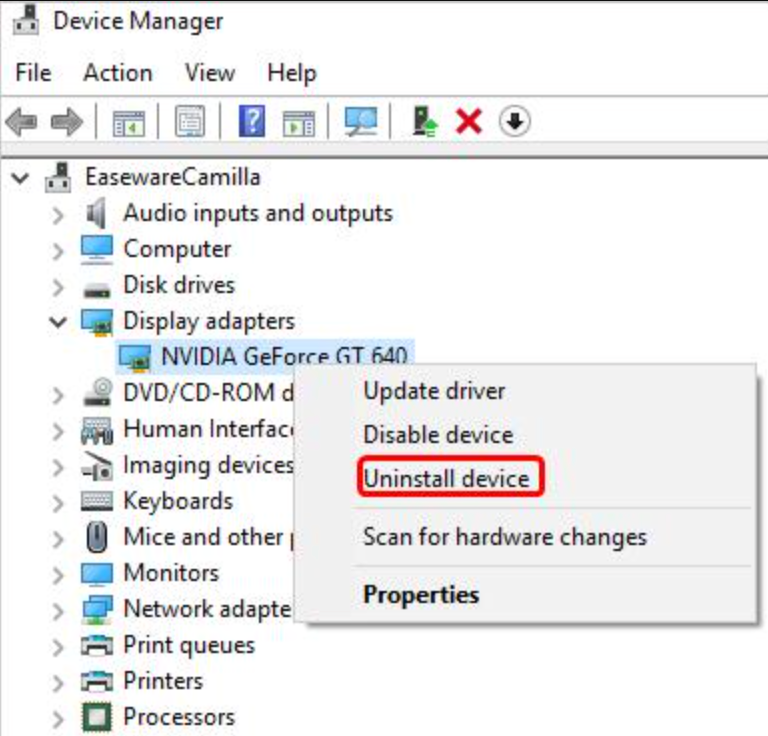
此方法会完全重置您的 GPU 驱动程序环境。
2.4 重新安装 NVIDIA GeForce Experience
如果 GeForce Experience 本身已损坏,重新安装是最简单的解决方法。
- 按 胜利+R → 类型 appwiz.cpl
- 卸载 NVIDIA GeForce Experience
- 重启电脑
- 从 NVIDIA 官方网站下载最新版本
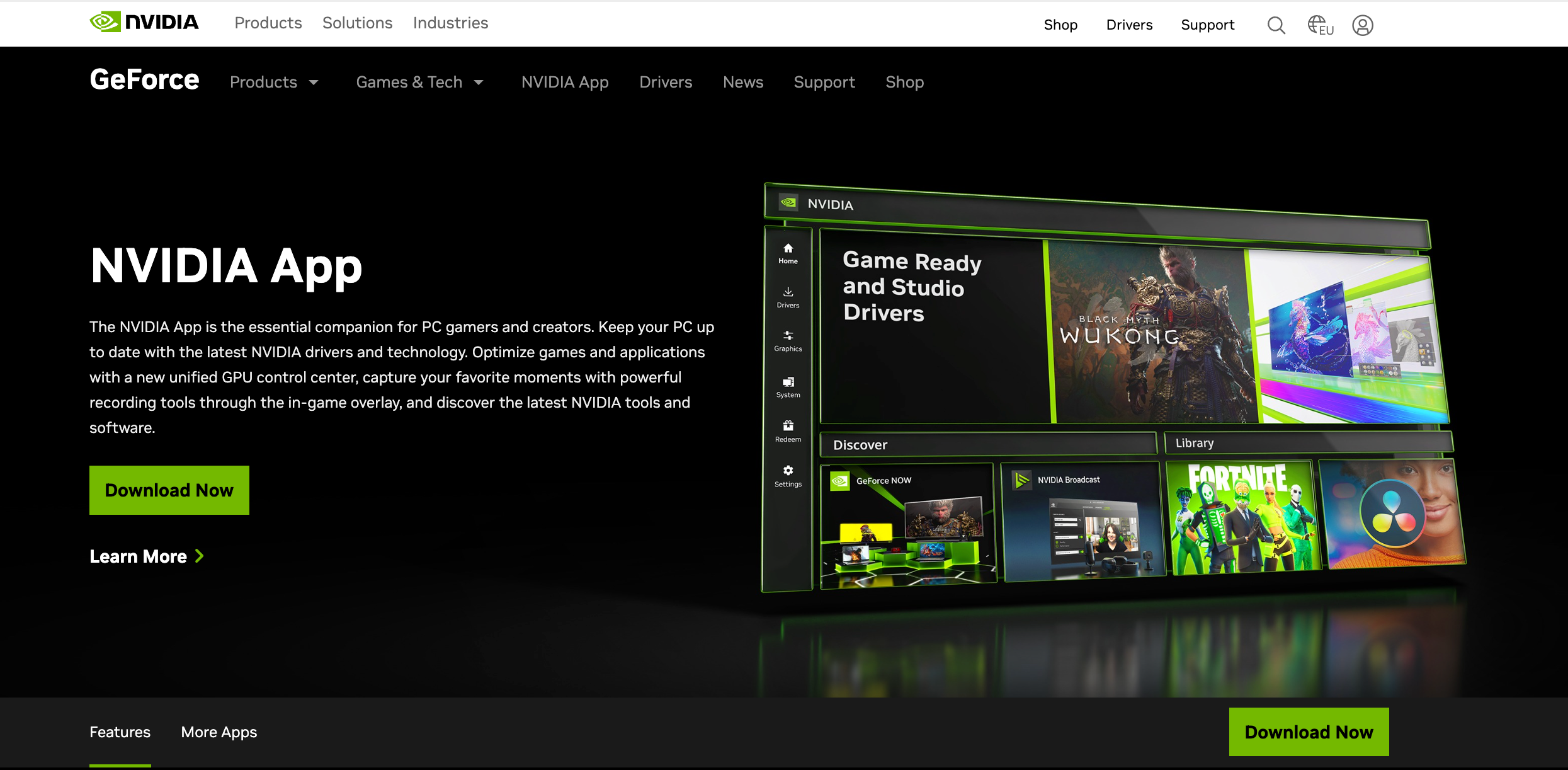
如果错误是由损坏的程序文件或缺少依赖项引起的,此修复程序可以解决该问题。
2.5 更新 Windows
过时或未完全安装的 Windows 更新会干扰 NVIDIA 组件。
前往:
设置 → Windows 更新 → 检查更新
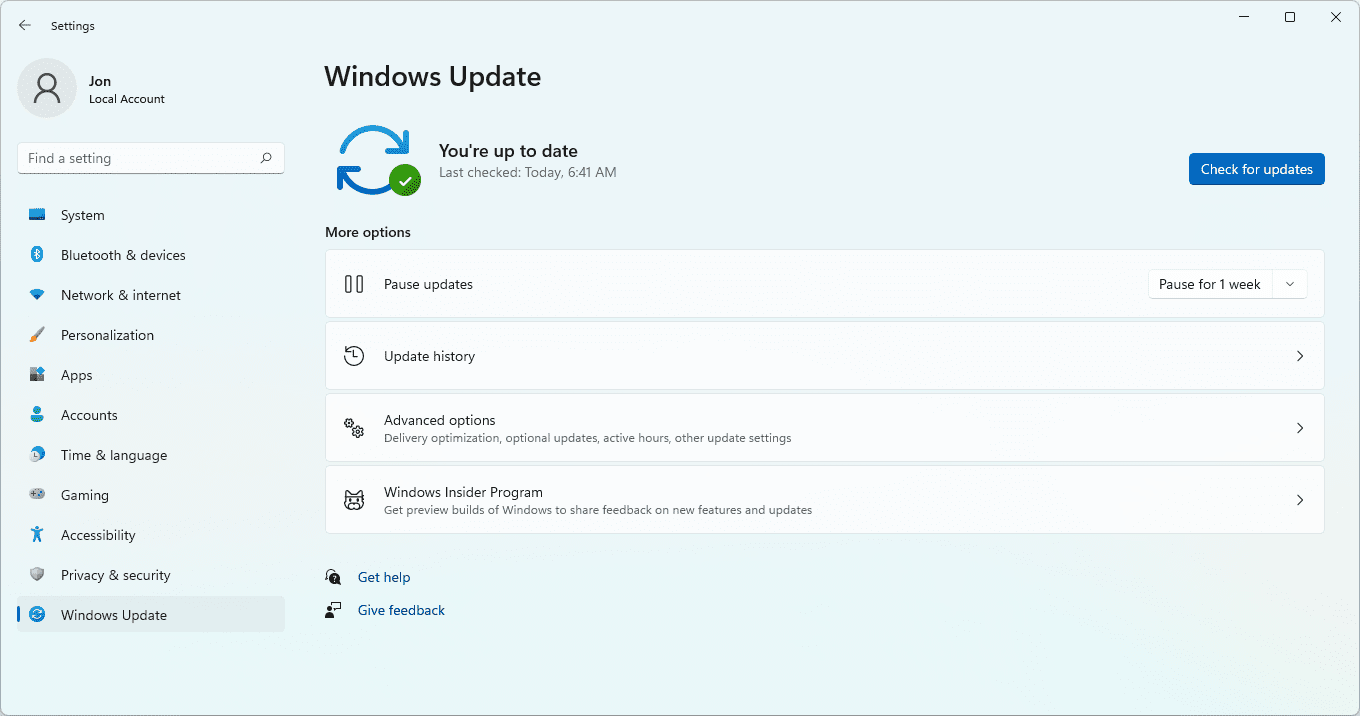
安装所有程序,重启电脑,然后再次尝试启动应用程序。
2.6 禁用 VPN、防火墙或杀毒软件冲突
某些第三方应用程序会阻止 NVIDIA 服务,尤其是与网络相关的服务。
暂时禁用或退出:
- Avast
- Bitdefender
- 严格的防火墙设置
- VPN 服务,例如 NordVPN、ExpressVPN 或 Surfshark
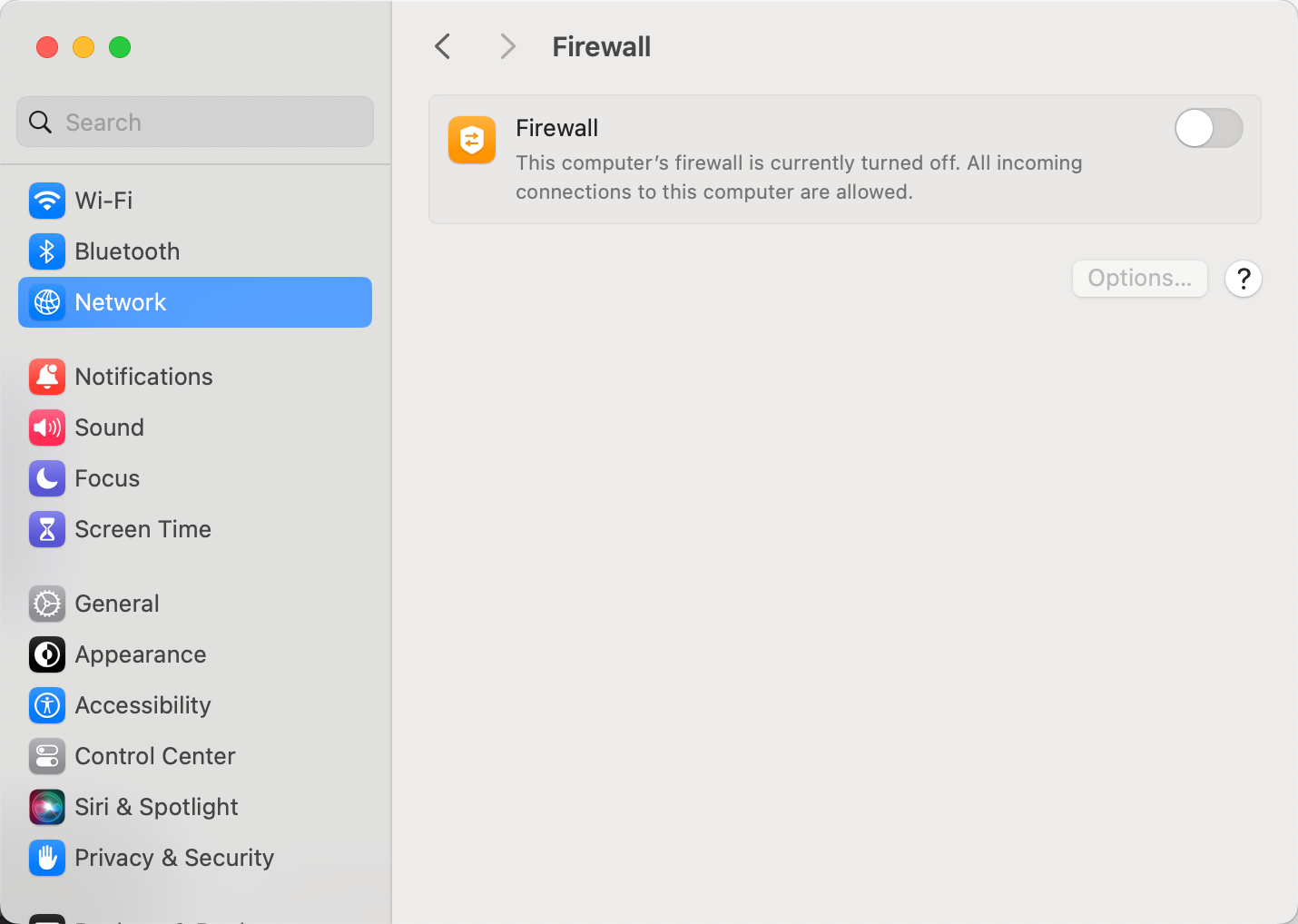
然后重新启动 GeForce Experience,检查是否是冲突导致的问题。
2.7 创建新的 Windows 用户配置文件
如果您的用户帐户已损坏,NVIDIA 服务可能没有运行所需的适当权限。
- 打开 设置 → 帐户 → 家庭和其他用户 → 将其他人添加到电脑
- 创建一个 新本地帐户
- 登录并试用 GeForce Experience
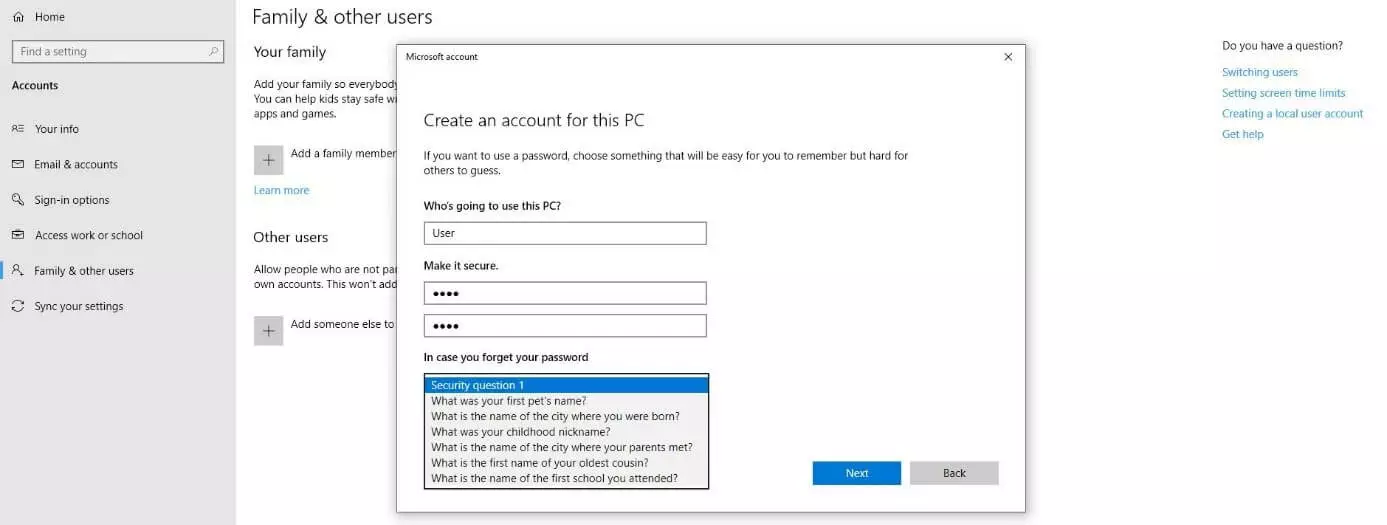
如果新账号可以正常访问,说明你的旧账号权限有问题。
3. 轻松录制游戏画面,告别 NVIDIA 错误 — 试试看 Swyshare Recordit
如果您依赖 ShadowPlay 进行游戏录制,错误代码 0x0003 尤其令人头疼。当 NVIDIA 服务出现故障时,ShadowPlay 将完全停止工作——如果错误持续出现,录制就会变得不稳定。
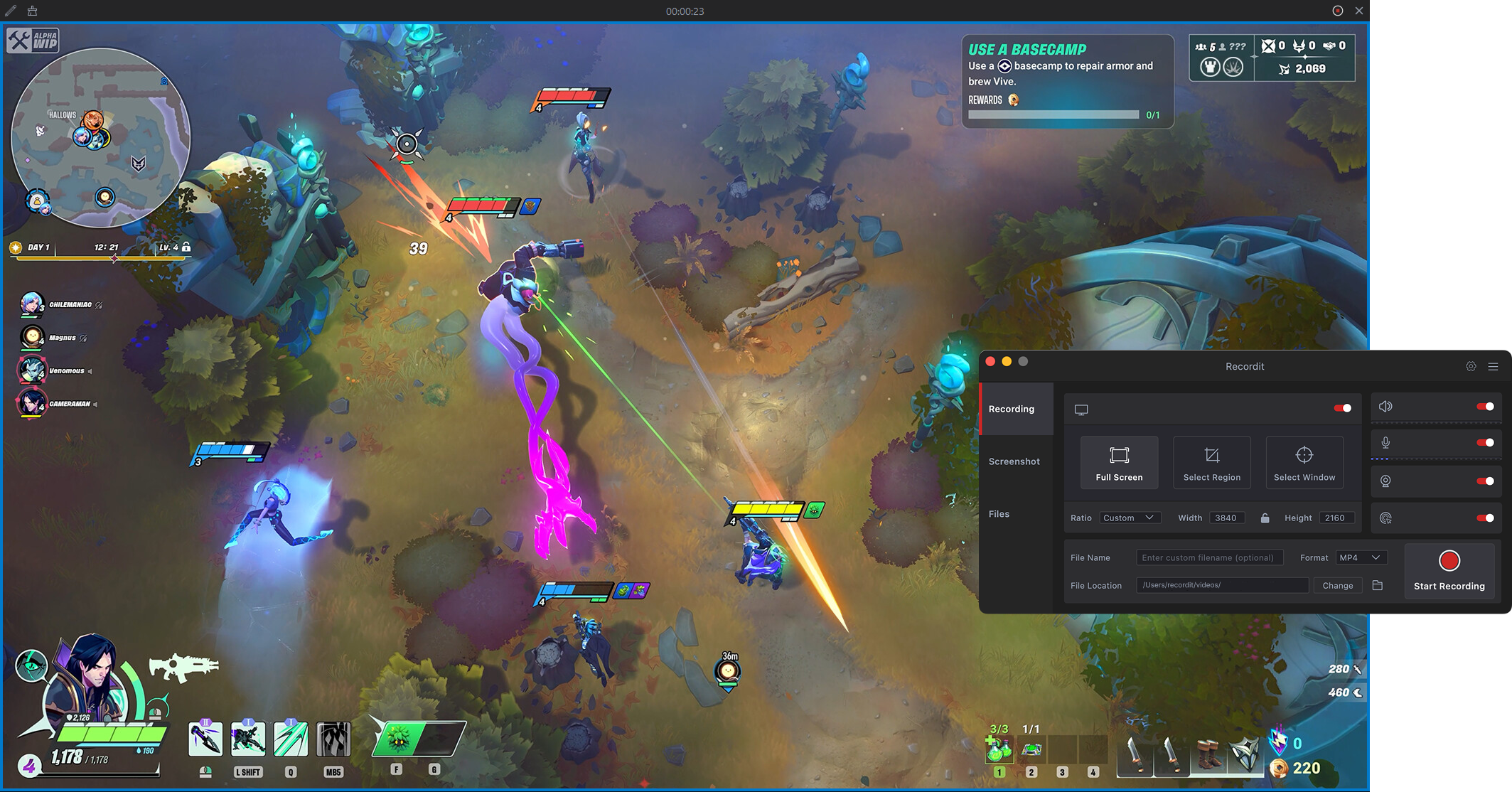
这就是为什么许多游戏玩家和创作者使用它们的原因 Swyshare Recordit 一款轻量级屏幕录制软件,每次都能流畅地录制屏幕——无需复杂的设置,没有服务相关的错误,也没有系统冲突。
主要特点 Recordit :
- 极其易用——一键启动
- 全屏、窗口或区域录制
- 录音系统音频+麦克风
- 用于教程或反应的摄像头叠加层
- 预定的录制开始/停止时间
- “记录最后 X 秒”即时回放功能
- 保存高质量 MP4 文件,您可以在任何地方使用。
- 无需 NVIDIA 服务或驱动程序即可运行
如何使用 Recordit :
- 安装 Swyshare Recordit 安装 Windows 或 Mac 版本,并在您的设备上启动它。
- 打开你的游戏,然后使用 Recordit 选择录制模式、启用音频、添加摄像头并设置输出参数。
- 点击“开始录制”按钮,即可开始录制游戏画面。
- 按下停止录制按钮或使用快捷键结束录制,然后在“文件”选项卡中找到并预览视频。
4. 结论
NVIDIA GeForce Experience 错误代码 0x0003 看起来可能很棘手,但大多数原因(例如服务停止、驱动程序过时、网络设置损坏或程序文件损坏)只要找到问题所在,都很容易修复。通常,通过重启 NVIDIA 服务、重置 Winsock、重新安装驱动程序并刷新 GeForce Experience,几分钟内即可恢复应用程序。
但是,如果您依赖游戏录制功能,并且想要一个更简单、更稳定、不会在驱动程序更新后出现故障的工具, Swyshare Recordit 是一个强有力的替代方案。它适用于任何PC,完全避免了NVIDIA相关的问题,并且每次都能提供流畅、高质量的录制效果。对于想要可靠性且不想为故障排除而烦恼的游戏玩家和内容创作者来说, Recordit 通常是更好的选择。