
Twitch 已成为游戏、电竞、音乐、脱口秀和创意内容直播的首选平台。每天,数百万用户依赖 Twitch 实时观看他们喜爱的主播。然而,没有什么比突然遇到播放问题更影响观看体验的了——尤其是臭名昭著的 Twitch Error 2000 错误。
这种错误通常会在毫无预警的情况下出现,导致直播流无法加载或直播中断。无论您是在观看竞技电竞比赛还是普通的直播,Twitch Error 2000 都可能令人困惑和沮丧。幸运的是,在大多数情况下,只需几个简单的故障排除步骤即可解决问题。
在本指南中,我们将解释 Twitch 错误 2000 的含义、发生原因,并提供修复该错误的实用解决方案。
1. 什么是 Twitch 错误 2000?
Twitch Error 2000 是一种常见的播放错误,通常会显示以下信息:
“网络出现错误,请重试。(错误代码:2000)”
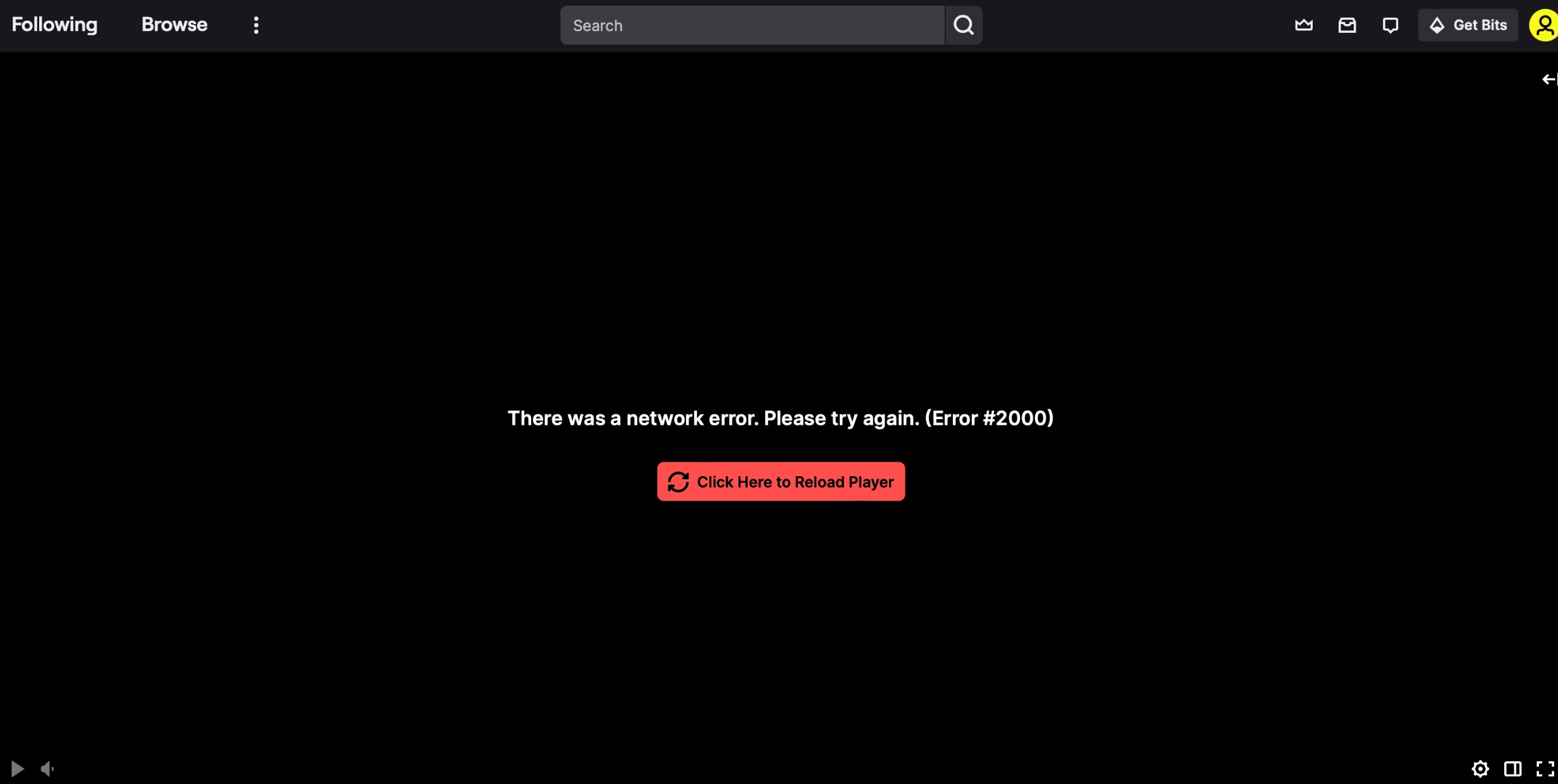
此消息表明 Twitch 的视频播放器无法加载或无法与直播流保持稳定连接。虽然它被标记为“网络错误”,但根本原因并不总是您的互联网连接问题。事实上,多种因素都可能导致此错误,包括浏览器问题、扩展程序、缓存文件损坏、VPN 或 Twitch 自身的服务器问题。
Twitch 错误 2000 的常见原因 :
- 浏览器广告拦截器干扰 Twitch 广告
- 浏览器缓存和 Cookie 损坏或过期
- 网络连接不稳定或速度慢
- 浏览器扩展程序引起的冲突
- VPN 或代理服务会屏蔽 Twitch 的 CDN。
- 过时的浏览器或显卡驱动程序
了解这些原因有助于选择正确的解决方法,我们将在下面详细介绍。
2. 如何修复 Twitch 错误 2000?
如果您遇到 Twitch 错误 2000,请逐一尝试以下解决方案。大多数用户发现其中一种方法可以彻底解决问题。
2.1 刷新页面并重新启动流媒体
有时 Twitch 错误 2000 是由暂时性故障引起的。
- 点击浏览器上的刷新按钮
- 按 F5 / Ctrl + R (Windows)或 Cmd + R (苹果)
如果错误仍然存在,请完全关闭标签页并重新打开流媒体。
2.2 检查您的互联网连接
网络连接不稳定或信号弱是导致 Twitch 播放错误的常见原因。
- 重启调制解调器或路由器
- 从 Wi-Fi 切换到有线以太网连接
- 暂停大型下载或在其他设备上播放流媒体
- 运行速度测试以确保带宽稳定
稳定的网络连接对于高清和 60fps 的 Twitch 直播尤为重要。
2.3 禁用广告拦截器
广告拦截器是导致 Twitch 错误 2000 的最常见原因。Twitch 的广告系统经常与流行的广告拦截扩展程序发生冲突。
该怎么办:
- 关闭您的广告拦截器(uBlock Origin、AdBlock、AdGuard 等)。
- 刷新 Twitch 直播流
- 如果直播正常,请将 Twitch 加入白名单,而不是完全禁用拦截器。
这一步就能解决很多用户的问题。
2.4 关闭其他浏览器扩展程序
与隐私、脚本或视频下载相关的扩展程序可能会干扰 Twitch 播放器。
- 暂时禁用所有浏览器扩展程序
- 重新加载 Twitch 直播流
- 逐个重新打开分机,找出导致问题的分机。
如果涉及到扩展程序,这种方法有助于精确定位问题原因。
2.5 清除浏览器缓存和 Cookie
缓存或 Cookie 损坏会导致 Twitch 无法正确加载视频数据。
步骤(以 Chrome 浏览器为例):
- 打开 设置 > 前往 隐私与安全
- 点击 清除浏览数据 > 选择 缓存的图片/文件 和 饼干
- 清除数据并重启浏览器
重新登录Twitch后,检查错误是否已消失。
2.6 尝试使用隐身模式或换个浏览器
隐身模式默认禁用扩展程序,因此是一个很棒的测试工具。
- 打开 Twitch 隐身/私密模式
- 或者切换到其他浏览器,例如 Firefox、Edge 或 Safari。
如果 Twitch 在其他浏览器中可以正常运行,则问题可能与您主浏览器中的设置或扩展程序有关。
2.7 禁用 VPN 或代理服务
VPN虽然可以增强隐私,但有时也会屏蔽Twitch的内容分发网络。
- 关闭您的 VPN 或代理
- 重新加载 Twitch 直播流
如果错误消失,请尝试切换到其他 VPN 服务器或在不使用 VPN 的情况下观看 Twitch。
2.8 更新浏览器和显卡驱动程序
过时的软件可能会导致与 Twitch 视频播放器的兼容性问题。
- 请将浏览器更新到最新版本
- 更新您的显卡驱动程序(NVIDIA、AMD 或 Intel)
这些更新提高了稳定性并减少了播放错误。
2.9 清除 DNS 缓存(高级修复)
刷新 DNS 可以解决隐藏的网络冲突。
Windows 系统操作步骤:
- 以管理员身份打开命令提示符
- 进入:
ipconfig /flushdns - 按回车键并重新启动浏览器
当 Twitch 错误 2000 是由 DNS 相关问题引起时,这可能会有所帮助。
3. 额外功能:保存 Twitch 直播流 Swyshare Recordit
即使修复了 Twitch 错误 2000,仍可能出现意外的播放问题,尤其是在直播高峰时段或重大赛事期间。如果您不想错过重要时刻,录制 Twitch 直播是一个明智的选择。
Swyshare Recordit 是一款简单而强大的屏幕录制软件,专为录制在线视频而设计,包括 Twitch 直播。
主要优势 Swyshare Recordit :
- 可与所有视频托管和流媒体网站配合使用,包括 Twitch。
- 自定义录制区域:全屏、窗口标签页或特定区域。
- 记录系统音频、麦克风和网络摄像头。
- 支持缓冲回放和定时录制。
- 几秒钟内即可将录音导出为常用格式。
- 支持在录制过程中或录制后进行编辑。

如何 Recordit 帮助解决 Twitch 错误 2000 :
- 在错误中断播放之前捕获视频流
- 保存直播内容以供离线观看
- 避免重新加载或缓冲问题
- 永久保存精彩瞬间和难忘时刻
4。结论
Twitch 错误代码 2000 是一个常见但可修复的问题。大多数情况下,禁用广告拦截器、清除浏览器缓存、检查网络连接或更换浏览器即可快速解决问题。
然而,由于平台更新或服务器问题等超出您控制范围的原因,Twitch 错误仍然可能意外出现,因此拥有可靠的备份解决方案至关重要。 Swyshare Recordit 提供了一种简单有效的方法来录制 Twitch 直播,确保您不会错过任何重要内容——即使出现播放错误。
如果您正在寻找一个简单、稳定且对新手友好的解决方案来处理 Twitch 直播问题, Swyshare Recordit 强烈推荐。