
OBS Studio 一直以来都是 Mac 用户录制和直播的首选工具,它能为用户提供专业的音频、视频和屏幕录制控制。无论是录制教程、游戏画面还是进行直播,OBS 都能提供鲜有免费工具能比拟的灵活性。然而,Mac 用户也深知 OBS 有时会不太稳定。其中最常见的问题之一就是“OBS 未正常关闭”的提示信息。
此警告通常会在 OBS 卡顿、崩溃或被迫退出后出现。它会中断您的工作流程,阻止 OBS 正常启动,甚至让您担心场景或设置可能已损坏。好消息是?此问题通常是由后台进程卡住、插件过时、权限冲突或缓存文件损坏引起的——所有这些问题都可以通过简单的步骤解决。
在本指南中,您将学习如何快速有效地排除错误,使 OBS 在 macOS 上恢复流畅运行。
1. 如何解决Mac上的“OBS未正常关闭”问题
1.1 完全退出 OBS 并强制退出所有后台进程
即使 OBS 看起来已经关闭,macOS 仍可能保持一些 OBS 线程运行,从而导致下次启动时出现错误。
脚步:
- 正常退出 OBS(OBS > Quit OBS)。
- 打开 活动监测器 (应用程序 > 实用程序)。
- 搜索:
- 观测
- 观察网
- obs-虚拟摄像头
- obs-browser-source
- 观测辅助进程
- 选择并 强制退出 任何剩余的 OBS 相关进程。
- 重启 OBS。
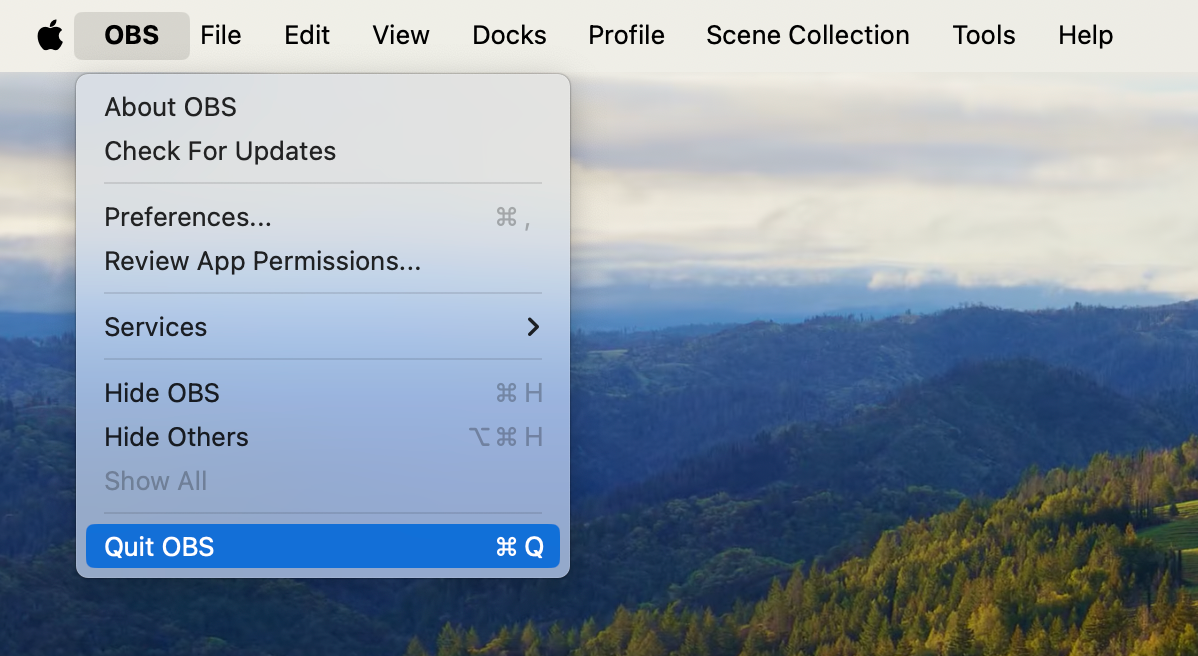
如果崩溃是由卡住的插件或浏览器源代码引起的,那么通常只需解决这个问题即可。
1.2 重启 Mac 以清除锁定文件
有时 OBS 会留下一些临时锁定文件或系统级进程,导致无法正常重启。完全重启 macOS 系统可以清除这些问题。
- 点击 苹果菜单 > 重新启动 。
- 重启后,再次打开 OBS。
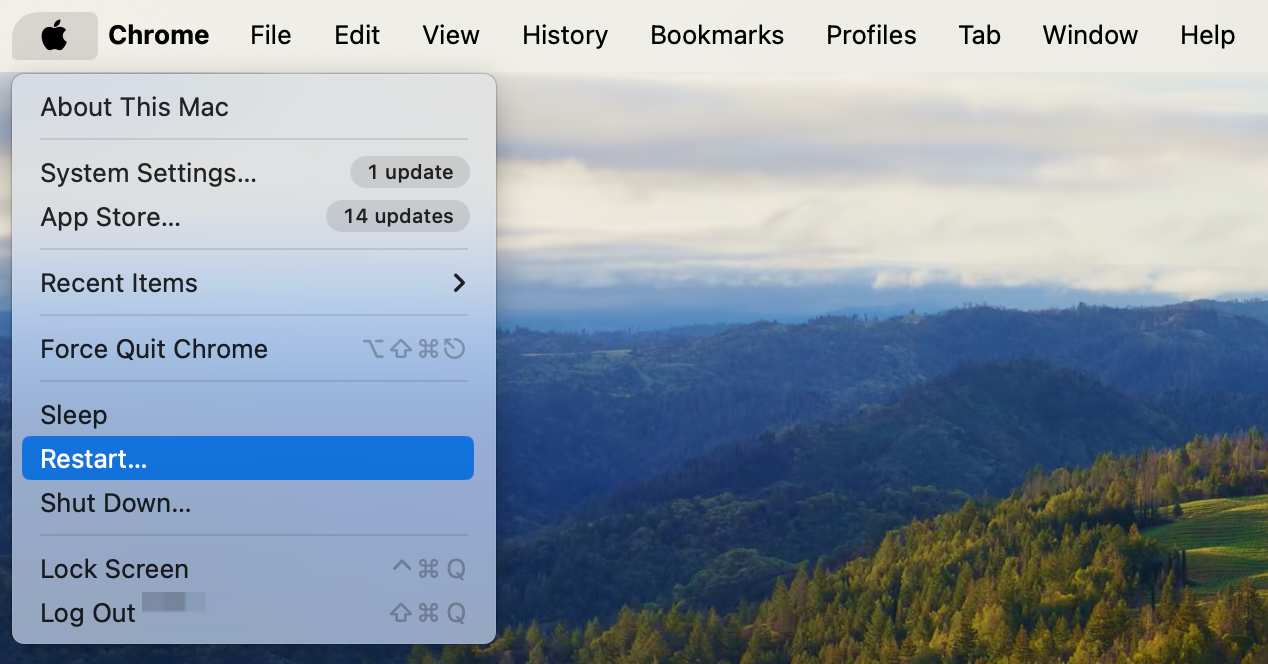
如果错误消失,则说明关机问题出在 macOS 进程级别,而不是 OBS 本身。
1.3 将 OBS 更新到最新的 macOS 兼容版本
OBS 更新通常包含针对 macOS 的特定修复:
- GPU优化
- 浏览器源代码崩溃
- 虚拟摄像头问题
- Apple Silicon 硬件加速
更新:
- 打开 OBS > OBS Studio > 检查更新 安装最新版本
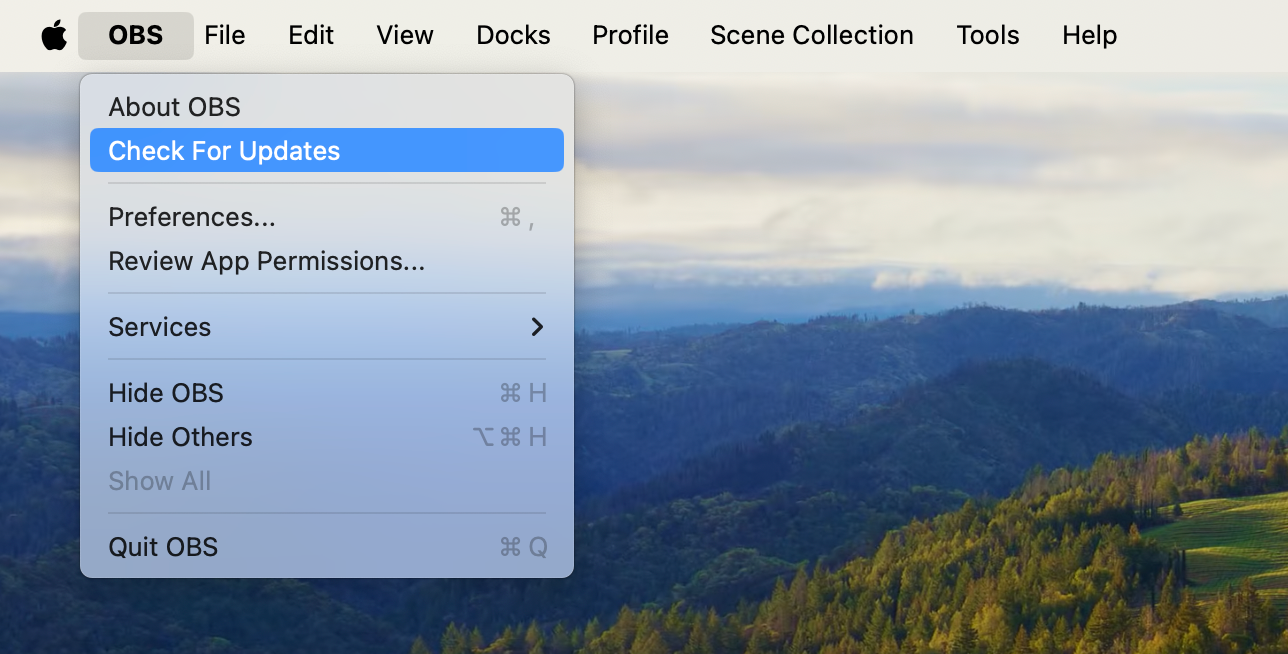
或者从 OBS 官方网站下载最新版本。
如果你在 M1/M2/M3 Mac 上运行的是较旧的基于 Intel 的版本,那么性能和稳定性问题几乎是必然的——因此更新至关重要。
1.4 删除或禁用问题插件
例如以下插件:
- 注意:WebSocket
- StreamFX
- 高级场景切换器
- 基于浏览器的插件
- 过时的着色器/特效插件
这些都可能导致Mac电脑意外关机失败。
试试这个:
- 转至 /Library/Application Support/obs-studio/plugins
- 将第三方插件文件夹移动到桌面
- 重新启动 OBS
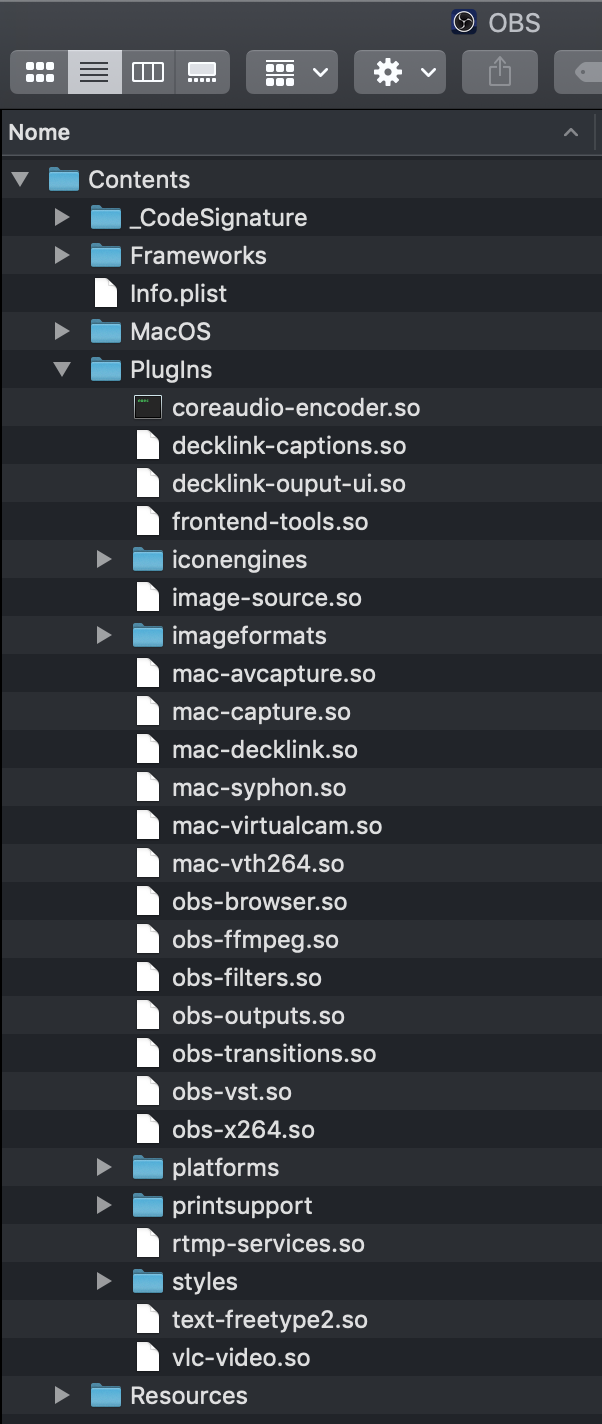
如果移除插件后 OBS 可以正常启动,那么说明是其中一个插件导致了问题,因此请逐个重新引入插件,找出是哪个插件导致了问题。
1.5 重置 OBS 设置
如果 OBS 的配置文件损坏,可能会阻止其正常关机。
以下是安全重置的方法:
- 导航至
~/Library/Application Support/obs-studio/basic/profiles/ - 将您的个人资料移动到备份文件夹
- 对……也做同样的操作。
~/Library/Application Support/obs-studio/basic/scenes/ - 重新启动 OBS
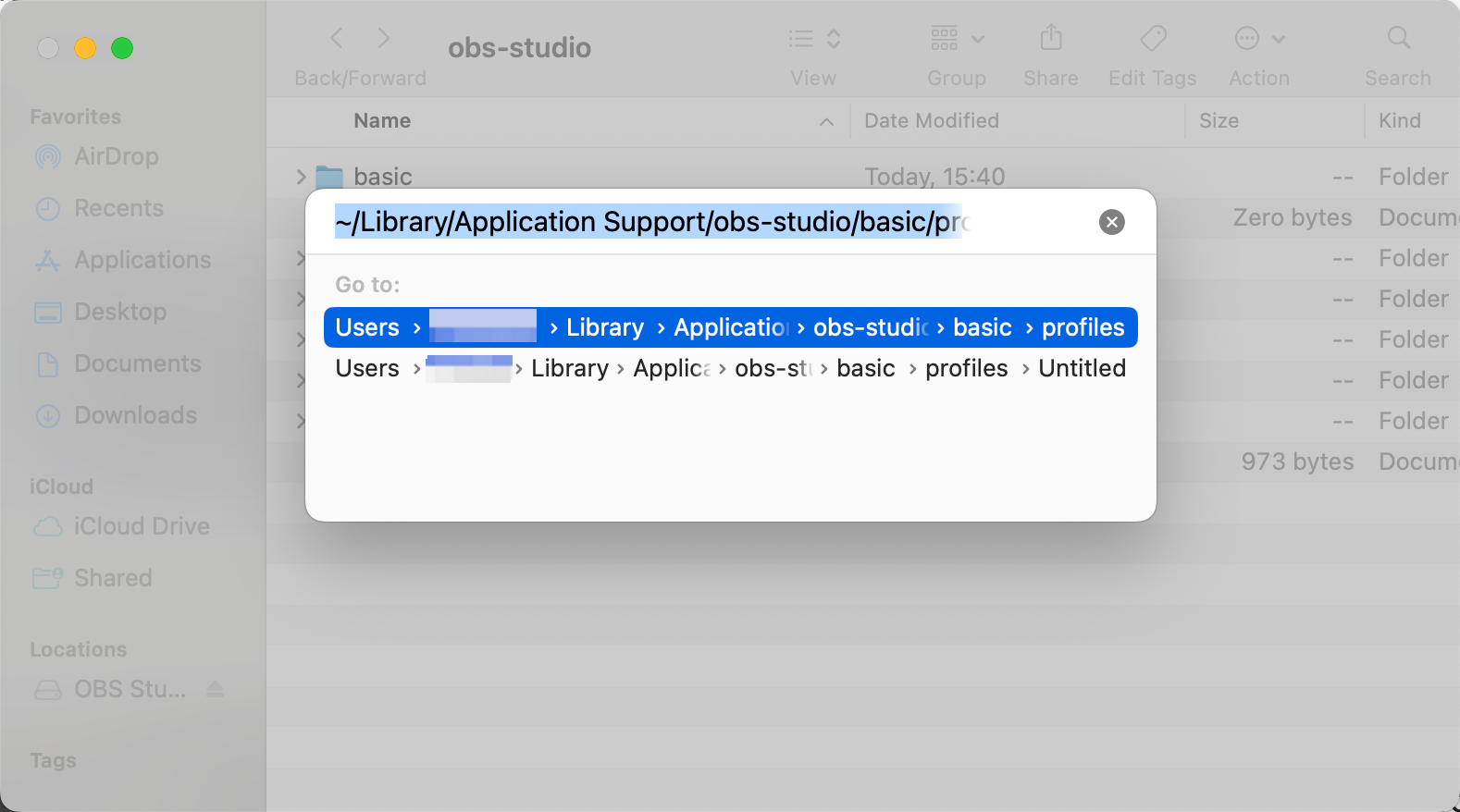
如果错误消失了,说明您之前的配置文件或场景集已损坏。
之后,您可以:
- 一次一个地导入。
- 如果场景导致崩溃,则重建场景。
1.6 完全重置 OBS
如果以上方法都无效,那么完全重新安装几乎总能解决关机错误。
脚步:
A. 删除 OBS
- 打开应用程序 > 右键单击 OBS > 移到废纸篓
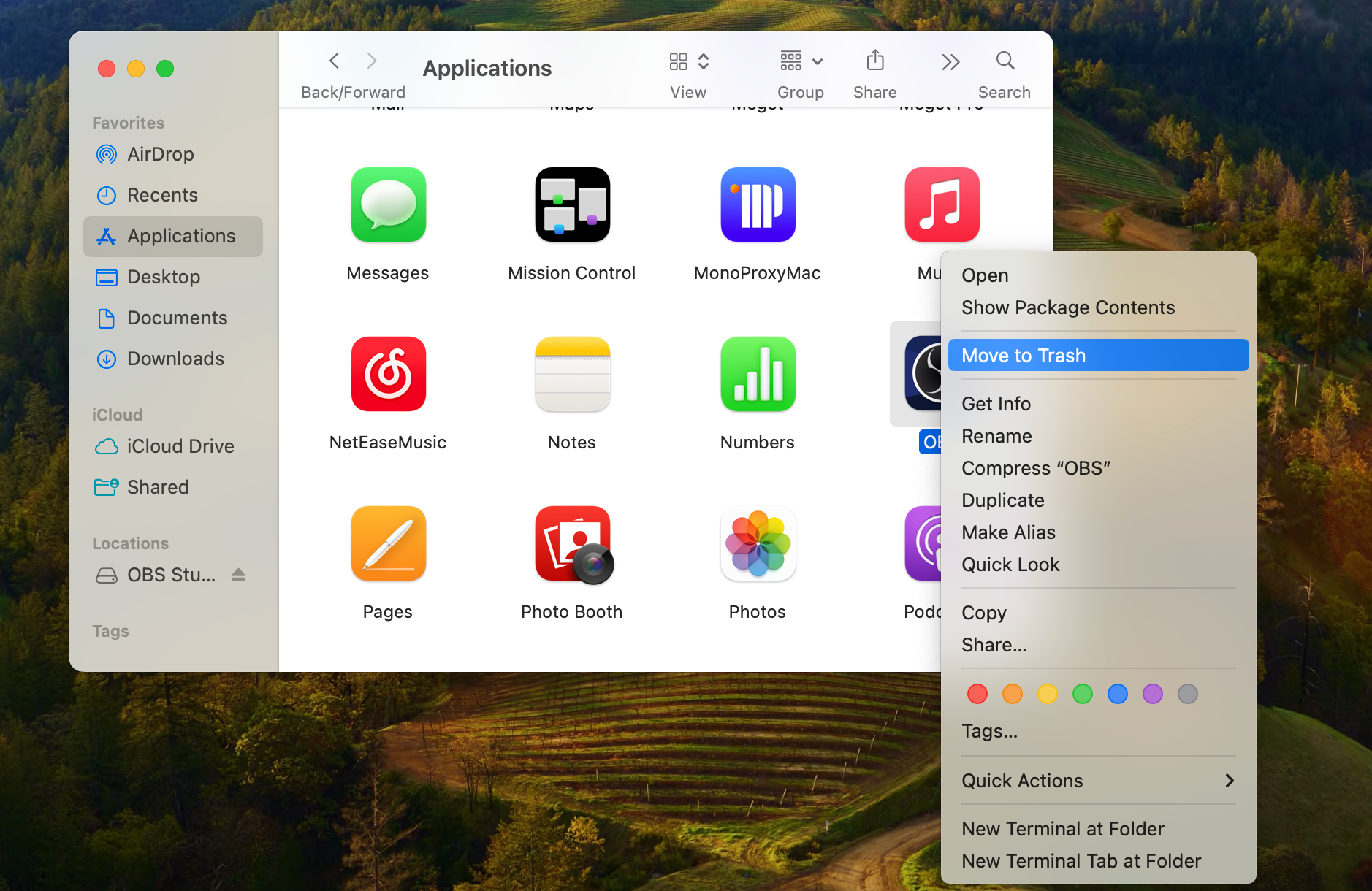
B. 删除 OBS 配置文件夹
请手动删除这些文件:
~/Library/Application Support/obs-studio
~/Library/Preferences/com.obsproject.obs-studio.plist
~/Library/Caches/com.obsproject.obs-studio
C. 重新安装 OBS
下载最新版本并安装。
彻底重新安装可以消除以下问题:
- 场景文件损坏
- 损坏的插件
- 缓存故障
- 受损的偏好
并使 OBS 恢复稳定状态。
1.7 检查 macOS 权限
OBS 需要以下权限:
- 麦克风
- 相机
- 屏幕录制
- 文件和文件夹
当这些参数不匹配时,OBS 可能会在退出时卡死。
解决方法:
- 转至 系统设置 > 隐私与安全 重新启用 OBS 的权限 > 重新启动 OBS
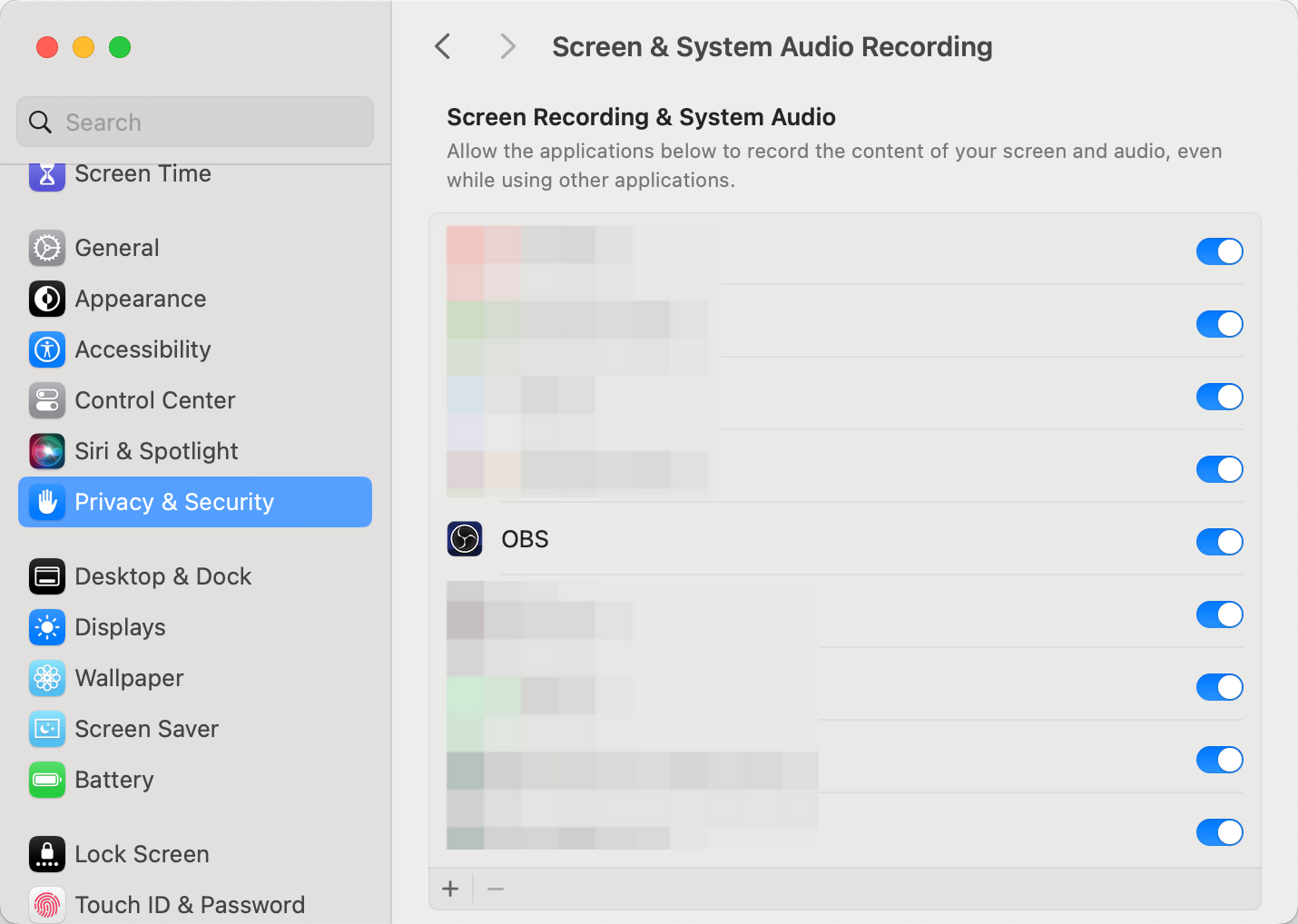
如果 OBS 之前在访问这些权限时崩溃,则此操作可以解决该问题。
1.8 关闭硬件加速或更改 GPU 设置
在搭载 Apple Silicon 芯片的 Mac 电脑上,硬件加速可以提高性能,但浏览器源或过滤器出现故障可能会导致 OBS 在退出时卡住。
尝试将其关闭:
- 转至 OBS > 设置 > 高级
- 禁用 硬件加速渲染
- 禁用 浏览器源硬件加速
- 重启 OBS
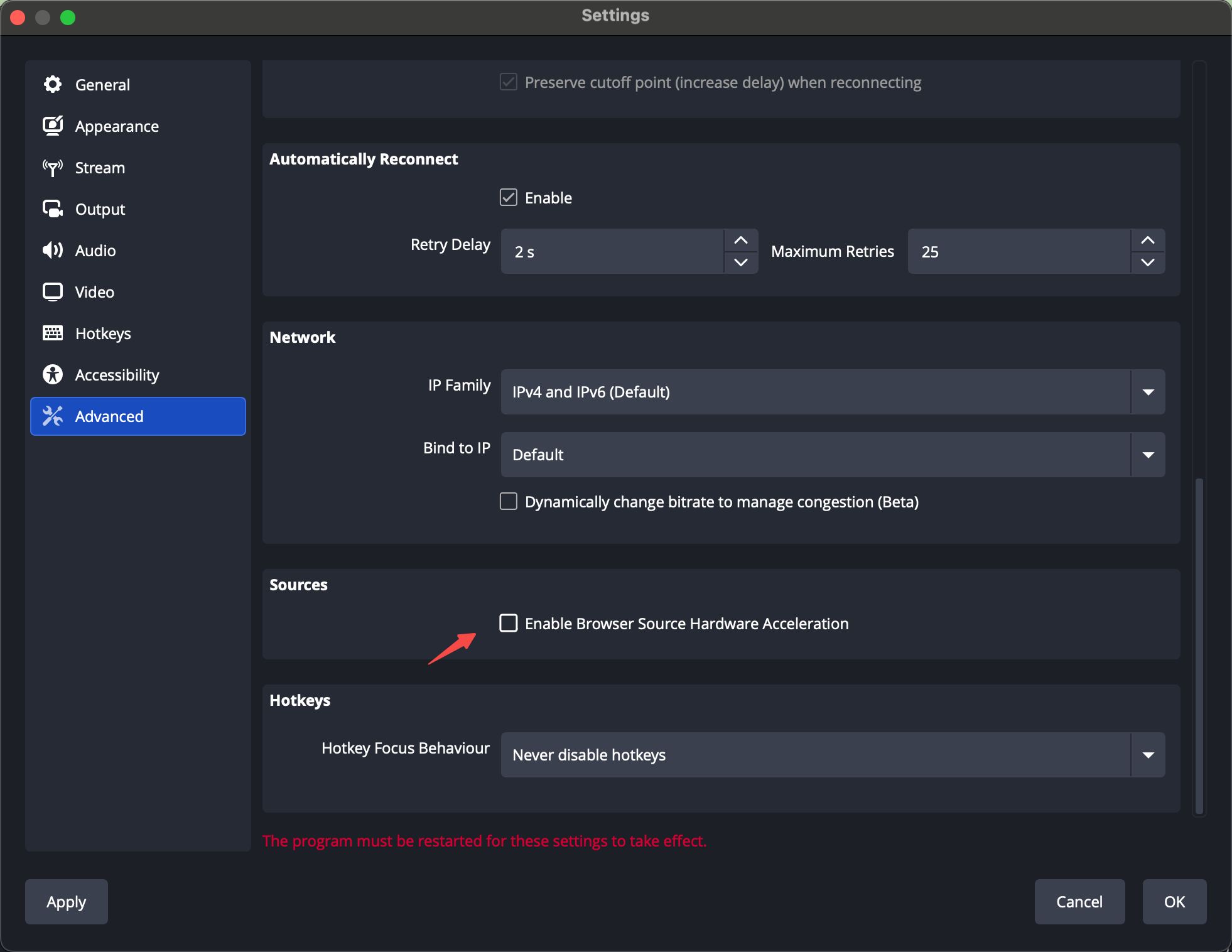
如果是由 GPU 进程导致的关机问题,OBS 现在应该可以正常启动和关闭了。
2. 试试简单易用的 OBS 替代方案 — Swyshare Recordit
说实话:OBS 功能强大但技术性强,而且经常崩溃,修复这些问题会让人很疲惫——尤其是当你只想录制屏幕而不想管理插件、场景或 GPU 设置时。
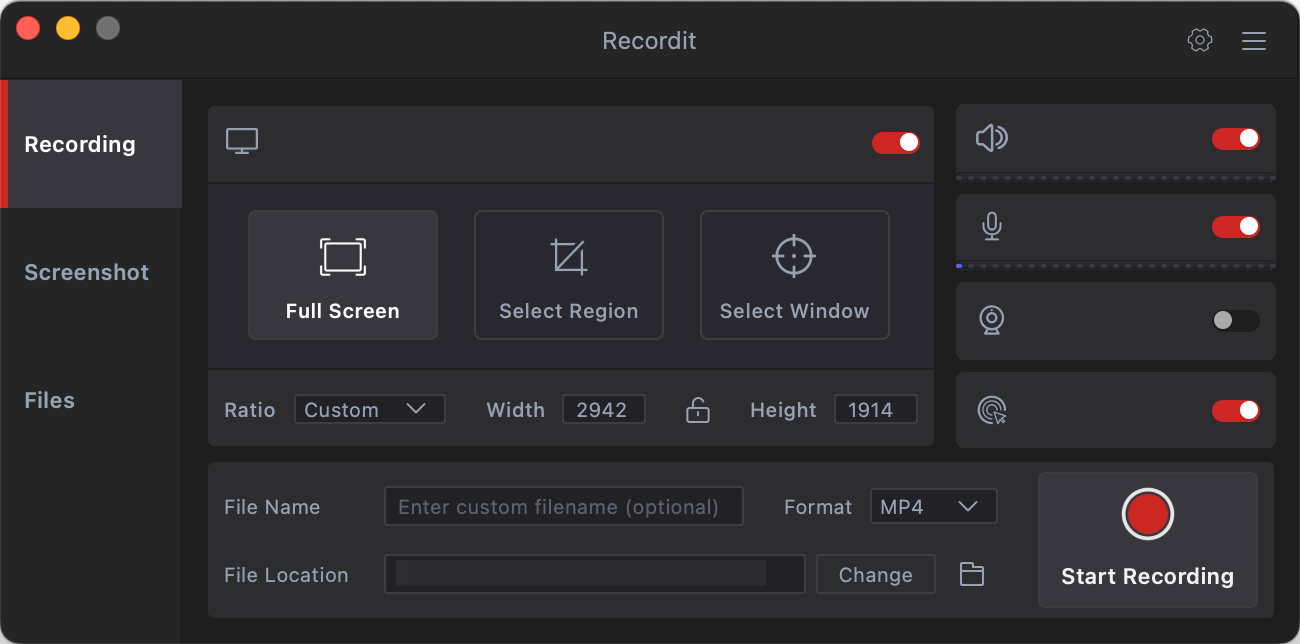
如果您需要一款简单、稳定、无故障的屏幕录制工具, Swyshare Recordit 在 Windows 和 Mac 系统上,它都是 OBS 的绝佳替代品。
为什么 Recordit 比 OBS 更容易 :
- 无需复杂的设置 —只需打开并开始录制即可。
- 轻便且不易碰撞 — 避免 OBS 的插件和 GPU 问题。
- 简洁的界面 — 没有场景或复杂配置。
- 内置工具 — 鼠标特效、绘图工具和视频编辑器。
- 一键录制全屏、窗口或区域 — 无需手动布局搭建。
- 内部+麦克风音频采集 — 自动同步。
- 多种输出格式 — 无需额外设置即可支持 MP4、GIF、MP3 等格式。
3. 结论
macOS 上的“OBS 未正常关闭”错误令人沮丧,但通常可以通过正确的步骤解决——例如清除后台进程、更新 OBS、移除有问题的插件或重置配置文件。在很多情况下,重新安装 OBS 可以彻底解决问题。
然而,并非每个用户都有时间在 OBS 每次崩溃时都进行故障排除。如果您想要简单、稳定、流畅的录制体验, Swyshare Recordit 这是最佳替代方案。它省去了所有技术上的麻烦,让您可以立即开始录制——而 OBS 并不总是能保证这一点。