
高质量音频与视频同等重要——有时甚至更重要。无论您是录制游戏画面、在线课程、教程、播客还是商务演示,拥有独立的音轨都能让您在后期制作中拥有更大的灵活性。您可以独立调节麦克风音量,在不影响系统音效的情况下消除背景噪音,或者根据需要完全静音某个音源。
OBS Studio 是一款功能强大的免费工具,支持多轨音频录制,可以分别录制麦克风音频、桌面声音和应用程序音频。然而,许多用户一开始会觉得 OBS 的音频设置很复杂,尤其是在他们只想录制清晰、独立的音频而无需复杂的音频路由时。
在本指南中,您将逐步学习如何在 OBS 中单独录制音频,了解常见用例,并为那些想要单独录制音频轨道但又不想进行复杂配置的用户发现一种更简单的替代方案。
1. 如何在 OBS 中单独录制音频?
OBS 默认不会创建单独的音频文件,但它允许你在单个视频文件中录制多个音轨。这些音轨之后可以在 Adobe Premiere Pro、DaVinci Resolve 或 Final Cut Pro 等专业视频编辑软件中进行独立编辑。
方法一:将麦克风音频和桌面音频分别录制到不同的音轨上(推荐)
这是在 OBS 中单独录制音频最常用、最实用的方法。
步骤 1:启用高级输出模式
打开 OBS工作室 → 转至 设置 → 输出 → 改变 输出模式 从 简单的 到 先进的 → 点击 记录 选项卡。
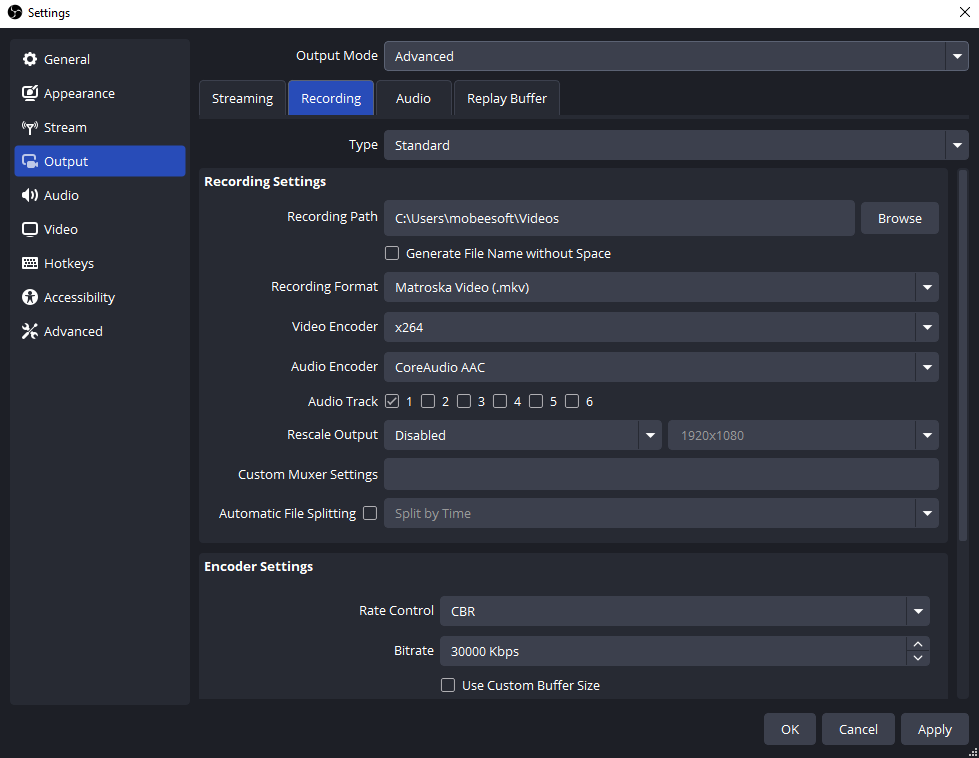
这将解锁多轨录音选项。
步骤二:启用多个音轨
在 音频轨道 部分:
- 查看 第一首
- 查看 第二轨
- (可选) 第 3 轨或第 4 轨 如有需要
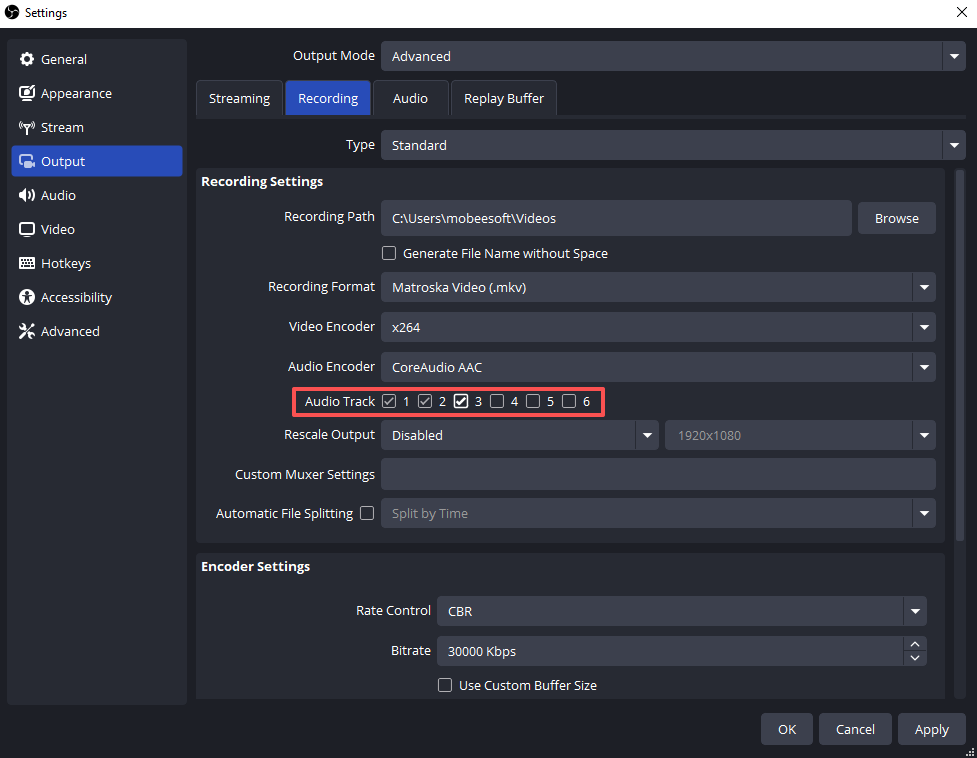
每个音轨都将包含不同的音频源。
步骤 3:将音频源分配给音轨
- 在 OBS 主窗口中,找到 音频混音器
- 点击 ⚙️ 齿轮图标 任何音频源旁边
- 选择 高级音频属性
现在分配音轨:
- 桌面音频(游戏/系统声音) → 曲目 1
- 麦克风/辅助麦克风 → 第二轨
- 可选(Discord、音乐、浏览器音频)→ 音轨 3

取消勾选您不希望每个来源出现在的轨道上。
第四步:选择最佳录制格式
转至 设置 → 输出 → 录制 并设置:
- 录制格式: MKV

建议使用 MKV 格式,因为它可以防止 OBS 崩溃时文件损坏。录制完成后,您可以使用以下命令将其转换为 MP4 格式:
文件 → 重混录音
方法二:单独录制应用程序音频(Windows 11)
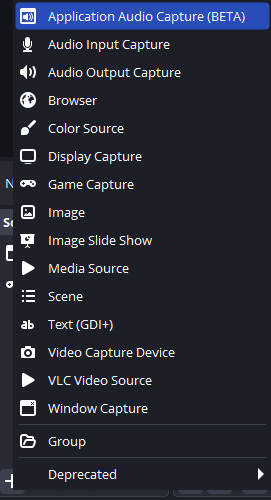
如果您想从特定应用程序(例如游戏或浏览器)中分离音频,OBS 可以提供 应用程序音频捕获 。
脚步:
- 点击 + 在“来源”面板中 → 选择 应用程序音频捕获
- 选择目标应用程序
- 通过以下方式将其分配到单独的音频轨道: 高级音频属性
这种方法非常适合:
- 录制游戏音频而不录制系统声音
- 将浏览器音频与麦克风旁白分离
方法三:仅录制麦克风音频
用于配音、旁白或播客录制:
- 转至 设置 → 音频 → 禁用 桌面音频
- 放 麦克风/辅助音频 对着麦克风开始录音

这样可以生成没有背景系统噪音的纯净语音轨道。
方法四:将音频录制为单独的文件(高级用户)
OBS 本身并不支持导出单个音轨的 WAV 或 MP3 文件。要实现此功能,您需要:
- 虚拟音频线缆 (例如VB音频线)
- 外部录音软件(例如 Audacity、Reaper)
这种方法虽然功能强大,但复杂度也高得多,因此不太适合初学者。
2. 使用更简单的工具单独录制音频 – Swyshare Recordit
虽然 OBS 功能非常强大,但如果你的主要目标只是录制清晰的音轨,它可能会让你感到不知所措。 Swyshare Recordit 提供了一种更简化的方法。 Swyshare Recordit 是一款直观的屏幕录制软件,专为希望录制高质量视频和音频但又不想遇到技术难题的用户而设计。
主要优点 Swyshare Recordit :
- 录音 :仅音频模式,用于捕获系统和麦克风音频。
- 简易控制 没有场景、混音器或音轨分配。
- 选择录制模式: 提供全屏、窗口级和自定义区域录制选项。
- 即时回放 随时捕捉最后时刻。
- 定时录制 自动录制会议或课程。
- 内置注释工具 录制过程中进行高亮显示或绘图。
- 性能稳定 :没有音频路由错误或音轨缺失。
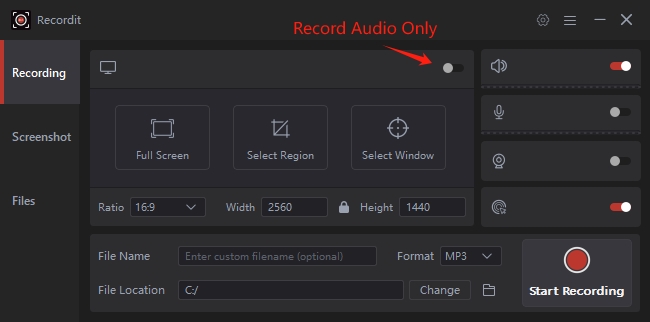
Recordit 如果您符合以下条件,这将是理想之选:
- 不想手动管理多个音轨
- 需要快速设置教程或课程
- 每次都想要可靠的音频分离效果
- 比起高级流媒体功能,我更喜欢简洁易用的界面
对于教育工作者、专业人士和业余创作者而言, Recordit 节省时间,避免常见的 OBS 音频问题。
3. 结论
学习如何在 OBS 中单独录制音频,可以让你更好地控制录制过程。通过启用高级输出模式、正确分配音轨以及使用支持的格式,OBS 可以实现专业级的录制效果。然而,这也需要仔细的设置和故障排除——尤其对于初学者而言。
如果您优先考虑的是简单、可靠且清晰的独立音频录制, Swyshare Recordit 是更好的选择。它简化了 OBS 的复杂性,同时仍然提供高质量的录制功能,足以满足大多数实际需求。
为了轻松进行单独音频录制, Swyshare Recordit 强烈推荐。