
MyFreeCams (MFC) 是互联网上运营时间最长、最受欢迎的直播平台之一。许多观众与主播建立了长期的联系,有时他们想要保存某些视频——可能是主播明确授权,用户想要保存他们购买的私人直播,或者主播想要下载他们过去的直播录像。
我们将介绍一些下载 MyFreeCams 视频和录制模特直播的方法。
1. 如何下载MyFreeCams模特视频?
2.1 使用浏览器开发者工具下载
浏览器开发者工具可以显示视频请求 URL 和流媒体播放列表。
脚步:
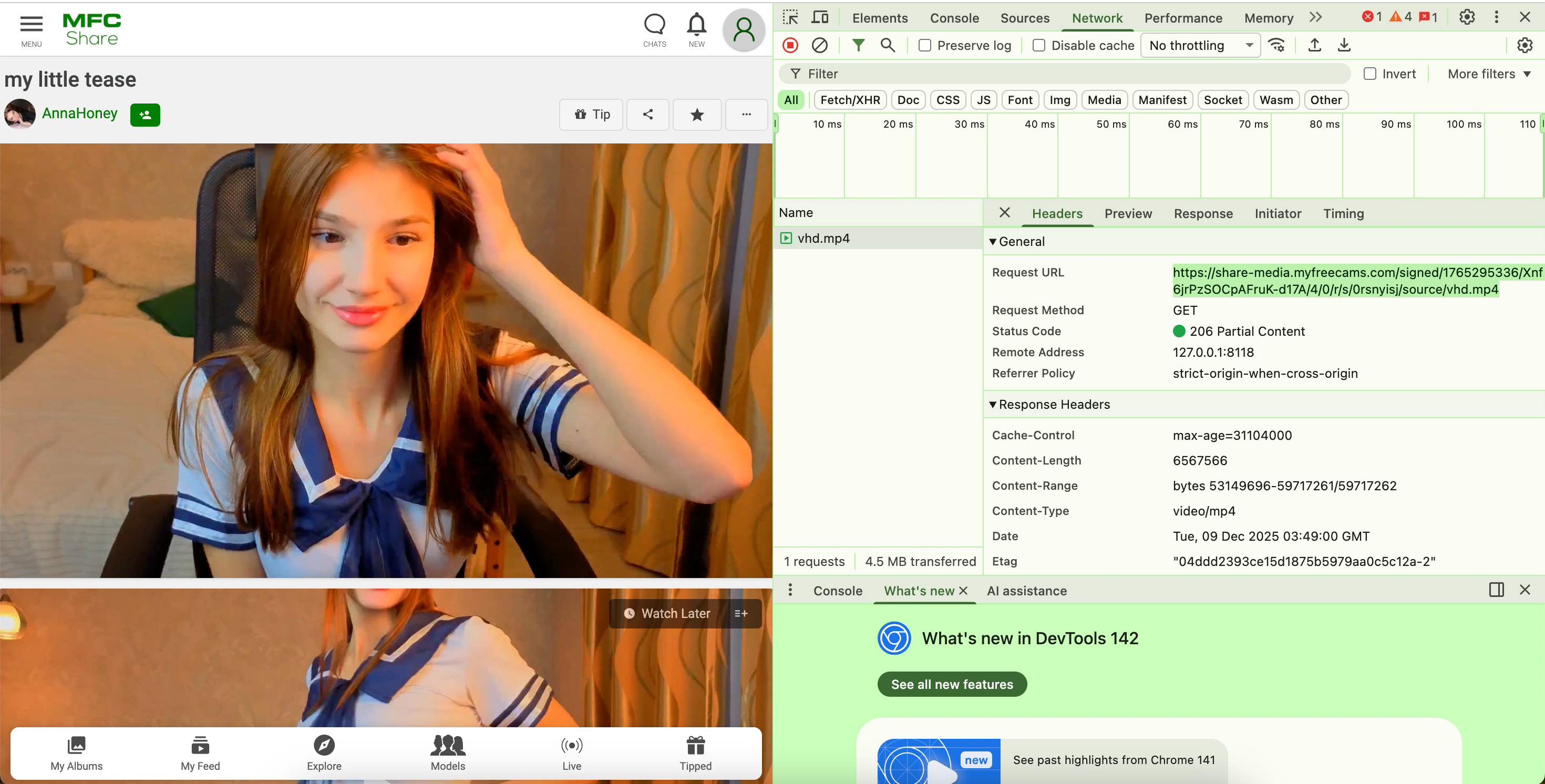
- 打开 Google Chrome 或 Firefox → 右键单击 MyFreeCams 视频页面 → 检查,或按 F12。
- 播放视频 → 打开网络选项卡 → 筛选视频类型,例如 .MP4。
- 复制 MyFreeCams 视频 URL,在新标签页中打开,然后右键单击并保存到离线位置。
优点:
- 免费使用
- 内置——无需额外软件
缺点 :
- 对初学者来说比较复杂;需要技术知识
- DRM和基于令牌的URL可能会阻止下载。
1.2 使用视频下载浏览器扩展程序
某些视频下载器扩展程序有时可以检测到公开可访问的媒体流。
热门扩展程序包括:
- 视频下载助手
- 流媒体视频下载器
- Chrono 下载管理器
如何使用扩展程序:
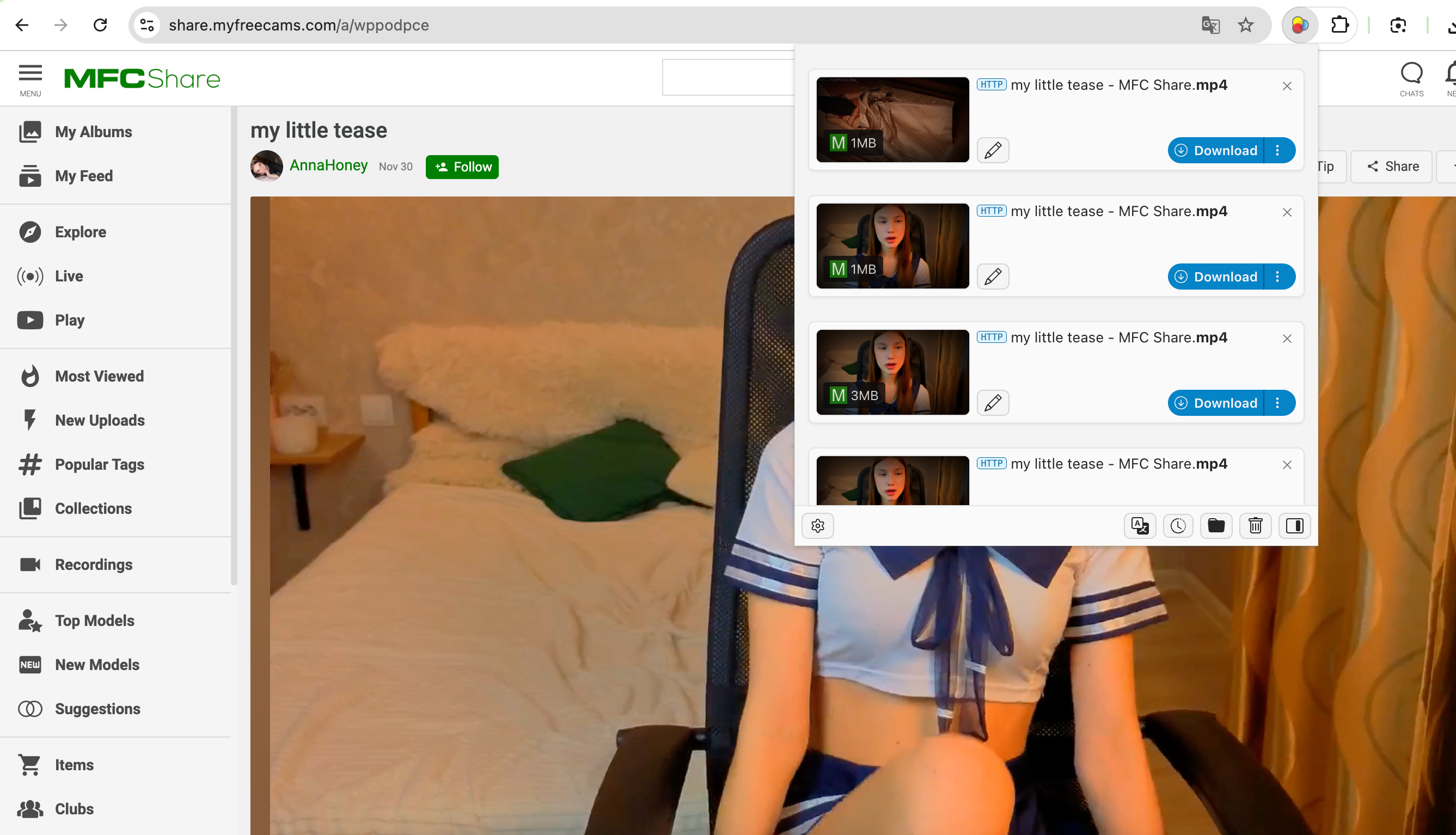
- 从官方 Chrome 网上应用商店或 Firefox 附加组件安装扩展程序(例如 Video DownloadHelper)。
- 访问视频并播放,然后单击扩展名以检测媒体文件。
- 选择可用画质,然后从 MyFreeCams 保存视频。
优点 :
- 简单易用
- 适用于某些回放格式
- 无需任何技术知识
缺点 :
- 加密的 MFC 流经常出现故障。
- 性能因浏览器而异
1.3 使用 VidJuice UniTube 下载
VidJuice UniTube 是一款桌面应用程序,它可以自动分析视频页面,并在可能的情况下提取可下载的媒体文件。它通常比浏览器扩展程序功能更强大。
VidJuice的工作原理:
- 在您的设备上安装 UniTube 并设置所需的下载参数。
- 复制您有权保存的 MyFreeCams 视频或回放的 URL,然后使用 UniTube 的“在线”选项卡打开它。
- 点击下载按钮开始下载,下载完成后,在“已完成”选项卡中查找已下载的 MyFreeCams 视频。

优点:
- 桌面级性能
- 通常比浏览器扩展程序更准确
- 非常适合创作者下载多个视频
缺点:
- 需要安装
- 免费试用期有限
2. 如何录制 MyFreeCams 主播的直播?
如果您需要获取 MyFreeCams 的录像,以下是一些可靠的平台直播录制解决方案。
2.1 记录与 Swyshare Recordit — 最佳易用解决方案
Recordit 是目前最简单、最有效的屏幕录制软件之一。对于想要以简洁、快速、无故障的方式录制MFC授权内容的观众或创作者来说,它是理想之选。
主要特点 Recordit :
- 捕获全屏、特定窗口或选定区域
- 以高清或更高质量保存视频
- 录音系统、麦克风和网络摄像头
- 追溯记录最后 X 秒
- 设置自动采集的开始和停止时间
- 在大多数电脑上都能流畅运行
如何使用 MyFreeCams 录制 Recordit :
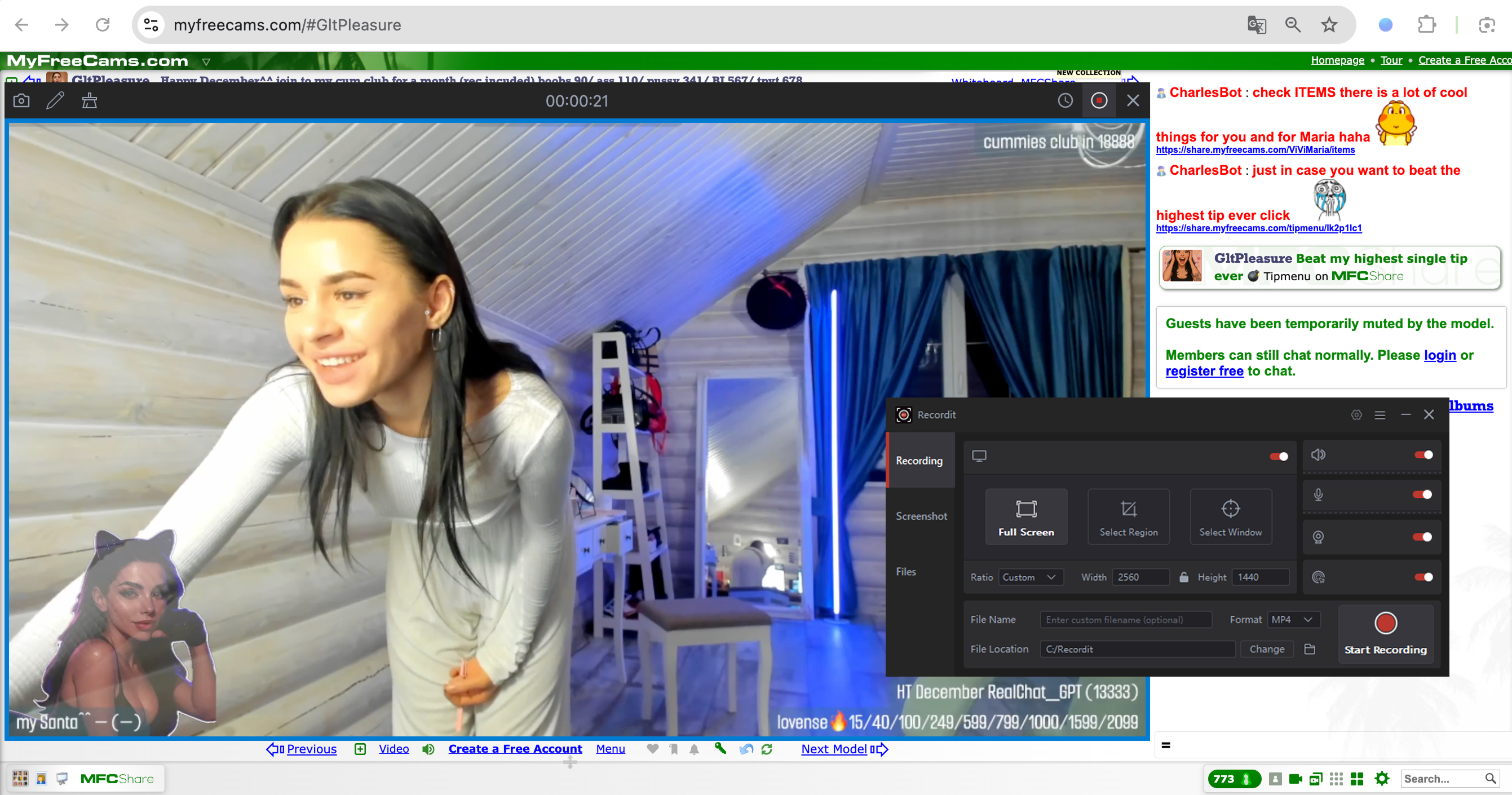
- 打开 MFC 流并启动 Recordit 选择录制区域。
- 确认音频设置(系统音频、麦克风等)并设置输出选项,包括格式、分辨率和文件夹位置。
- 点击“开始录制”。录制完成后,点击“停止录制”,然后在“文件”选项卡中找到视频。
2.2 使用开源 OBS Studio 进行录制
OBS Studio 是一款功能强大的免费开源软件,被主播和专业内容创作者广泛使用。它需要一些设置,但提供了高级控制功能。
如何使用 OBS 录制 MFC :
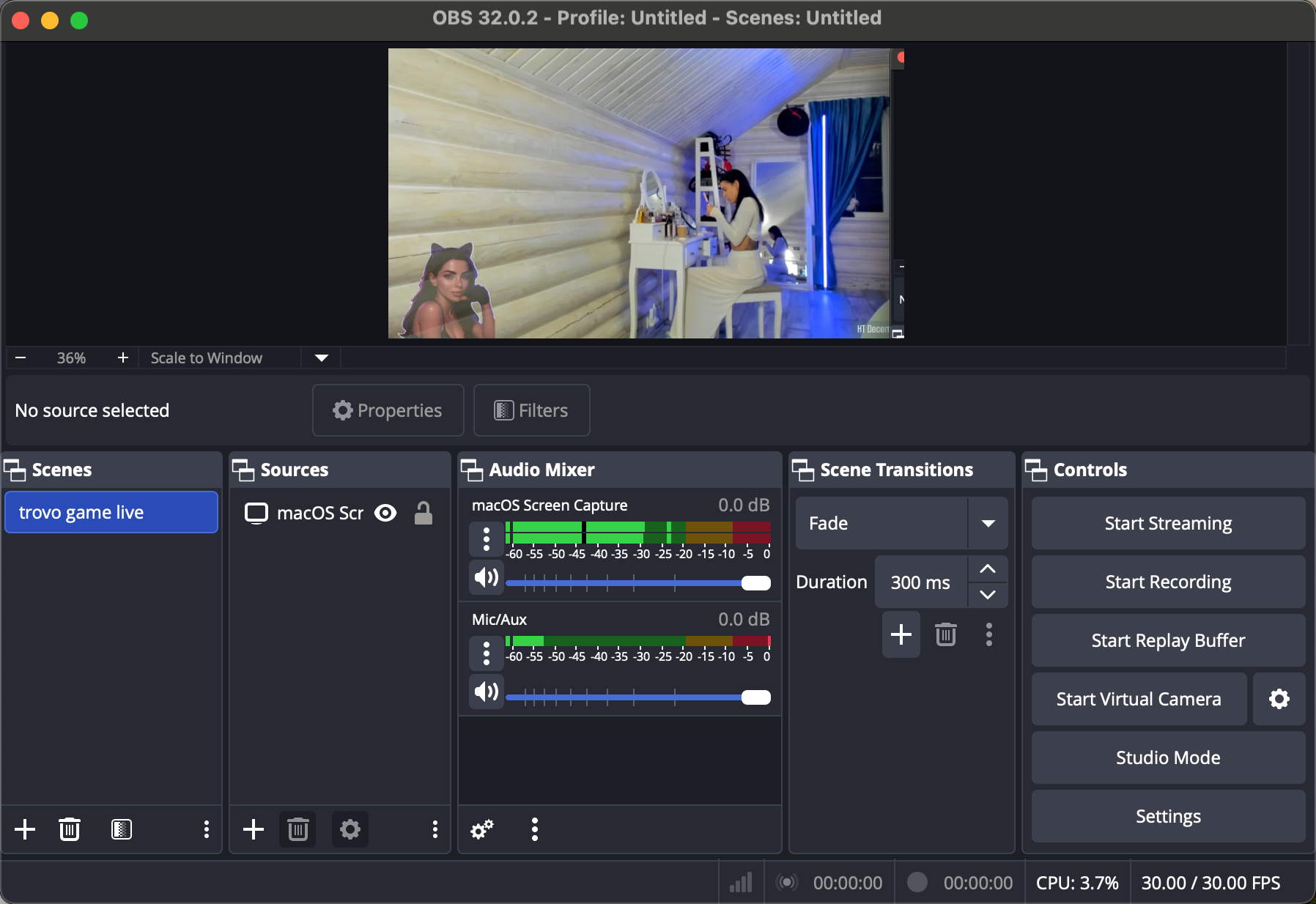
- 安装并打开 OBS Studio,添加窗口捕获或显示器捕获源。
- 选择正在播放视频流的浏览器窗口。
- 设置音频设备(桌面音频、麦克风),然后单击“开始录制”。
优点:
- 完全免费
- 高质量录音
- 可自定义布局和多种数据源
- 非常适合长时间高分辨率视频流
- 多音轨和高级编码选项
缺点:
- 学习曲线
- 资源消耗高于轻量级记录仪
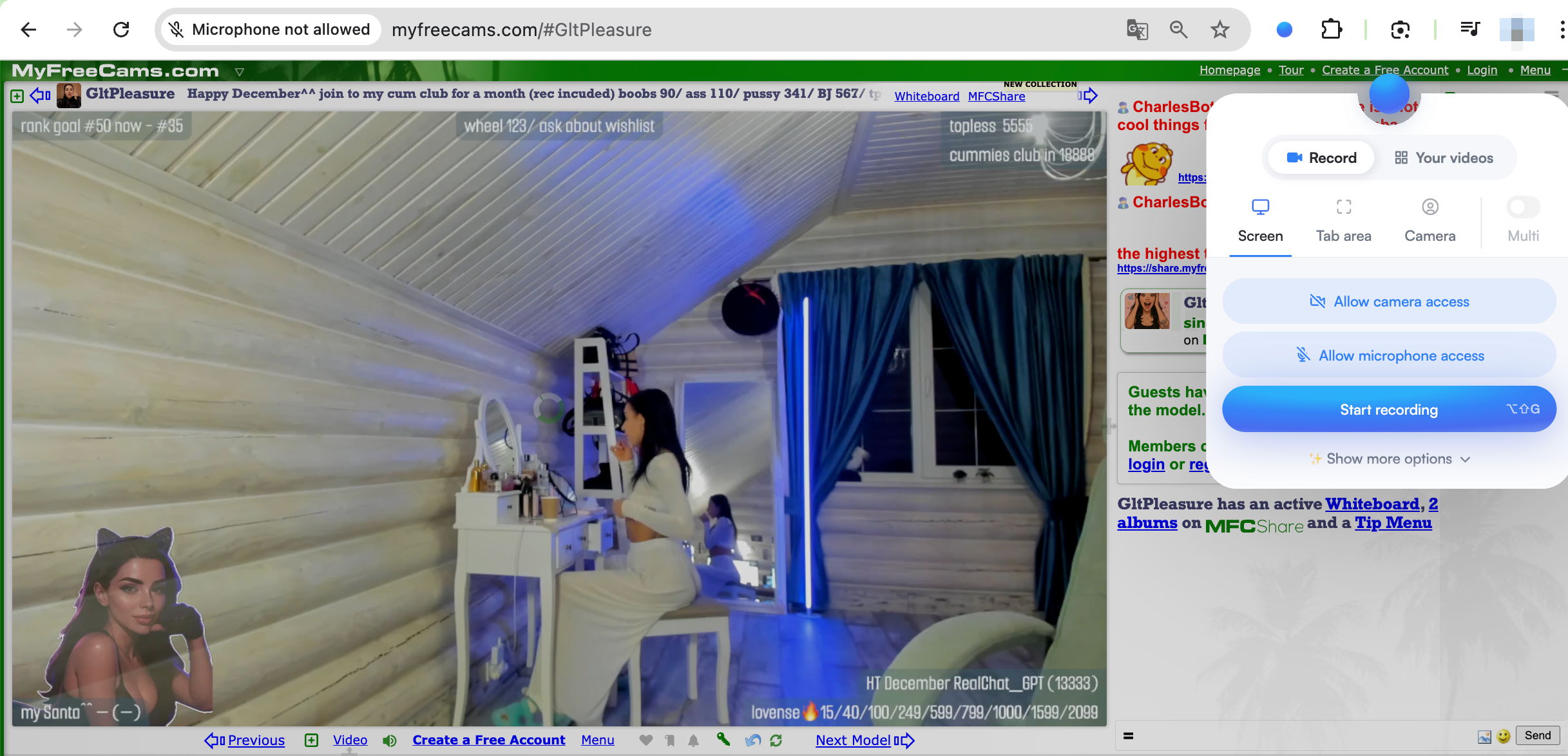
2.3 使用屏幕录制浏览器扩展程序进行录制
屏幕录制扩展程序提供无需安装的快速录制功能,可以直接在浏览器中进行录制。
热门选项包括:
- 屏幕性
- 织布机
- 超棒的屏幕截图和录制工具
它们是如何运作的 :
- 安装类似Screenity的扩展程序。
- 在 MyFreeCams 上打开直播流,然后点击扩展程序选择标签页、窗口或全屏录制。
- 启用系统音频录制并开始录制音频流。
优点 :
- 快速设置
- 无需安装软件
- 适合短录音
缺点 :
- 质量低于 Recordit 或 OBS
- 有限的音频控制
- 不太适合长距离溪流
3. 结论
保存 MyFreeCams 视频和直播流的方法有很多种,包括使用浏览器开发者工具、下载器扩展程序或像 VidJuice UniTube 这样的专用软件。每种方法都有其自身的优缺点,从技术复杂性到可靠性差异都有。
说到录制直播流, Recordit 它以其用户友好性和多功能性脱颖而出。它提供高质量的录制、定时录制、即时回放和简易的设置,使其成为高效保存内容的理想之选。