
在 YouTube 上打开视频却只看到黑屏,真是令人无比沮丧。页面加载完毕,标题也出现了,有时甚至还能听到声音——但视频本身却始终无法播放。无论你是想观看教程、在线听音乐、参加在线讲座还是观看直播活动,黑屏都会彻底打断你的体验。
YouTube黑屏问题可能出现在Windows、Mac、Android或iPhone设备上,也可能出现在Chrome、Edge或Firefox等浏览器中。该问题通常是由浏览器冲突、软件版本过旧、图形问题、网络不稳定或扩展程序干扰引起的,并非一定是YouTube本身的问题。
好消息是,这个问题几乎总是可以解决的。在本指南中,我们将解释 YouTube 屏幕变黑的原因,逐步引导您恢复正常播放,并分享一个避免将来播放中断的额外技巧。
1. 为什么我的 YouTube 屏幕是黑屏的?
YouTube黑屏通常意味着视频渲染出现问题。页面加载完毕,视频标题也显示出来了,有时甚至还能听到声音——但屏幕始终是黑的。
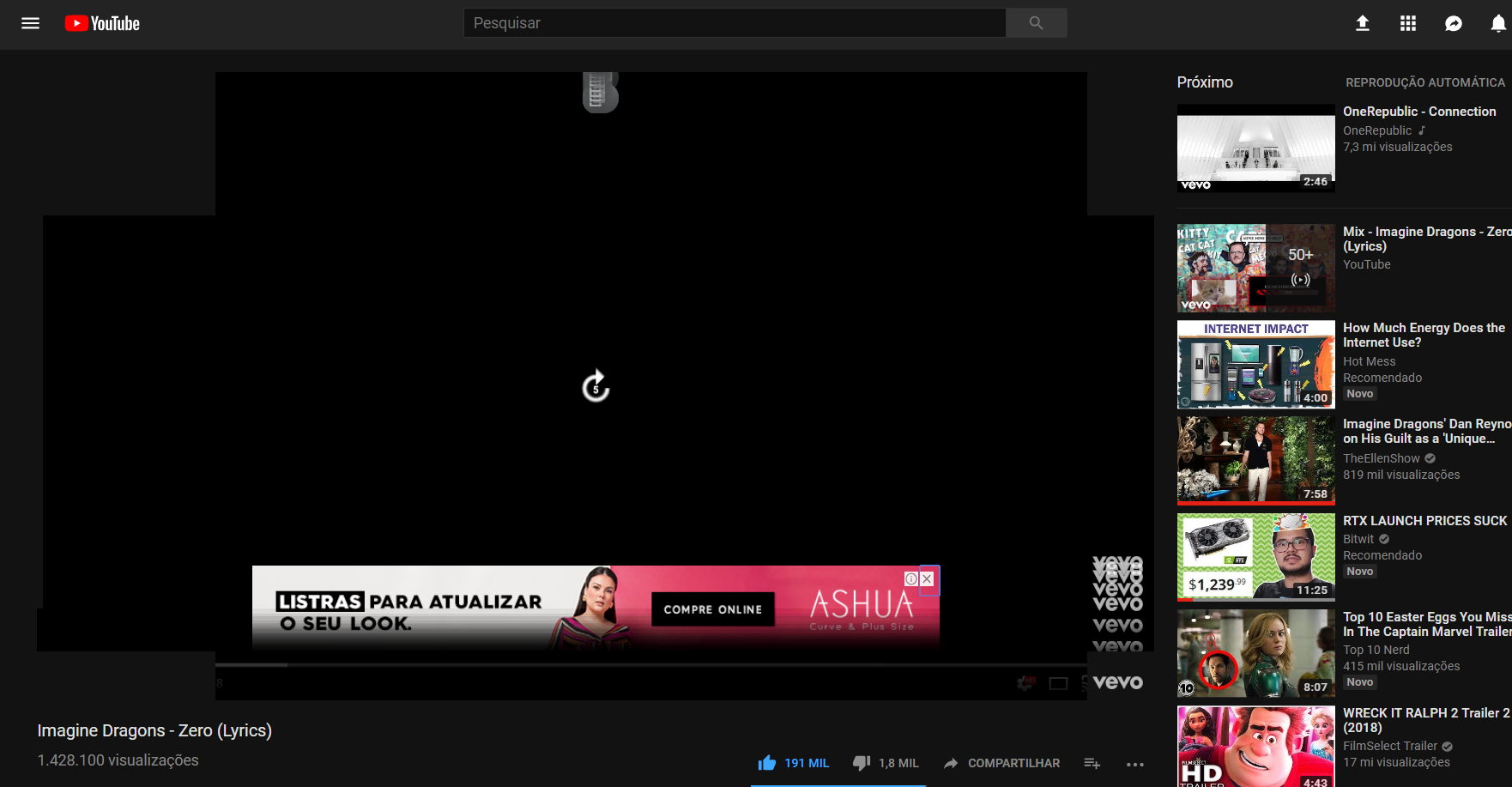
以下是一些最常见的原因:
- 浏览器缓存和 Cookie 问题
浏览器缓存文件过多或损坏会导致 YouTube 视频播放器无法正常加载。
- 广告拦截器或浏览器扩展程序
某些扩展程序(尤其是广告拦截器或隐私工具)会干扰 YouTube 的脚本,导致播放问题。
- 硬件加速冲突
硬件加速可以帮助浏览器利用GPU提升性能。但是,有时它会导致渲染冲突,从而造成黑屏。
- 过时的浏览器
如果您的浏览器版本过旧,可能不支持最新的 YouTube 播放器更新。
- 显卡驱动程序问题
老旧或损坏的显卡驱动程序会阻止视频正常渲染。
- 网络连接问题
网络连接不稳定或信号弱可能会导致播放器加载不完整。
- YouTube服务器故障
有时,该问题可能是暂时的,并且与 YouTube 自身的服务器有关。
既然你知道了原因,那就让我们来解决它。
2. 如何解决 YouTube 黑屏问题?
请按顺序执行以下步骤。大多数用户在前几个步骤内即可解决问题。
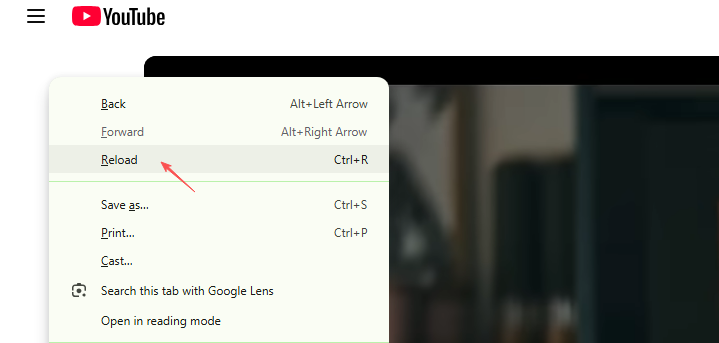
2.1 刷新页面
这听起来很简单,但效果却出奇地好。
- 按 F5 或者 Ctrl + R
- 或者点击浏览器中的刷新按钮。
如果是暂时性的加载问题,这样做或许能立即解决。
2.2 清除浏览器缓存和 Cookie
缓存文件损坏或过期是导致此问题的最常见原因之一。
在谷歌浏览器中:
- 点击三点菜单 → 前往 设置 → 隐私与安全 → 点击 清除浏览数据
- 选中“Cookie 和其他网站数据”和“缓存的图像和文件”,然后点击“清除数据”。

重启浏览器后再尝试访问 YouTube。
2.3 禁用浏览器扩展程序
广告拦截器和脚本拦截器经常会导致 YouTube 黑屏。
打开浏览器扩展程序页面 → 暂时禁用所有扩展程序 → 重启浏览器并测试 YouTube。
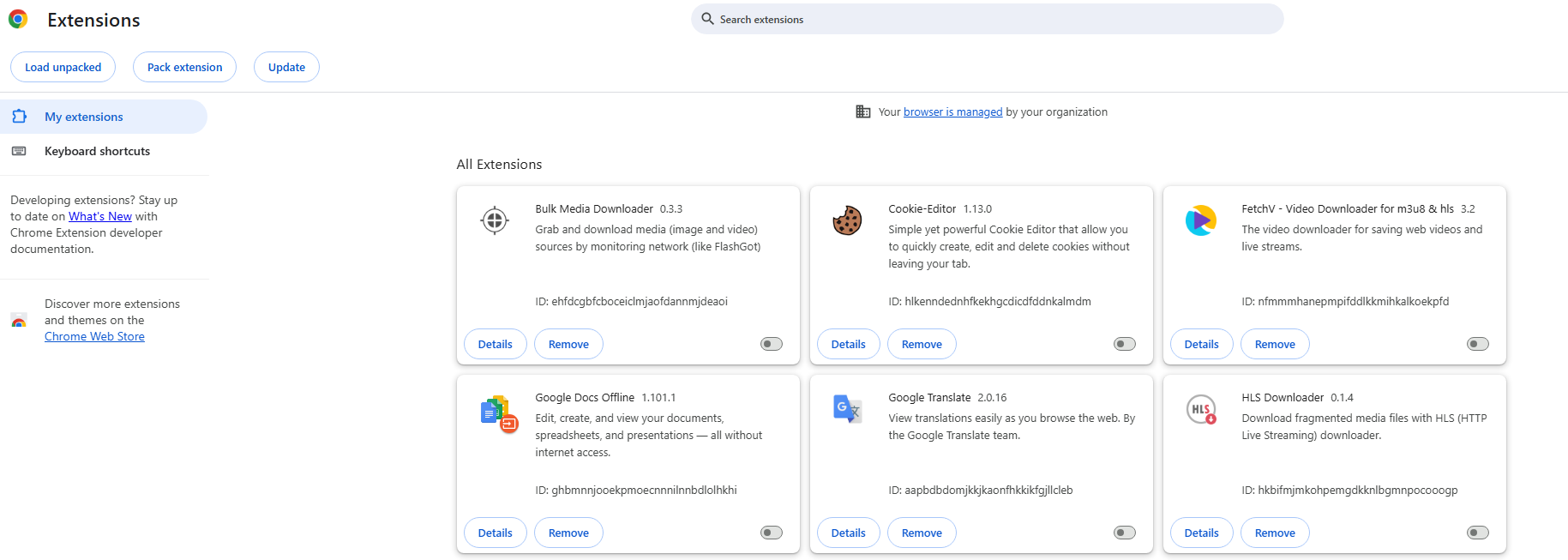
如果 YouTube 恢复正常,请逐个重新启用扩展程序,以找出导致问题的扩展程序。
2.4 关闭硬件加速
硬件加速有时会导致视频渲染问题。
在 Chrome 浏览器中:
转至 设置 → 点击 系统 → 关闭 如有图形加速,请使用图形加速。 → 重启浏览器并检查问题是否已解决。

2.5 更新您的浏览器
过时的浏览器可能不支持 YouTube 视频播放器。
在 Chrome 浏览器中:
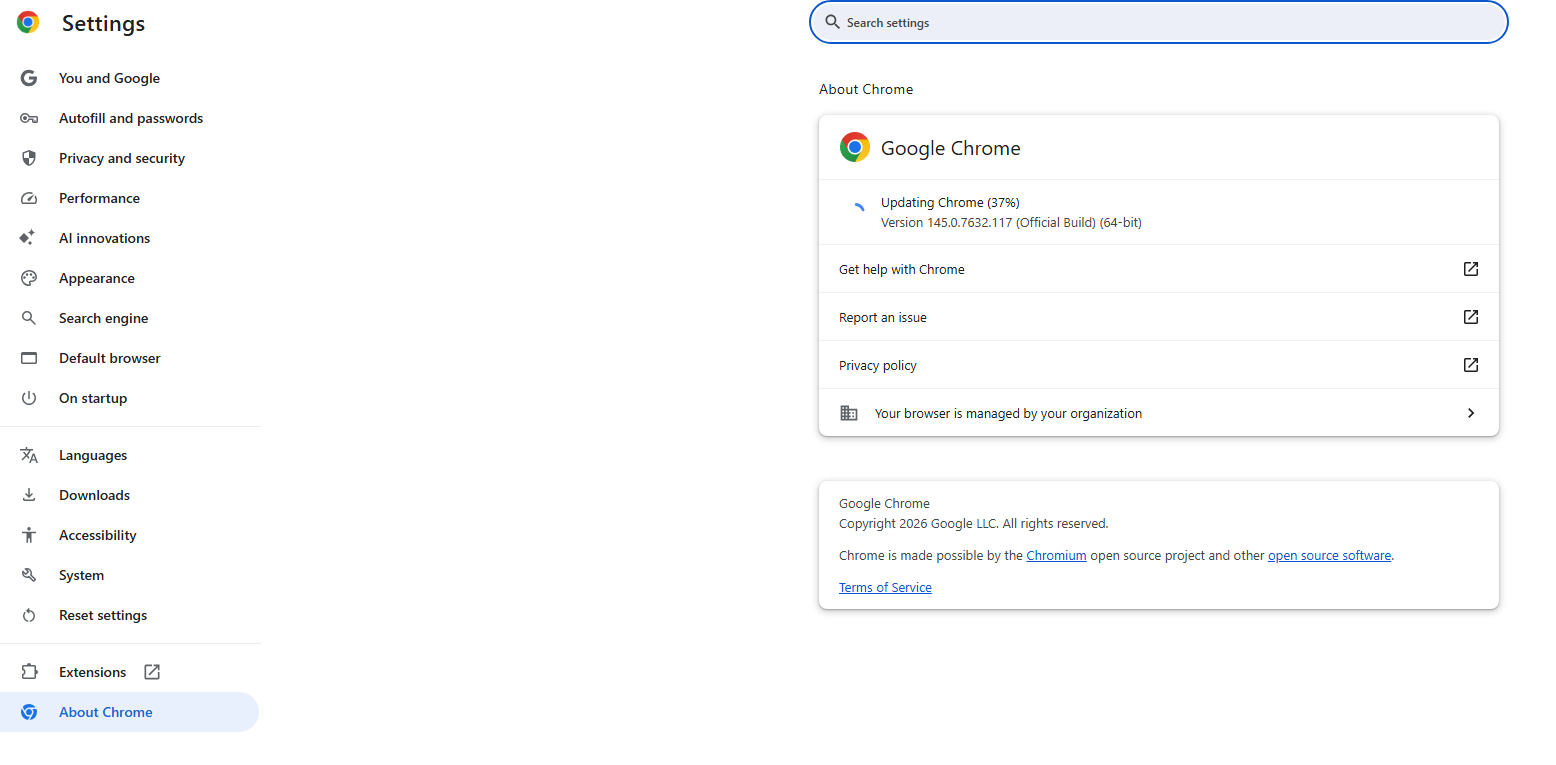
点击三个点 → 前往 帮助 → 关于谷歌浏览器 → 如有可用更新,请更新 → 重启并再次测试。
2.6 尝试隐身模式
打开隐私浏览窗口:
- 按 Ctrl + Shift + N (铬合金)
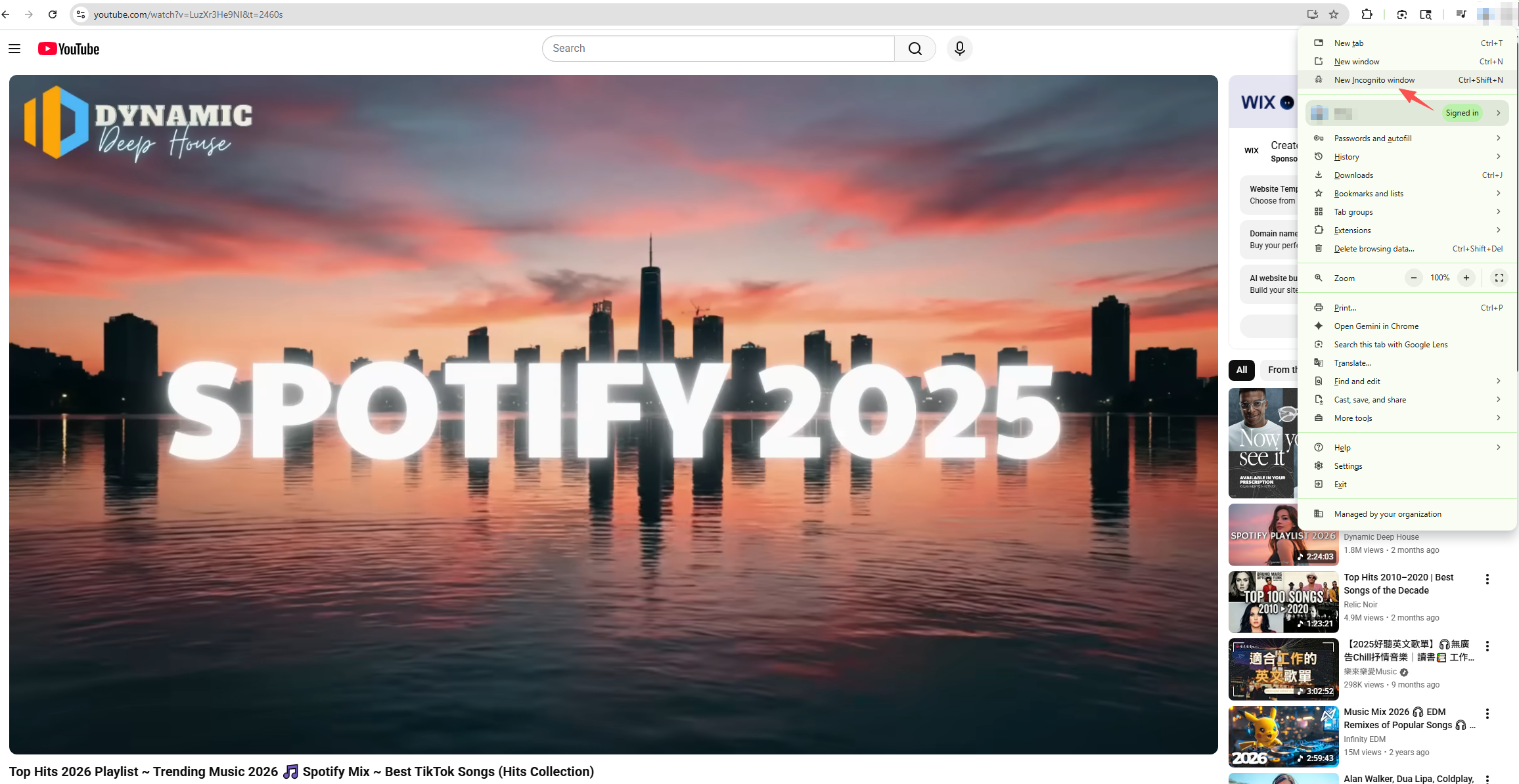
如果 YouTube 在隐身模式下可以正常运行,则问题可能与扩展程序或 Cookie 有关。
2.7 更新显卡驱动程序
如果屏幕一直黑屏但有声音播放,则可能是显卡驱动程序已过时。
- 打开设备管理器
- 扩张 显示适配器
- 右键单击您的显卡
- 选择 更新驱动程序
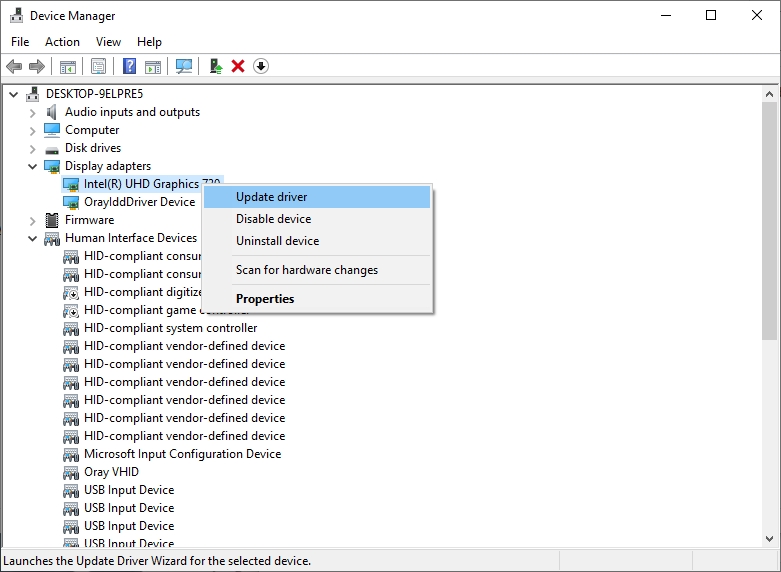
之后重启电脑。
2.8 检查网络连接
尝试:
- 重启路由器
- 交换网络
- 测试其他流媒体网站
如果其他视频也无法加载,则可能是您的网络连接不稳定。
2.9 禁用 VPN 或代理
某些VPN会干扰视频流。
暂时关闭 VPN 并重新加载 YouTube。
3. 额外功能:流畅录制 YouTube 视频 Swyshare Recordit
如果 YouTube 黑屏问题频繁发生,或者你想保存视频以供离线使用,那么录制视频可能是一个明智的选择。
Swyshare Recordit 是一款功能强大的屏幕录制工具,可让您直接从屏幕录制高质量的视频和音频。无需依赖 YouTube 的播放稳定性,您可以录制一次视频,随时离线观看,无需担心缓冲或黑屏问题。
以下是一些主要优势: Recordit :
- 以全高清或更高质量录制 YouTube 视频
- 采集系统音频、麦克风和网络摄像头
- 录制全屏或自定义区域
- 将视频保存为 MP4 或其他格式
- 安排在特定的开始和结束时间进行录制
- 录制完成后编辑并导出视频
如何使用 Swyshare Recordit :
- 下载并安装软件到您的PC或Mac上。
- 打开浏览器,找到你想录制的 YouTube 视频。
- 使用 Recordit 设置录制区域,启用系统音频,然后开始录制。
- 完成后,停止该过程并将录制内容保存为您喜欢的格式。
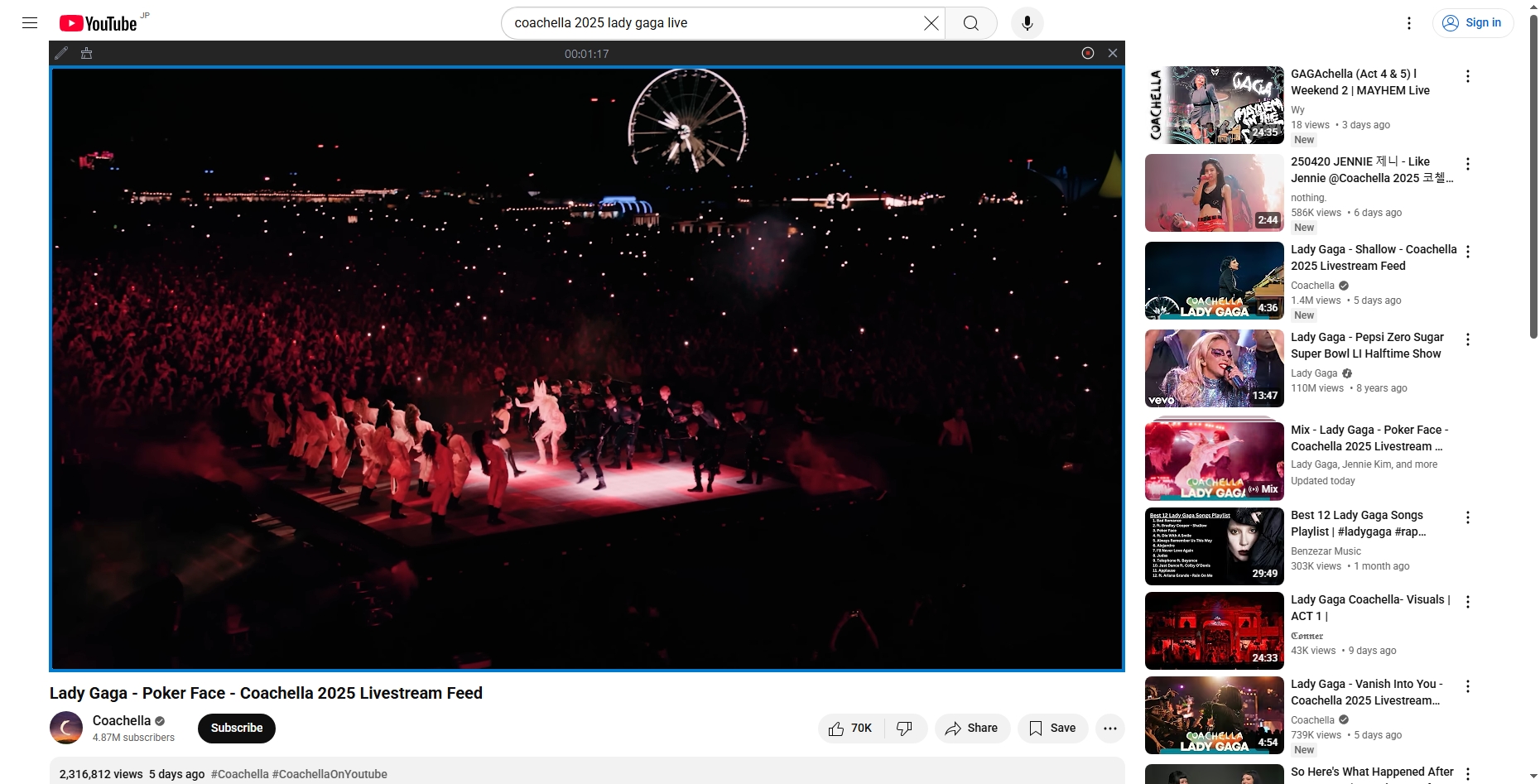
现在您可以随时离线观看视频——没有黑屏,没有缓冲。
4。结论
YouTube黑屏虽然令人恼火,但通常很容易解决。按照上述故障排除步骤操作,您应该能够快速恢复正常播放。
但是,如果您想要一个更稳定、更长期的解决方案——特别是对于重要的视频——直接录制是一个明智的选择。
Swyshare Recordit 这款屏幕录制软件以其可靠性和易用性脱颖而出,能够帮助您流畅地录制高质量的 YouTube 视频。您无需担心播放错误、缓冲或黑屏问题,只需录制一次,即可享受无限次的离线观看体验。
如果您正在寻找一种切实可行的方法来防止将来出现 YouTube 黑屏问题, Swyshare Recordit 强烈推荐。