
WhatsApp 视频通话已成为与世界各地的朋友、家人和同事保持联系的最流行方式之一。从私人对话和异地亲友聊天到商务会议和面试,WhatsApp 视频通话在日常沟通中扮演着重要角色。在某些情况下,您可能需要录制 WhatsApp 视频聊天,例如,保存重要信息、珍藏美好回忆、回顾会议讨论或制作教程。
然而,WhatsApp 本身并不提供视频通话的内置录制功能。这意味着用户必须依赖设备自带的屏幕录制工具或第三方屏幕录制软件,具体取决于他们的设备。在本指南中,我们将逐步介绍如何在移动设备、Mac 和 Windows 系统上录制 WhatsApp 视频通话,涵盖内置解决方案和高级第三方工具。
1. 在移动设备上录制 WhatsApp 视频通话
在手机上录制 WhatsApp 视频通话相对简单,因为 Android 和 iOS 设备都内置了屏幕录制功能。但是,音频录制情况可能会因系统限制而有所不同。
在 iPhone 上录制 WhatsApp 视频通话
大多数新款 iPhone(iOS 11 及更高版本)都内置了屏幕录制功能。
脚步:
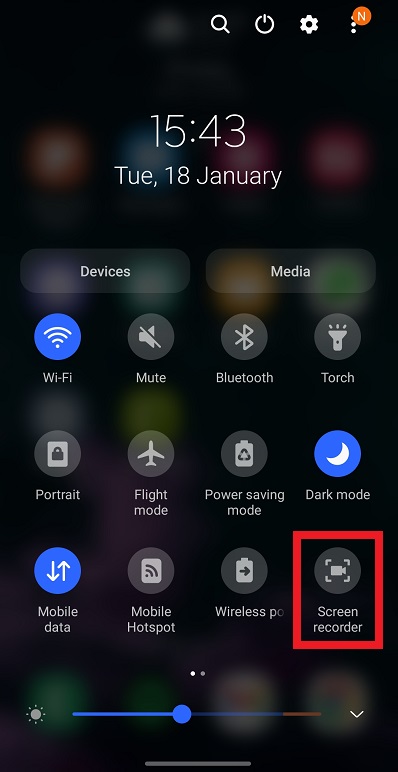
- 转至 设置 > 控制中心 并添加 屏幕录制 如果尚未启用。
- 打开 WhatsApp 并发起或接听视频通话。
- 向下滑动打开 控制中心 点击 屏幕录制 图标。
- 通话结束后,从控制中心停止录音。
笔记:
- 由于隐私限制,iOS 可能无法录制对方的音频。
- 为获得最佳效果,请使用扬声器模式并确保已启用麦克风访问权限。
在安卓设备上录制 WhatsApp 视频通话
大多数安卓设备(安卓 10 及更高版本)也都内置了屏幕录制功能。
脚步:
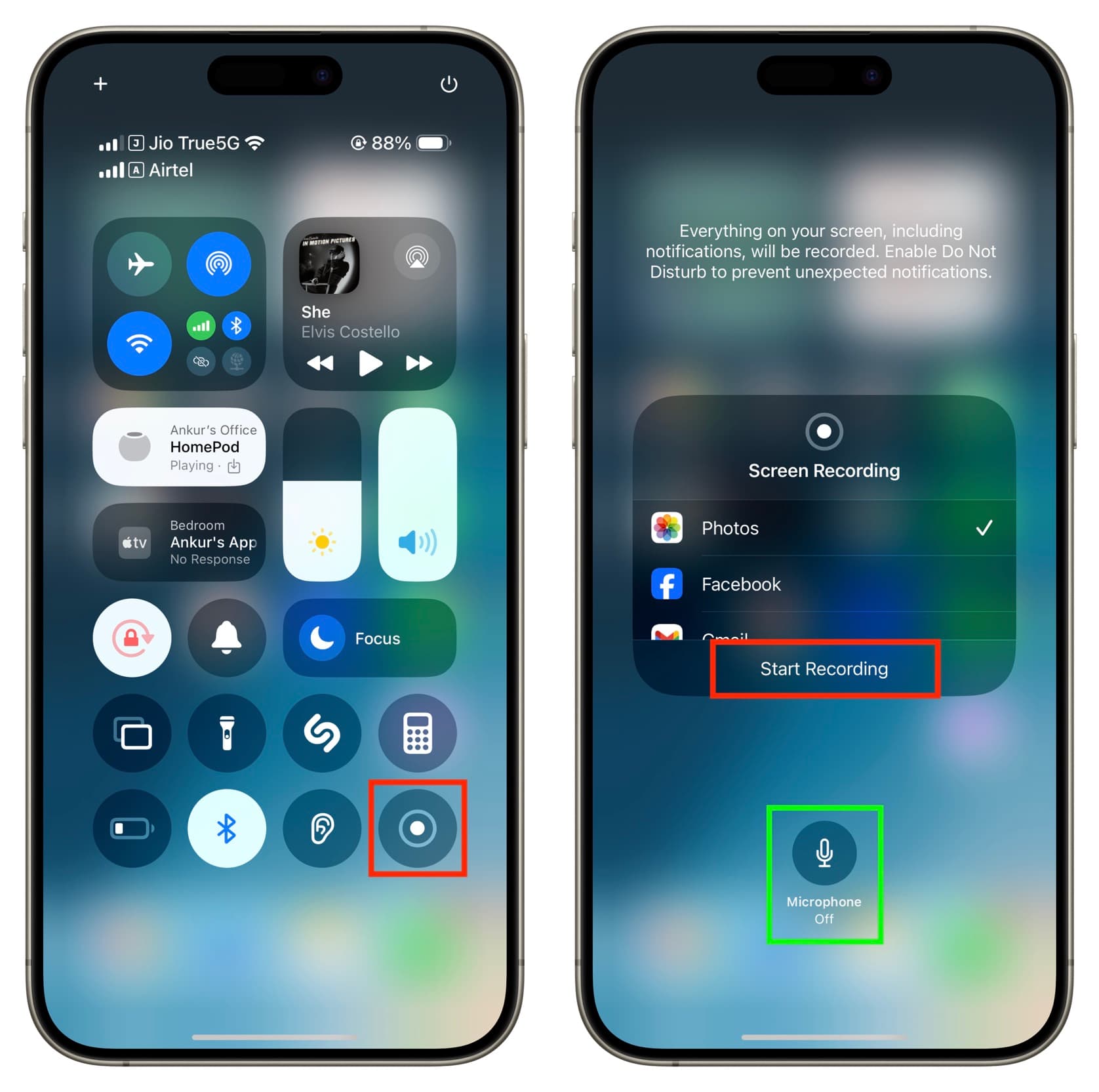
- 向下滑动打开 快速设置 > 点击 屏幕录像机 开始录制。
- 开始WhatsApp视频通话,通话结束后停止录制。
笔记:
- 不同厂商提供的音频采集选项有所不同。
- 部分安卓手机允许同时录制系统声音和麦克风音频。
虽然手机录音很方便,但它通常缺乏高级控制、稳定的音频捕捉和高质量的输出——尤其是在长时间通话的情况下。
2. 在 Mac 上录制 WhatsApp 视频通话
Mac 用户通常依赖内置工具或第三方软件来录制通过 WhatsApp 进行的 WhatsApp 视频通话。 WhatsApp网页版 或者 WhatsApp桌面应用 。
2.1 使用 QuickTime Player 录制 WhatsApp 视频通话
QuickTime Player 是一款免费的 macOS 内置工具,可以轻松录制屏幕。
脚步:
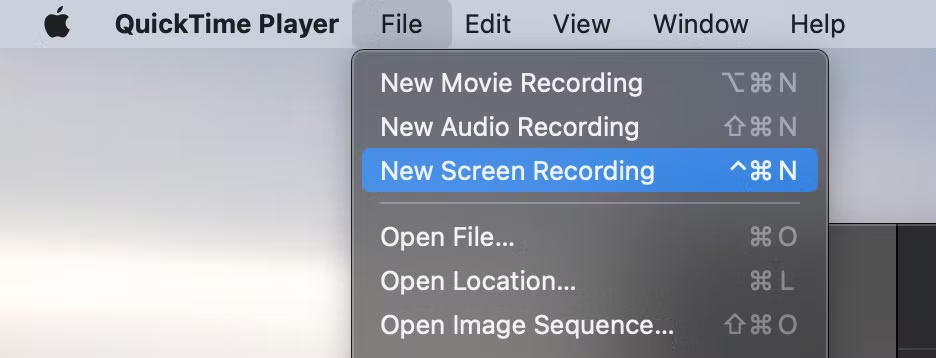
- 打开 QuickTime 播放器 > 点击 文件 > 新建屏幕录制 选择麦克风输入进行音频输入。
- 在 WhatsApp 网页版或桌面应用上发起 WhatsApp 视频通话。
- 点击 记录 选择屏幕区域,完成后停止录制。
优点:
- 免费且内置
- 简单易用
缺点:
- 有限的音频录制选项
- 没有高级编辑或注释工具
2. 使用第三方屏幕录制软件录制 WhatsApp 视频通话
OBS Studio 是一款适用于 macOS 的热门免费第三方屏幕录制软件。
脚步:
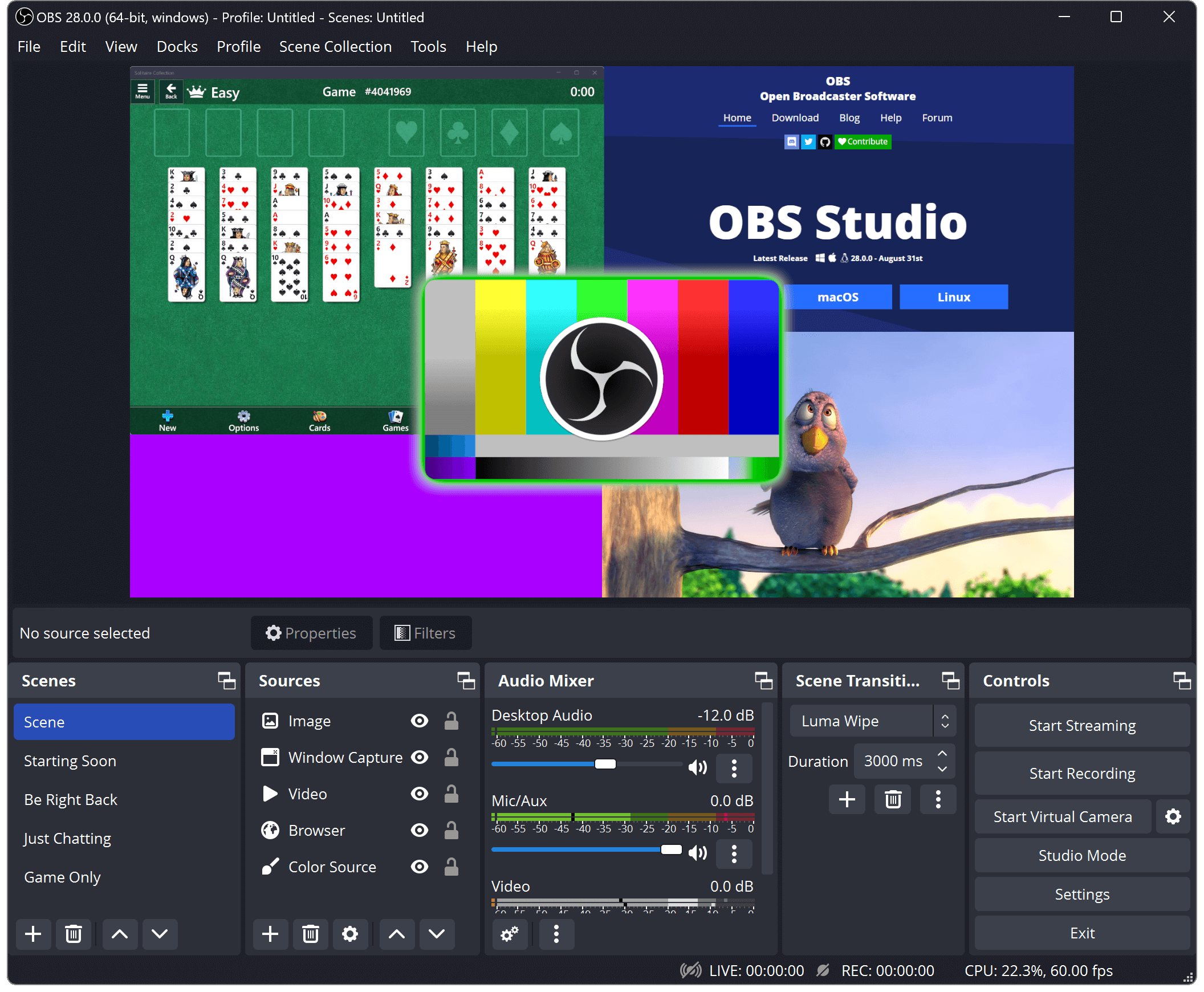
- 下载并安装 OBS工作室 然后打开软件添加一个 显示捕获 或者 窗口捕获 来源。
- 配置音频输入和输出源。
- 开始录制,然后开始 WhatsApp 视频通话,通话结束后停止录制。
优点:
- 高质量录音
- 高级音频和视频控制
缺点:
- 陡峭的学习曲线
- 对于休闲用户来说,这有点过度了。
对于需要简单、快速、可靠的录制功能而无需复杂设置的用户来说,OBS 可能感觉过于技术化。
3. 在 Windows 系统上录制 WhatsApp 视频通话
Windows 用户有两个主要选择:内置的 Xbox 游戏栏或专用的第三方屏幕录制软件。
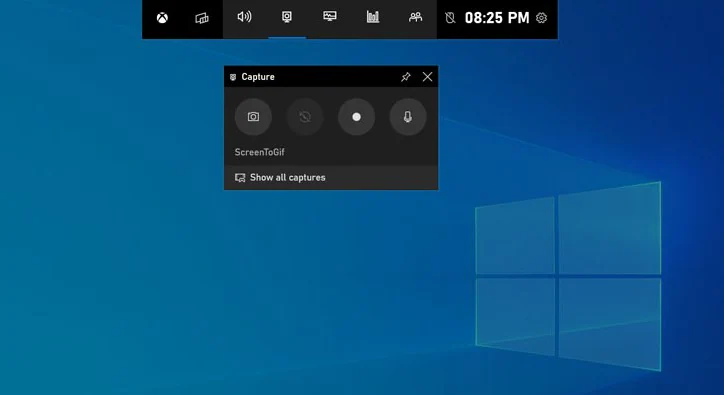
3.1 Xbox 游戏栏
Windows 10 和 11 预装了 Xbox Game Bar,让您开箱即可录制屏幕。
脚步:
- 按 Win + G 打开 Xbox 游戏栏,然后通过 WhatsApp Web 或桌面应用程序发起 WhatsApp 视频通话。
- 点击 记录 或按 Win + Alt + R 通话结束后停止录音。
优点:
- 免费且内置
- 易于进入
缺点:
- 有限的录音控制
- 并非专为视频通话而设计
- 音频采集可能不稳定
3.2 Swyshare Recordit (受到推崇的)
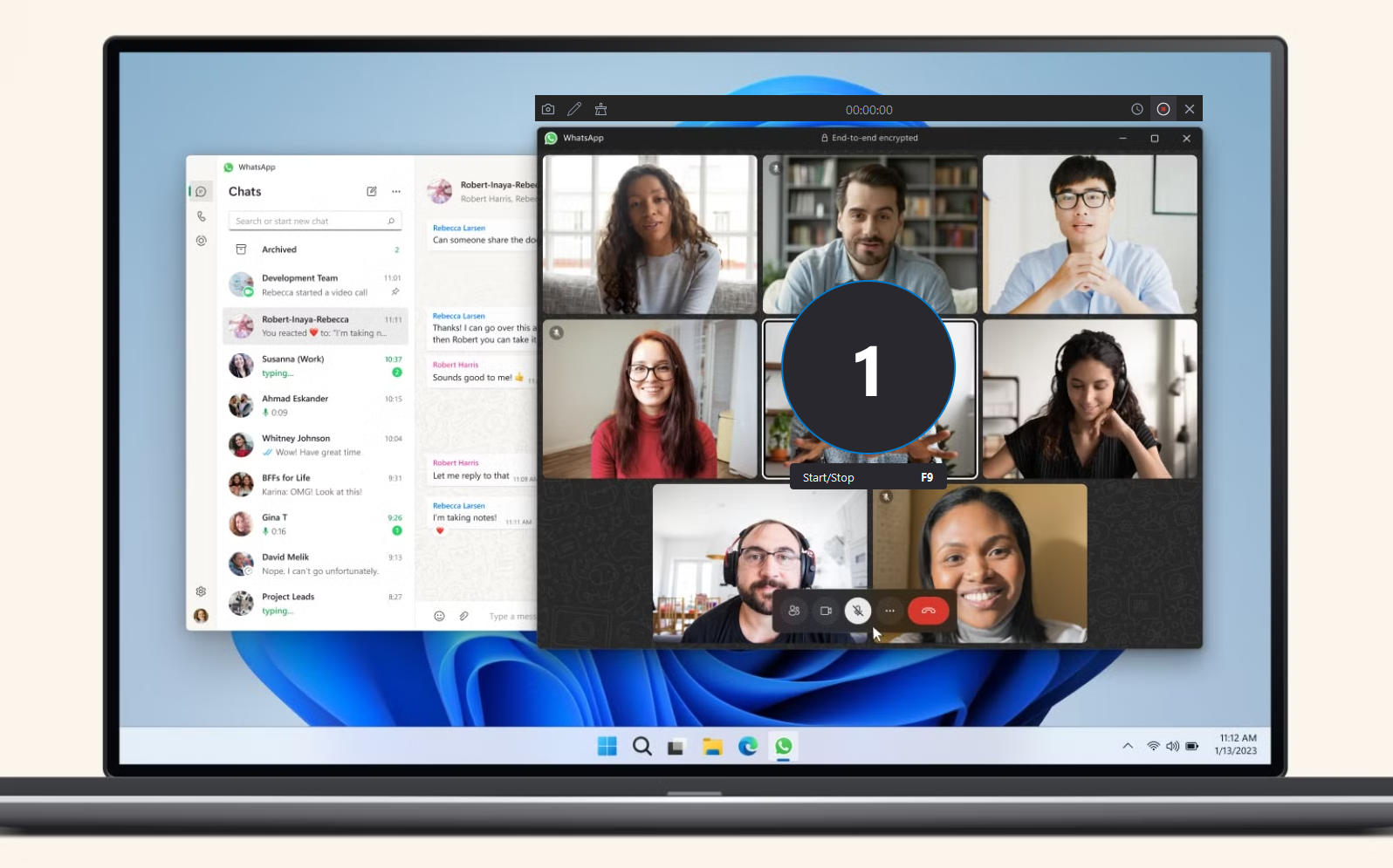
对于想要获得流畅、专业且对新手友好的体验的用户而言, Swyshare Recordit 是 Windows 系统上录制 WhatsApp 视频通话的绝佳选择。
主要特点 Recordit :
- 灵活的录制模式 – 全屏、单窗口或自定义选定区域。
- 音频采集 – 录音系统声音和麦克风
- 网络摄像头叠加层 – 画中画支持
- 注释和鼠标效果 – 重点突出关键行动
- 高质量输出 – 高清/4K,导出格式为 MP4、MOV、AVI 等。
- 屏幕截图工具 快速拍摄静态图像
- 内置视频编辑器 – 基本编辑和水印
- 安排录音 – 自动定时截屏
- 即时回放 随时保存屏幕最后几秒钟
- 跨平台 – 适用于 Windows 和 Mac
如何使用 WhatsApp 录制视频通话 Recordit :
- 下载并安装 Swyshare Recordit 在您的 Windows PC 或 Mac 设备上。
- 启动软件并选择录制区域,然后启用系统音频、麦克风或两者都启用。
- 发起 WhatsApp 视频通话,然后点击“开始录制”图标开始录制。
- 通话结束后停止录制,然后在“文件”部分查找录制的视频通话。
4。结论
根据设备的不同,录制 WhatsApp 视频通话的方法有很多种,从手机内置的屏幕录制工具到 macOS 上的 QuickTime Player 和 Windows 上的 Xbox Game Bar 等原生选项。然而,这些默认工具通常在音频控制、灵活性或易用性方面存在一些限制。
对于那些想要跨平台使用简单、可靠且更专业的解决方案的用户而言, Swyshare Recordit 脱颖而出,成为最佳选择。适用于 Windows 和 macOS 系统。 Recordit 它提供直观的控制、灵活的录制模式、高质量的输出和独立的音频源选择,使其成为在任何台式机系统上流畅高效地录制 WhatsApp 视频聊天的理想选择。