
有时,最难忘的时刻会不期而至——精彩的游戏动作、重要的视频通话精彩片段,或是想要保存的直播瞬间。但如果您当时没有录制,该怎么办?幸运的是,现代电脑提供了可以录制最后 30 秒甚至更长时间的工具,因此您可以回溯捕捉那些精彩瞬间,而无需连续录制。本文将逐步指导您如何在电脑上录制最后 30 秒,并讲解一些让录制过程更加流畅的技巧和窍门。
1.“录制最后30秒”是什么意思?
与传统的屏幕录制(从开始录制的那一刻起就实时录制)不同,“录制最后 30 秒”是指回溯录制一段短视频。本质上,您的电脑会在后台持续缓冲或临时保存您的屏幕或游戏活动,让您在录制结束后能够保存最后几秒或几分钟的内容。
此功能非常有用,因为它消除了持续记录所有内容的需要,从而节省存储空间和系统资源。相反,您只需在发生值得保存的事情时才激活录制功能。
2. 为什么要在PC上录制最后30秒?
- 捕捉意外的瞬间: 在游戏、娱乐或在线会议中,您可以即时保存令人惊讶或重要的时刻。
- 节省存储空间: 仅捕捉简短的片段,避免录制数小时不必要的镜头。
- 轻松共享: 无需额外编辑即可快速保存和共享剪辑。
- 效率: 无需提前计划或预测某事何时会发生。
3. 如何在电脑上录制最后30秒?
方法一:在电脑上录制最后30秒 Swyshare Recordit
Swyshare Recordit 是目前市面上最简单易用、最适合新手入门的屏幕录制软件之一。它具备即时回放功能,可以自动保存屏幕活动的最后 30 秒(或任何自定义时长),非常适合捕捉意想不到的精彩瞬间、游戏亮点、教程,或者任何在你想到开始录制之前发生的事情。
如何在电脑上录制最后30秒 Recordit :
- 下载 Recordit 从官方网站下载并按照屏幕上的说明进行安装。
- 发射 Recordit 并打开设置,找到“ 记录最后**秒 ”功能并输入 30。
- 打开游戏并使用 Recordit 选择录制区域,然后开始录制。
- 每当你想记录下某些事情发生时,停止录制并 Recordit 立即将前 30 秒的视频保存为视频文件,并在“文件”选项卡中显示。

方法二:使用 Xbox 游戏栏在 PC 上录制最后 30 秒
Windows PC 有一个强大的功能,称为 Xbox 游戏栏 其中包括背景录制功能,可让您捕捉最后 30 秒的屏幕活动。
步骤 :
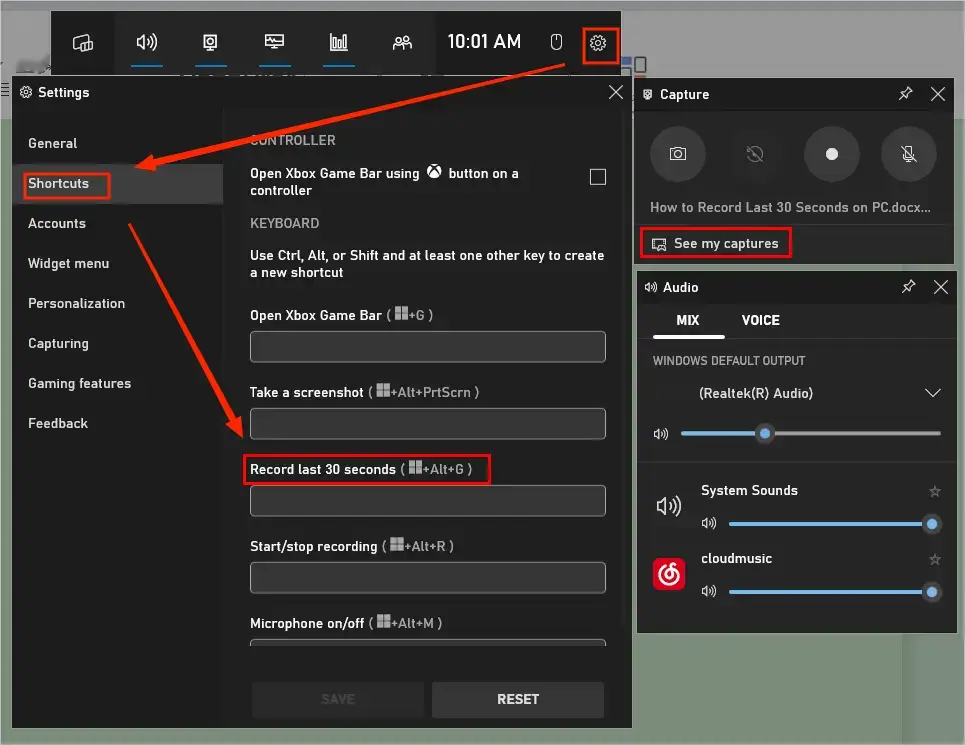
- 按 Win + G 在您的键盘上,这将打开 Xbox 游戏栏覆盖,其中包含用于捕获、性能、音频等的小部件。
- 通过以下方式启用后台录制:点击 设置 去 捕获 部分 > 启用选项“ 记录发生的事情 “ 或者 ” 玩游戏时在后台录制 ”。
- 自定义后台录制的时间 — 默认值为 30 秒,但您可以延长它。
- 要记录刚刚发生的事情,点击 Win + Alt + G 并保存过去30秒的屏幕内容。
方法三:在电脑上使用 NVIDIA 显卡录制最后 30 秒。
NVIDIA ShadowPlay 是游戏玩家录制游戏过程的热门工具,它支持即时回放模式来捕捉最后 30 秒(或更长时间)的游戏过程。
步骤 :
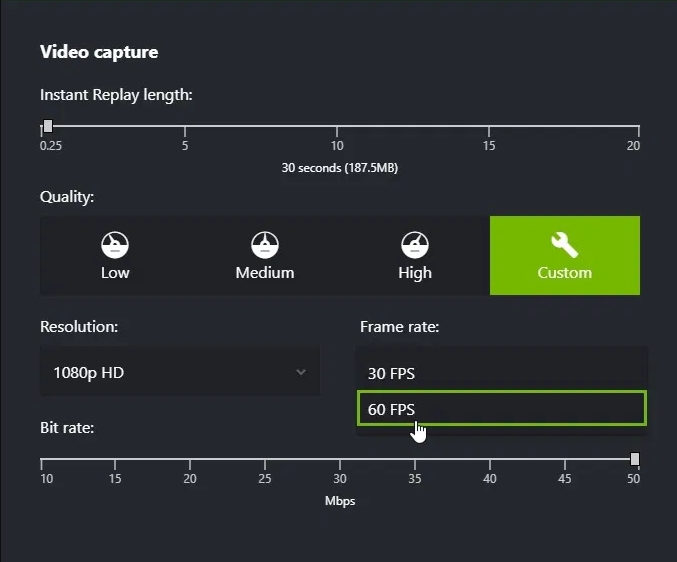
- 转至 GeForce Experience > 设置 ,然后打开 游戏内覆盖 选项。
- 使用以下方式打开覆盖层 Alt + Z 收听即时重播。
- 转至 设置 > 隐私控制 并确保已启用录音。
- 通过启用即时重播长度将持续时间设置为 30 秒 0.25 。
- 当您想保存最后 30 秒时,请按 Alt + F10 ,您的剪辑将保存到“视频”文件夹。
方法四:使用 OBS Studio 在电脑上录制最后 30 秒
OBS工作室 是一款免费的开源屏幕录像机和流媒体软件,具有重播缓冲功能。
脚步:
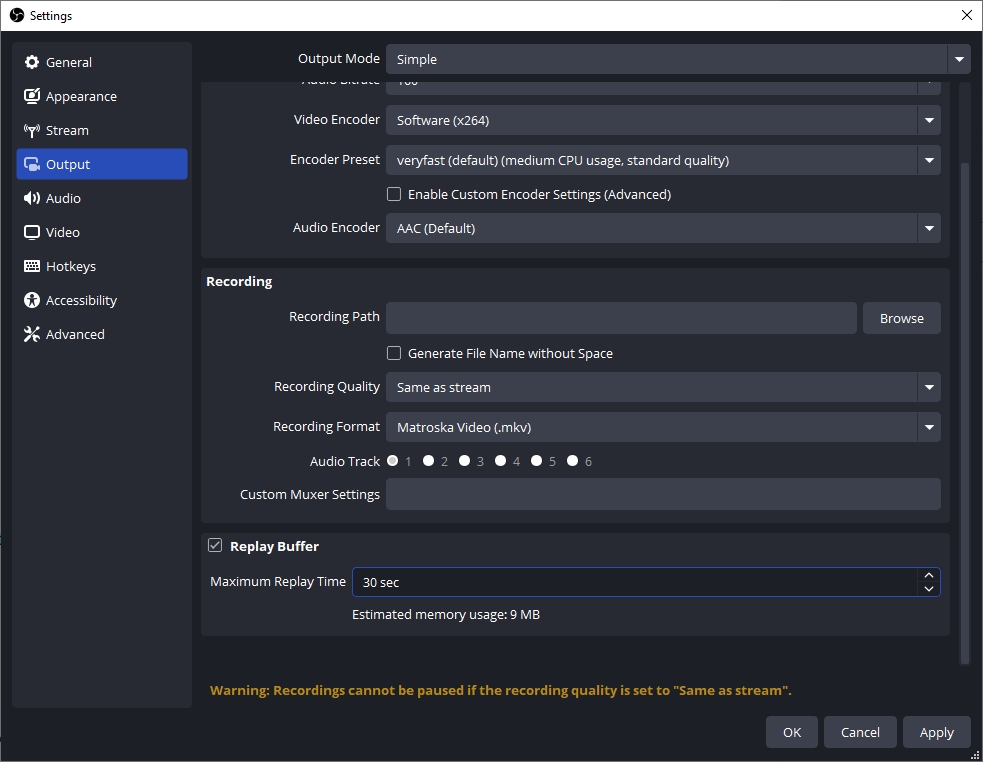
- 安装 OBS Studio,启动程序并访问 设置 ,然后选择 输出 从侧边栏。
- 使能够 重播缓冲区 并将最大重播时间设置为 30 秒。
- 返回主界面,点击“启动重播缓冲区”启动重播缓冲区。
- 当您想要保存最后 30 秒时,按下配置的热键(在设置 > 热键中设置)来保存重播缓冲区,剪辑将保存在输出文件夹中。
4。结论
在电脑上录制最后 30 秒对于保存意想不到的精彩瞬间非常有用——无论是游戏中的关键时刻、会议中的重要讨论,还是你意想不到的直播片段。借助 Xbox Game Bar、NVIDIA ShadowPlay 和 OBS Studio 等工具,你可以通过多种方式进行回溯录制。
但是,如果你想要最简单、最适合初学者且最可靠的选择, Swyshare Recordit 这款软件脱颖而出,成为首选推荐。它简洁的界面、轻巧的设计以及专门的“录制最后**秒”功能,使其比其他复杂的录制工具简单得多。您无需高级设置或技术知识——只需设置一次时长即可。 Recordit 所有操作都在后台自动完成。只需一个快速操作,您最近 30 秒的记录就会立即保存并整齐地整理到“文件”选项卡中。
如果您想要流畅、便捷的录制体验,适用于游戏、在线会议、教程和日常电脑使用, Recordit 是最佳选择。