
OBS Studio 是直播主播、教育工作者和内容创作者最常用的工具之一,他们可以在视频会议应用或浏览器中使用自定义视频场景。其最实用的功能之一是 OBS 虚拟摄像头,它允许用户将 OBS 视频流输出为网络摄像头设备。然而,Firefox 用户经常遇到一个令人沮丧的问题:OBS 虚拟摄像头不会出现在 Firefox 的摄像头列表中。
幸运的是,只要知道问题出在哪里,通常都能轻松解决。本文将介绍所有可靠的修复方法,解决 Firefox 无法显示 OBS 虚拟摄像头的问题,并提供一个轻量级的替代方案,非常适合想要更简单、更稳定的屏幕录制解决方案的用户。
1. 如何解决火狐浏览器不将 OBS 显示为摄像头的问题 ?
以下是一些最有效的解决方案,从最简单的开始,逐步过渡到更高级的故障排除方法。
1.1 在打开 Firefox 之前启动 OBS 虚拟摄像头
Firefox 只会扫描新的摄像头设备。 上市时 如果 OBS 虚拟摄像头已启动 后 Firefox 浏览器已打开,但通常无法检测到它。
使固定 :
完全关闭 Firefox > 打开 OBS Studio 并点击 启动虚拟相机 (右下角)> 重新打开 Firefox > 再次访问启用了摄像头的网站并打开摄像头下拉菜单。
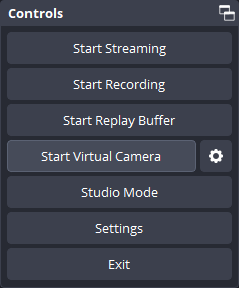
单凭这一点就能解决很多用户的问题。
1.2 重置 Firefox 相机权限
如果您之前阻止了某个网站的摄像头访问权限,Firefox 有时会自动隐藏设备。
重置方法 :
- 打开 Firefox 并输入:about:preferences#privacy
- 在下面 权限 , 寻找 相机 > 点击 设置…
- 移除被屏蔽的网站或点击 删除所有网站 。
- 重新加载相机网站。

重置权限后,Firefox 将重新扫描可用的网络摄像头,包括 OBS 虚拟摄像头。
1.3 允许操作系统访问摄像头
Windows 和 macOS 现在都具有严格的隐私控制功能,可以阻止网络摄像头设备(甚至是虚拟摄像头)。
在 Windows 上 :
- 转至 设置 → 隐私 → 相机 。
- 确保 允许应用访问您的相机 已启用。
- 请确保“桌面应用程序”也拥有摄像头访问权限。
- 重新启动 Firefox。
在 macOS 上 :
- 打开 系统设置 → 隐私和安全 → 相机 。
- 请确保允许 Firefox 浏览器访问。
- 向下滚动并检查 macOS 是否阻止了 OBS 的虚拟摄像头扩展。
- 如果是这样,请允许并重启系统。

由于内核扩展被阻止,macOS 用户尤其容易遇到此问题。
1.4 将 OBS Studio 更新到最新版本
旧版本的 OBS 可能使用 Firefox 不再支持的过时虚拟摄像头驱动程序。
步骤 :
- 转至 OBS → 帮助 → 检查更新 。
- 安装最新版本。
- 重启电脑。
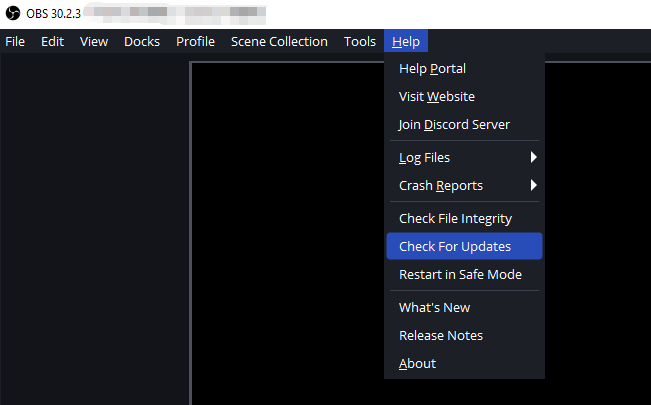
更新完成后,请在启动 Firefox 之前启动虚拟摄像头。
1.5 重新安装或修复 OBS 虚拟摄像头(Windows)
如果驱动程序损坏,Firefox 将完全检测不到它。
使固定 :
- 从官方网站下载最新版 OBS 安装程序。
- 运行并选择 卸载 (这也会移除虚拟摄像头驱动程序)。
- 重新安装 OBS。
- 打开 OBS → 启动虚拟相机 。
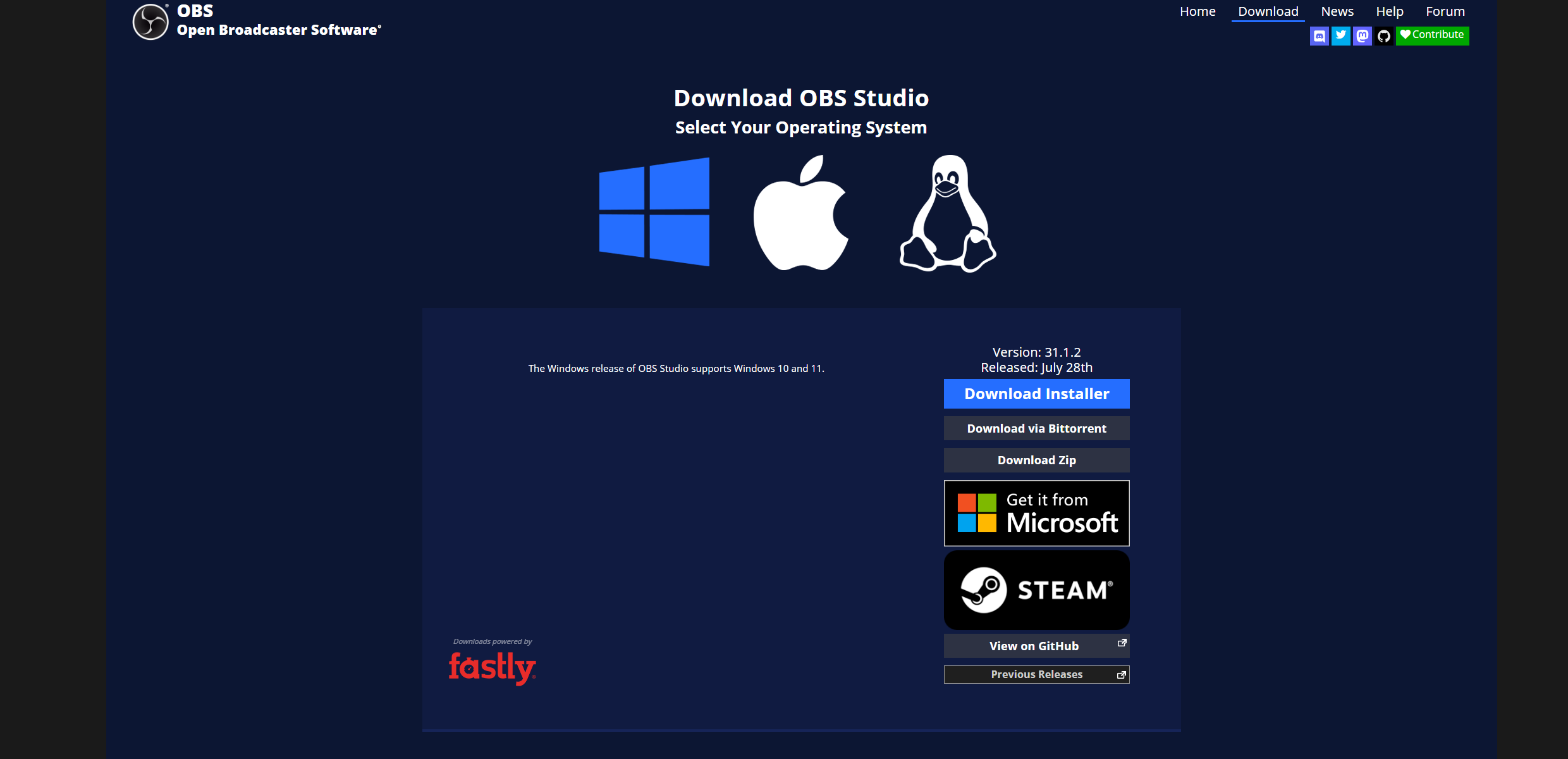
1.6 关闭其他可能正在使用摄像头的应用程序
在 Firefox 中,一次只能有一个应用程序使用摄像头资源。
Zoom、Teams、Discord 等应用程序可以阻止虚拟摄像头访问。
使固定 :
关闭所有可能正在使用摄像头的应用程序,然后重新启动 Firefox。

1.7 重置 Firefox 的内部设备缓存
如果 Firefox 没有检测到新的网络摄像头,您可能需要清除浏览器的隐藏设备列表。
步骤 :
- 在地址栏中输入:about:support
- 点击 刷新 Firefox 。
- 按照提示进行重置。
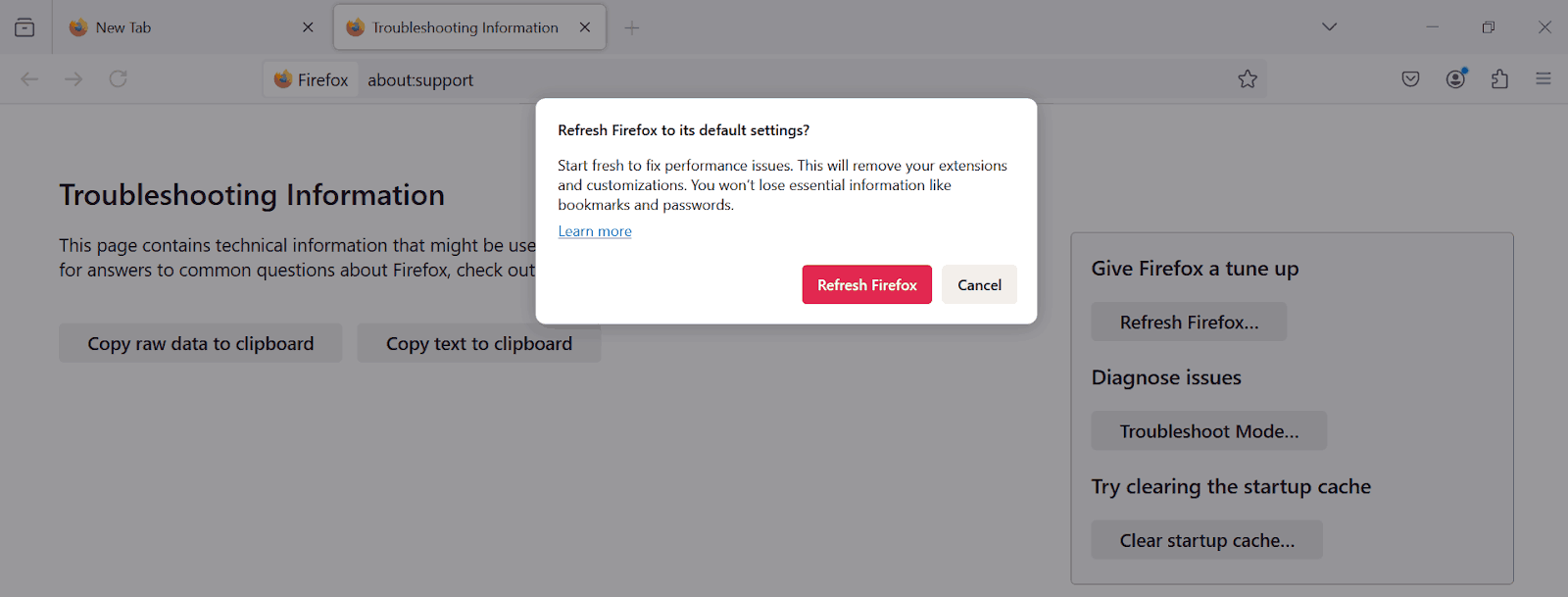
这样可以保留您的书签和密码,但会刷新浏览器的内部配置,包括它如何检测网络摄像头。
1.8 在其他浏览器中测试摄像头
要确认您的系统是否可以检测到 OBS 虚拟摄像头:
- 尝试 铬合金
- 尝试 边缘
- 尝试 飞涨 或者 Discord
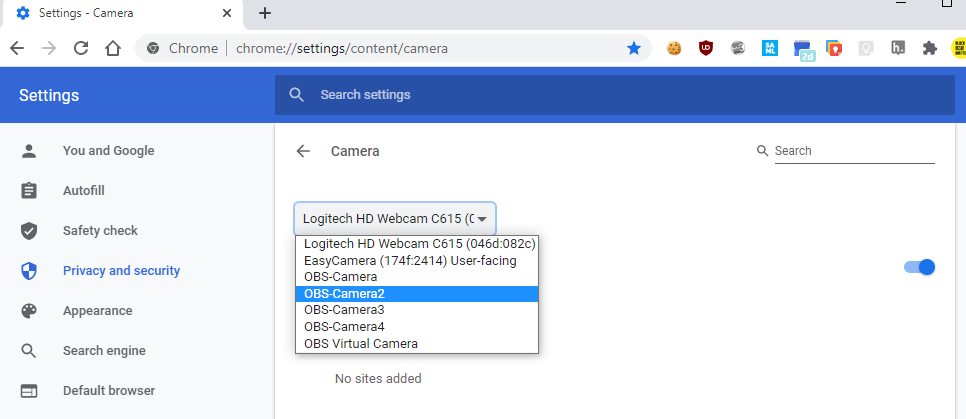
如果 OBS 虚拟摄像头出现在其他应用程序中,则说明问题是 Firefox 特有的。
如果任何地方都看不到,则说明驱动程序本身已损坏 → 重新安装 OBS。
1.9 尝试使用 Firefox 故障排除模式来解决扩展程序冲突
某些隐私扩展程序会屏蔽虚拟摄像头。
步骤 :
- 菜单 → 帮助 → 选择 故障排除模式…
- Firefox 重启后,扩展程序将被禁用。
- 测试相机网站。
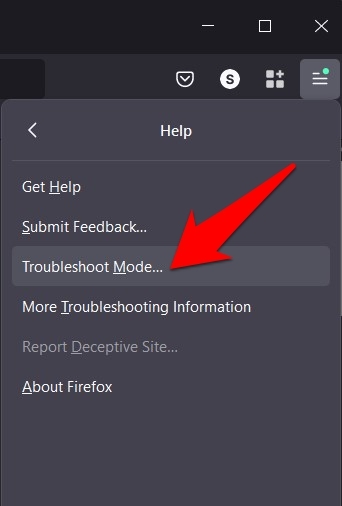
如果此时出现 OBS,则可能是某个扩展程序导致的。最常见的导致问题的扩展程序包括:
- 隐私獾
- uBlock Origin(罕见)
- NoScript
- 硬化延伸
- 相机背景虚化插件
禁用有问题的扩展程序,然后正常重启 Firefox。
2. 试试这款简单的 OBS 替代方案—— Swyshare Recordit
OBS 功能强大,但对于只想使用简洁易用的屏幕录制软件进行浏览器会议、教学或屏幕演示的用户来说,它可能过于复杂。
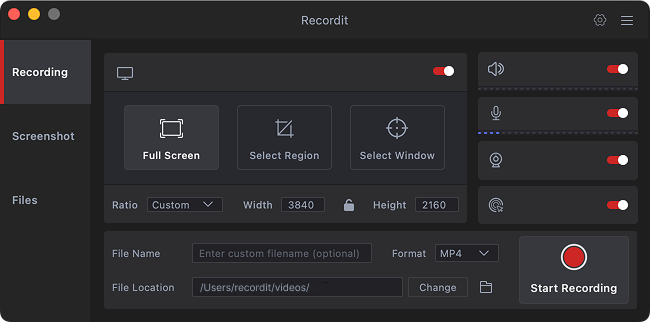
如果您想要一个简单直接、技术问题较少的解决方案, Swyshare Recordit 是一款极佳的轻量级替代品。
是什么造就了 Recordit 一个不错的替代品 :
- 设置简单,无需复杂的场景管理
- 屏幕录制 + 网络摄像头
- 在 Mac 和 Windows 系统上同时录制系统音频和麦克风音频
- 多种输出格式(MP4、GIF、MP3 等)
- 教程中的鼠标高亮、绘图和编辑工具
- 自定义快捷键,实现快速控制
如何使用 Recordit :
- 下载并安装 Swyshare Recordit 。
- 打开 Recordit 并选择您的模式(屏幕、摄像头和音频)。
- 设置录制选项,例如分辨率、鼠标特效和快捷键。
- 点击“开始录制”(或使用快捷键)。录制完成后,点击“停止录制”。
- 在“文件”选项卡下找到录制内容,然后使用以下方法编辑视频: Recordit 如果需要,可以使用内置编辑器。
3. 结论
在 Firefox 中启用 OBS 虚拟摄像头可能比较麻烦,但只要按照正确的步骤操作——先启动 OBS,检查权限,然后更新驱动程序——通常就能快速解决问题。对于那些想要更简单、更可靠的工作流程的用户来说, Swyshare Recordit 提供易于使用的虚拟摄像头和录制解决方案,消除技术难题,同时提供强大的录制和注释功能。