
对于游戏玩家、主播和内容创作者来说,OBS Studio 是最受欢迎的游戏录制和直播工具之一。它的游戏捕获功能可以让你只录制游戏窗口,而不会录制不必要的后台应用程序或桌面杂乱内容。这使得你的视频更简洁、更专业,也更容易编辑。
然而,许多《Valorant》玩家都遇到一个令人沮丧的问题:OBS游戏录制功能无法与《Valorant》兼容。无论是黑屏、无法检测到游戏,还是频繁崩溃,这些问题都会影响内容创作和直播。本文将探讨问题原因,提供解决方案,并介绍一种更简单的替代方案,确保录制过程顺畅无阻。
1. 为什么 OBS 无法与 Valorant 一起使用?
在深入探讨解决方案之前,了解 OBS 可能无法与 Valorant 兼容的原因很有帮助。OBS 依赖于不同的游戏录制方式,而 Valorant 的一些技术保护措施可能会干扰 OBS 的录制。主要原因如下:
- 先锋反作弊系统 Valorant 的 Vanguard 可能会阻止 OBS 访问游戏,导致黑屏。
- 显示模式冲突 OBS在全屏模式下效果最佳。无边框或窗口模式可能会导致无法正确录制。
- 管理员权限 OBS 可能需要管理员权限才能录制开启了反作弊保护的游戏。
- GPU切换问题 OBS 和 Valorant 必须使用同一块 GPU;否则,录制可能会失败。
- 软件或驱动程序过时 旧版本的 OBS 或显卡驱动程序可能会导致黑屏、卡顿或崩溃。
2. OBS 游戏录制功能无法在 Valorant 中使用?试试这些解决方案
既然您已经了解了 OBS 录制问题的原因,以下是解决方法:
2.1 以管理员身份运行 OBS
- 关闭 OBS > 右键单击 OBS 图标 > 选择 以管理员身份运行 。
- 启动 Valorant 并再次尝试游戏录制。
这样可以确保 OBS 拥有与 Valorant 和 Vanguard 交互所需的足够权限。

2.2 更改 OBS 中的捕获模式
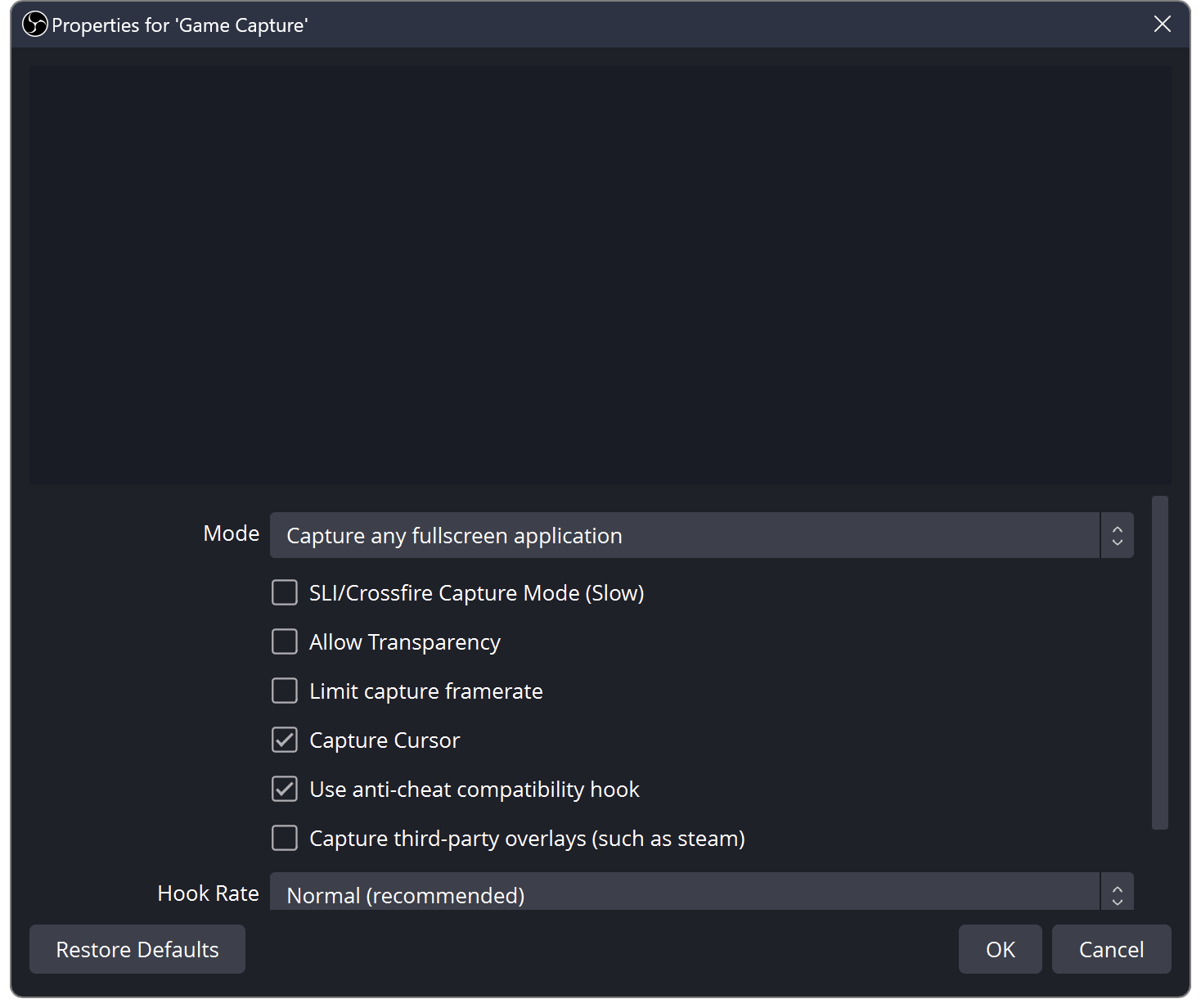
- 打开 OBS,右键单击游戏捕获源 → 特性 。
- 放 模式 到 捕获任何全屏应用程序 。
- 如果这不起作用,请选择 捕获特定窗口 然后从下拉菜单中选择 Valorant。
- 确保 捕获第三方叠加层 系统会检查您是否使用 Discord 或其他叠加层。
2.3 将 Valorant 切换到全屏模式
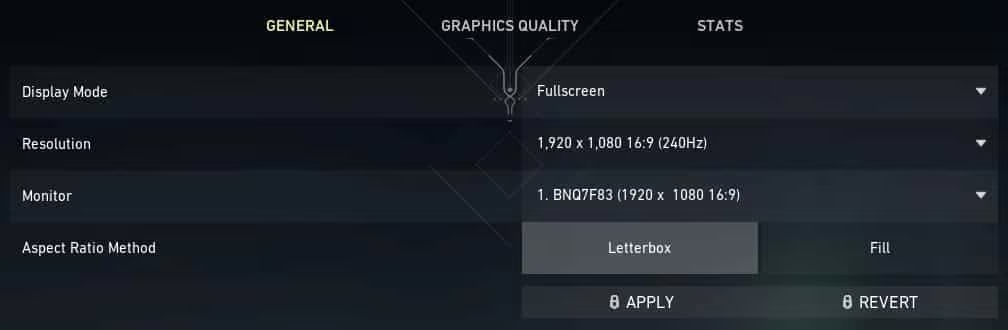
- 打开 Valorant → 设置 → 视频 → 显示模式
- 设置为
全屏
而不是无边框窗口或窗口模式。
这样一来,OBS 就能更可靠地连接到游戏中。
2.4 确保 OBS 和 Valorant 使用同一块 GPU
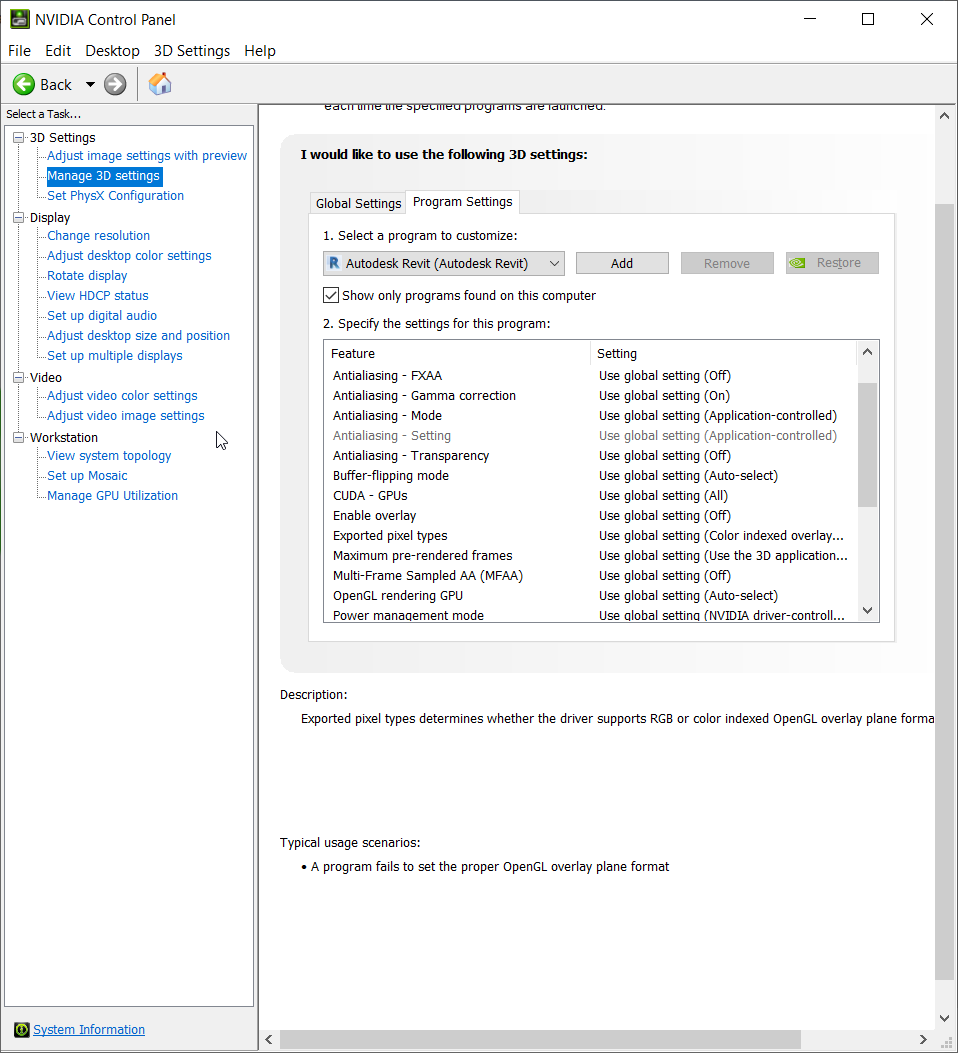
- 对于 NVIDIA 用户,请打开 NVIDIA 控制面板,然后选择 管理 3D 设置 然后切换到 程序设置 选项卡。
- 将 OBS 和 Valorant 都分配给同一个 GPU(最好是专用 GPU)。
这样可以防止因 GPU 切换而导致的捕获失败。
2.5 更新 OBS 和显卡驱动程序
- 下载最新版本的 OBS Studio。
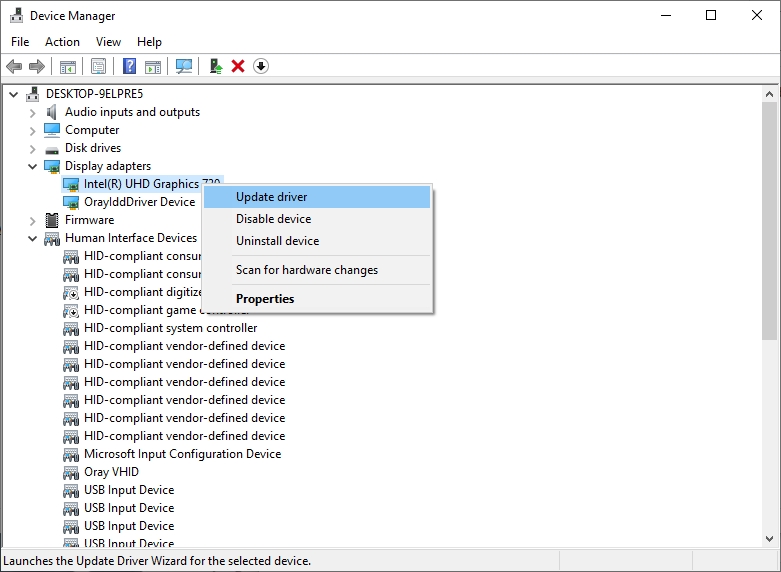
- 更新您的NVIDIA、AMD或Intel显卡驱动程序。
更新修复了漏洞,并提高了与 DirectX 和反作弊系统的兼容性。
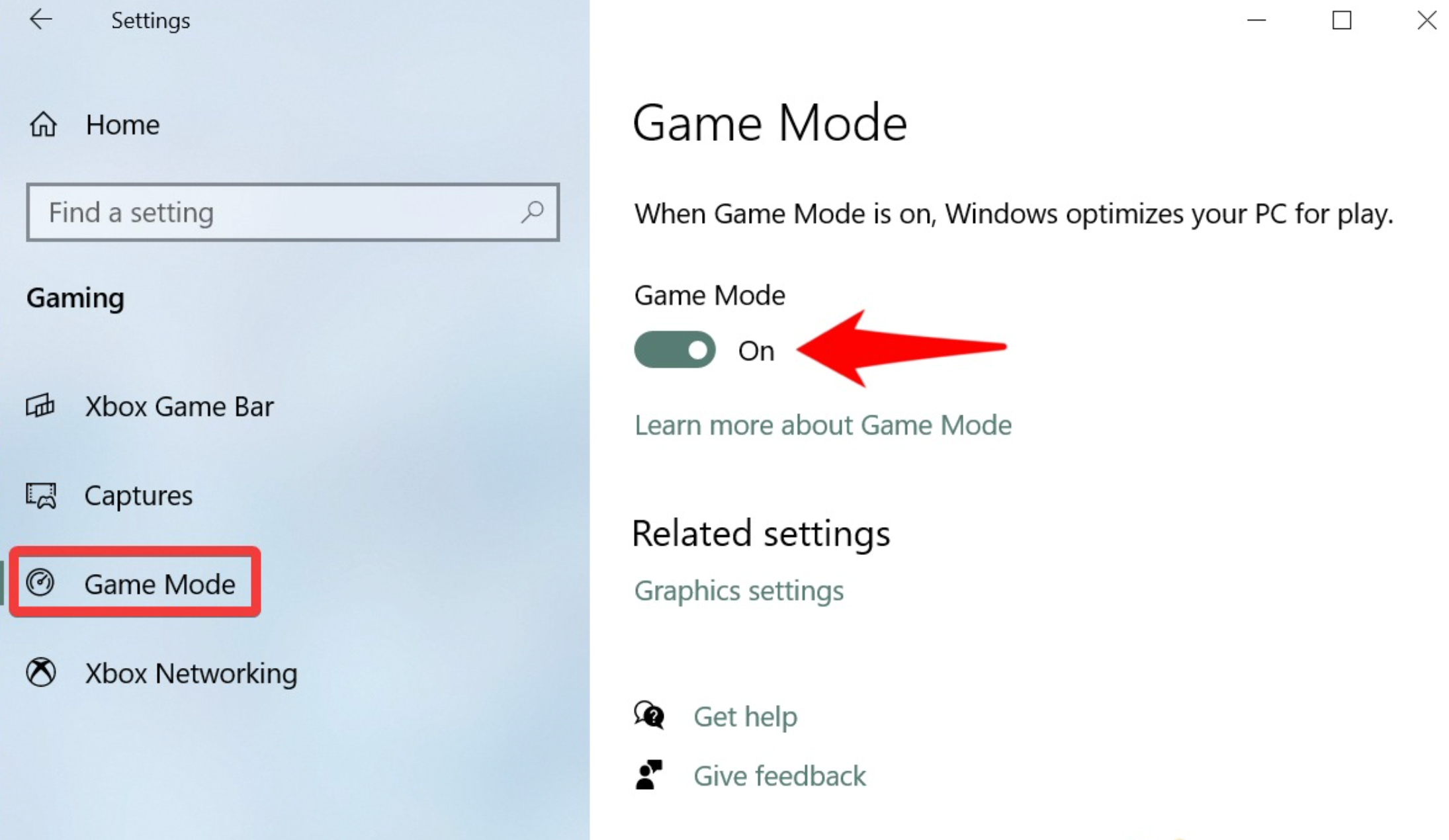
2.6 禁用游戏模式和后台应用
- Windows 游戏模式可能会干扰 OBS。请通过以下方式禁用它: 设置 → 游戏 → 游戏模式 。
- 关闭不必要的应用程序、叠加层或录制软件,这些程序可能会阻止 OBS 录制 Valorant 内容。
2.7 使用屏幕捕获作为备份
- 如果游戏捕获仍然失败,请使用 显示捕获 。
- 这样会录制整个屏幕画面,而不是直接连接到游戏。
- 虽然效率稍低,但它可以绕过反作弊限制,并确保你的游戏过程被记录下来。
3. 尝试使用简单的游戏屏幕录制软件 – Swyshare Recordit
如果您尝试了上述解决方案后仍然遇到 OBS 问题,可以尝试一种更简单的替代方案,例如 Swyshare Recordit 可以节省您的时间和精力。 Swyshare Recordit 专为希望获得可靠、高质量录制解决方案而无需复杂配置的游戏玩家而设计。
主要特点 Swyshare Recordit :
- 无需复杂设置,即可立即开始录制。
- 保存游戏最后 X 秒的视频,以便回放精彩片段。
- 以 MP4 或 GIF 格式录制,可自定义分辨率和帧速率。
- 同时录制系统音频和麦克风。
- 高亮显示点击、光标移动,并添加实时注释。
- 设置录制程序自动开始和停止。
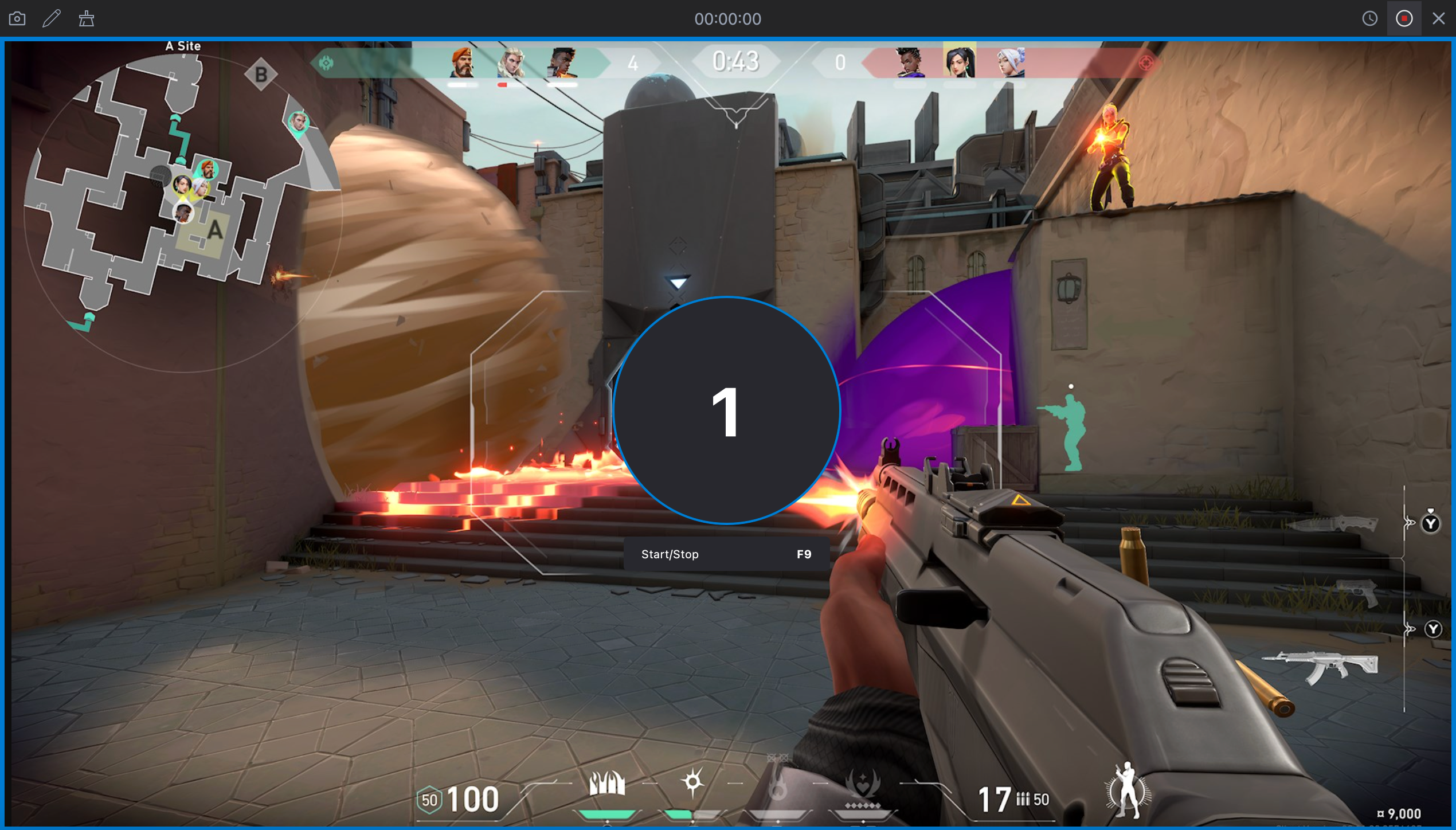
如何录制 Recordit :
- 下载 Recordit 安装并安装到您的 Mac 或 Windows 系统上
- 发射 Recordit 选择您想要使用的分辨率、帧速率和音频输入源。
- 选择您喜欢的录制模式:全屏、自定义区域或窗口捕获。
- 点击“开始录制”按钮即可开始录制游戏过程。
- 完成后,打开“文件”选项卡查找录制的视频,并根据需要进行编辑。
3. 结论
OBS 是一款优秀的创作工具,但它与 Valorant 的兼容性问题——尤其是黑屏和游戏录制失败——会迅速打断你的工作流程。通过调整设置、更新驱动程序,并确保 OBS 和 Valorant 都在合适的条件下运行,许多玩家可以解决这个问题。
然而,如果 OBS 继续不稳定,那么像 Swyshare Recordit 它提供了一种流畅便捷的替代方案,设置简单,输出质量高,并具备即时精彩瞬间捕捉和定时录制等对游戏玩家友好的功能。对于想要获得稳定、无故障的游戏录制体验的玩家来说, Recordit 是更简单可靠的选择。