
屏幕录制如今已成为我们在线教学、工作和分享想法不可或缺的一部分。从在线教学和远程办公到产品演示、教程和社交媒体内容创作,用户越来越依赖屏幕录制工具来清晰直观地传达想法。在众多基于浏览器的工具中,Screenity Chrome 扩展程序凭借其强大的屏幕录制功能脱颖而出,成为一款广受欢迎的免费选择,它可以直接在 Google Chrome 浏览器中使用。
但Screenity在实际使用中表现如何?它的优势和局限性是什么?用户何时应该考虑切换到更高级的屏幕录制软件?本文将全面概述Screenity,解释其使用方法,并分析其优缺点。
1. 什么是 Screenity?
Screenity 是一款免费开源的 Chrome 浏览器屏幕录制扩展程序,旨在帮助用户录制浏览器标签页、整个桌面或特定应用程序窗口。它尤其受到教育工作者、学生、开发人员和内容创作者的欢迎,因为他们需要轻量级的录制解决方案,而无需安装笨重的桌面软件。
与许多免费屏幕录制软件不同,Screenity 不会添加水印,也没有严格的录制时长限制,并且提供了数量惊人的内置工具。用户可以同时录制屏幕、麦克风音频、系统声音和摄像头画面,因此非常适合用于制作教程、演示文稿和操作演示。
Screenity 的主要功能:
- 100% 免费开源
- 无水印或时间限制
- 直接在 Chrome 浏览器中运行
- 支持屏幕、标签页和网络摄像头录制
- 包含基本的注释和编辑工具
2. 如何使用 Screenity 录制内容?
使用 Screenity 非常简单,即使是新手也能轻松上手。以下是简单的入门步骤指南:
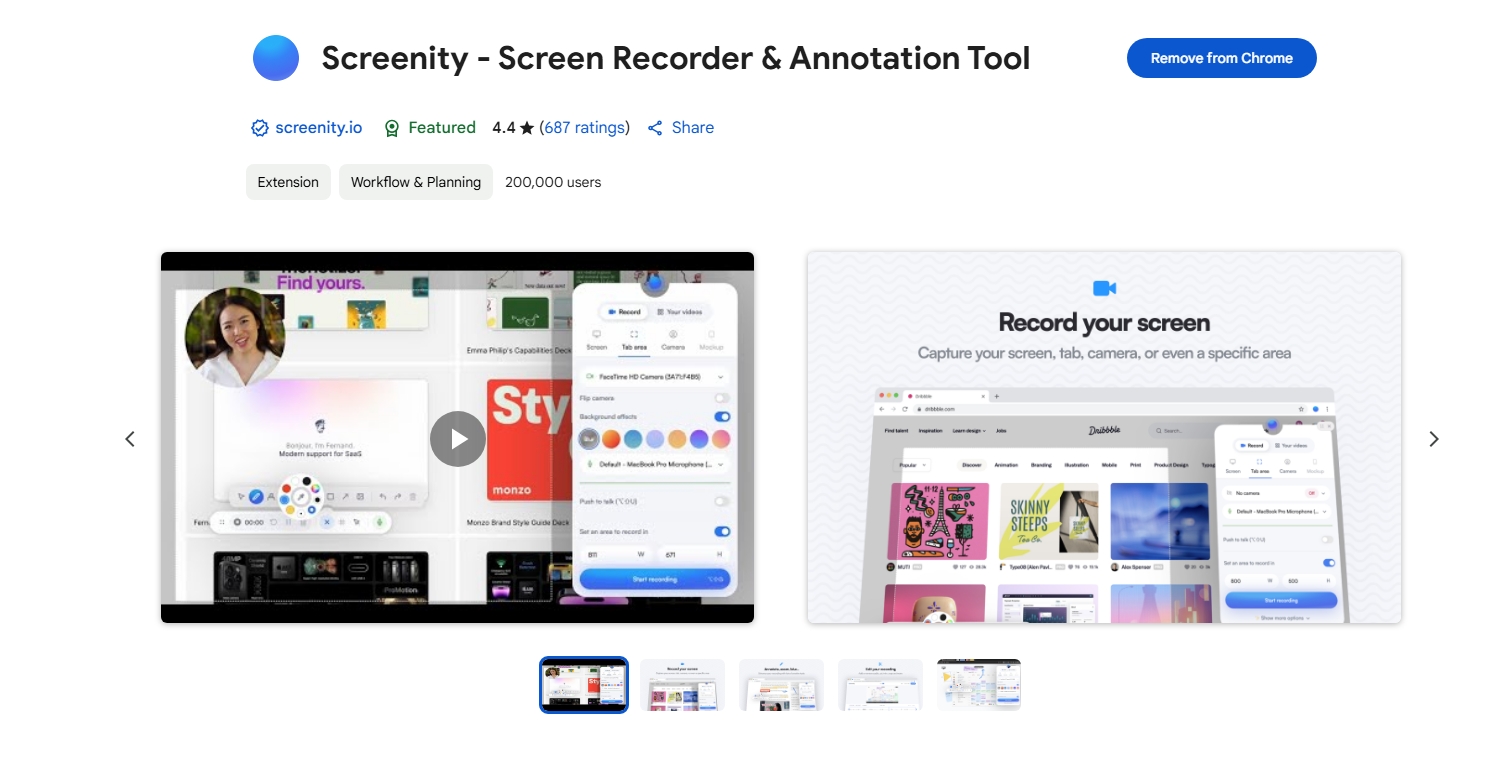
步骤 1:安装 Screenity
前往 Chrome 网上应用店,搜索“Screenity”,然后点击“添加到 Chrome”。安装完成后,您将在浏览器工具栏中看到 Screenity 图标。
步骤 2:配置录制设置
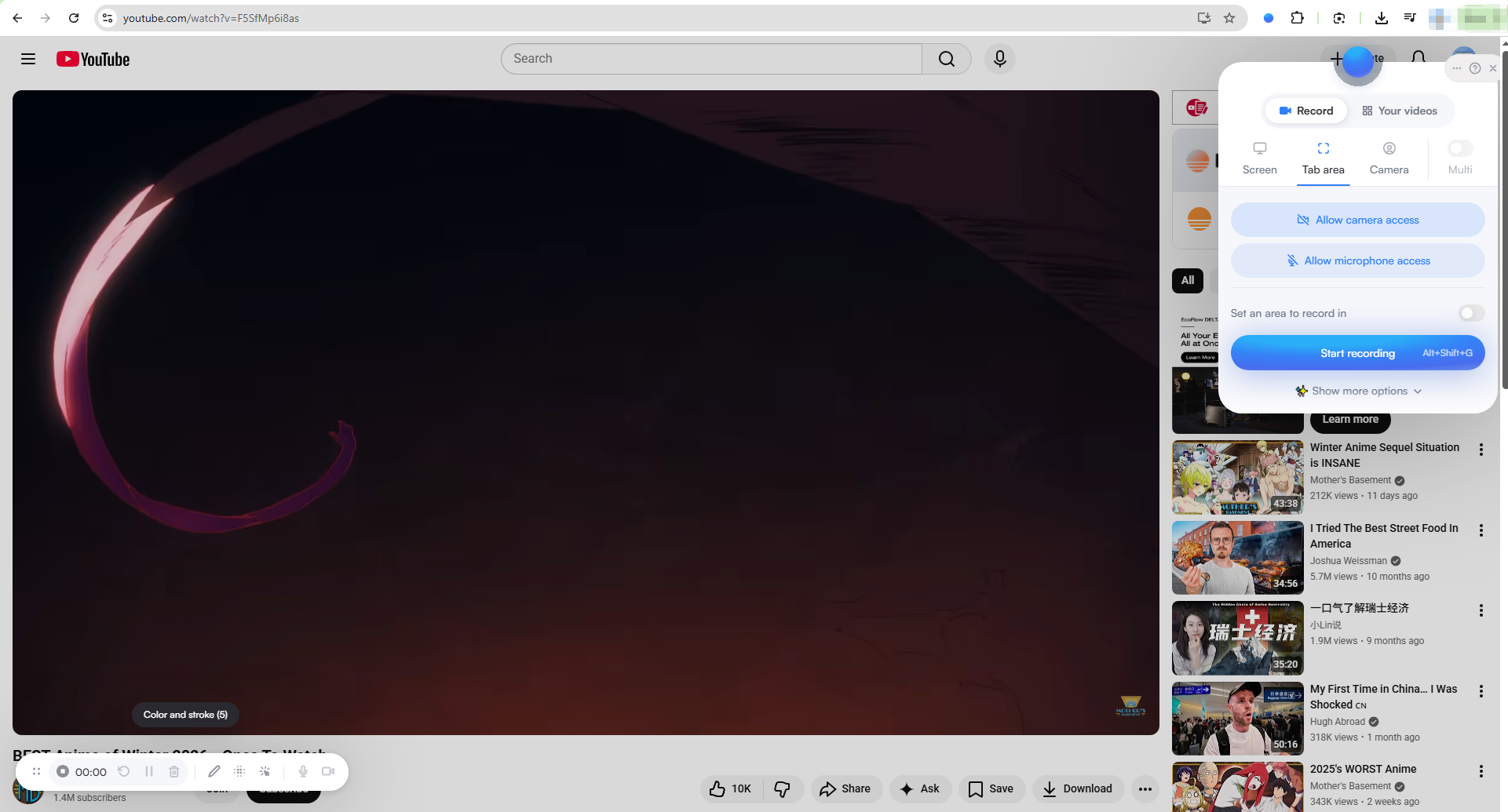
点击 Screenity 图标打开设置面板。在这里,您可以:
- 选择录制类型(标签页、窗口或全屏)
- 启用麦克风音频或系统声音
- 打开或关闭摄像头录制
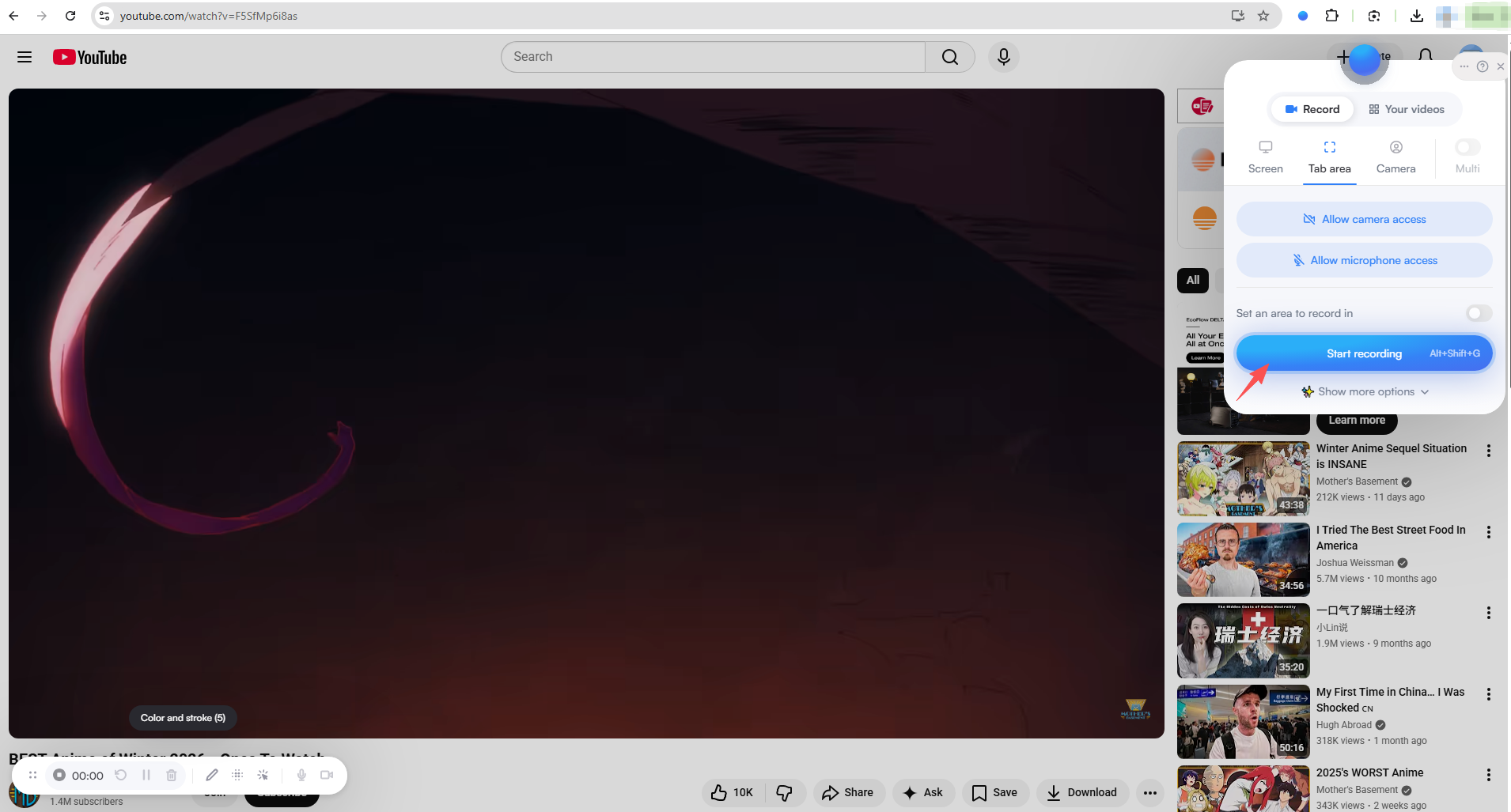
步骤三:开始录制
点击 分享 点击按钮。Chrome 会提示您选择要录制的内容(当前标签页、窗口或整个屏幕)。确认后,Screenity 会立即开始录制。
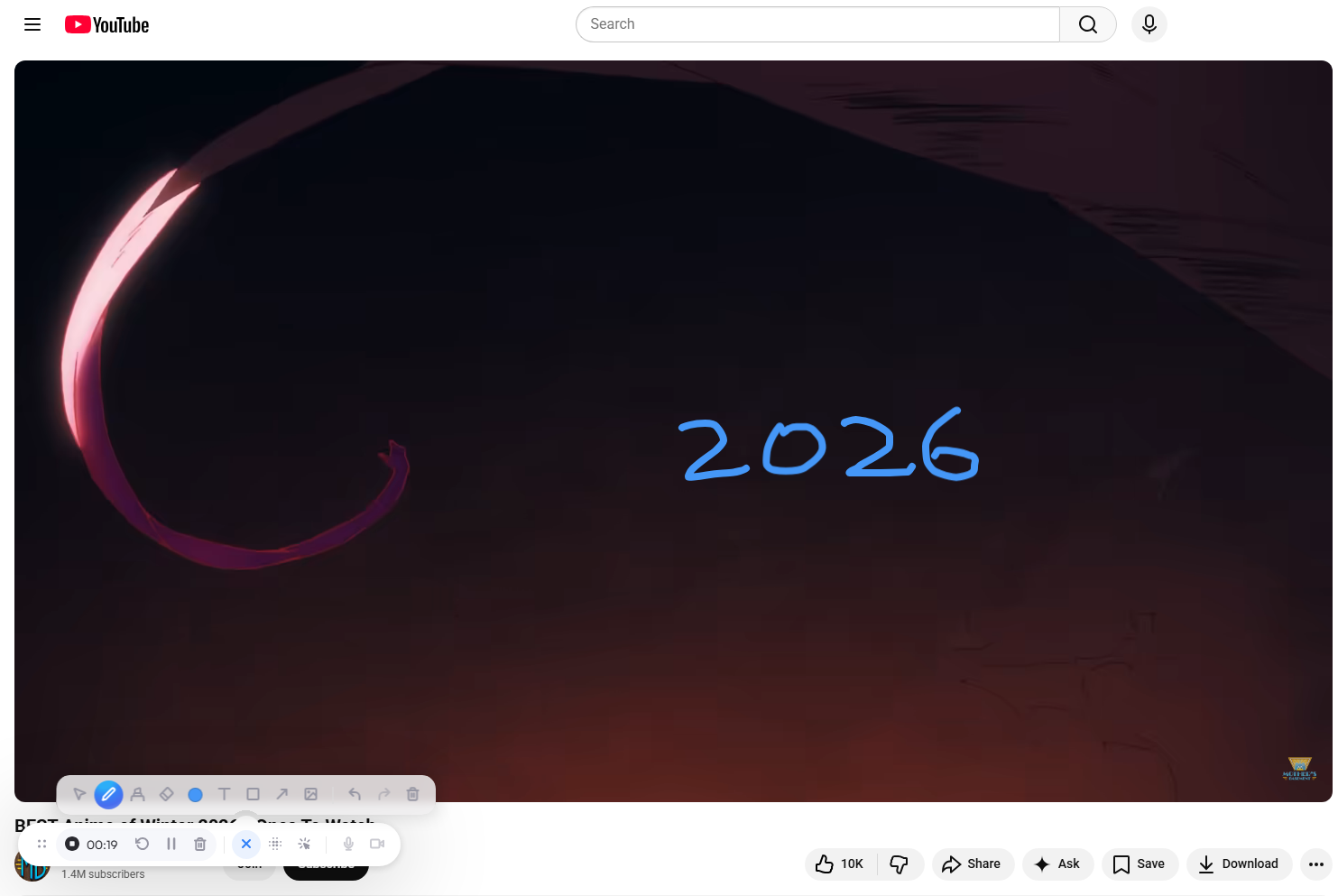
步骤 4:使用注释工具
录制过程中,Screenity 允许您:
- 在屏幕上作画
- 重点区域
- 显示鼠标点击和键盘输入
这些工具对于教程和培训视频尤其有用。
步骤 5:停止并导出
完成后,单击 停止分享 您可以预览视频,然后将其导出为视频文件或保存到本地。Screenity 还允许您在导出前对视频进行基本的剪辑或裁剪、添加音频以及选择输出格式。
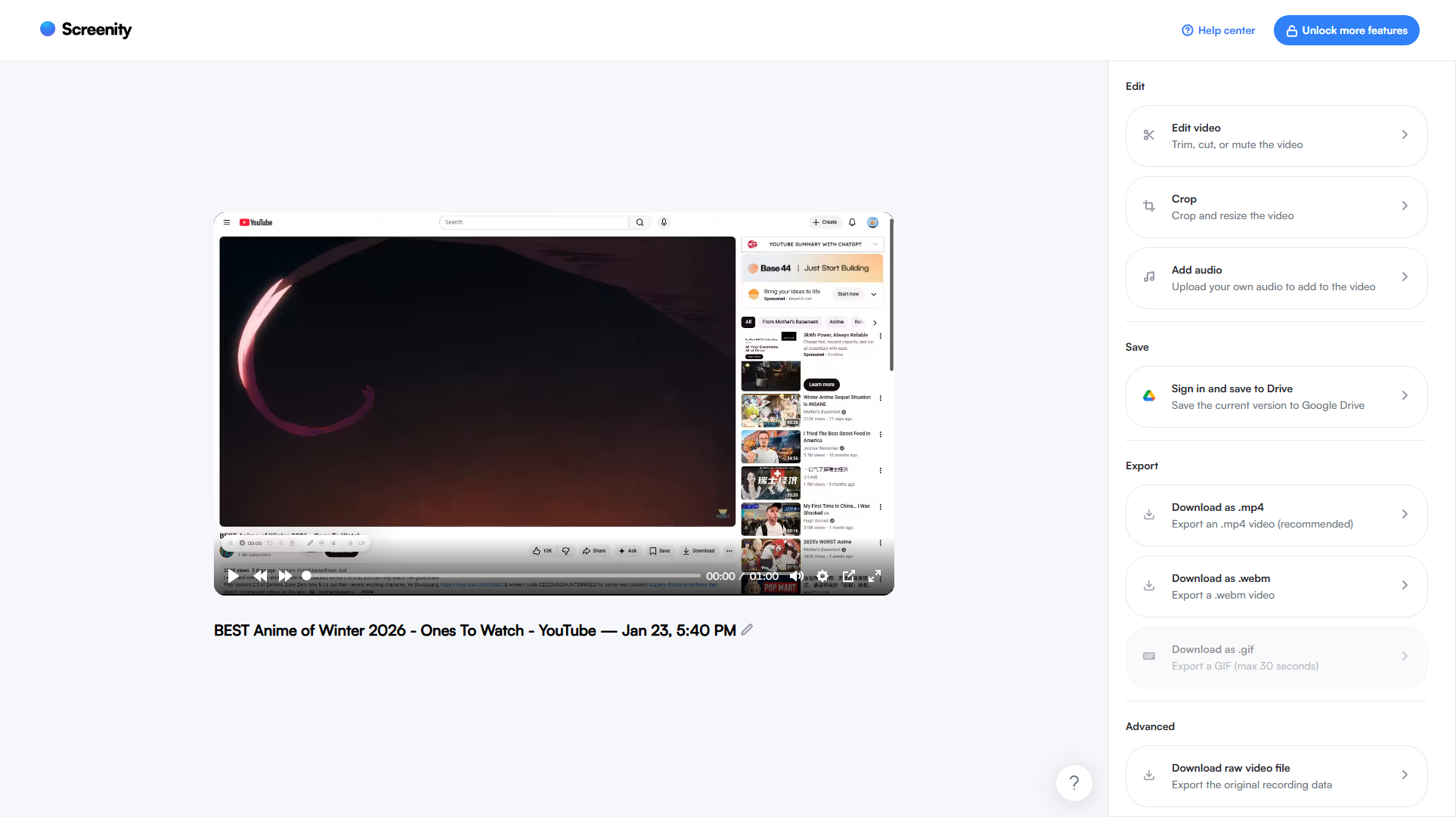
3. Screenity 的优缺点
任何工具都有其优点和缺点,Screenity也不例外。了解它们的优缺点将有助于您判断它是否符合您的需求。
优点:
- 完全免费: 无任何费用、水印或强制升级。
- 没有时间限制: 录制时间尽可能长,只要系统能够处理即可。
- 便于使用: 简洁的浏览器界面,非常适合初学者。
- 注释工具: 实时绘图、光标高亮和点击效果。
- 开源: 透明、社区驱动的发展。
缺点:
- 有限录制模式 无法自定义录制区域。
- 浏览器性能限制: 长时间或高分辨率录制可能会出现卡顿或崩溃。
- 基本录音: 没有高级录制设置和功能。
- 不适用于高帧率内容: 玩游戏或观看快节奏视频时性能不佳。
- 仅限 Chrome 浏览器: 仅可作为 Chrome 扩展程序使用。
- 大文件问题: 长时间录制的文件可能导出速度慢或导出失败。
4. 试试这款简单易用但功能强大的屏幕录制软件—— Swyshare Recordit
对于需要更高稳定性、更好性能和专业级输出的用户而言, Swyshare Recordit 是 Screenity 的绝佳替代品。
Swyshare Recordit 是一款适用于 Windows 和 macOS 的桌面屏幕录制软件,旨在以最少的设置提供流畅、高质量的录制效果。与浏览器扩展程序不同, Recordit 它独立于 Chrome 运行,因此能够更可靠地处理长时间录制和高分辨率视频。
它兼具简洁性和强大功能,非常适合商务演示、在线课程、软件演示和远程工作。
主要特点 Swyshare Recordit :
- 录制整个屏幕、选定窗口或自定义区域
- 安装 Swyshare Recordit 在您的 Windows 或 Mac 系统上开始录制。
- 制作高质量高清(或更高清)录像
- 支持定时录制和即时回放
- 录制过程中添加鼠标特效和屏幕绘图
- 内置编辑器,可调整视频或画布大小,并添加徽标或背景图像
- 快速导出您喜欢的格式的录音
- 即使在长时间录音过程中也能提供流畅稳定的性能
如何使用 Swyshare Recordit (步步) :
- 得到 Swyshare Recordit 在您的 Windows 或 Mac 系统上进行设置并开始录制。
- 启动软件并选择全屏、窗口或自定义区域录制。
- 根据您的需要启用麦克风、系统声音或两者都启用。
- 点击“开始录制”即可开始稳定流畅地录制屏幕,录制时如有需要,可以使用注释和光标工具。
- 录制完成后,点击“停止录制”;在“文件”文件夹中找到录制的视频,如有必要,打开视频编辑器。

5. 结论
Screenity Chrome 扩展程序是任何想要在 Chrome 浏览器中轻松免费录制屏幕的用户的可靠选择。它采用开源设计,无水印,且操作简单,非常适合快速录制、基础教程和日常屏幕录制任务。
也就是说,Screenity 最适合轻度使用。当录制较长的视频或需要更高级的功能和更流畅的性能时,其基于浏览器的局限性就会更加明显。在这种情况下,切换到桌面解决方案会带来显著的差异。 Swyshare Recordit 它是一款功能强大且易于使用的屏幕录制软件,具有更好的稳定性、更灵活的录制选项和专业级的输出,是满足严肃屏幕录制需求的强力升级之选。