
内容
OBS Studio(Open Broadcaster Software)已成为全球游戏玩家、主播和内容创作者的首选工具。其强大的游戏录制功能使用户能够以高质量录制或直播游戏画面,同时最大限度地减少不必要的背景干扰。然而,许多用户在尝试录制游戏时都会遇到一个令人沮丧的问题:黑屏。这个问题会中断直播、毁掉录制内容,并浪费数小时的准备时间。在本文中,我们将探讨黑屏出现的原因以及解决方法。
1. 为什么 OBS 游戏录制会显示黑屏?
在探讨解决方案之前,首先需要了解 OBS 显示黑屏的常见原因:
- 笔记本电脑上的GPU冲突
许多笔记本电脑都配备两个图形处理器:集成显卡(Intel/AMD)和独立显卡(NVIDIA/AMD)。如果 OBS 运行在一个显卡上,而游戏运行在另一个显卡上,游戏录制功能就无法正确录制游戏画面,导致黑屏。 - 管理员权限
OBS 和游戏必须以兼容的权限运行。如果游戏以管理员身份运行而 OBS 没有,反之亦然,则 OBS 可能无法捕获游戏窗口。 - 全屏模式与窗口模式
某些游戏,尤其是像《Valorant》、《Apex Legends》或《Fortnite》这类带有反作弊系统的游戏,会在独占全屏模式下阻止屏幕截图。游戏截图功能经常失效,导致黑屏。 - 捕获设置
OBS 提供多种捕获模式,例如“捕获任何全屏应用程序”和“捕获特定窗口”。如果为游戏选择了错误的捕获模式,OBS 可能无法显示游戏画面。 - 冲突的叠加层或软件
类似 Discord、GeForce Experience、Xbox Game Bar 或其他录制工具之类的叠加层可能会干扰 OBS 游戏录制。杀毒软件或系统优化也可能导致录制被阻止。
2. 如何解决 OBS 游戏录制黑屏问题?
以下是一些经过验证的解决 OBS 游戏录制黑屏问题的方法:
2.1 检查 GPU 设置
对于配备双显卡的笔记本电脑,请确保 OBS 和您的游戏都运行在同一个显卡上。 相同的GPU 。
- 英伟达:
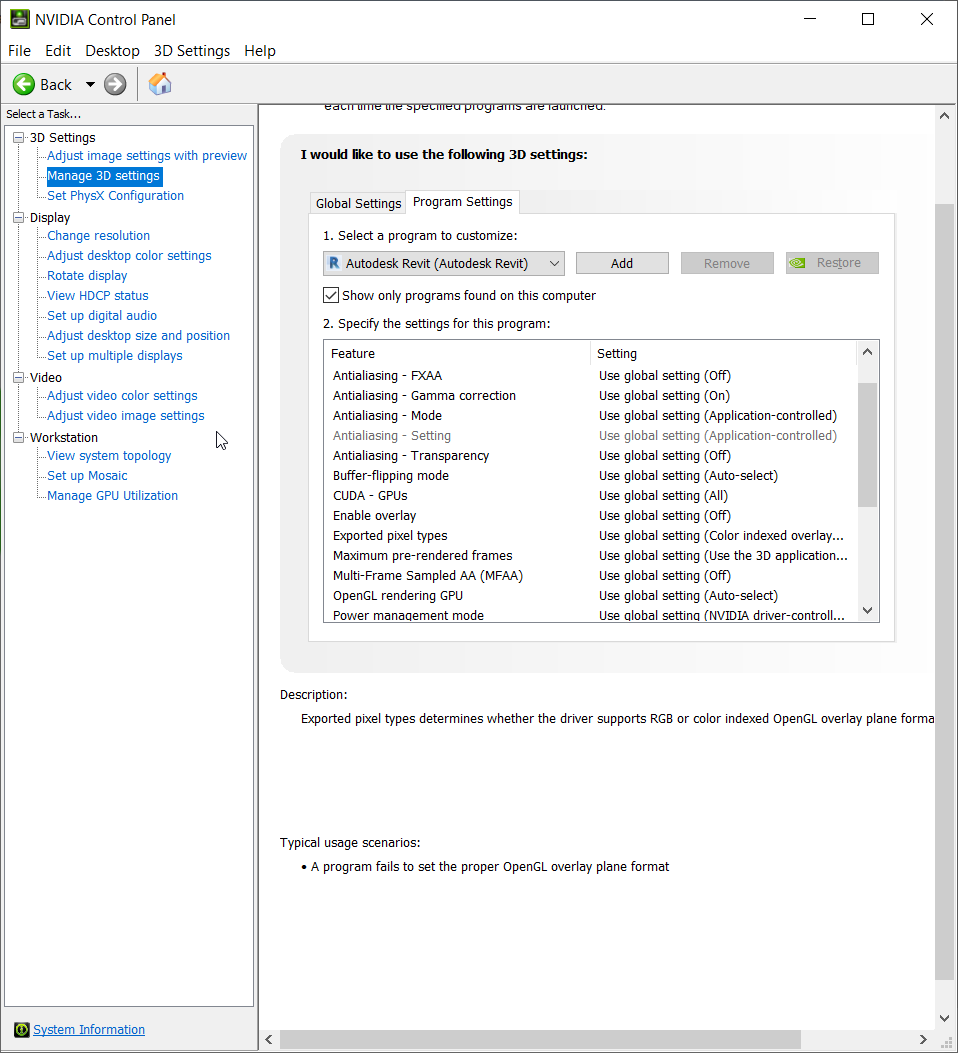
- 发射 NVIDIA 控制面板 → 选择 管理 3D 设置 → 切换到 程序设置。
- 添加 OBS Studio 并将其设置为 高性能NVIDIA处理器 。
- 请确保您的游戏也使用NVIDIA GPU。
- AMD:
- 打开 Radeon 设置 → 可切换显卡 。
- 将 OBS Studio 分配给 高性能 。
- 确认您的游戏使用了独立显卡。
2.2 以管理员身份运行OBS
如果你的游戏以管理员身份运行,OBS 也必须如此:
- 右键单击 OBS Studio → 以管理员身份运行 。
- 重新启动游戏,然后再次尝试游戏捕获。

这样可以确保两个应用程序都拥有通信所需的权限。
2.3 调整拍摄模式
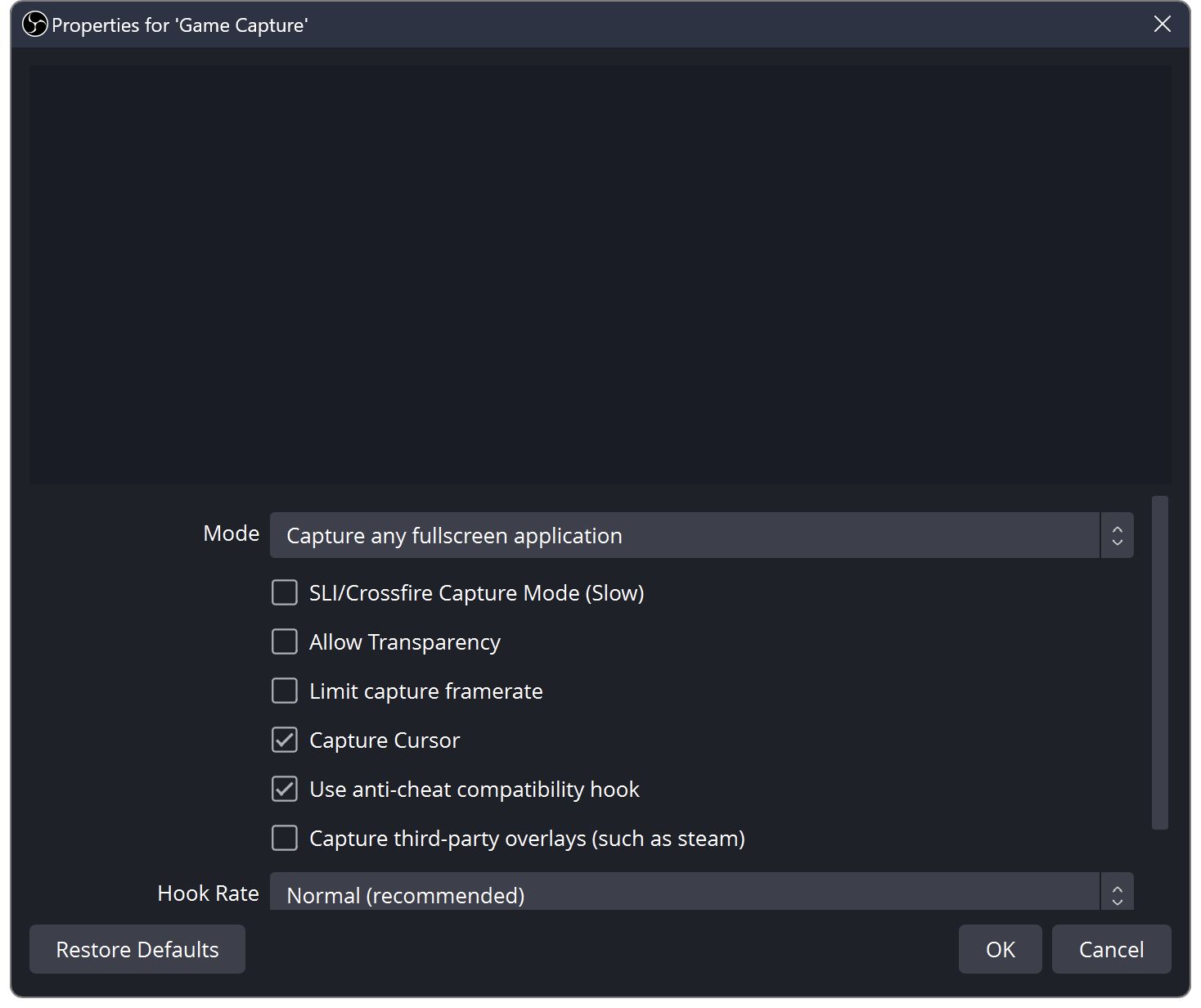
- 打开 OBS → 游戏捕捉 → 特性 → 模式 。
- 切换至:
- 捕获任何全屏应用程序
- 捕获特定窗口
- 对于带有反作弊功能的游戏,请选择 捕获特定窗口 并选择确切的游戏可执行文件。
2.4 使用无边框或窗口模式
- 某些全屏游戏会妨碍 OBS 正常录制。
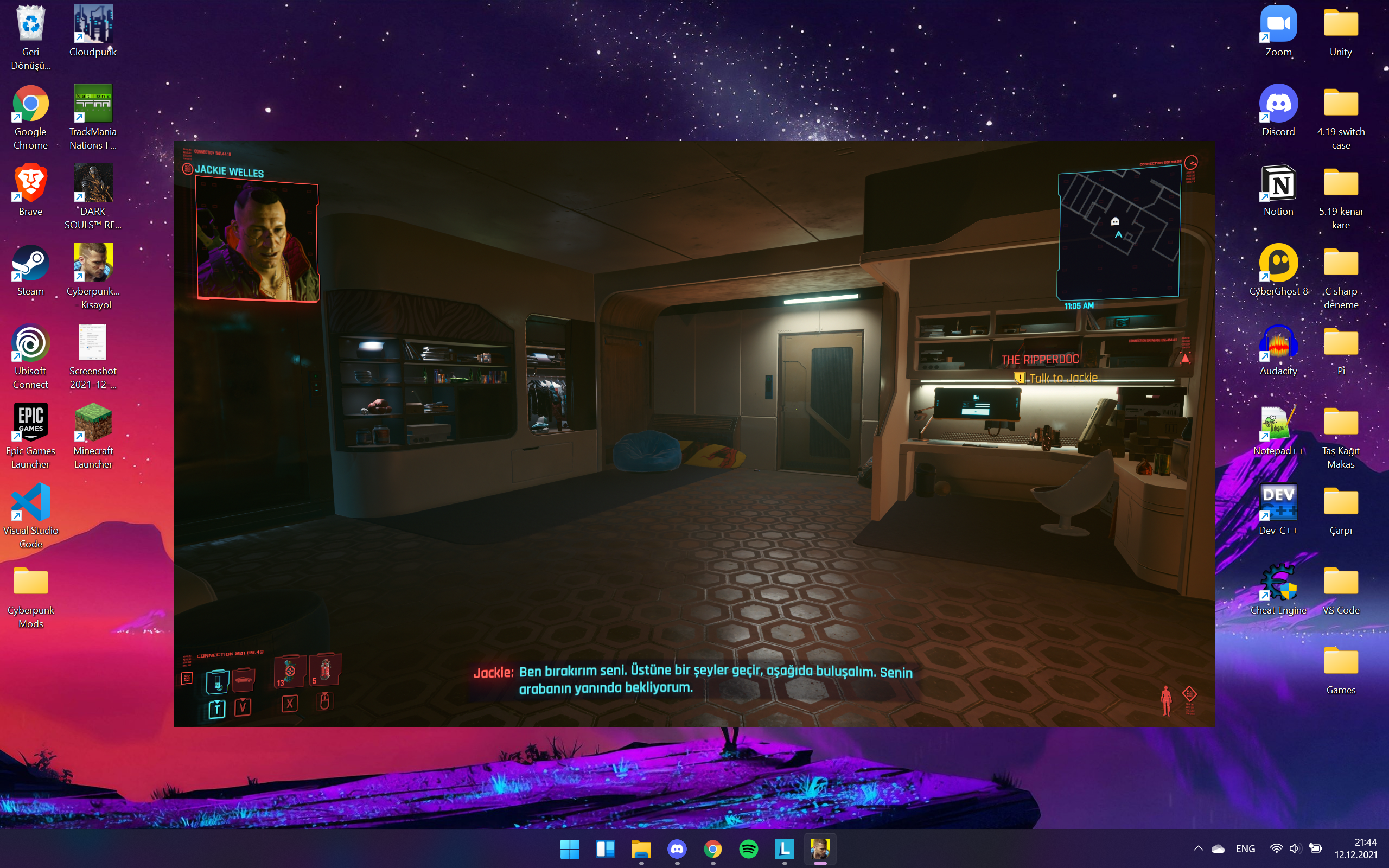
- 切换到游戏 无边框窗口 模式或标准 窗口 模式。
- 这种简单的改动通常无需其他配置即可解决黑屏问题。
2.5 禁用冲突的叠加层
- 关闭类似以下的叠加层:
- Discord 叠加层
- NVIDIA GeForce Experience 叠加层
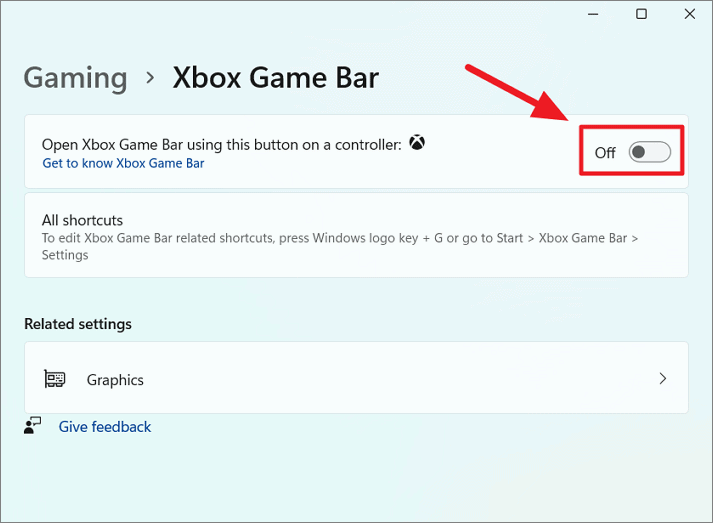
- Xbox 游戏栏
- 后台运行的其他录音软件
- 检查杀毒软件或系统优化软件,确保它们没有阻止 OBS 捕获。
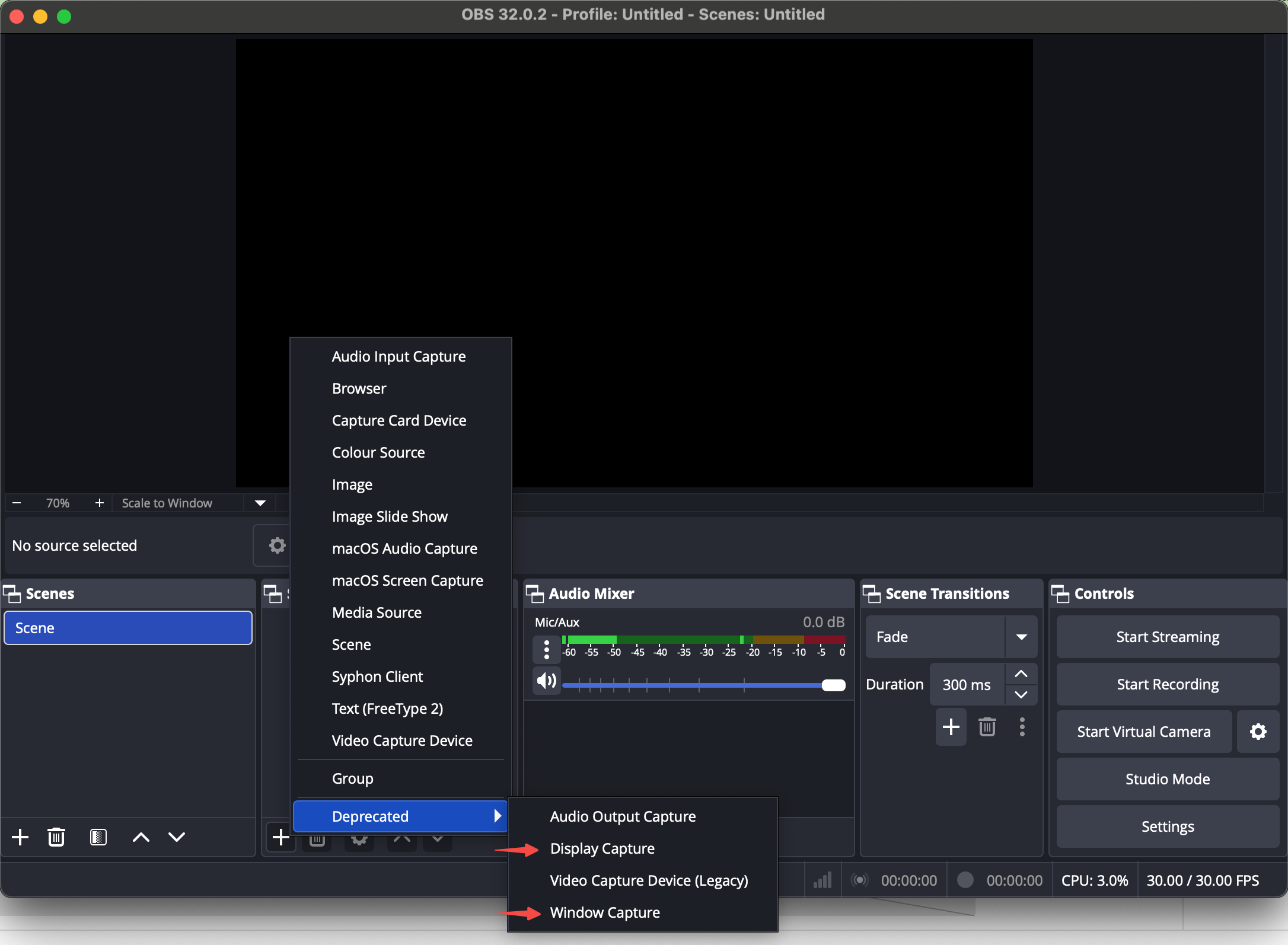
2.6 其他捕获方法
如果游戏录制仍然失败:
- 显示屏捕获: 捕获整个屏幕。适用于所有游戏,但如果配置不当,可能会包含 OBS 窗口。
- 窗口捕获: 可以捕获游戏窗口,但可能不支持独占全屏模式。
虽然这些方法有效,但与游戏录制相比,它们可能会降低性能或灵活性。
3. 录制时不出现黑屏 Swyshare Recordit
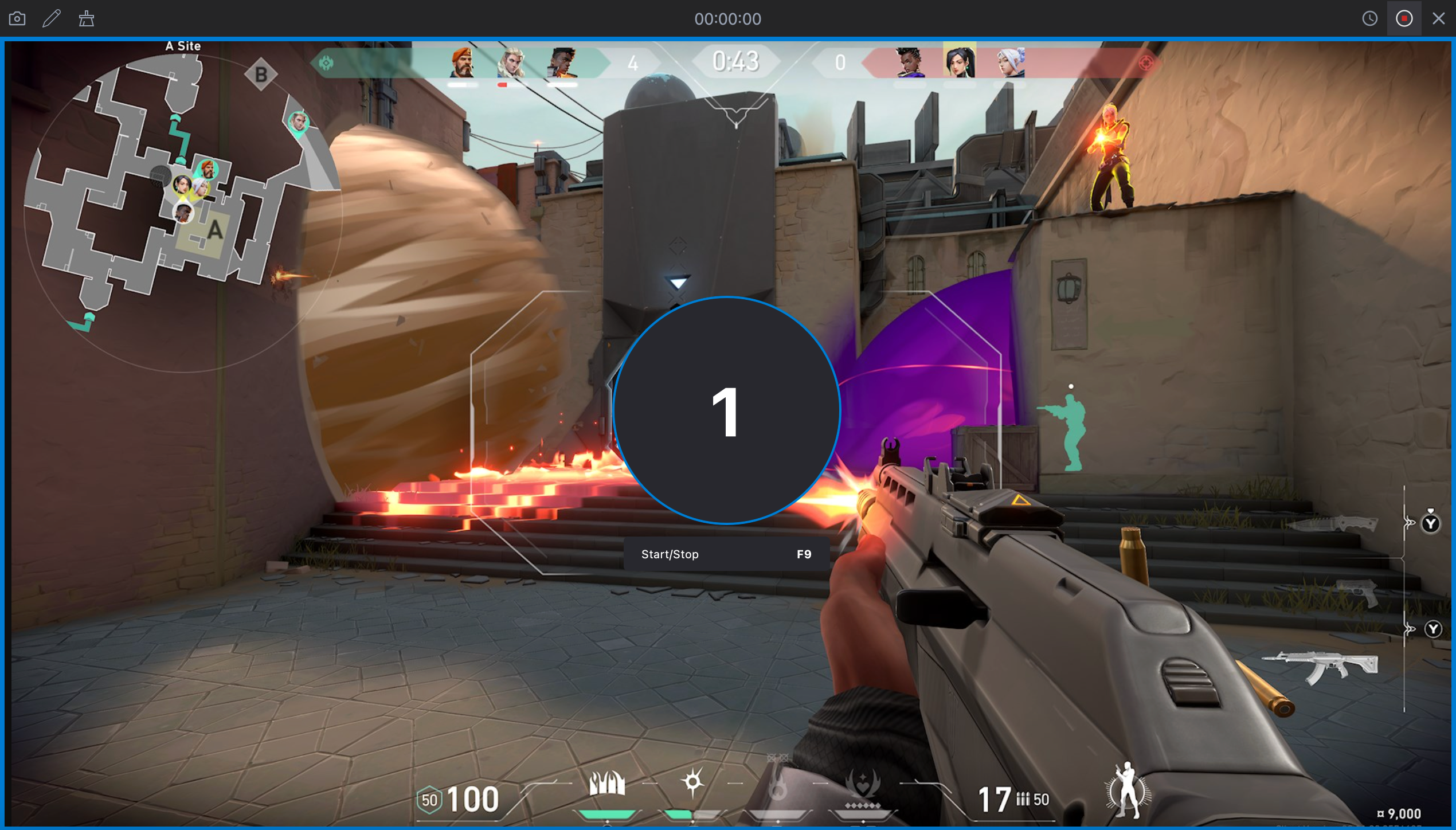
对于想要更简单、更可靠的录音体验的用户而言, Swyshare Recordit 是一个绝佳的替代方案。与 OBS 不同, Recordit 完全避免黑屏问题,同时提供高质量的录制内容。
为什么要选择 Recordit :
- 运行稳定,无GPU或叠加层冲突。
- 可自定义录制区域、输入资源和输出格式/分辨率/文件位置。
- 安排在提取开始和结束时间进行录制。
- 轻松录制精彩游戏片段或完整游戏过程。
- 立即导出录制内容,支持导出为流行的MP4等多种格式。
- 即使在录制游戏画面时也要截屏。
如何录制游戏过程 Recordit :
- 得到 Recordit 从官方网站下载 Windows 或 Mac 版本并完成安装。
- 在开始游戏之前打开 Recodit,然后选择录制区域并调整设置(可选)——设置视频质量、格式或音频输入。
- 点击“开始录制”按钮,然后开始游戏。
- 可选:记录游戏最后 ** 秒或安排开始/停止时间。
- 录制完成后,点击“停止录制”,然后在“文件”选项卡中找到该文件。
4。结论
OBS游戏录制出现黑屏问题可能令人沮丧,但通常可以通过正确的设置解决。检查GPU分配、以管理员身份运行OBS、切换录制模式、使用无边框/窗口模式以及禁用冲突的叠加层都可以解决大多数问题。
然而,对于那些想要更快、更便捷的录制解决方案的用户来说, Swyshare Recordit 强烈推荐。它能确保流畅的游戏录制,不会出现黑屏、复杂的设置或软件冲突。无论您是休闲玩家、主播还是内容创作者, Recordit 使录音可靠、简单、轻松。