
OBS Studio 是一款流行的屏幕录制和直播应用程序,用户可以使用它来录制游戏画面、教程以及管理多个视频源。然而,一些用户遇到了一个令人沮丧的问题:OBS 的视频源会不断重置。例如,窗口捕获源可能会切换到其他应用程序,摄像头源可能会丢失设置,或者在重启 OBS 后,某个视频源可能会恢复到默认配置。
在本指南中,我们将解释为什么 OBS 源会不断重置,并介绍几个简单易行的解决方案。
1. 为什么 OBS 源不断重置?
OBS 源可能因以下几个原因重置:
- 场景集合或配置文件错误: 切换配置可能会导致您常用的资源显示缺失或发生变化。
- 更改设备连接: 摄像头、麦克风和采集卡可能无法使用或更改设备名称。
- 源设置不正确: 窗口捕获或游戏捕获可能无法识别目标应用程序。
- 权限冲突: OBS 可能难以捕获以不同权限运行的应用程序。
- 软件版本过旧或插件不兼容: 程序错误和插件冲突可能会干扰源代码的行为。
- 配置文件已损坏: 损坏的设置可能会阻止 OBS 正确保存或恢复源配置。
2. 如何解决 OBS 源不断重置的问题?
请按顺序尝试以下解决方案。每次修复后,请测试受影响的源,以确定问题是否已解决。
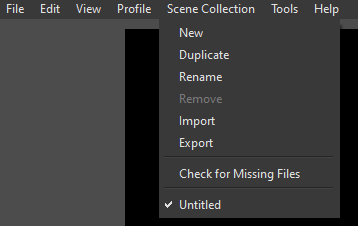
方法一:检查您的个人资料和场景收藏
OBS 使用配置文件来管理输出和流媒体设置,而场景集合则用于存储场景及其来源。选择错误的配置可能会导致您的来源看起来像是重置了一样。
脚步:
- 打开 OBS Studio,点击 轮廓 并选择您常用的个人资料。
- 打开 场景集 选择包含您所需资源的集合。
- 请确认您所需的资源已列在“资源”面板中。
- 保存更改并重启 OBS,以测试配置是否生效。
方法二:重新配置受影响的源
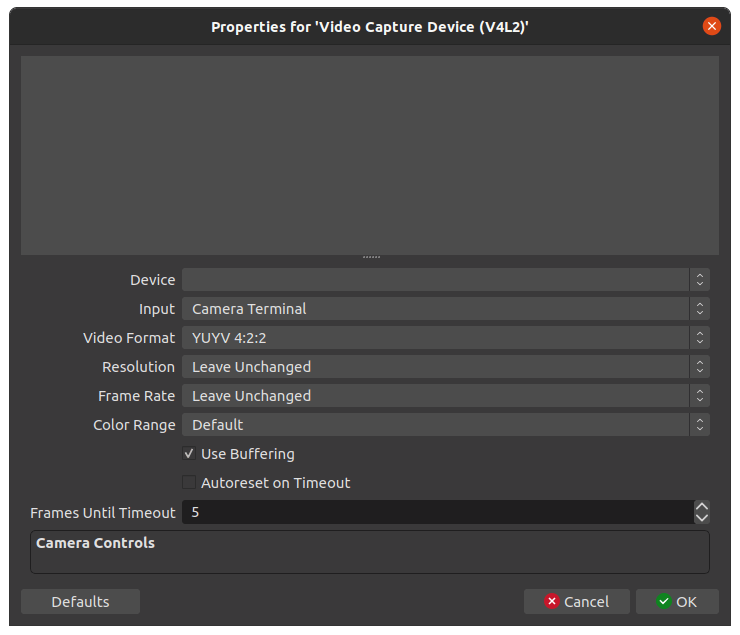
源可能会重置,因为其选定的窗口或捕获设备不再可用。
脚步:
- 在“来源”面板中选择有问题的来源。
- 点击 特性 然后重新选择正确的应用程序窗口、相机或捕获设备。
- 点击 好的 并验证源代码是否正常工作。
- 如果问题仍然存在,请重新创建源并重新配置。
方法三:以适当的权限运行 OBS
权限冲突可能会阻止 OBS 正确捕获某些应用程序,特别是以管理员身份运行的游戏和程序。
脚步:
- 关闭 OBS Studio,右键单击 OBS 快捷方式并选择 以管理员身份运行 如果合适的话。
- 打开场景并测试受影响的源。

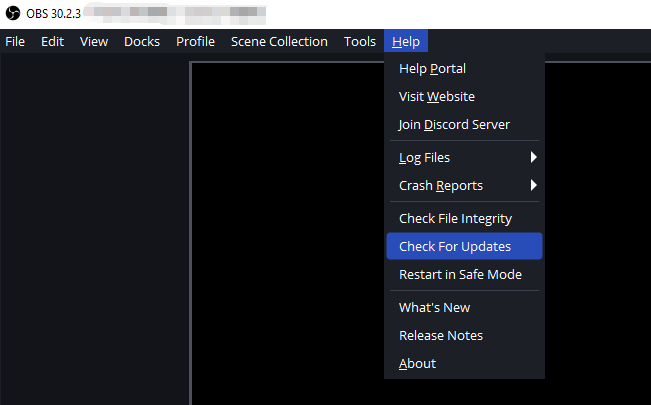
方法四:更新 OBS 并禁用冲突插件
过时的软件或不兼容的插件可能会导致源代码出现意外行为。
脚步:
- 检查您的 OBS 版本,并从 OBS 官方网站安装可用的稳定更新版本。
- 检查最近安装或更新的插件。
- 根据相关文档,暂时禁用可能存在冲突的第三方插件。
- 重启 OBS 并再次测试信号源。
- 如果问题是在某个特定更新后出现的,请调查是否是该版本或插件导致的。
方法五:检查您的采集设备和连接
如果相机或采集卡不断重启,问题可能与其连接或可用性有关。
脚步:
- 检查Windows是否识别已连接的设备。
- 在确保安全的情况下,断开并重新连接相机或采集卡。
- 打开源代码 特性 并选择正确的设备。
- 关闭其他可能正在使用同一摄像头或采集卡的应用程序。
- 再次测试源代码。
方法六:尝试其他捕获方法
某些应用程序和游戏可能无法在所有采集方式下正常运行。切换采集源或许可以解决问题。
脚步:
- 在 OBS 中打开受影响的场景。
- 检查源文件使用的捕获方法。
- 如果游戏捕获失败,请尝试窗口捕获或显示器捕获(视情况而定)。
- 选择正确的应用程序或显示器。
- 预览音源并测试一段简短的录音。

方法 7:测试全新的 OBS 配置
如果以上方法均无效,则现有配置可能已损坏。
脚步:
- 完全关闭 OBS。
- 备份您的个人资料、场景收藏和其他重要设置。
- 使用 OBS 支持的便携模式或其他已记录的方法来测试干净的配置。
- 创建一个新场景,并添加有问题的源。
- 如果源文件运行正常,请仔细恢复设置以找出原因。
3. 额外提示:试试简易版 OBS 替代方案 – Swyshare Recordit
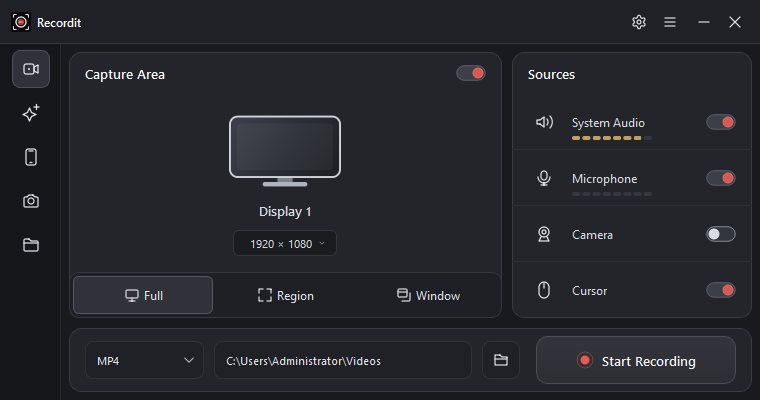
如果您经常遇到 OBS 源问题,并且主要需要录制屏幕,那么切换到更简单的工具可能会节省时间。 Swyshare Recordit 是一款屏幕录制替代方案,旨在提供更直接的录制工作流程,而无需用户管理复杂的 OBS 场景。
主要特点 Swyshare Recordit :
- 您可以根据需要选择全屏、窗口或区域录制。
- 录制系统声音、麦克风和网络摄像头。
- 在电脑上截取 iPhone 和 Android 屏幕。
- 以高帧率录制屏幕,并将录制内容保存为 MP4、GIF 或 MP3 格式。
- 自动录制并使用即时回放功能。
- 剪辑视频、添加水印、调整分辨率。
如何使用录制屏幕 Recordit
- 下载 Recordit 从其官方网站下载并安装到您的电脑(Windows/Mac)上。
- 选择可用的录制模式,调整音频和其他所需选项。
- 打开您想要录制的内容并开始录制。
- 完成录制后,在“文件”选项卡中找到它,然后根据需要进行编辑。
4。结论
OBS 源可能由于场景集合错误、设备连接更改、权限冲突、插件过时或设置损坏而不断重置。要解决此问题,请检查您的当前配置文件,重新配置受影响的源,更新 OBS,并验证您的采集设备和连接。如果问题仍然存在,请备份您的设置并测试全新的 OBS 配置。
但是,如果您想避免反复排查 OBS 故障,并且更喜欢一种更直接的屏幕录制方式, Swyshare Recordit 是一个值得考虑的替代方案。它简单的录制流程可以让日常屏幕录制更加便捷,适用于教程、演示和其他桌面活动。对于那些重视简单易用和可靠的日常录制功能,而非高级流媒体功能的用户来说, Recordit 这是一个值得尝试的实用方法。