欢迎阅读本指南 CleanBee ! CleanBee 它会查找磁盘上堆积的缓存、临时文件、日志和残留文件,显示它们的内容,并清理您选择的文件。所有清理的文件都会被移到回收站或废纸篓,方便您恢复。在 Mac 上,它还会显示“系统数据”中的内容,并帮助您回收这些数据。本指南将引导您完成安装。 CleanBee 清理磁盘、查找大文件、设置以及升级到 CleanBee 专业。
1.下载并安装 CleanBee
1.1 下载 CleanBee
CleanBee 可在 Windows 11 和 Windows 10(64 位)以及 macOS 12 上运行 Monterey 或更高版本,支持 Apple 芯片和 Intel 芯片的 Mac 电脑。点击 免费下载 请点击下方电脑上的按钮。
1.2 在 Windows 上安装
- 打开你的 下载 文件夹并双击 cleanbee.exe 。
- 按照安装程序的指示操作。只需不到一分钟即可完成。 CleanBee 进入开始菜单。
- 打开 CleanBee 从“开始”菜单或桌面快捷方式启动。
1.3 在 Mac 上安装
- 打开 CleanBee 来自您的磁盘映像 下载 文件夹。下载页面会自动选择适合您的 Mac、Apple Silicon(M1 或更新机型)或 Intel 处理器的版本。
- 拖 CleanBee 到 应用 文件夹。
- 打开 CleanBee 从应用程序或启动台。
对Mac上的所有内容进行测量和清理, CleanBee 需求 完全磁盘访问 当它询问时,点击。 打开系统设置 , 转动 CleanBee 下方 隐私与安全 › 完全磁盘访问 并打开 CleanBee 再次说明。您可以跳过此步骤: CleanBee 仍然会清理所有可以读取的内容,并将其余内容标记为“需要完全磁盘访问权限”。
2. 运行智能扫描
CleanBee 打开 智能扫描 。 点击 扫描 大约一分钟后,它会显示您可以回收多少空间、您的磁盘已用空间多少,以及它找到的最大文件。 热门推荐 。
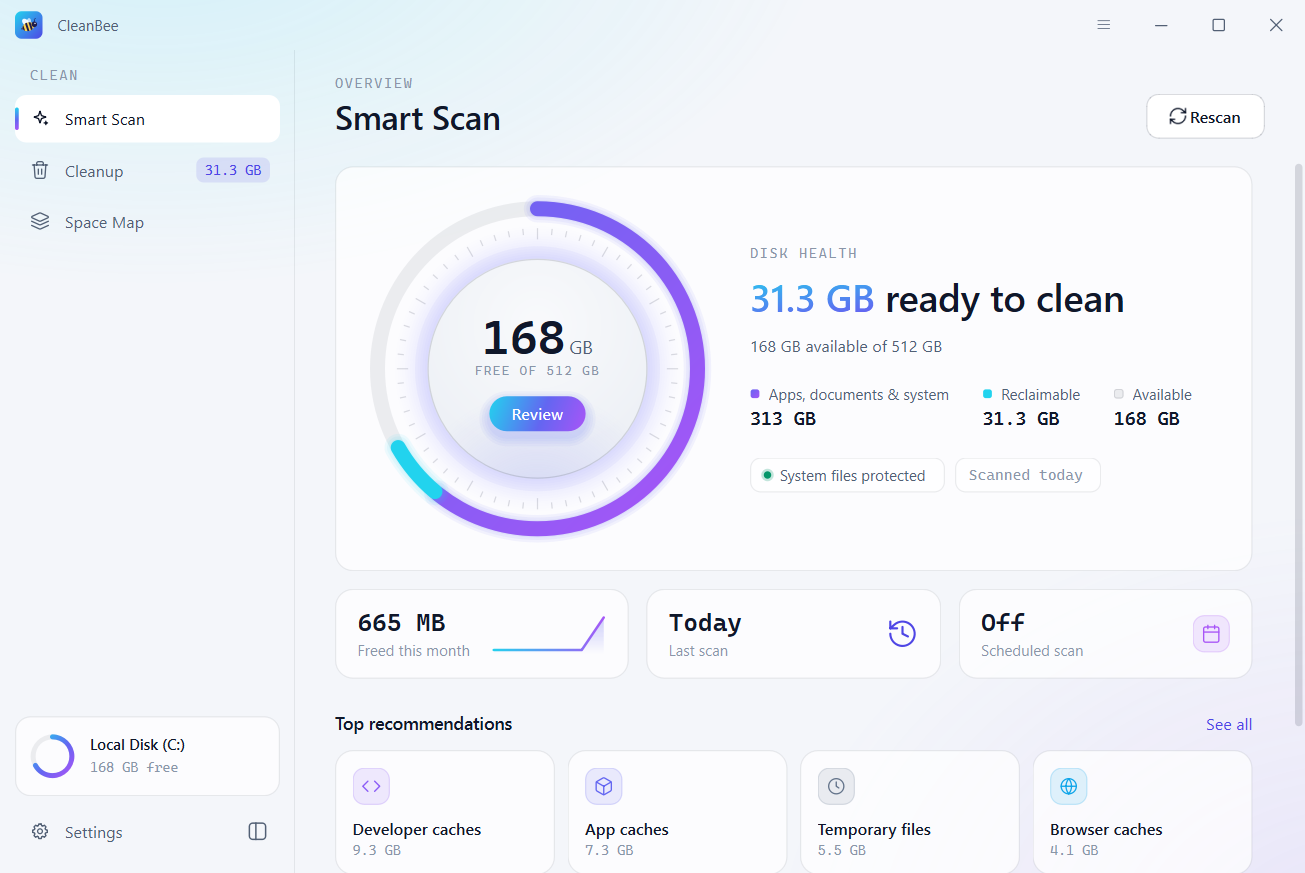
- 磁盘健康状况 :磁盘上的可用空间、您可以回收的空间以及应用程序、文档和系统使用的空间。
- 本月获释 , 上次扫描 和 计划扫描 快速了解一下你的近况。
- 审查 或者 查看全部 打开“清理”查看所有类别。
智能扫描绝不会列出您的文档、照片或其他个人文件。它只会检查缓存、临时文件、日志以及应用程序和系统在需要时创建的残留文件。
3. 检查和清理
点击 审查 , 或者 清理 在侧边栏中,可以看到扫描发现的所有内容,这些内容分为三组:
- 可安全清洗 临时文件、应用程序缓存、浏览器缓存、日志和崩溃报告,以及缩略图缓存(Mac 上的 QuickLook 缓存)。这些已为您勾选。
- 清洁前请先检查 Windows 更新残留文件(Mac 上的旧安装程序)以及开发者缓存,例如 npm、pip 和 Gradle。这些都可以安全删除,但您可能希望保留它们,因此请勿勾选。
- 无法撤销 :就是回收箱或垃圾桶本身。清空它是不可逆的,所以…… CleanBee 它从来不会为你打勾。
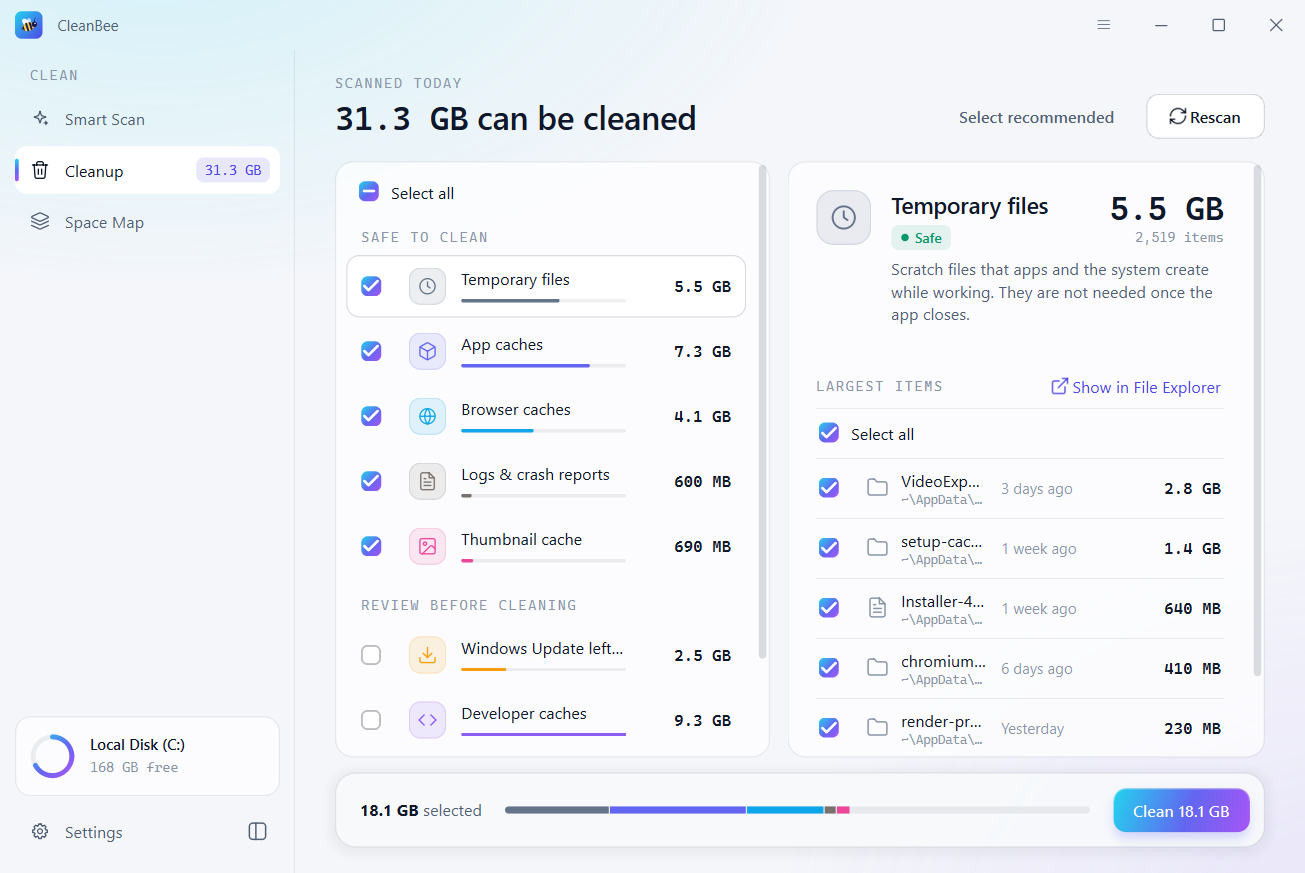
点击类别即可在右侧查看其内容及其最大的条目。取消勾选您想要保留的条目,然后使用 全选 再次勾选所有选项,然后点击 显示更多 列出更多。 在文件资源管理器中显示 ( 在 Finder 中显示 在 Mac 上)打开文件夹。 选择推荐 回到顶部 CleanBee 的精选。
准备好后,点击 干净的 在底部,并确认。几点说明 CleanBee 这样做是为了保障你的安全:
- 正在运行的应用程序的缓存将保持不变。 CleanBee 它会告诉你如果你想退出某些应用,应该退出哪些应用。
- 正在使用的文件将被跳过,系统文件夹永远不会被触及。
- 密码管理器、输入法、VPN 和安全软件都受到保护:它们的数据永远不会被清除。
- 在 Windows 系统中,Windows 更新残留文件需要管理员权限才能运行。点击 以管理员身份重启 将它们包括在内。
4. 清洁后
什么时候 CleanBee 完成后,它会显示你回收了多少空间,以及之前和现在分别有多少可用空间。
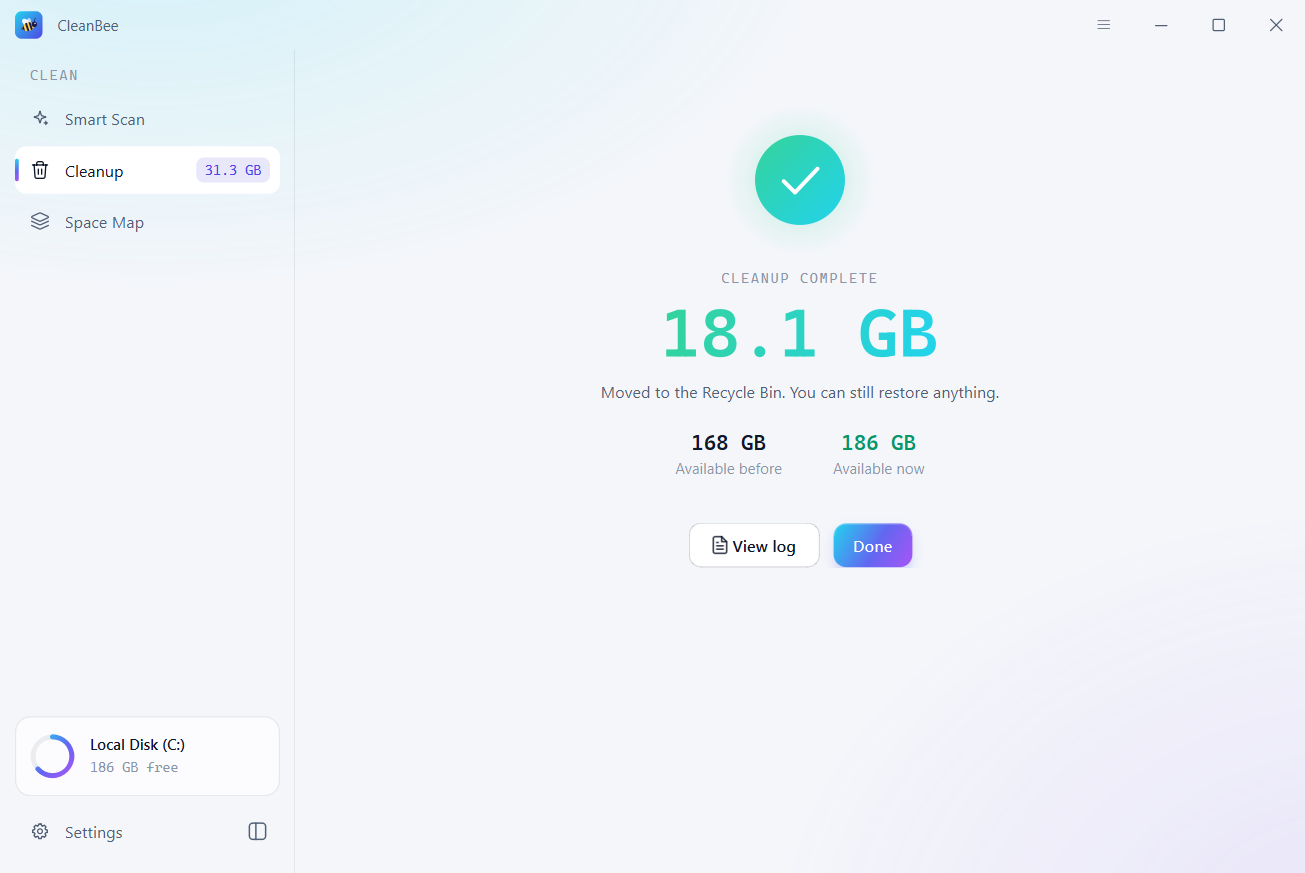
- 所有物品都已移至回收箱或垃圾桶,您可以从那里恢复任何物品。
- 查看日志 打开一个列表,列出所有已清洁或未清洁的项目及其原因。
- 点击 完毕 返回。您清理过的类别已删除,其余类别将保留到下次再清理。
5. 使用空间地图查找大文件
大型下载、旧视频和被遗忘的备份通常比所有缓存加起来占用更多空间。点击 太空地图 在侧边栏中。 CleanBee 它会浏览你的主文件夹,并将你最大的文件以地图的形式显示出来:图块越大,文件越大。
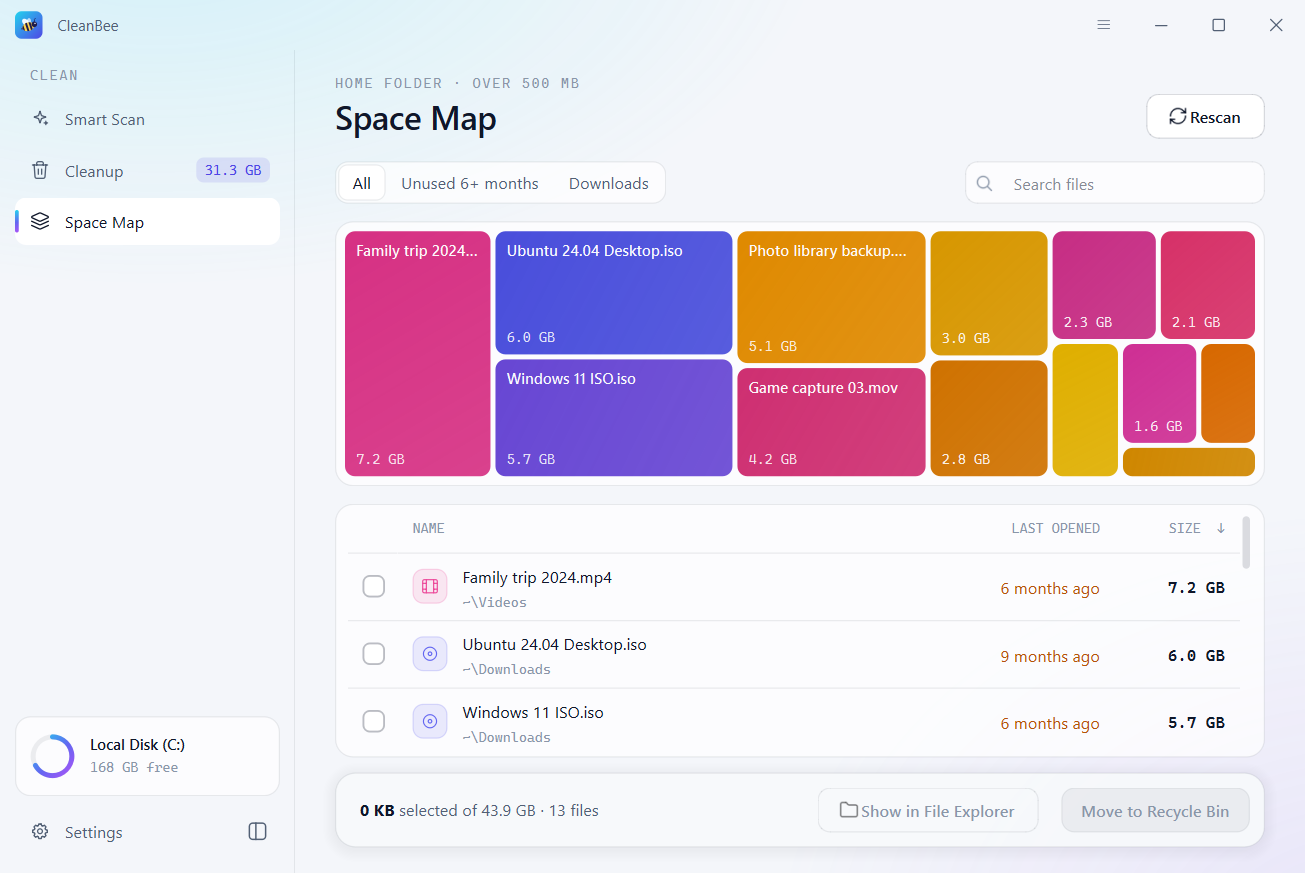
- 全部 或者 未使用的 :显示所有大文件,或者只显示几个月未打开的文件。
- 搜索文件 按名称查找文件。
- 单击图块或行即可选中它, 在文件资源管理器中显示 (或使用 Finder 查看它的位置。)
- 和 CleanBee 专业版,选择文件并点击 移至回收箱 (或垃圾桶)。 撤销 把它们放回去。
Space Map 只会移动您选择的文件。您可以决定移动哪些文件。
6. 恢复 Mac 系统数据
在 Mac 上,“存储”设置会将很多内容归入“系统数据”中。点击 系统数据 在侧边栏中查看其内部构造,逐部分进行测量。
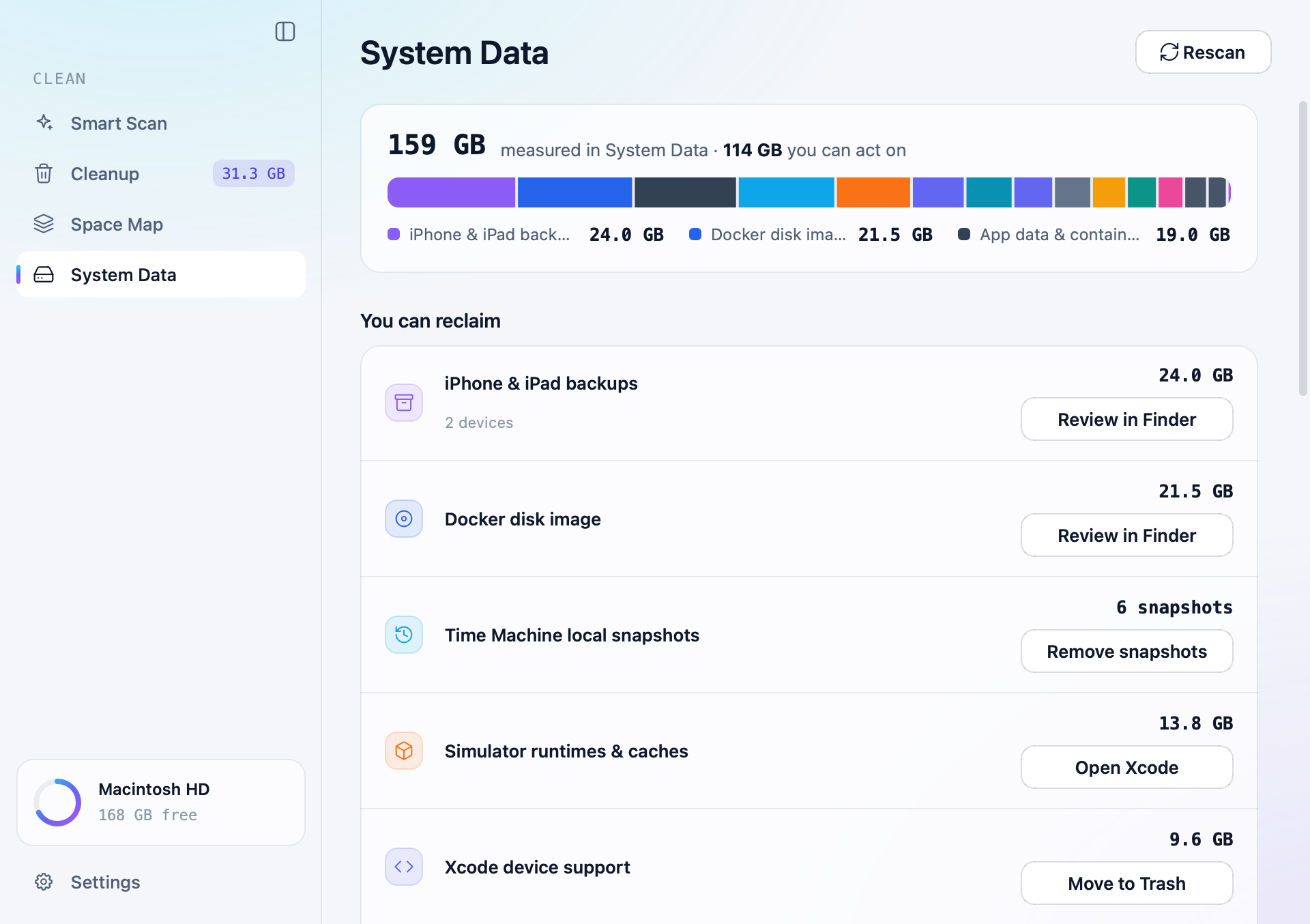
您可以收回 列出您可以采取的行动:
- 时间机器本地快照 : 删除快照 删除它们(macOS 会要求您输入密码)。此操作无法撤销。 CleanBee 先询问。
- Xcode 设备支持 : 移至垃圾桶 。
- iOS模拟器设备 删除不再可用的模拟器。
- 模拟器运行时和缓存 : 打开 Xcode 移除不再需要的运行时环境。
- iPhone 和 iPad 备份 , Xcode归档 , Docker 磁盘映像 隐藏文件夹,以及 邮件 和 邮件附件 : 在 Finder 中查看 打开它们,以便您自行决定。
- 您的应用缓存 像在任何电脑上一样,通过清理程序清理干净。
在此之前, CleanBee 解释 macOS 自行管理的各个部分,例如系统缓存、日志、交换空间和 macOS 资源。您可以查看它们的大小,但无需清理。回收系统数据是……的一部分 CleanBee 专业。
7. 设置
点击 设置 在侧边栏底部。
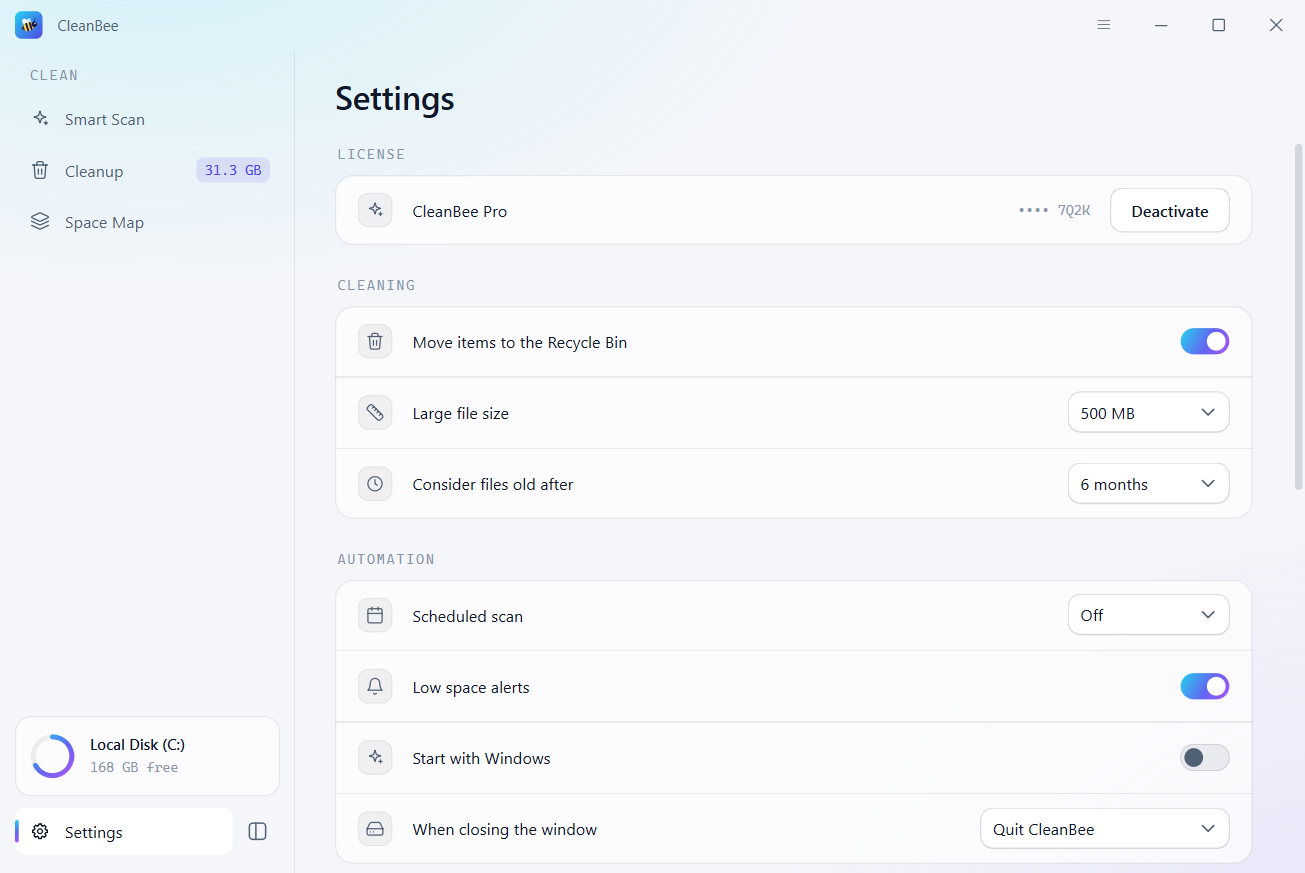
- 打扫 : 将物品移至回收箱 (或“回收站”)默认开启;将其关闭即可永久删除文件。您还可以选择哪些文件被视为大文件(100 MB 起)以及文件何时被视为过期文件(3 个月起)。
- 自动化 :a 计划扫描 (每周或每月)扫描 CleanBee 如果上次扫描时间早于此,则会启动清理程序。它不会自行清理。 低空警报 当可用空间低于 10% 时发出警告,并且 登录后打开 开始 CleanBee 在后台运行,以便这些程序可以运行。
- 关闭窗口时 : 保持 CleanBee 在托盘(Mac 上的菜单栏)中运行,或者退出。
- 外貌 :浅色、深色或遵循系统和语言。 CleanBee speaks English, 简体中文, 繁體中文, 日本語, 한국어, Español, Français, Deutsch, Português and Русский.
- 除外条款 : 点击 添加文件夹 添加文件夹或模式 CleanBee 绝对不能触碰。受保护的系统位置和受保护的应用也列在那里。
- 权限及相关信息 Mac 上的完全磁盘访问权限,Windows 上的管理员访问权限 打开日志 和 检查更新 。
8. CleanBee 免费版和专业版
CleanBee 可以免费下载。免费版会扫描所有内容,显示 Mac 系统数据中的每个项目及其内容,并清理高达 500 MB 的空间。 CleanBee 专业版取消了文件大小限制,允许您从“空间地图”将大文件移动到回收站或废纸篓,并恢复 Mac 上的系统数据。每月收费 9.95 美元起,或一次性支付 39.95 美元,并提供 30 天退款保证。 查看价格 。
9. 注册 CleanBee
购买后您将立即通过电子邮件收到许可证密钥。要激活 CleanBee 优点:
- 在 Windows 系统中,点击右上角的菜单按钮 (☰)。 CleanBee 并选择 升级到 CleanBee 专业… 在 Mac 上,选择 CleanBee › 升级到 CleanBee 专业… 在菜单栏中。您也可以点击 升级 当免费版本达到使用上限时。
- 把你的密钥粘贴到下面 已经有许可证密钥了吗?
- 点击 激活 。 CleanBee 他说“ CleanBee “Pro 功能已激活”,限制已解除。
要将您的许可证转移到另一台计算机,请打开 设置 › 许可证 点击 停用 这样就空出了这台电脑的座位,你可以激活另一台电脑的密钥了。
10. 寻求帮助
选择 帮助 在菜单(Windows 系统下为☰,Mac 系统下为菜单栏)中打开本指南、常见问题解答或日志文件夹。如果出现任何问题, 联系我们 并附上日志 打开日志文件夹 它能帮助我们了解发生了什么。