CleanBee
您的磁盘空间即将用完。
只需点击几下即可释放数GB的空间,并查看是什么占用了这些空间。
CleanBee 只会删除某些应用程序和 视窗 macOS 他们会自己再次制作,并且总是会告诉你那是什么。
智能扫描会检查临时文件、应用程序和浏览器缓存、日志和崩溃报告、缩略图缓存、旧的更新文件和安装程序、开发人员缓存以及 回收箱 垃圾 然后显示您可以拿回多少以及钱在哪里。
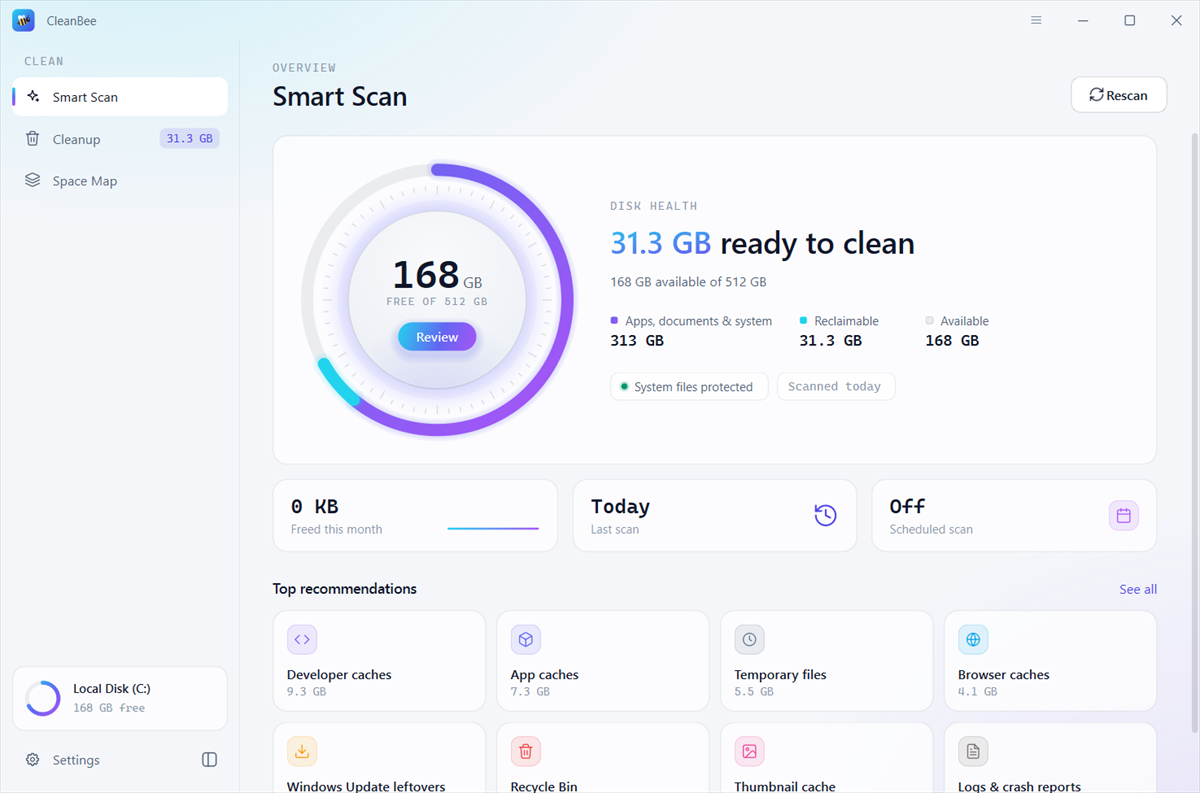
每个类别都说明了其用途以及清洁的安全性。我们会为您挑选安全的清洁用品;任何需要仔细检查的物品都不会被预先选择。打开类别即可查看其主要商品,并可将其显示在…… 文件管理器 发现者 。
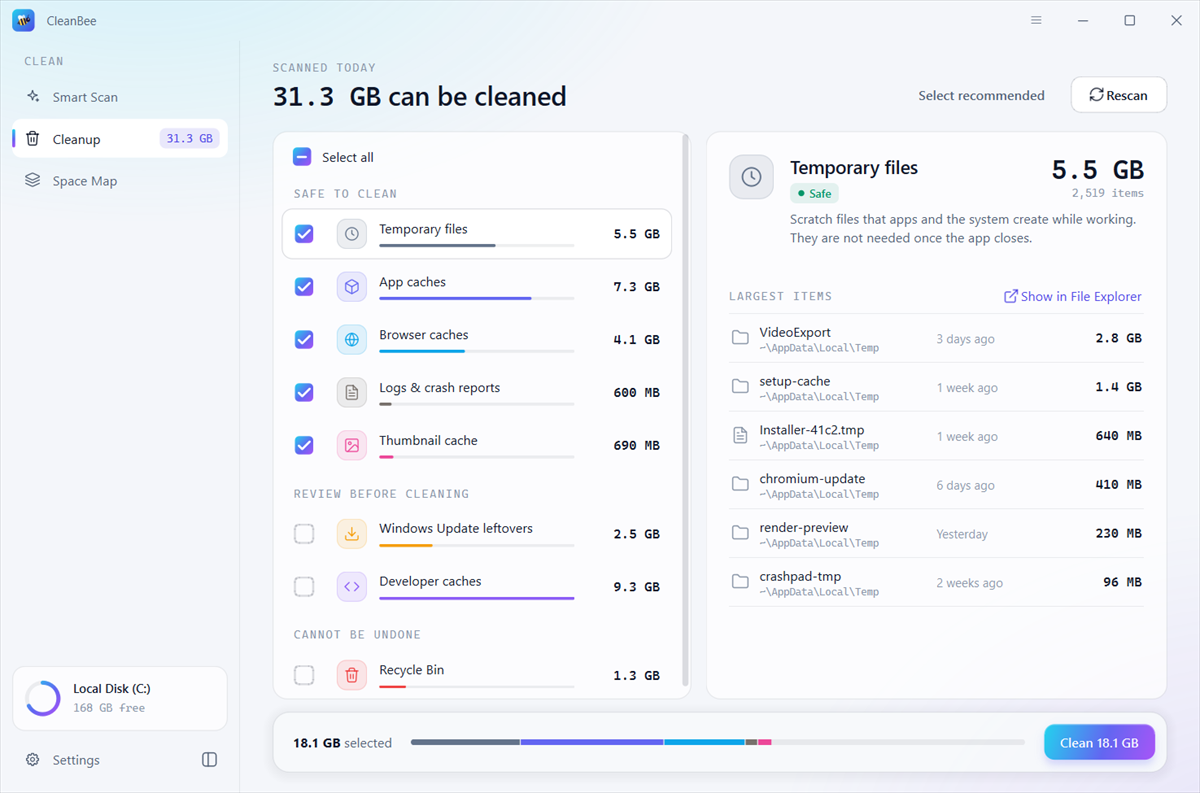
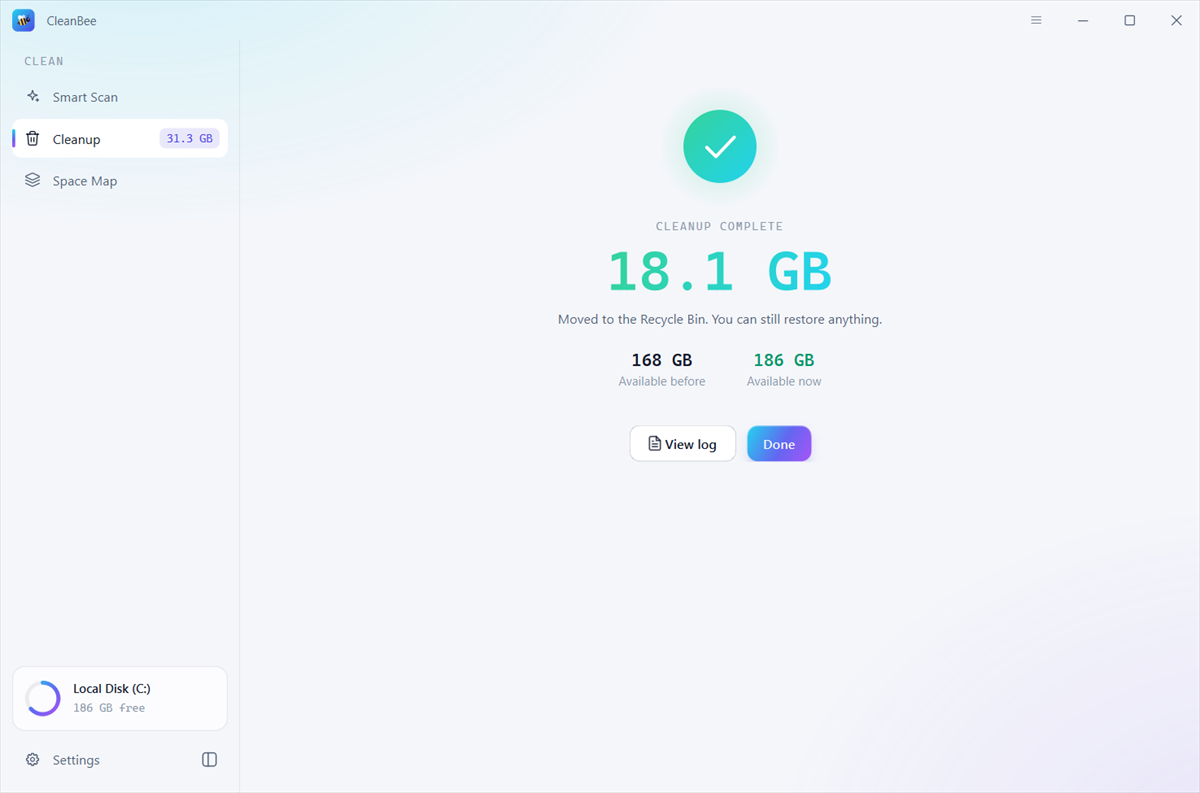
清理后的文件会移至 回收箱 垃圾 因此,您可以恢复任何内容。系统文件夹不会被触及,正在运行的应用程序缓存和正在使用的文件会被跳过,密码管理器、安全工具和 VPN 的数据也不会受到影响。每次清理都会生成一个可供您查看的日志。
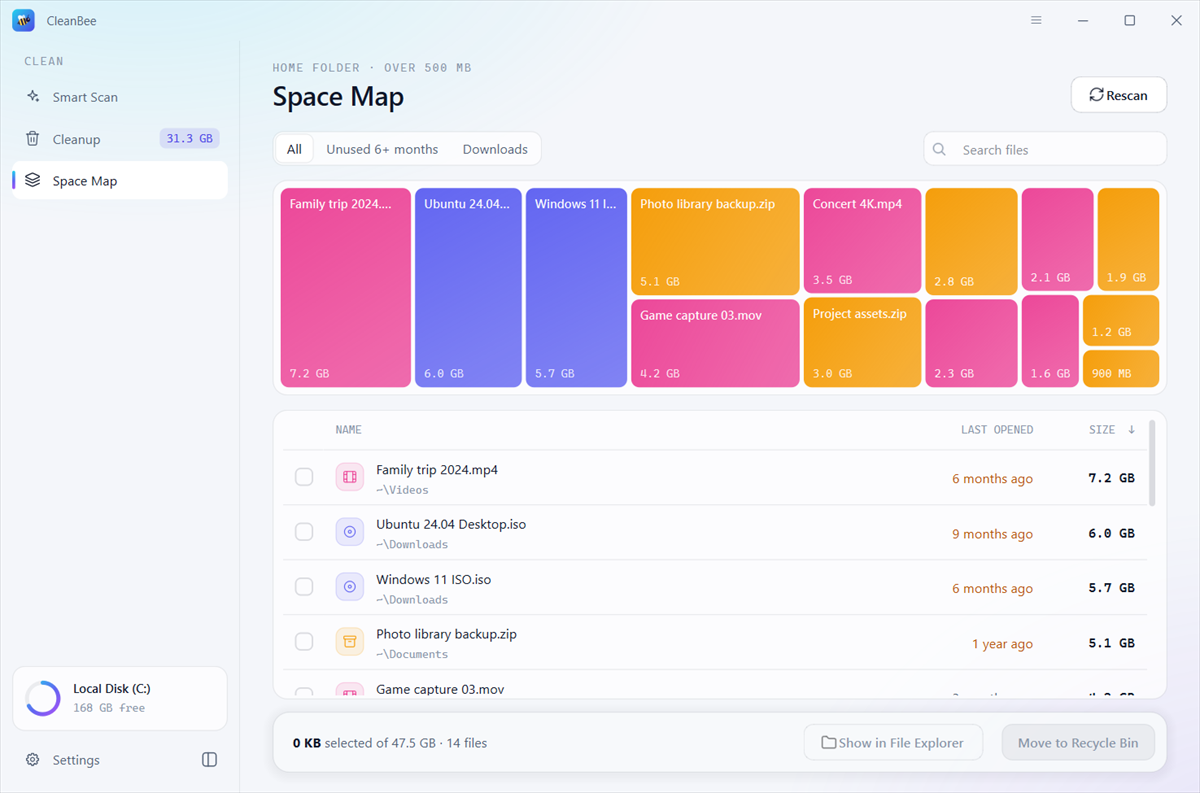
空间地图让您一目了然地查看主文件夹中最大的文件:旧视频、磁盘映像、备份和下载文件。筛选出六个月内未打开的文件,然后将不需要的文件移动到其他位置。 回收箱 垃圾 ,带有撤销功能。
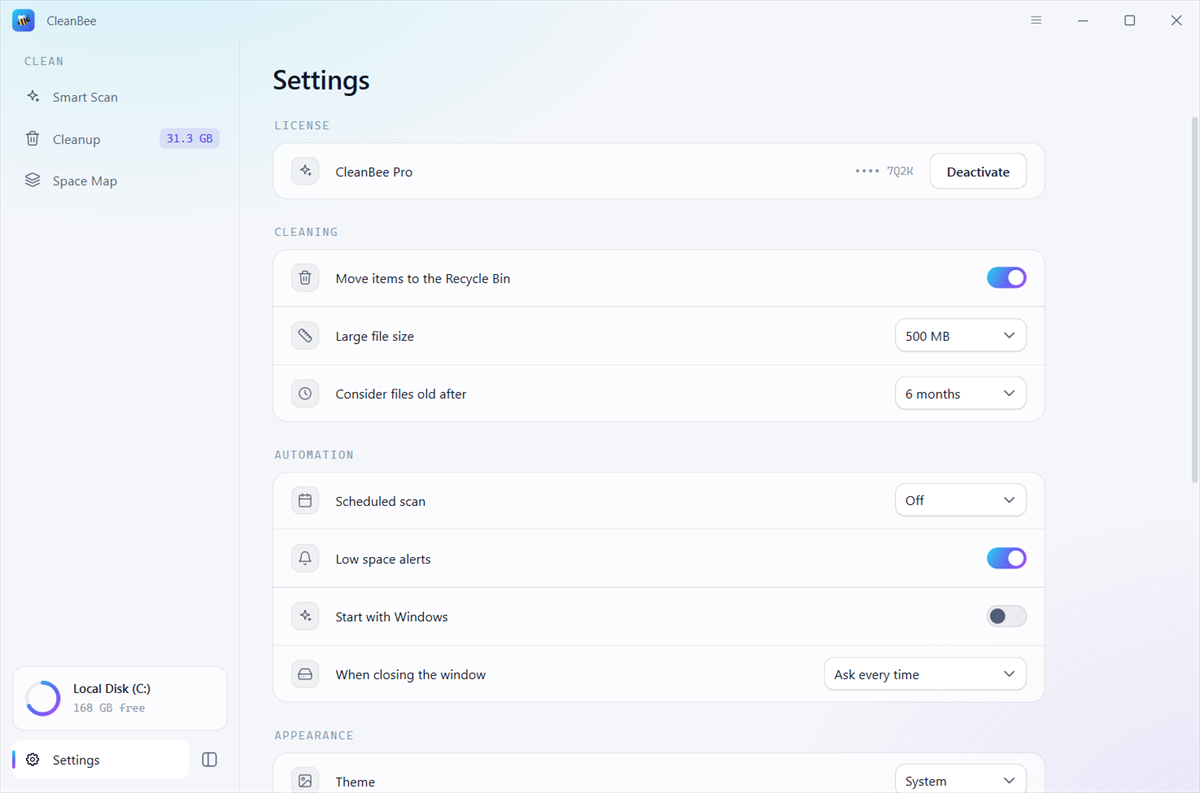
定时扫描和低空间警报会在需要清洁时通知您。 系统托盘 菜单栏 如果你喜欢的话,CleanBee 从不自行清理。它会不断更新自身,并且支持 10 种语言。
在存储设置中,“系统数据”显示为一个灰色条,其容量可能超过 100 GB,而且无法查看其中的内容。CleanBee 会将其拆分为您可以操作的部分和 macOS 自动管理的部分,让您知道哪些内容无需动用。

CleanBee 清理出来的垃圾会被送到 回收箱 垃圾 除非您另有选择,否则即使犯错也只需一次恢复即可。
智能扫描仅检查缓存、临时文件和残留文件。文档、照片和系统文件永远不会被列入检查范围。
定时扫描和提醒只会告诉你还有空间可以释放。只有点击“清理”按钮,才会真正删除任何文件。
只需点击几下即可释放数GB的空间,并查看是什么占用了这些空间。
查看其中的内容,并删除不需要的快照、旧备份和 Xcode 残留文件。
Windows 和 macOS 更新需要空间才能安装。请先清除旧的更新文件和缓存。
在 PC 或 MacBook 上,保持 128 或 256 GB 硬盘的可用空间,并在空间不足时发出警报。
清除不再需要的 npm、pip 和 Gradle 缓存、Xcode DerivedData 和模拟器缓存。
找到那些被遗忘的导出文件、渲染文件和录制文件,它们每个都占用数GB的空间。
CleanBee 可以免费下载。免费版会扫描所有内容,显示 Mac 系统数据中的每个项目及其内容,并清理高达 500 MB 的空间。CleanBee Pro 取消了空间限制,允许您将大文件移动到更高分辨率的存储空间。 回收箱 垃圾 从空间地图中恢复,并回收 Mac 上的系统数据。参见 定价 。
系统数据是指 macOS 既不属于应用程序也不属于文档的内容:例如 Time Machine 本地快照、iPhone 和 iPad 备份、Xcode 和模拟器文件、缓存、日志、交换空间等等。CleanBee 会逐一检查这些数据。它会自动移除 Time Machine 本地快照、Xcode 设备支持文件和不可用的模拟器文件,并在 Finder 中打开备份、Docker 磁盘映像和附件,方便您进行判断,还会解释 macOS 自行管理的各项内容。
是的。CleanBee 只会列出缓存、临时文件、日志以及应用程序和系统在需要时重新创建的残留文件。清理后的项目会被放入…… 回收箱 垃圾 默认情况下,系统文件夹永远不会被修改,正在运行的应用程序的缓存也会被跳过。
不。“智能扫描”功能不会列出您的文档、照片或其他个人文件。“空间地图”会显示您最大的文件以便您进行选择,但它只会移动您选择的文件,“撤销”操作会将它们恢复原状。
是的。CleanBee 清理的所有东西都会被送到…… 回收箱 垃圾 所以你可以从那里恢复它。只需清空即可。 回收箱 垃圾 CleanBee 本身无法撤销此操作,而且它绝不会主动选择该选项。删除 Mac 上的 Time Machine 本地快照也无法撤销,CleanBee 会先询问用户。
购买后,您将立即通过电子邮件收到许可证密钥。在 CleanBee 中,打开右上角的菜单,选择“升级到 CleanBee Pro…”,粘贴密钥并点击“激活”。
Windows 11 和 Windows 10(64 位),以及 macOS 12 Monterey 或者稍后。
CleanBee speaks English, 简体中文, 繁體中文, 日本語, 한국어, Español, Français, Deutsch, Português and Русский. It follows your system language, or you can choose one in Settings.