开始使用 Recordit
欢迎来到使用终极指南 Recordit ! 无论您是在捕捉游戏玩法、录制教程还是进行直播,本指南都会引导您完成设置、功能、激活和最佳实践,以充分利用您的屏幕录制体验。
1.下载并安装 Recordit
1.1 下载 Recordit
找到 免费下载 根据您的操作系统(Windows/macOS)点击下方按钮,然后等待 Recordit 安装程序文件将保存在您的设备上。
1.2 安装 Recordit
- 在 Windows 上
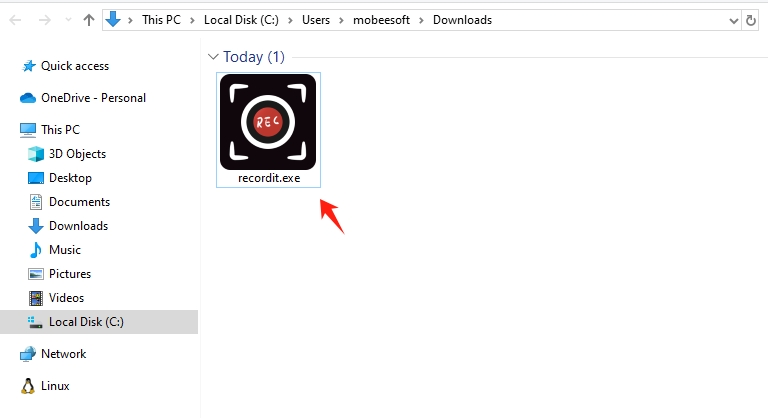
找到已下载的 录音器 在您的文件中 下载 文件夹中,双击该文件即可运行 Recordit 安裝程式。
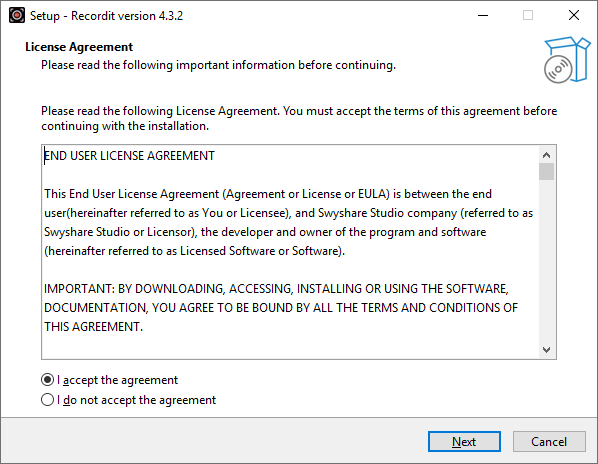
选择首选语言并同意 许可协议。
如果需要,设置其他任务,然后开始设置过程。
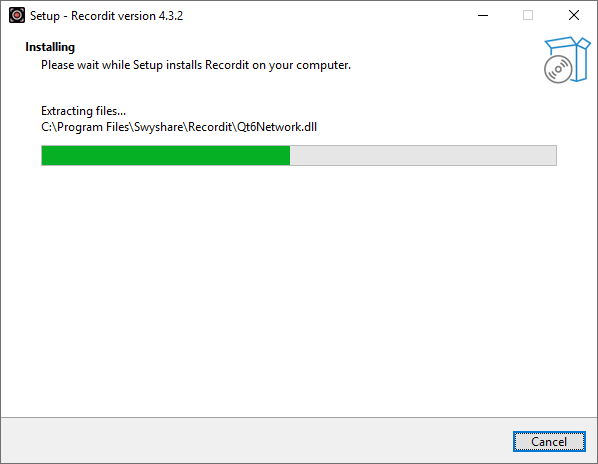
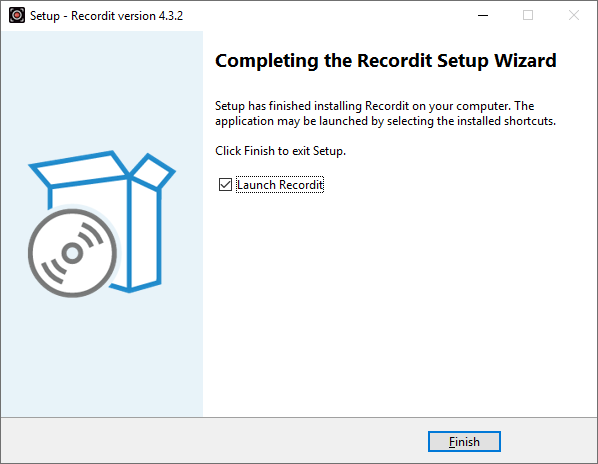
等待安装完成,然后点击 结束 。设置完成后,打开 Recordit 从开始菜单或桌面快捷方式。
- 在苹果电脑上
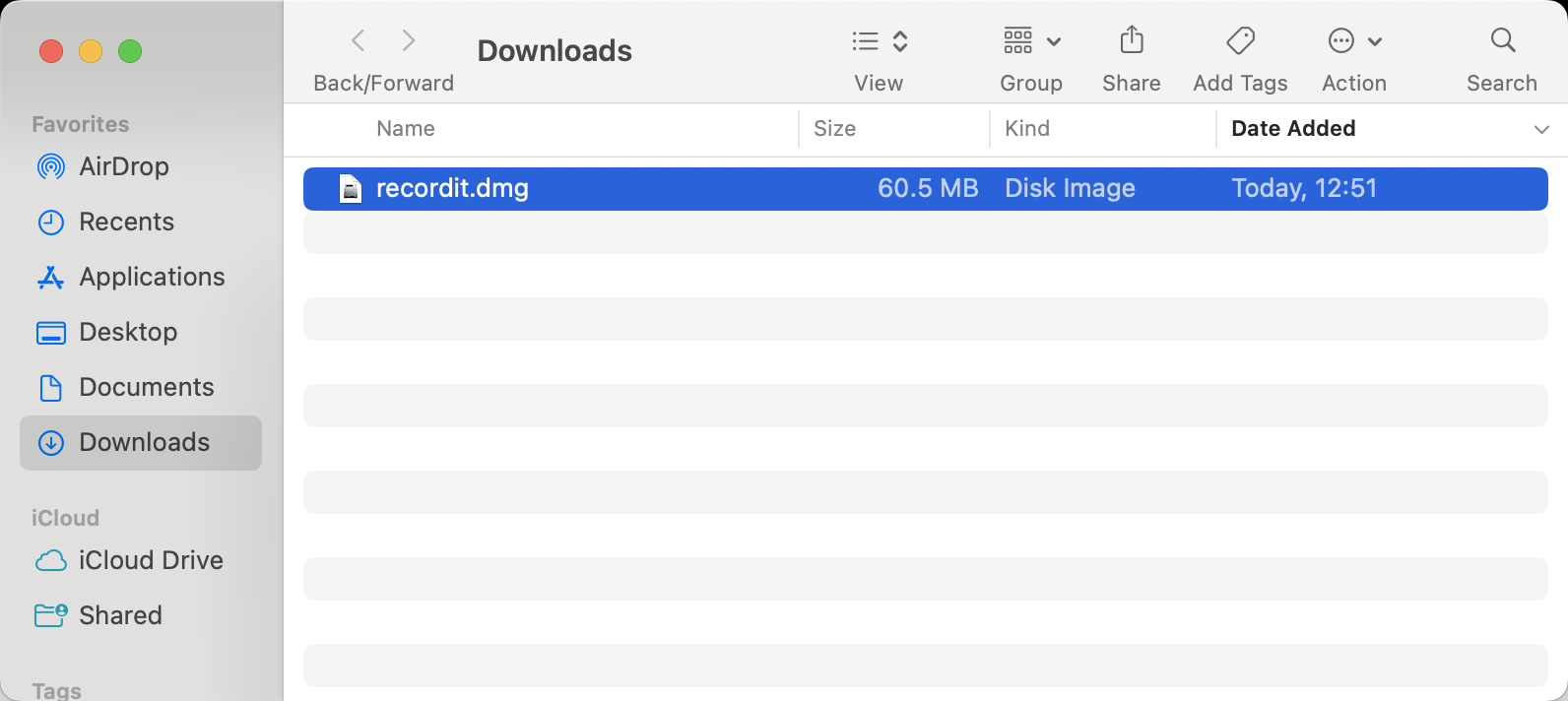
打开下载的 .dmg 文件来提取应用程序。
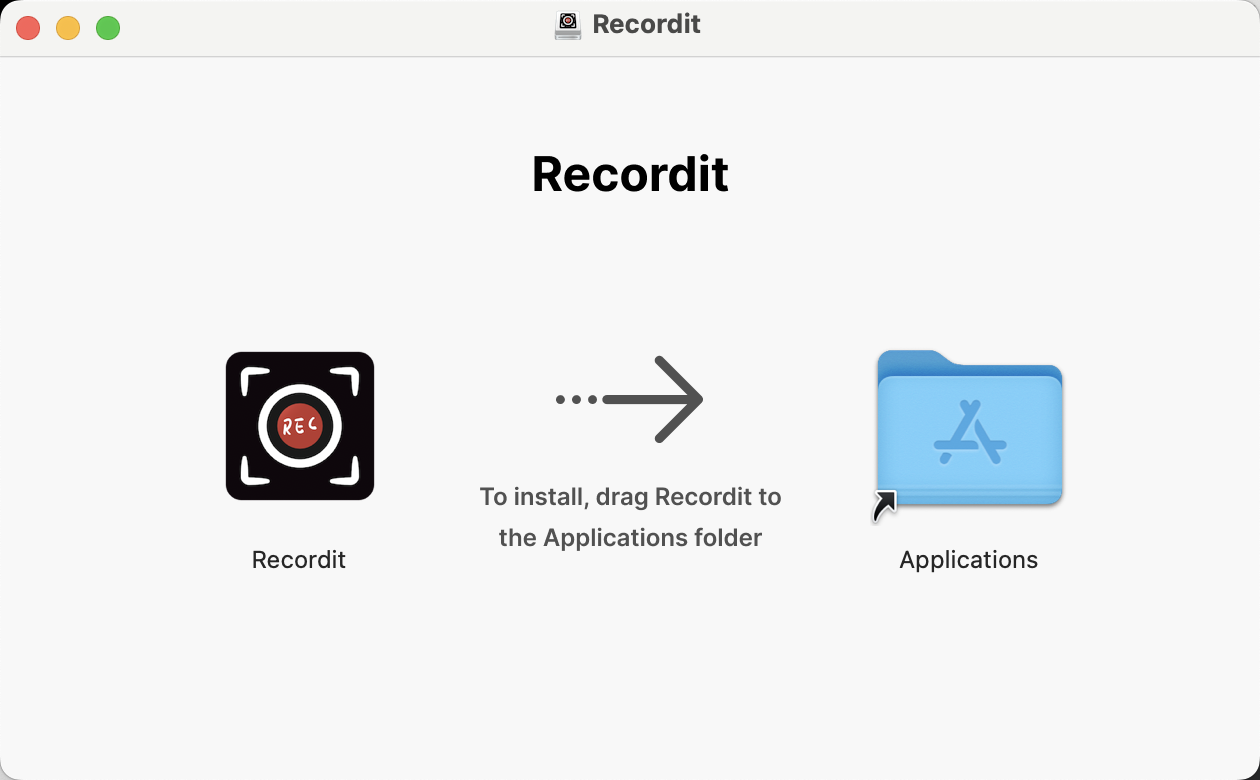
拖动 记得 应用程序进入你的 应用 文件夹。
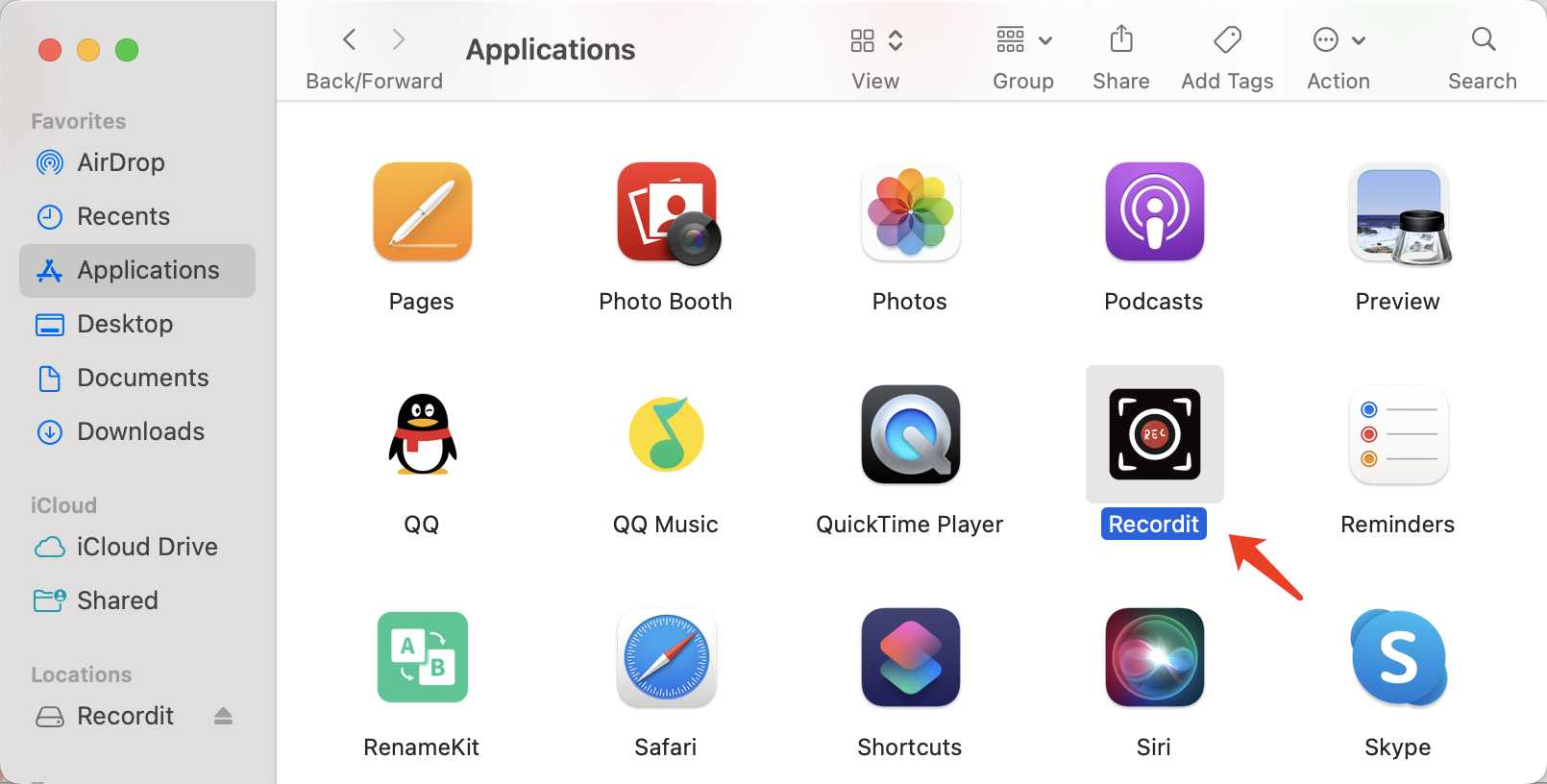
打开 应用 文件夹并双击 记得 启动该程序。
2. 注册 Recordit
要解锁 Recordit ,请按照以下步骤激活您的许可证:
解锁所有功能 Recordit ,请前往 Recordit 定价页面 购买许可证。
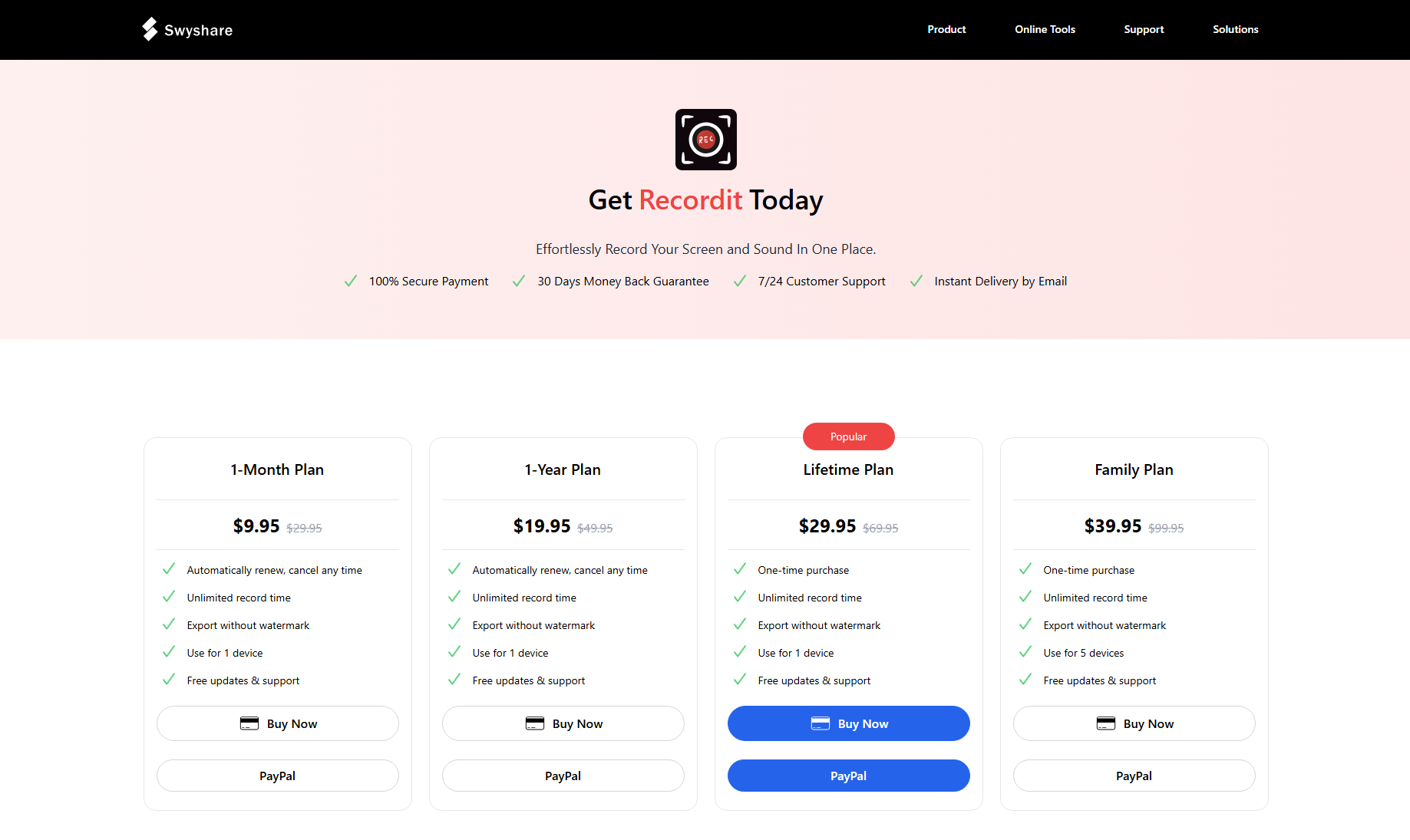
购买后,您将收到一封包含订单信息的电子邮件,找到许可证密钥并复制它。
在 Recordit 主界面,点击 登记 界面右上角的按钮。
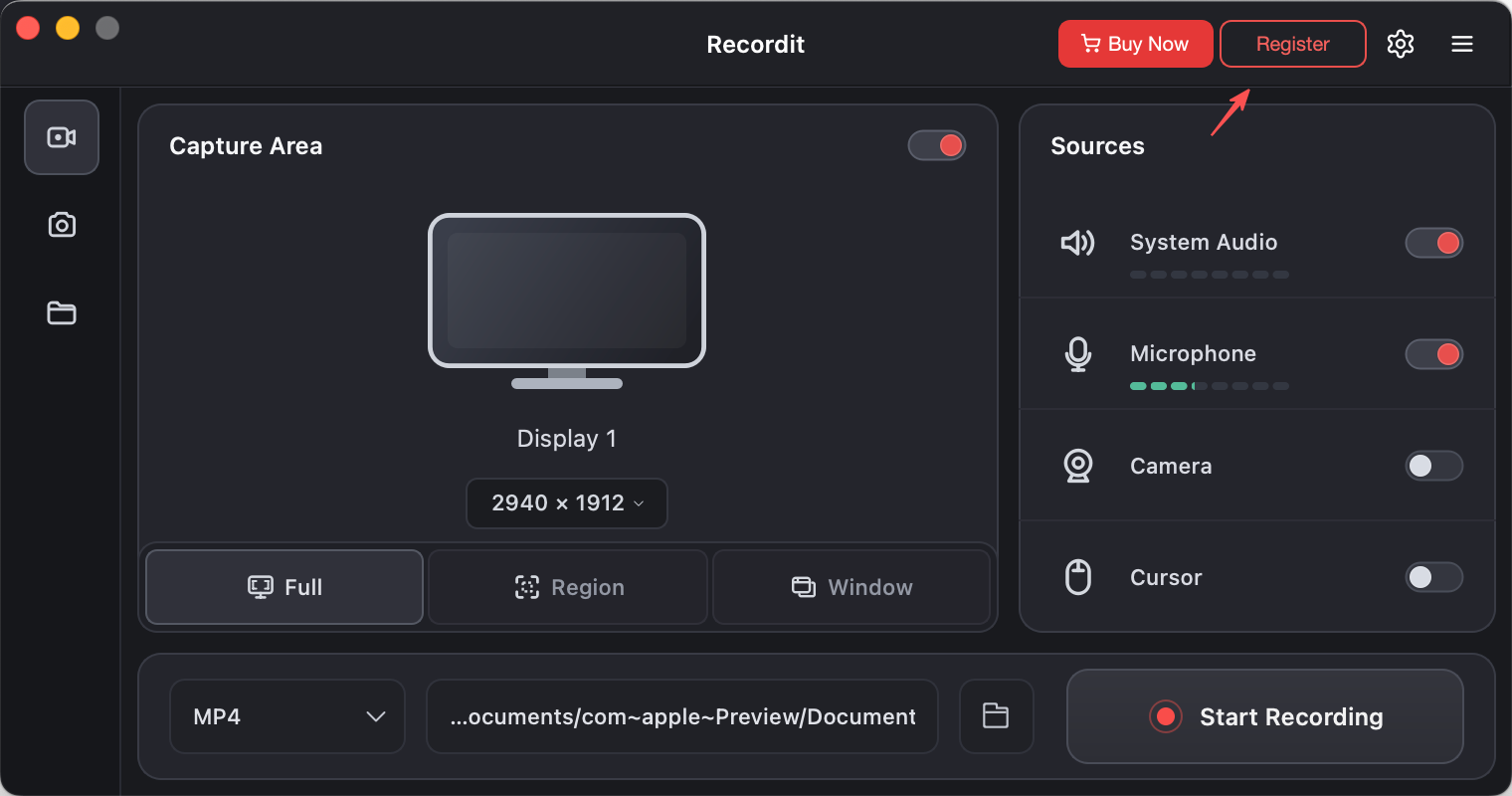
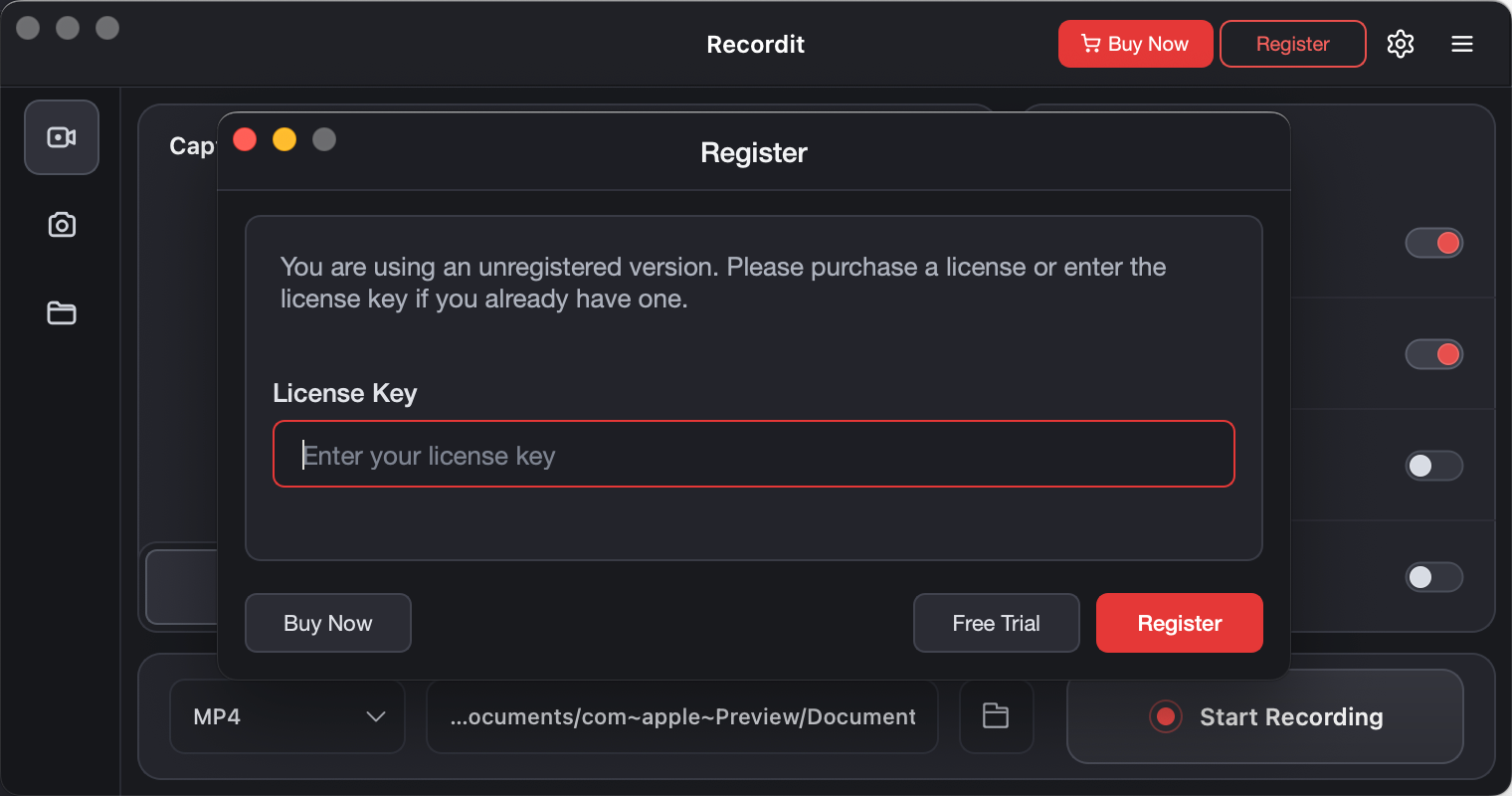
输入您的许可证密钥并点击 登记 。等待几秒钟,你的 Recordit 帐户将被激活并具有完全访问权限。
3. Recordit 设置
要自定义您的录音体验,请点击软件“ 偏好设置 ”图标可调整以下参数:
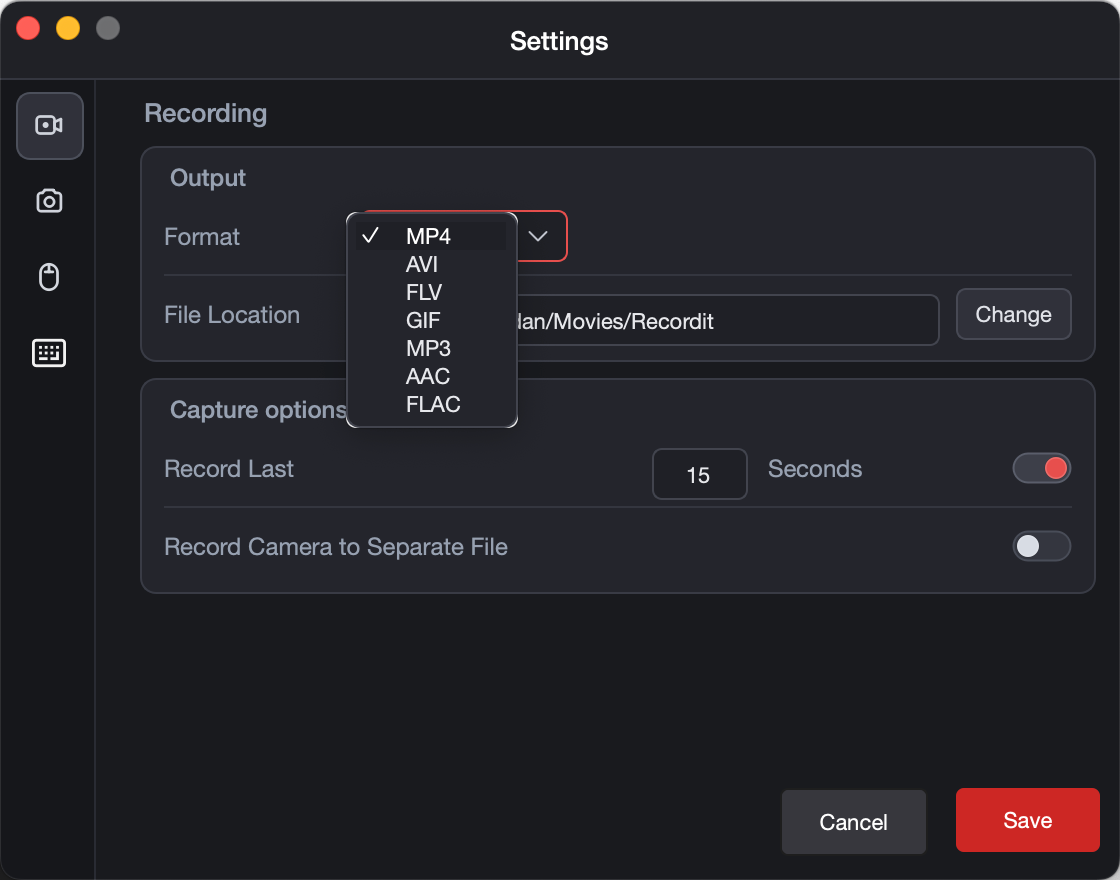
录制设置 :
- 输出格式 :选择 MP4、AVI、FLV、GIF、MP3、AAC、FLAC。
- 文件位置 :选择保存视频或音频录音的目标文件夹。
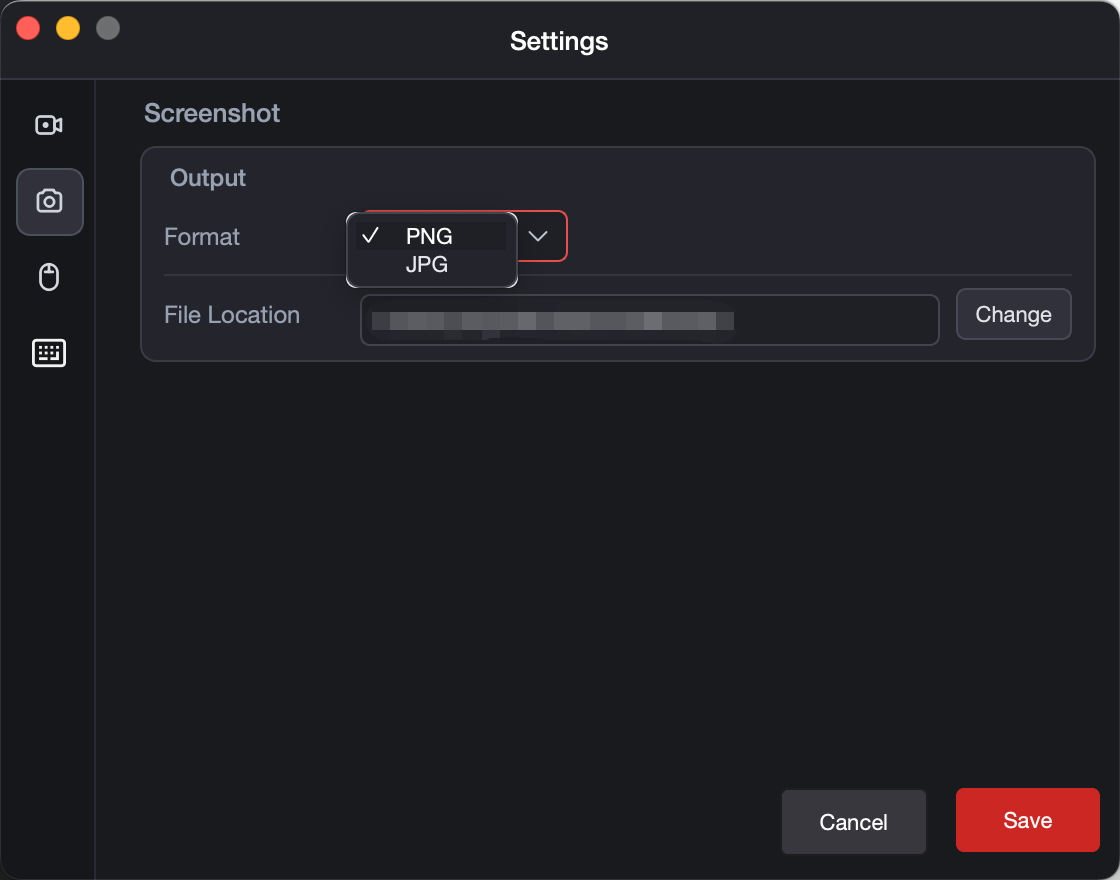
截图设置 :
- 输出格式 :选择 PNG 或 JPG。
- 文件位置 :选择目标文件夹来保存捕获的屏幕截图。
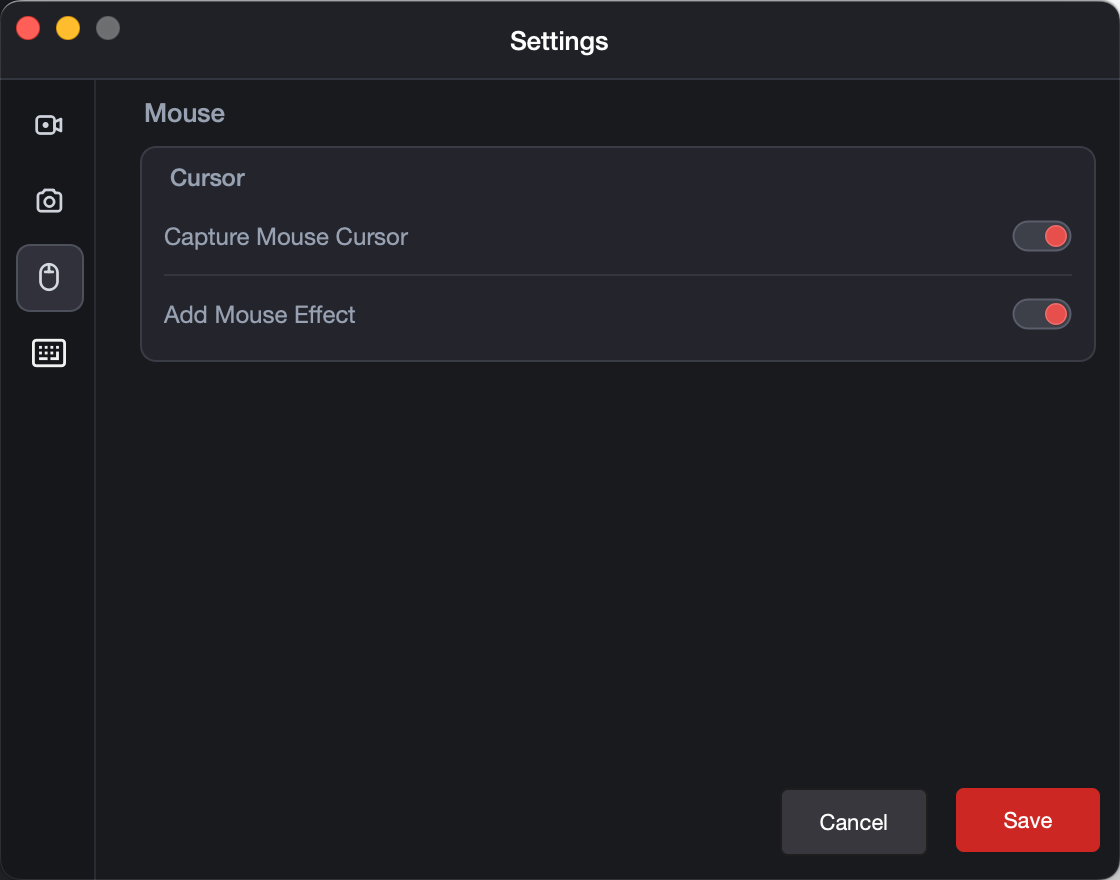
老鼠 :
- 是否捕获鼠标光标
- 是否添加鼠标效果
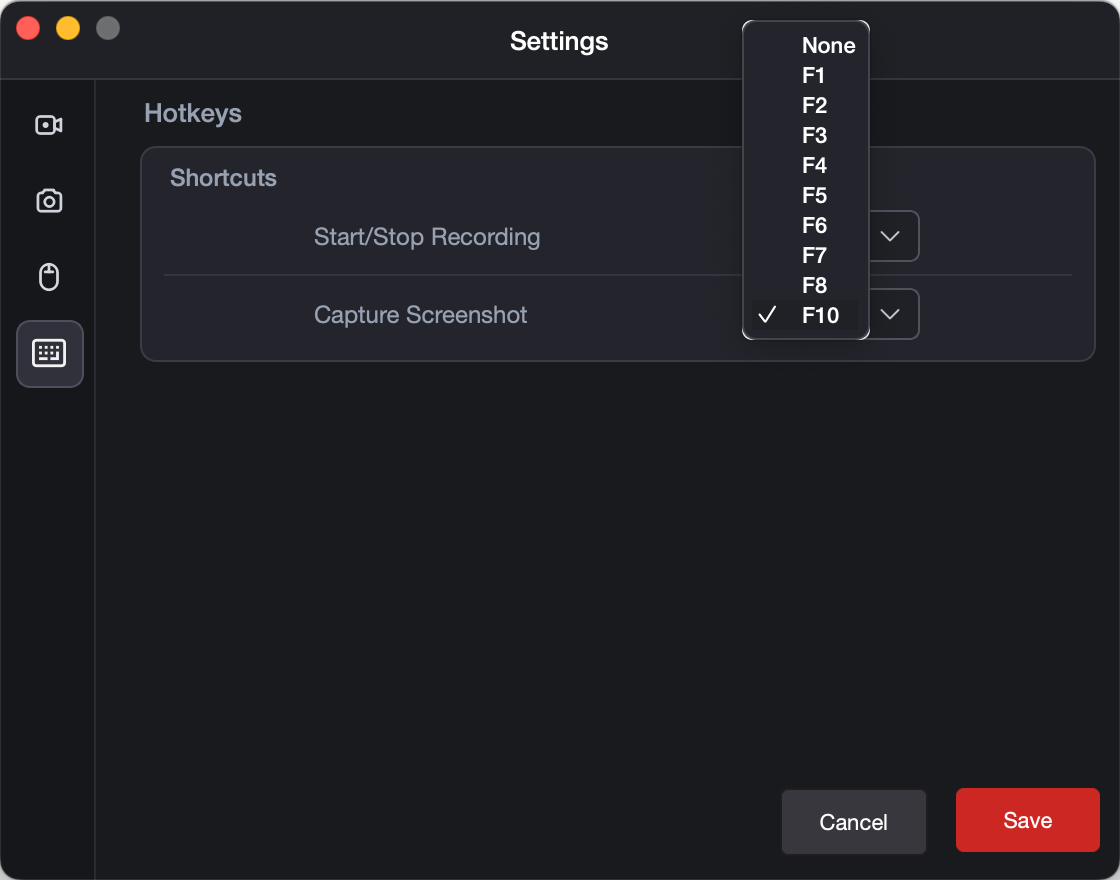
热键:
- 开始/停止录制 :从 F1 到 F10。
- 捕获 截屏 :从 F1 到 F10。
4 Record Screen
当你启动 Recordit ,你将处于 Recordit 的“录制”选项卡。
1)自定义录音设置
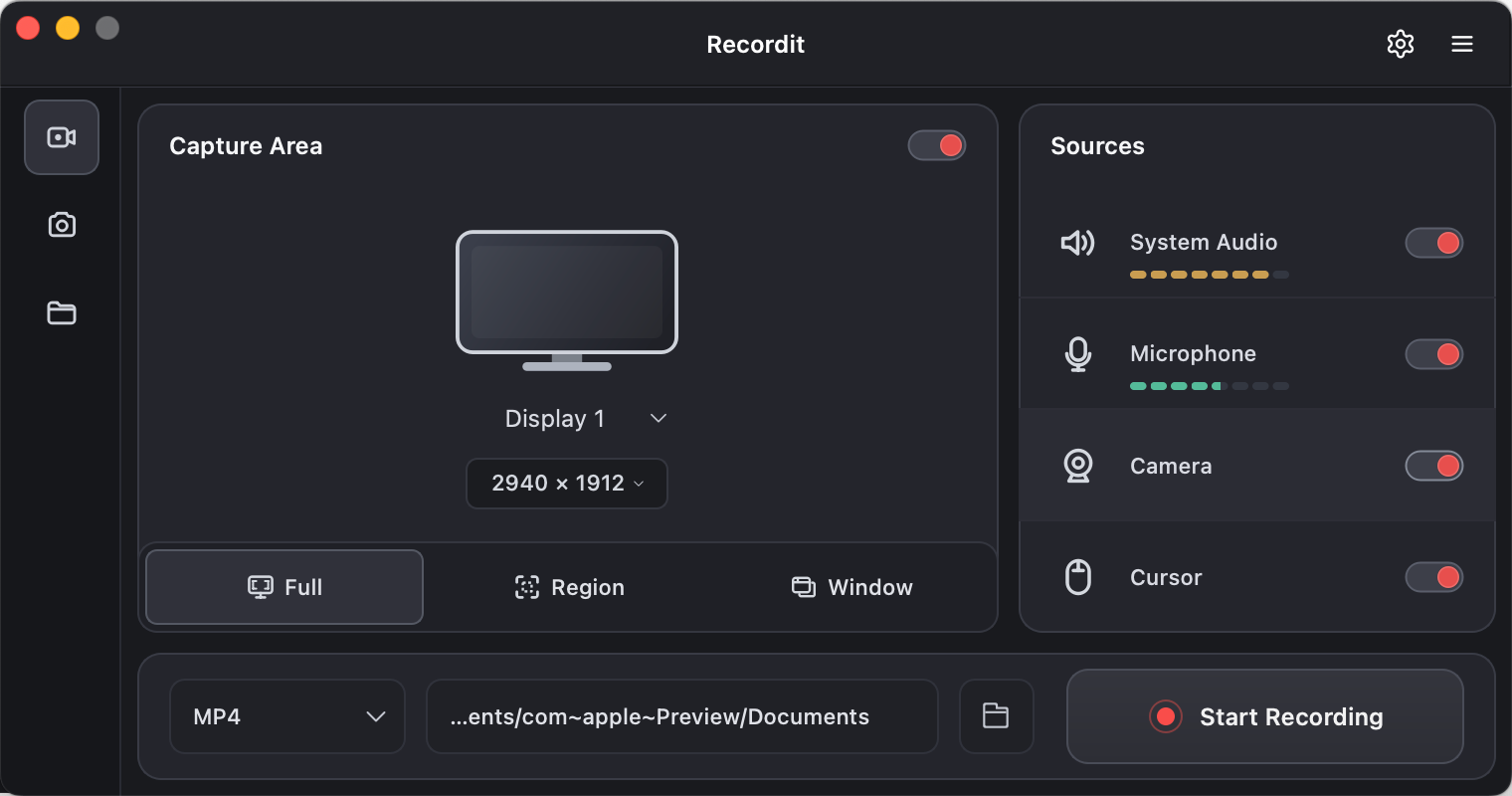
录制前,您可以根据需要在软件主界面设置所需的参数:
Select Display Screen:
- Computer Screen – Record your Windows or Mac computer screen.
- Android Screen – Connect and record your Android phone screen.
- iPhone Screen – Mirror your iPhone via AirPlay and record it with Recordit 。
Select Capture Area:
- Full Screen – Capture everything displayed on your screen.
- Region – Select a specific area of the screen to record.
- Window – Record only a selected application window.
- 选择比例 – Choose a suitable aspect ratio for your recording.
Select Sources:
- 系统音频 – Record sounds from your computer.
- 麦克风 – Capture your voice or other microphone input.
- 相机 – Add your webcam footage to the recording.
- Cursor – Show or hide the mouse cursor in the final video.
Select More:
- 选择格式 :选择录音格式,例如 MP4、GIF 或 MP3。
- 选择文件位置 :选择保存录音的目标文件夹。
2)开始录制
点击 开始录制 on the task bar and Recordit 将开始实时捕获屏幕。

3)停止录制
完成后,点击 停止录制 按钮,您的屏幕截图将自动保存在所选文件夹中。

5. Record Audio
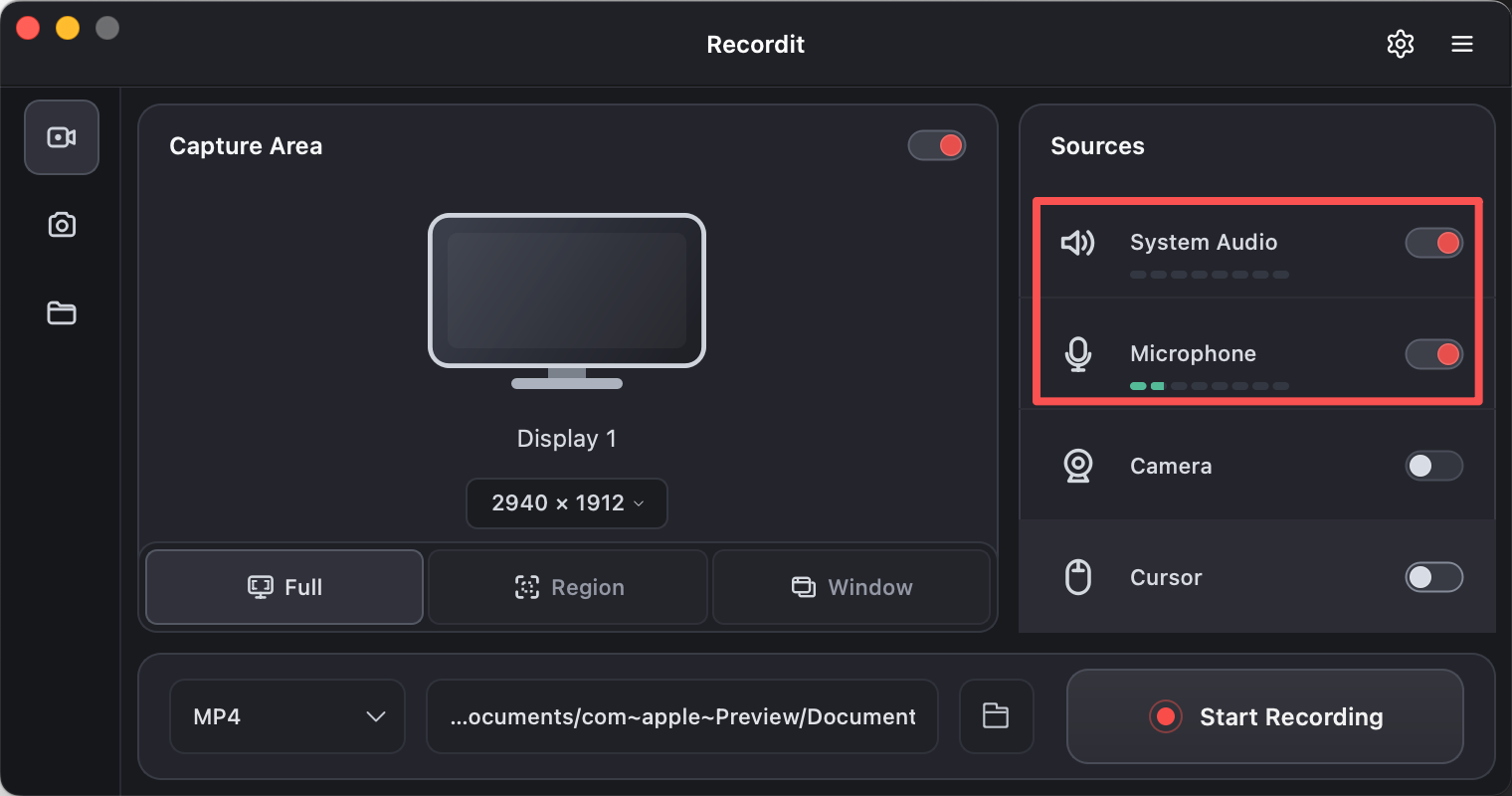
录制音频 可让您在录制屏幕或摄像头的同时录制声音,包括:
- 系统音频 电脑发出的声音
- 麦克风音频 你的声音或外部输入
- 两个都 – 用于教程、演示或评论
6. Record Camera
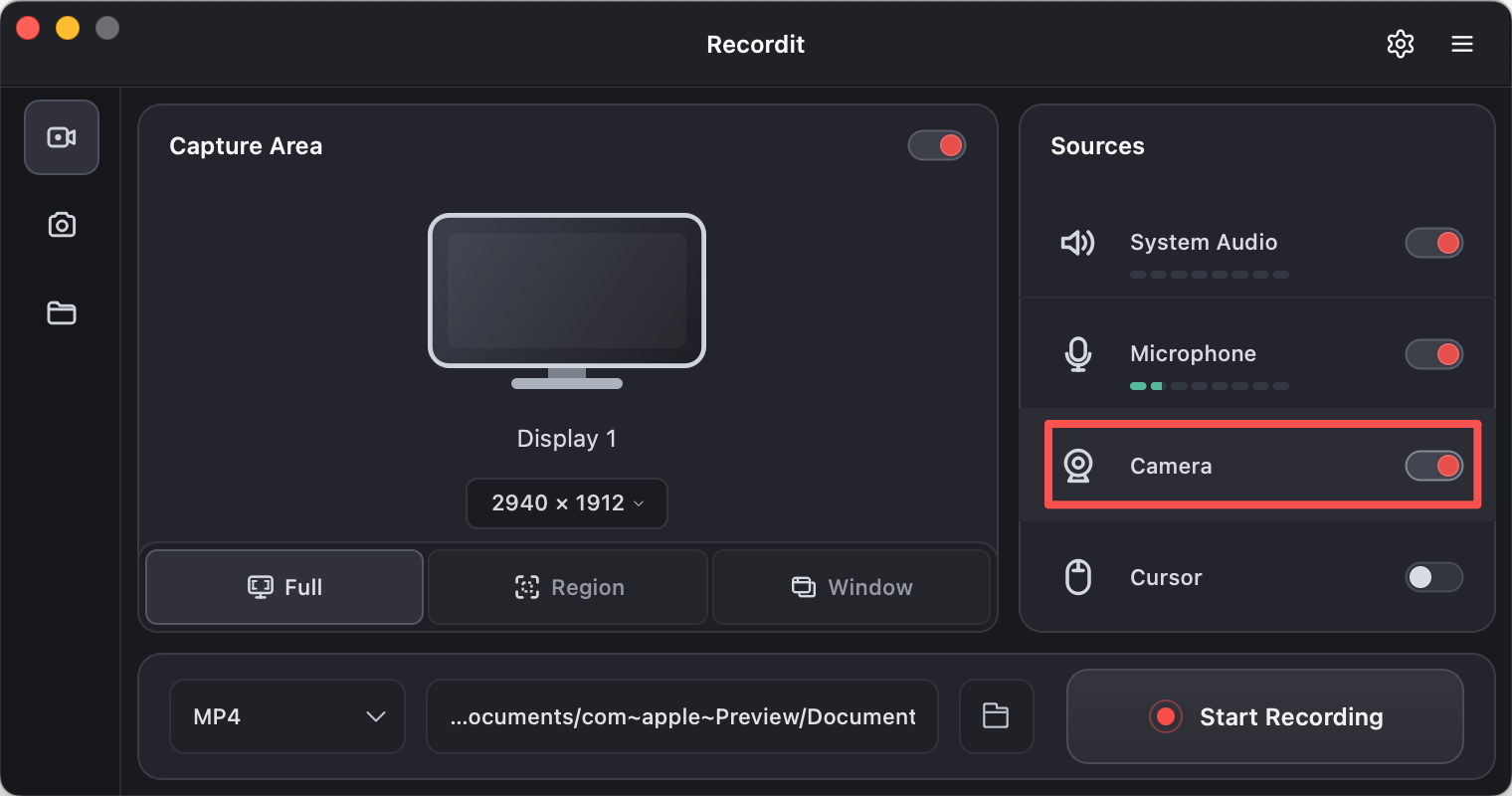
录像机 在 Recordit 让你 录制您的网络摄像头视频 录制屏幕时。
- 通过网络摄像头录制你的脸
- 可配合屏幕录制使用,也可不配合屏幕录制使用
- 通常以小叠加层的形式出现在屏幕视频上。
7. Record Phone Screen
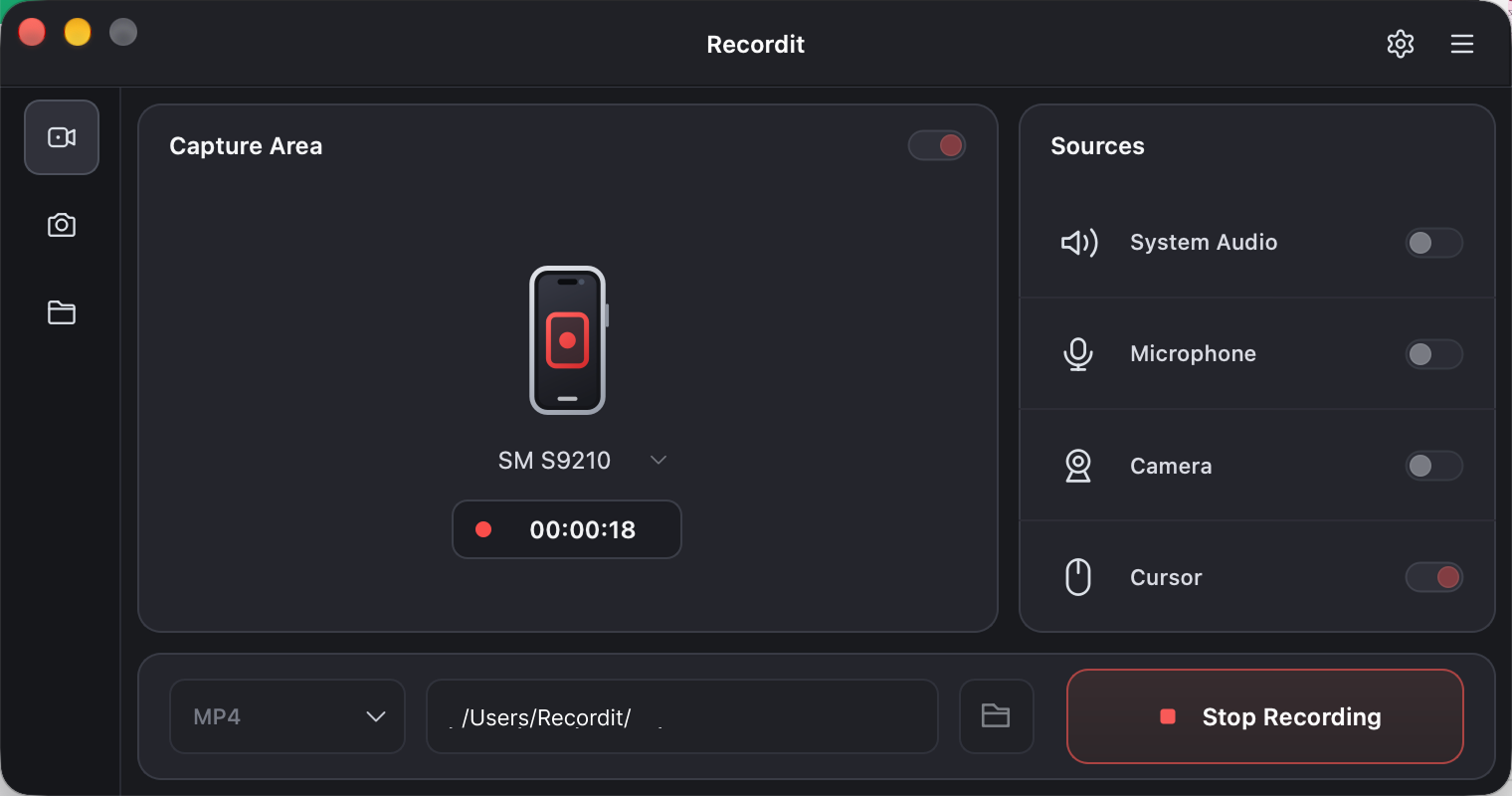
Click the drop-down button next to “Display” ,然后选择 “Connect Android Phone” for Android devices or “Receive iPhone via AirPlay” for iPhones.
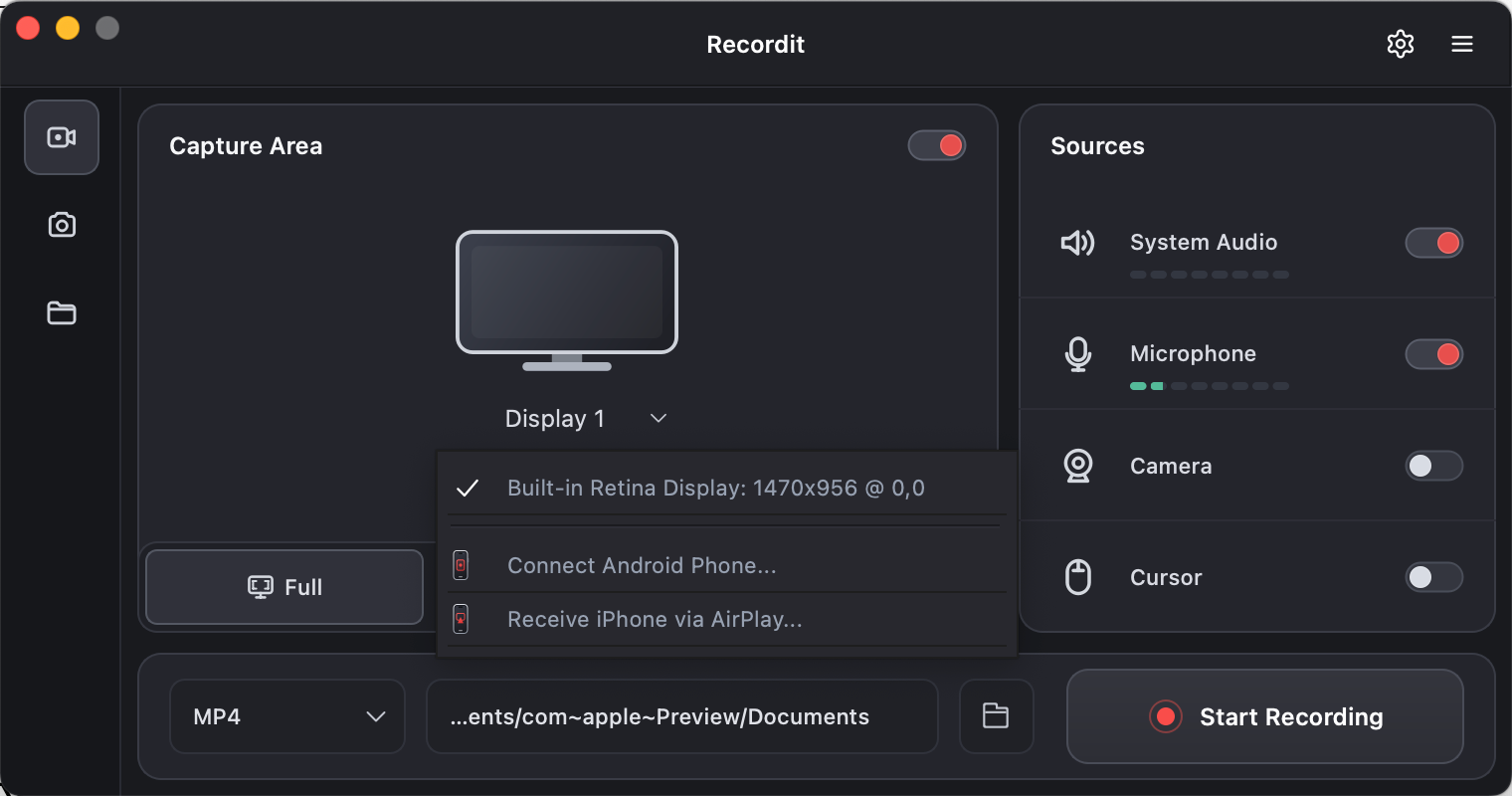
- Connect Android Phone
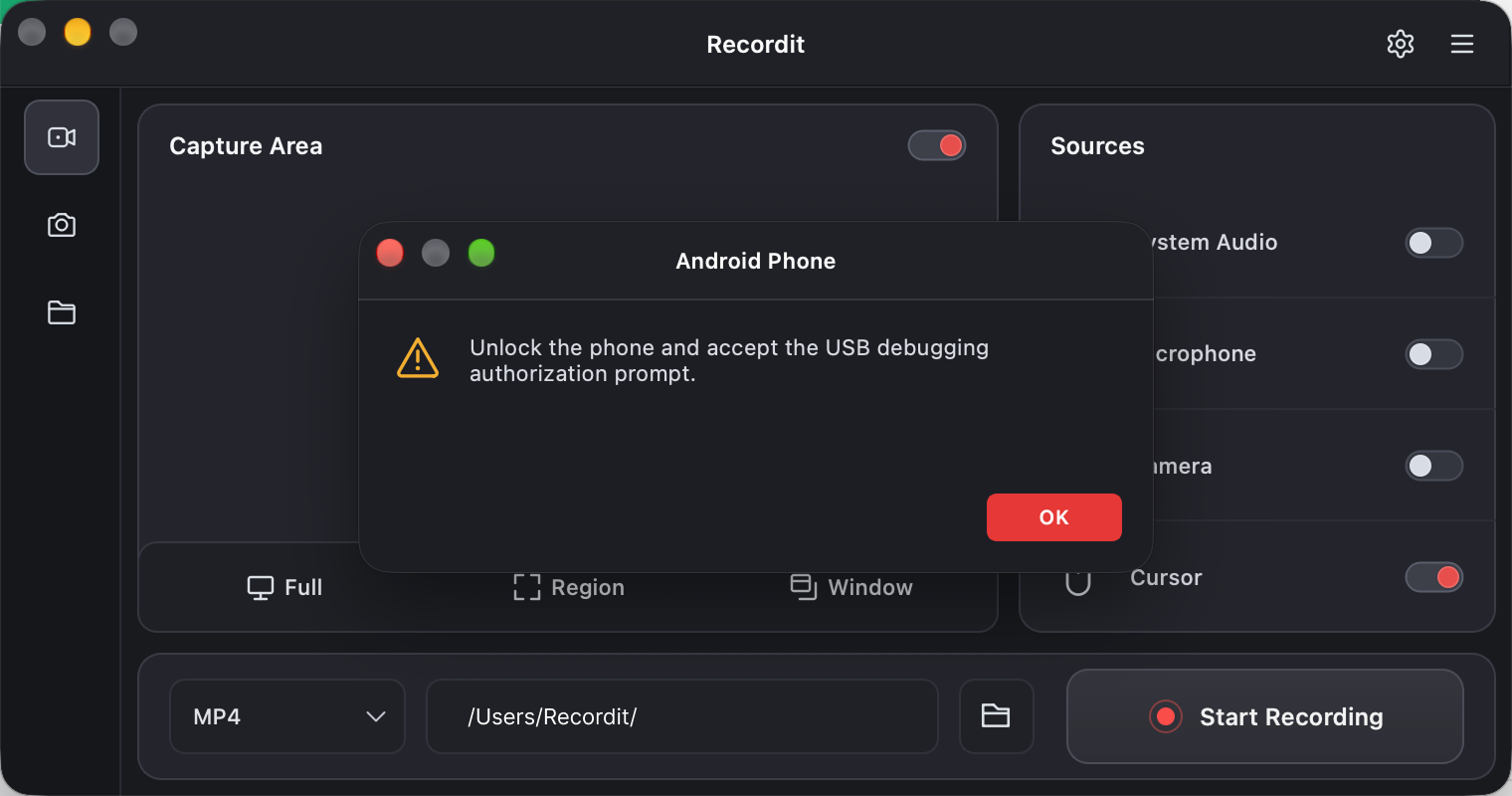
Use a USB cable to connect your Android phone to your computer. Unlock your phone, then accept the USB debugging authorization prompt when it appears.
Once your device appears in the Recordit interface, click “开始录制” to begin.
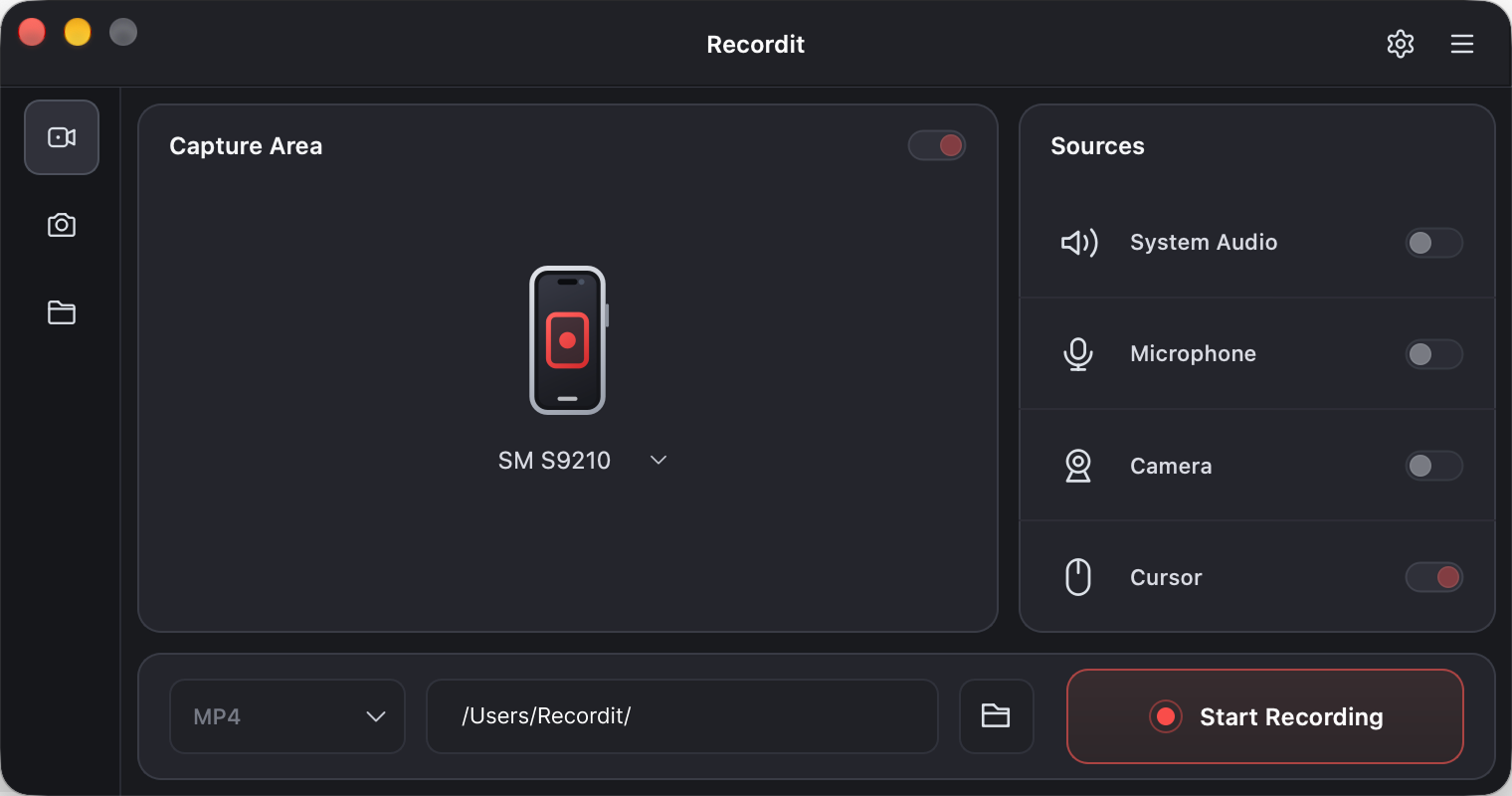
When you’re finished recording your phone, click “停止录制” to end the recording.
- Receive iPhone via AirPlay
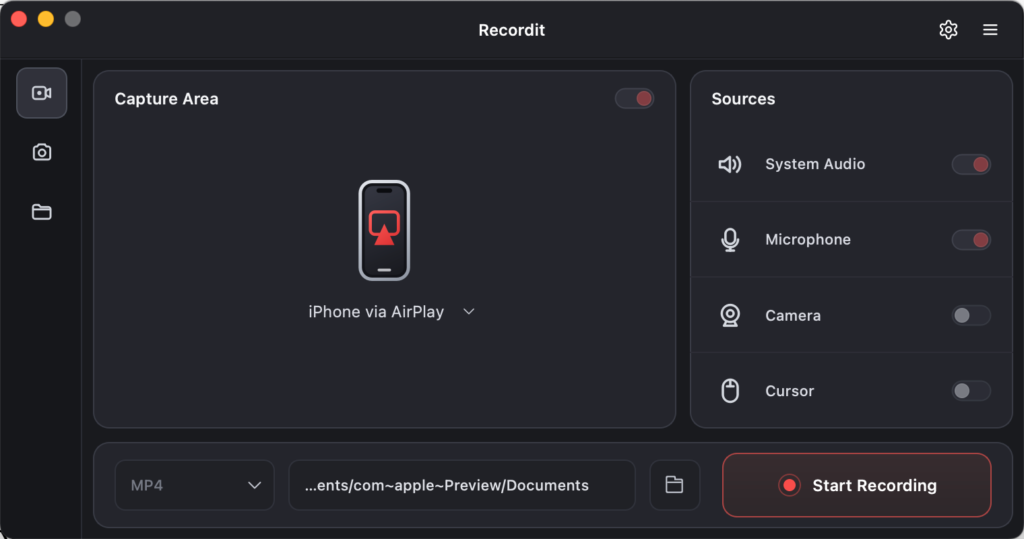
点击 “开始录制” under Recordit ’s Receive iPhone via AirPlay 特征。
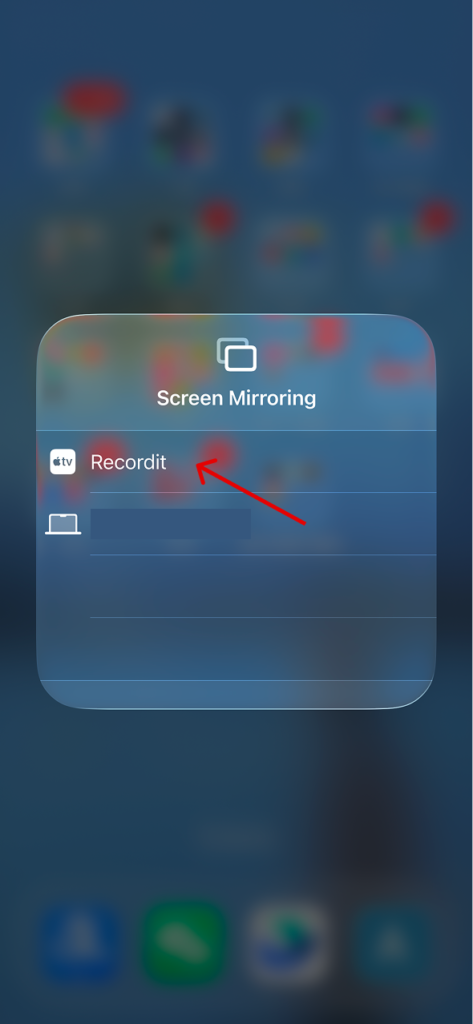
On your iPhone, open Screen Mirroring from Control Center, then select “ Recordit ” from the available devices, and the recording will begin.
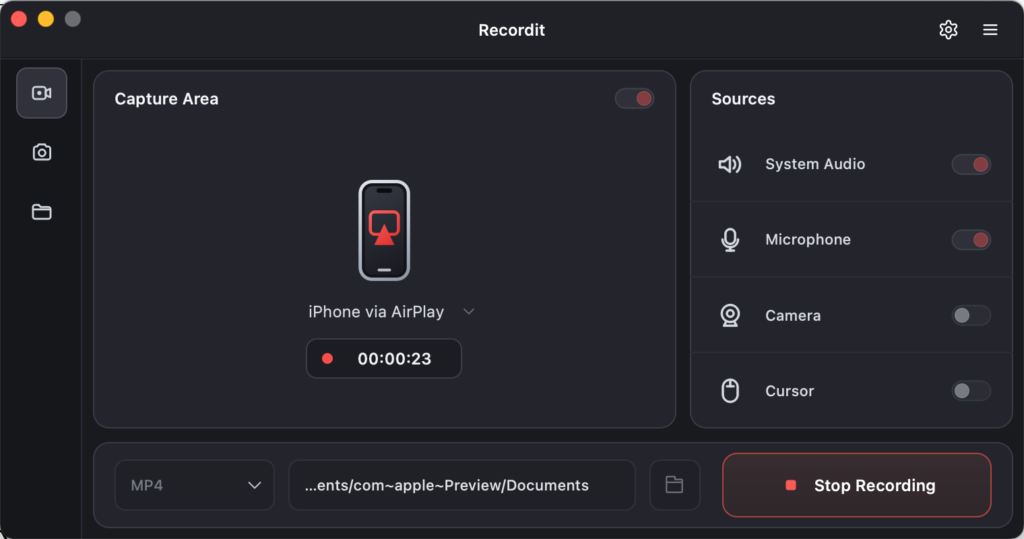
完成后,单击 “停止录制” 在 Recordit to save the recording.
8. Schedule Recording
Swyshare Recordit 内置定时录制工具,可让您在特定时间自动开始屏幕录制。
Select record area > Click the Schedule Recording icon in the task bar.

自定义开始/停止时间 > 确认并点击“ 放 ”。
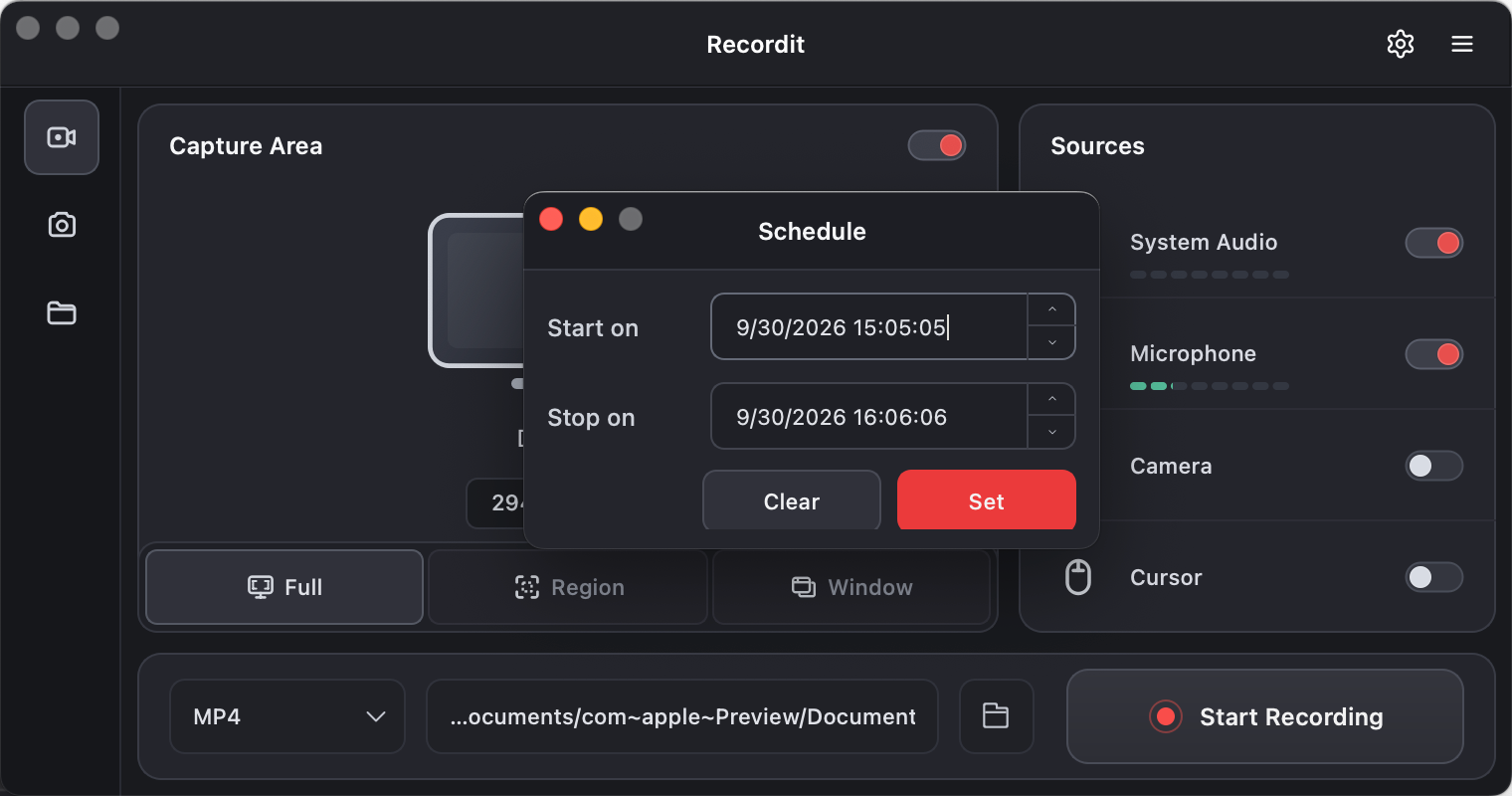
Recordit 它将在后台运行,并在预定时间自动开始录制——无需点击任何内容。
9. Record Last ** Seconds
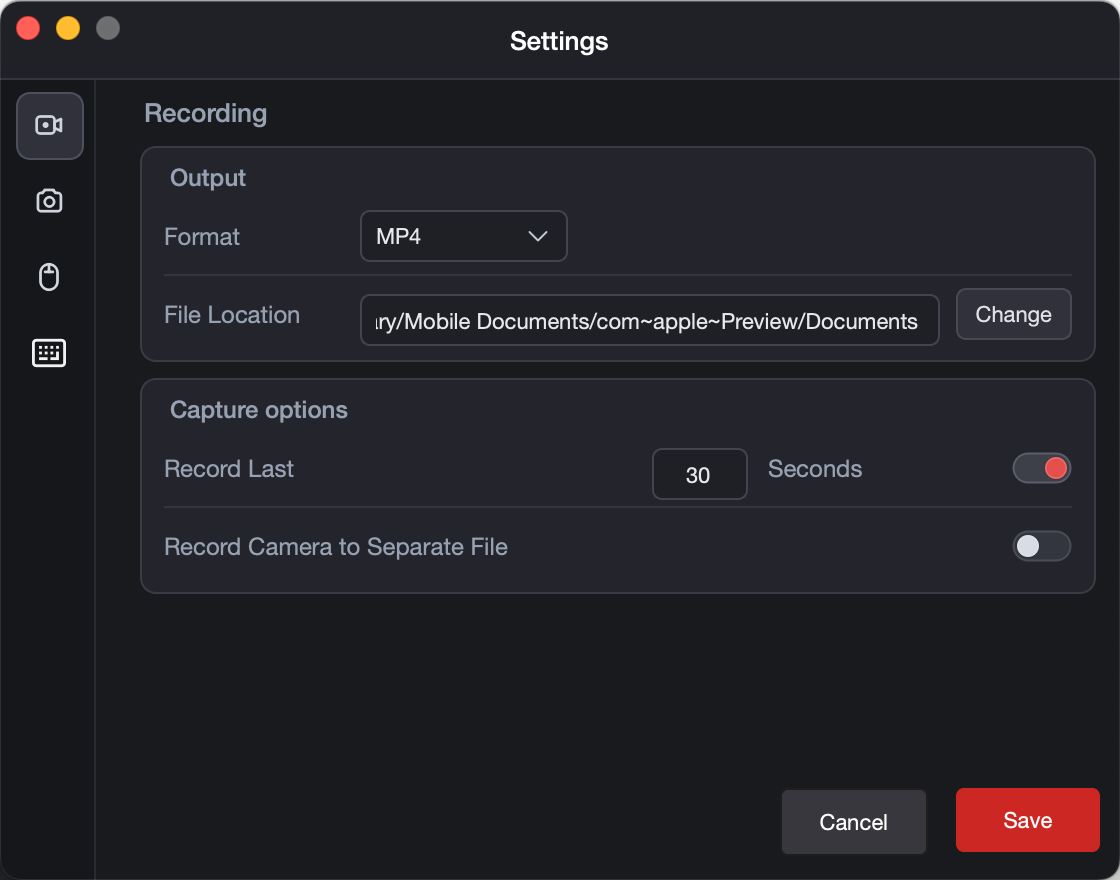
Recordit “记录最后 XX 秒”功能的工作原理是在后台持续缓冲屏幕,以便您可以保存事件发生后的最后时刻。
打开 ” 设置 ” > 选择“ 记录 ” > 启用“ 记录最后**秒 并设置要节省多少秒。
例子:
Record Last 30 seconds
10. Record Camera to Separate File
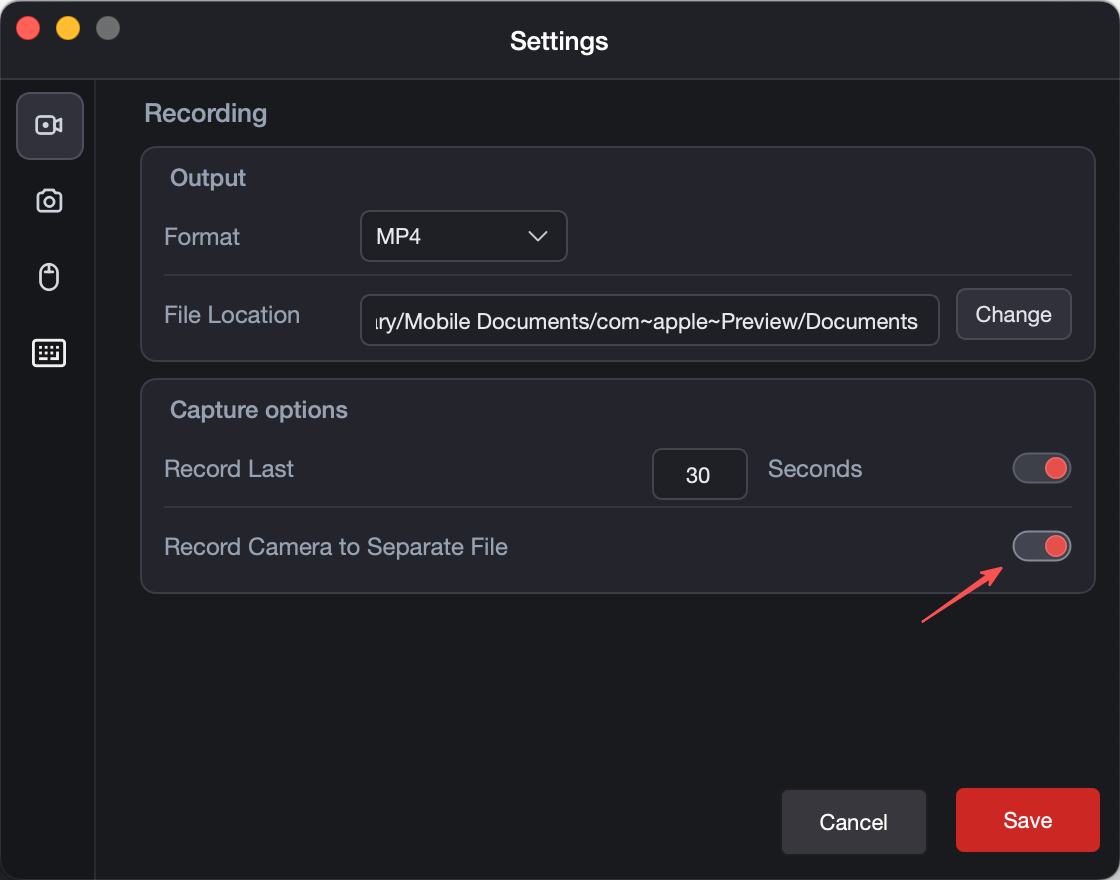
此功能允许 Recordit 请将您的网络摄像头视频单独保存。 来自你的屏幕录制。
你会得到两个文件 :
- 屏幕录制
- 摄像头(网络摄像头)录制
11. Use Virtual Display Capture
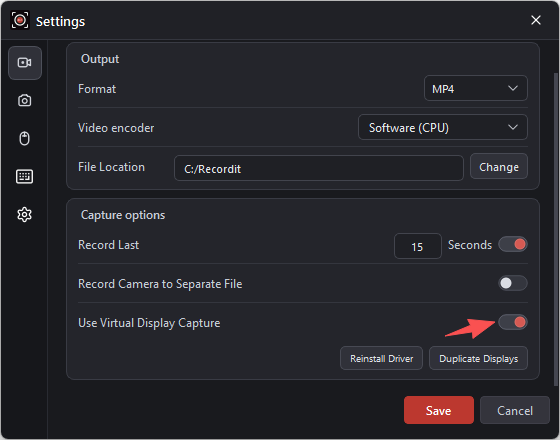
On Windows, Recordit offers Virtual Display Capture , which can help record DRM-protected videos without the black screen that may occur with standard screen-capture methods.
12. Take Screenshots with Recordit
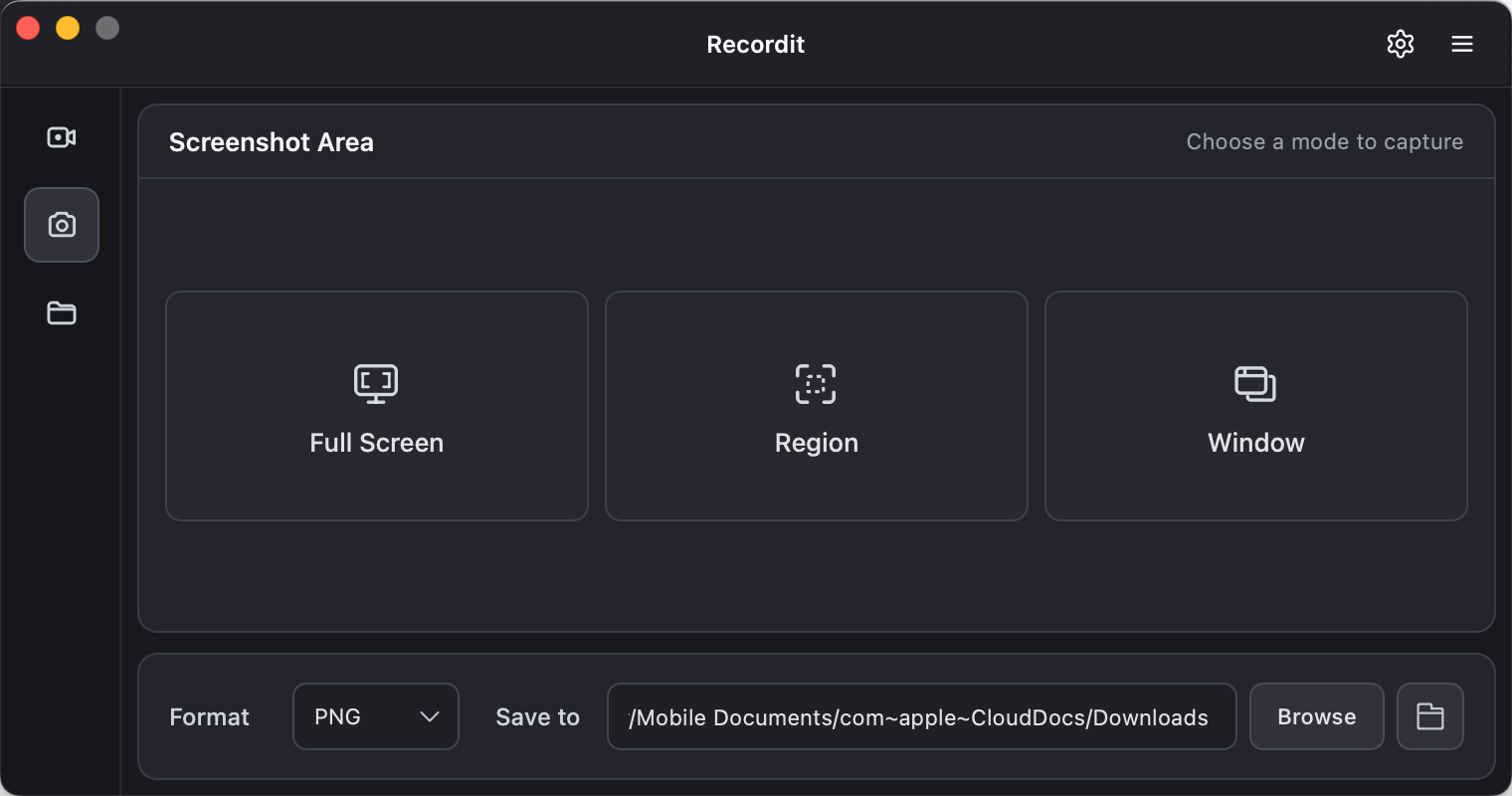
导航至“ 截屏 ”选项卡 > 选择图像格式和文件位置 > 单击并拖动以选择要捕获的屏幕部分(就像录制一样) > 单击捕获图标并 Recordit 将会把捕获的屏幕截图保存在目标文件夹中。
13. Find Recordings and Captured Images
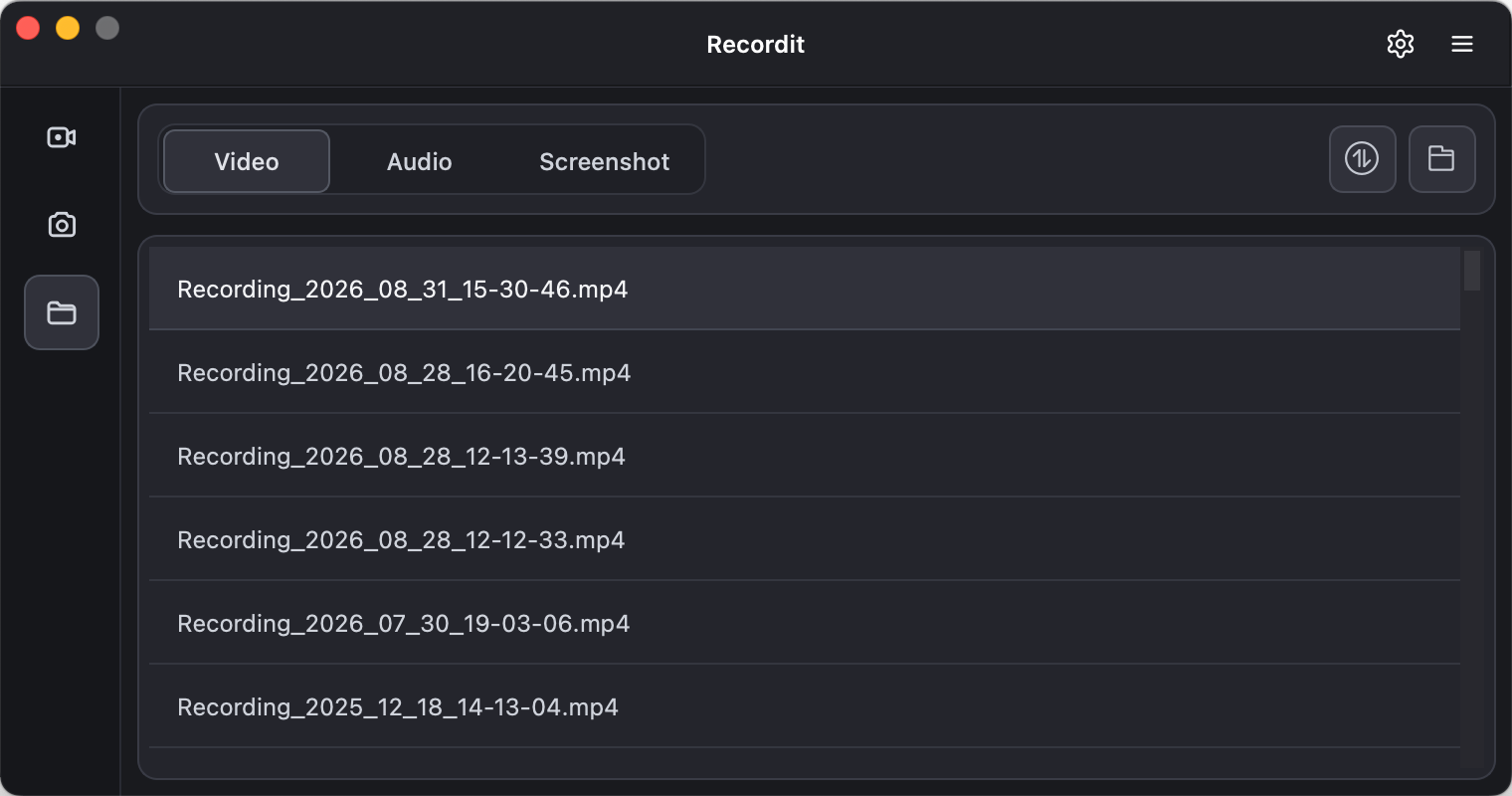
Recordit 在一个方便的地方组织所有录制的内容和拍摄的图像——“ 文件 ”选项卡。您可以进入“文件”,点击“打开文件夹”图标或双击文件在本地打开。
14. How to Edit Video Recording?
录制完成后,您可以使用内置编辑器轻松优化和增强视频效果。请按照以下步骤,精准而时尚地编辑您的录制内容:
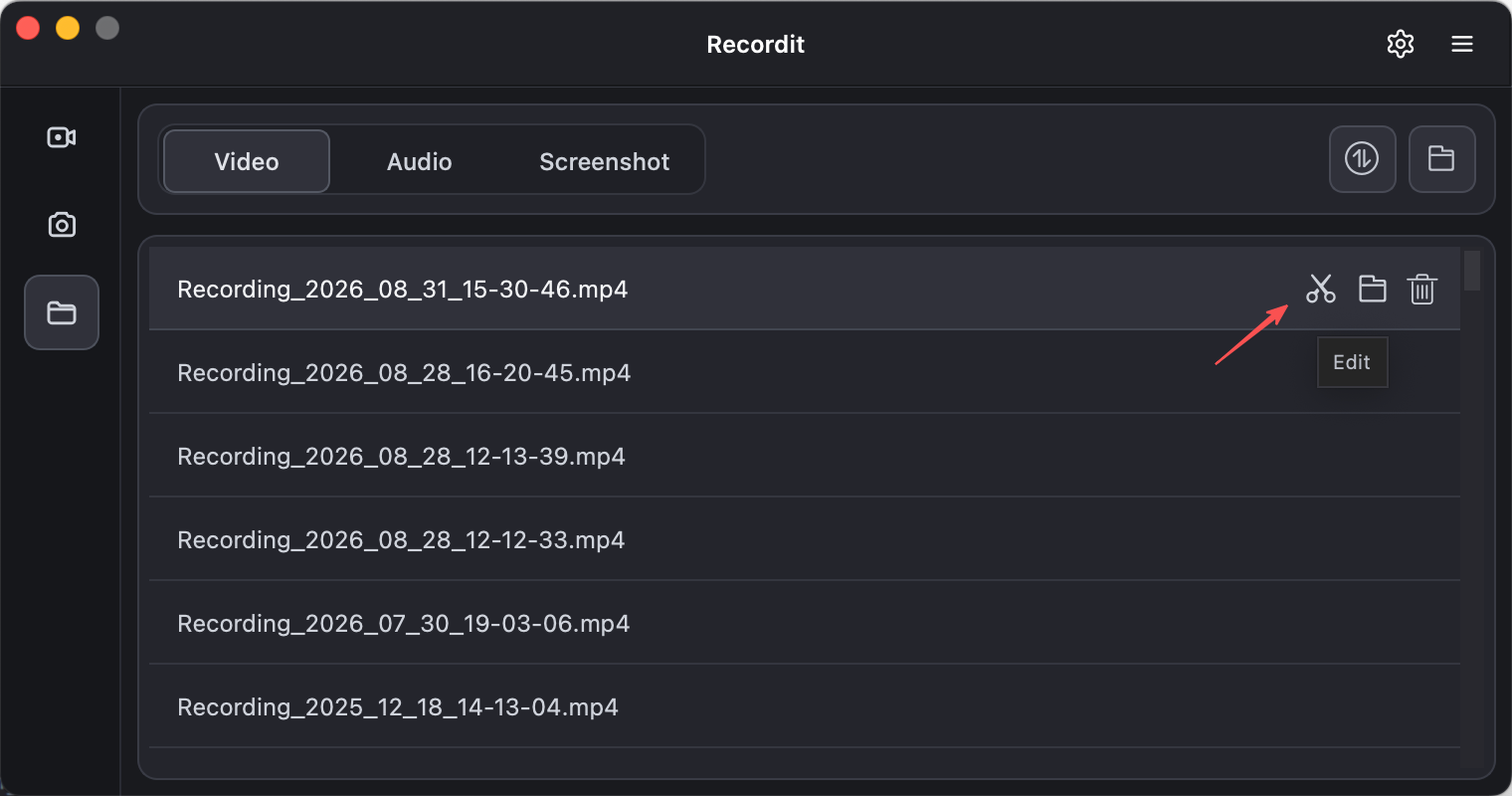
1) 打开 Recordit 视频编辑器
录制完成后,点击 视频编辑器 图标在编辑工作区中打开您的项目。
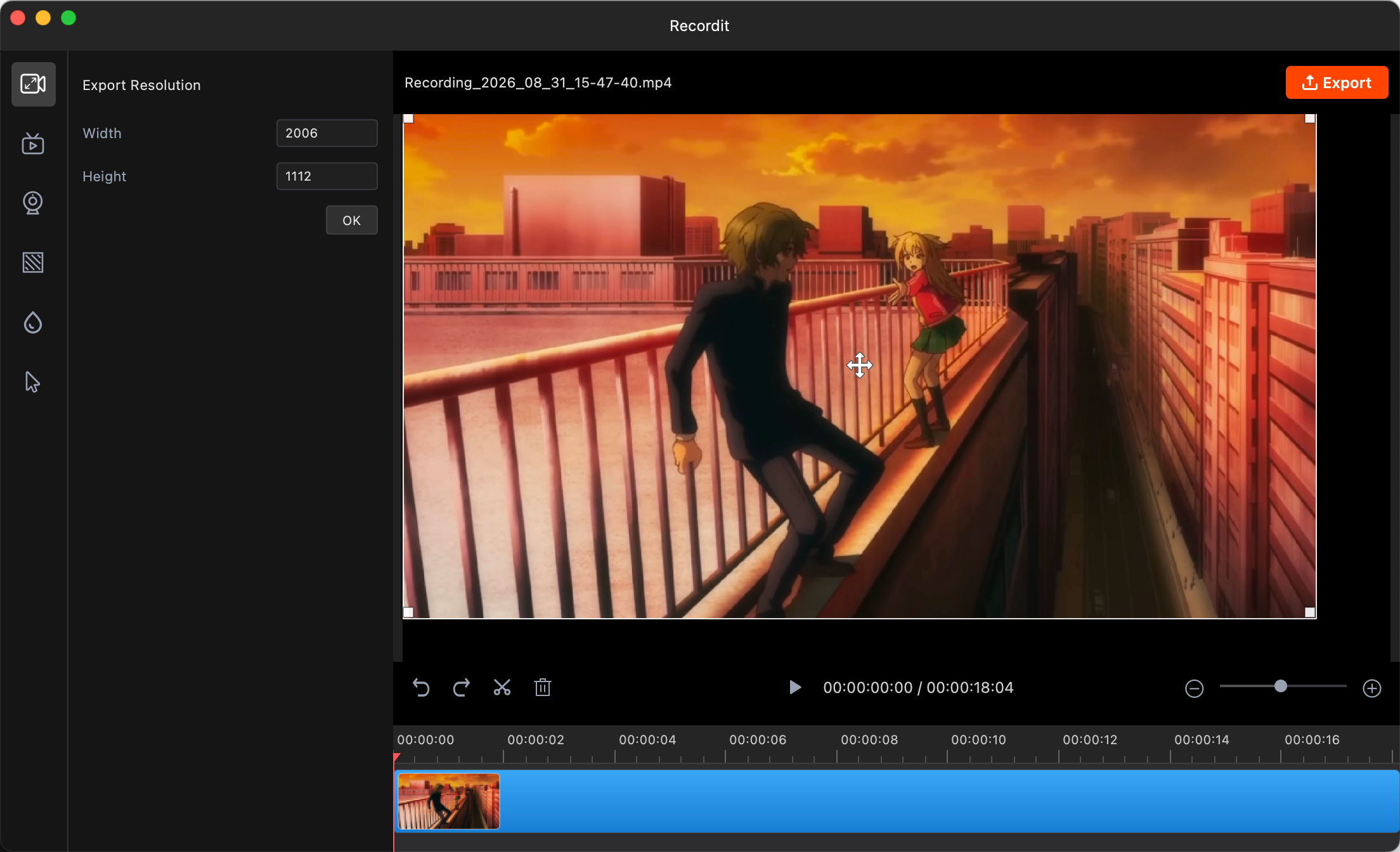
2)调整画布大小
调整画布大小 让你 调整视频帧整体尺寸 无需裁剪内容,即可根据您的需要调整宽度和高度。
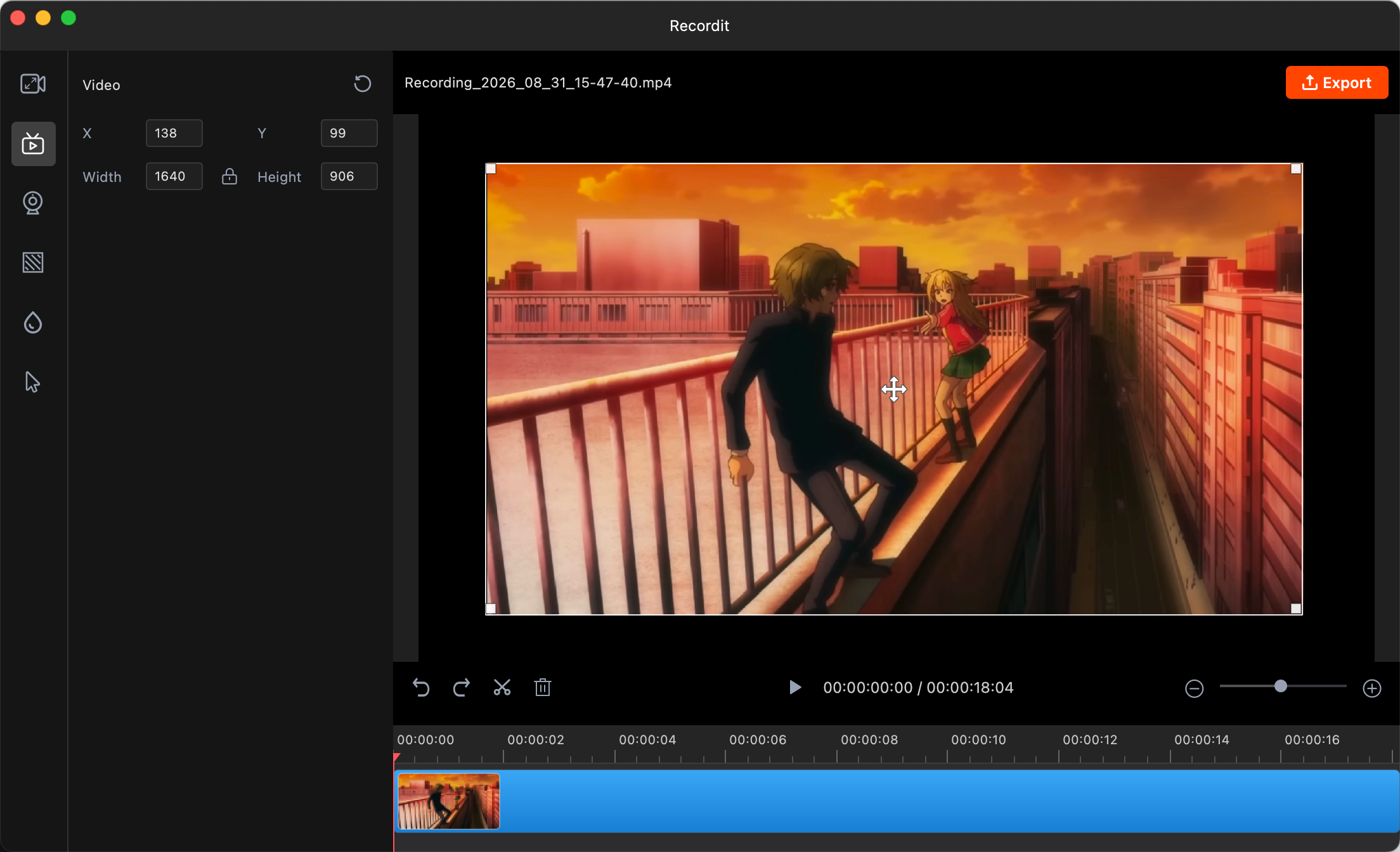
3)调整视频
调整视频大小,并在画面内移动视频位置,使其完美贴合或与其他元素对齐。
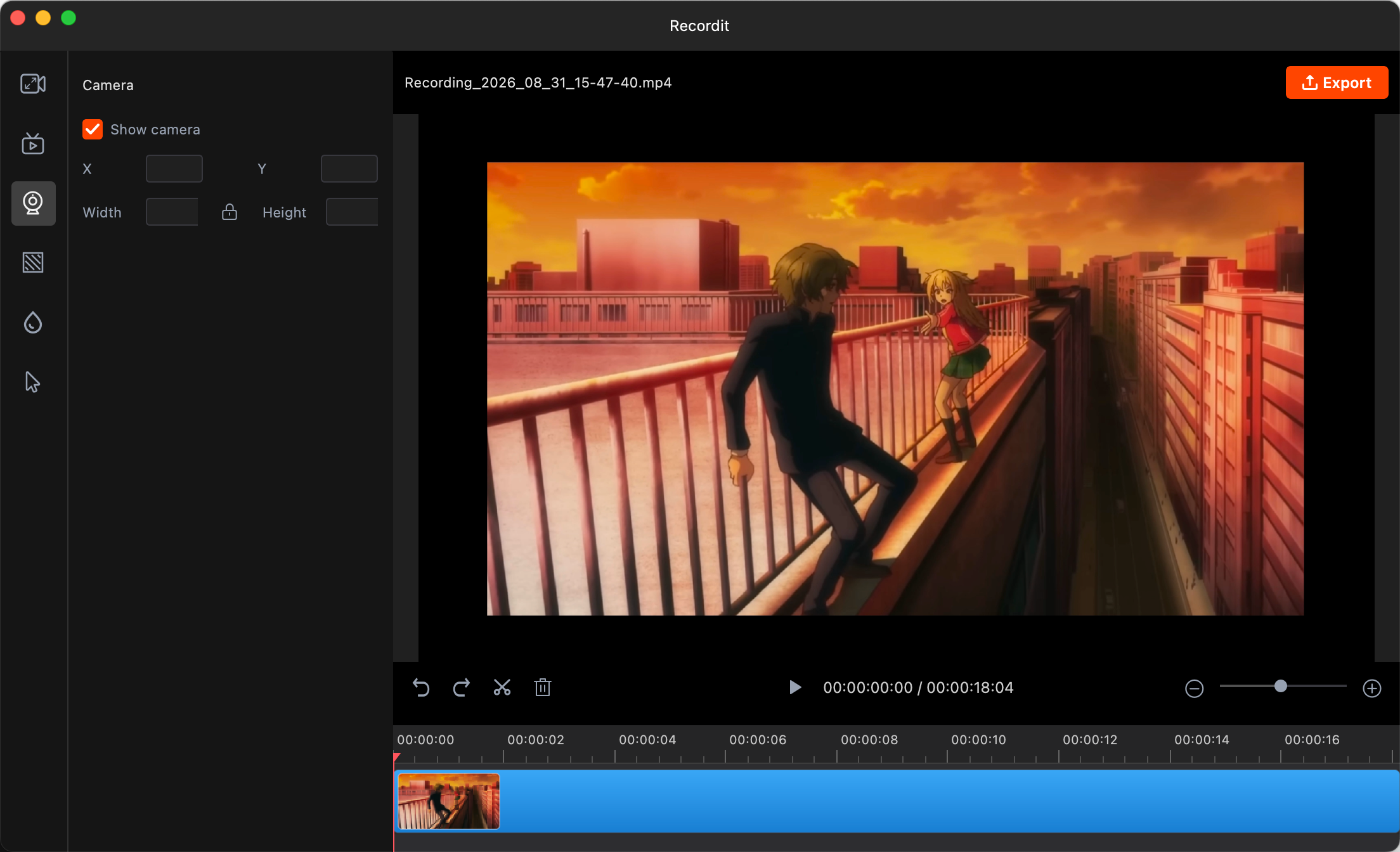
4)显示摄像头
显示摄像头布局,预览网络摄像头在视频中的显示方式,例如画中画或并排显示。
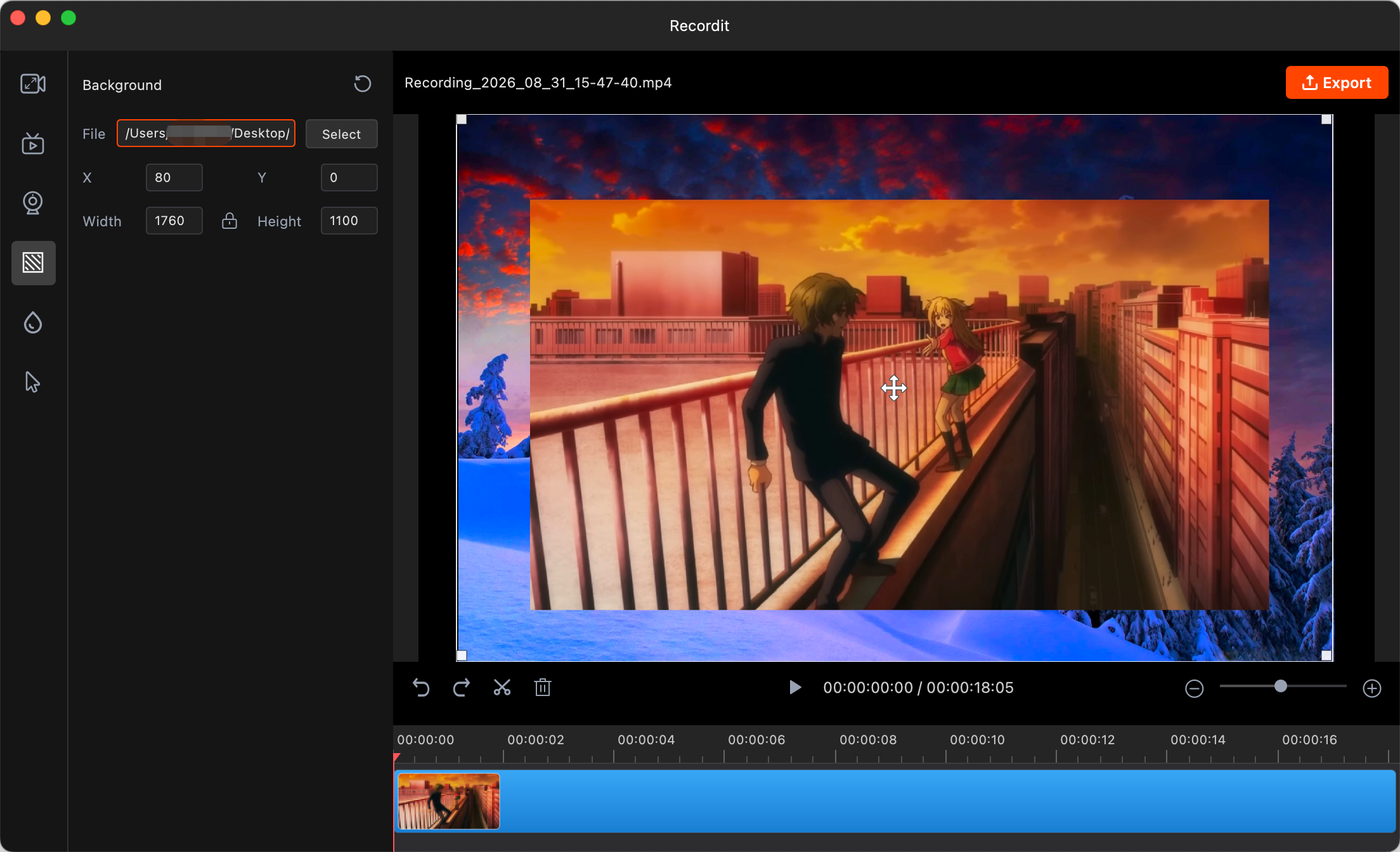
5)添加背景
添加背景功能允许您在屏幕录制画面后放置自定义图像,从而增强视觉效果或打造专业外观。
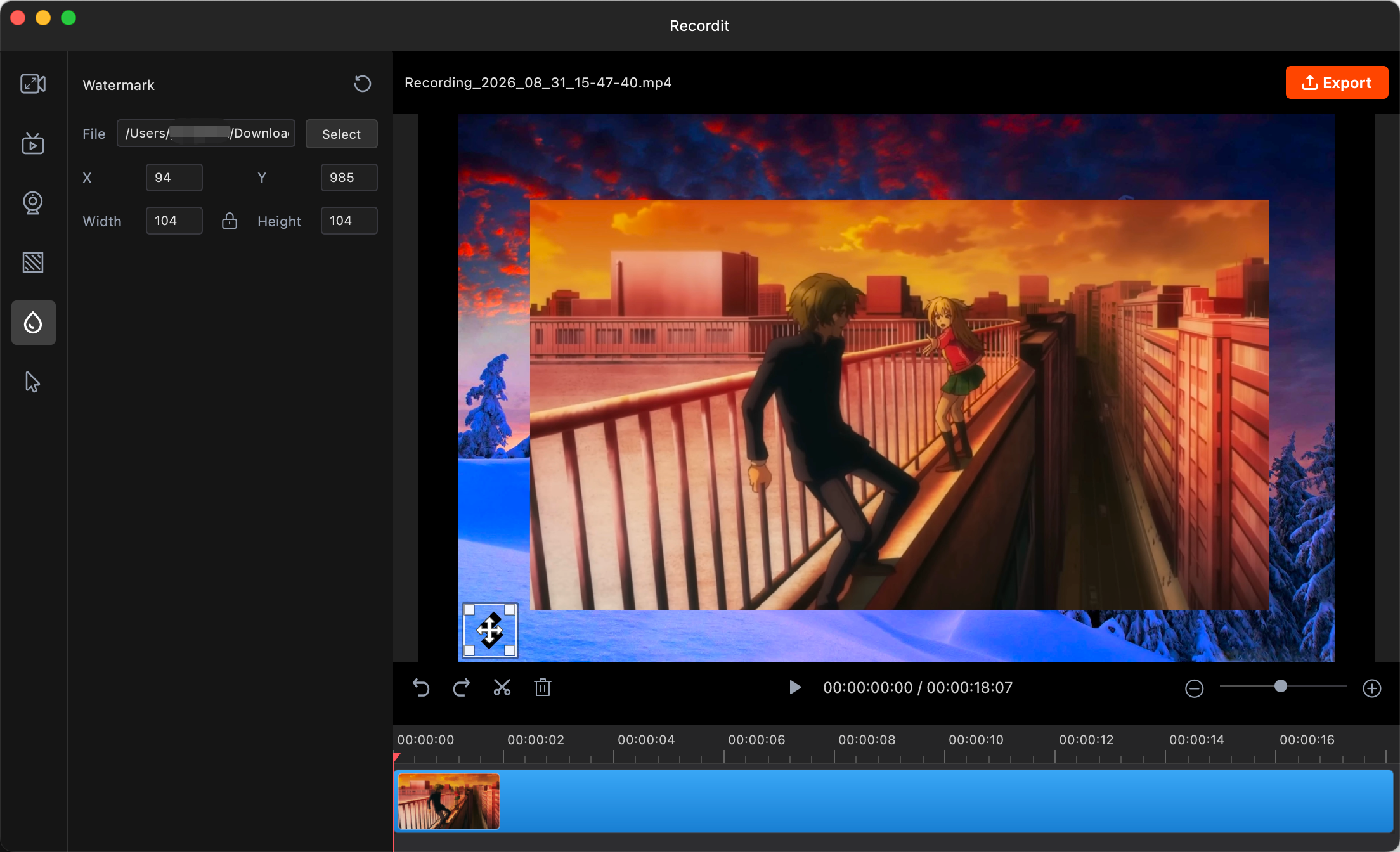
6)添加水印
添加水印功能允许您在视频上放置徽标或图像,以保护内容或为其添加品牌标识,确保其在整个录制过程中或指定位置出现。
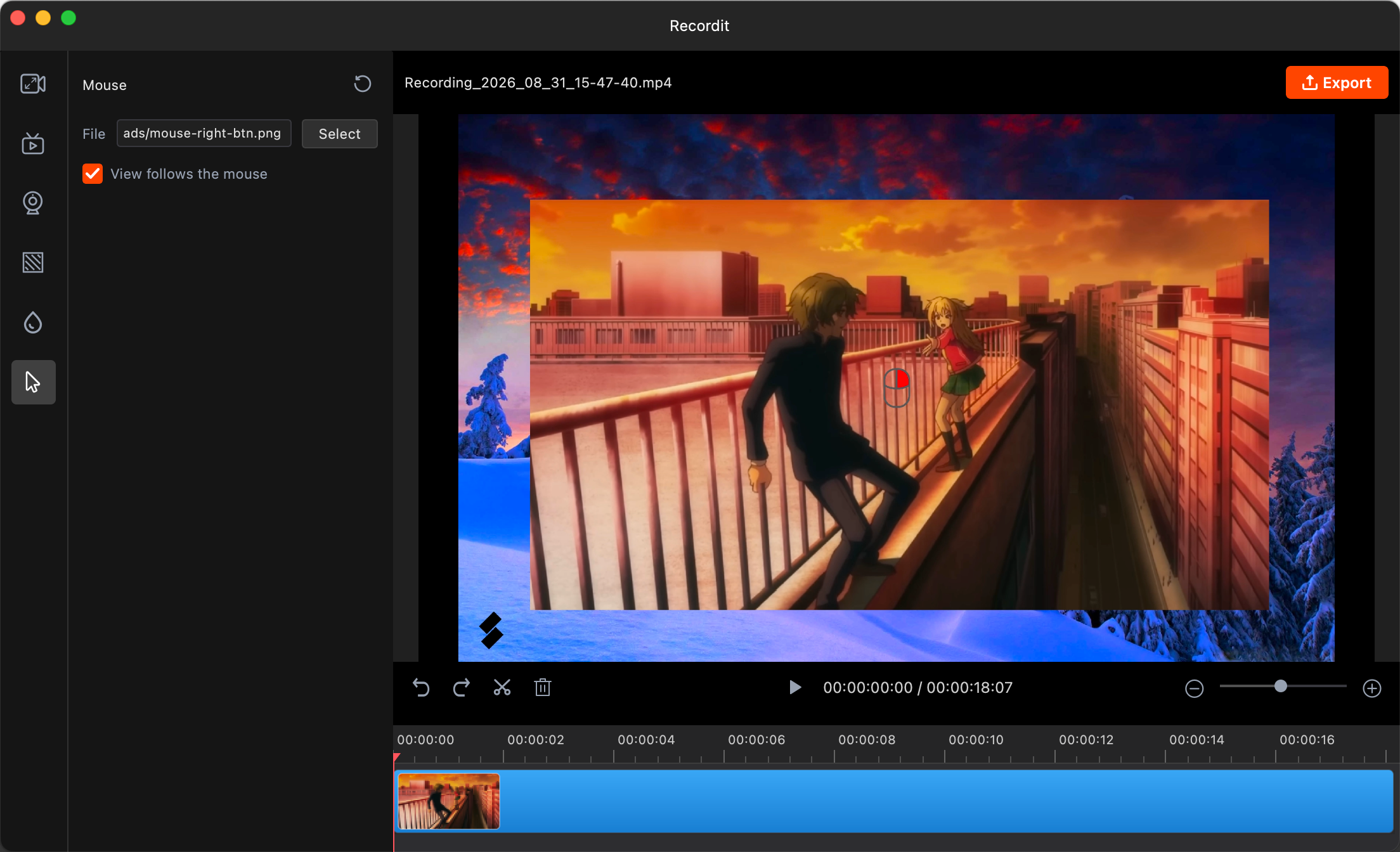
7) 添加鼠标图像
添加鼠标图像并启用“视图跟随鼠标”以显示光标图形,并让录制帧跟踪您的鼠标移动,以便更容易集中注意力并获得更清晰的画面。
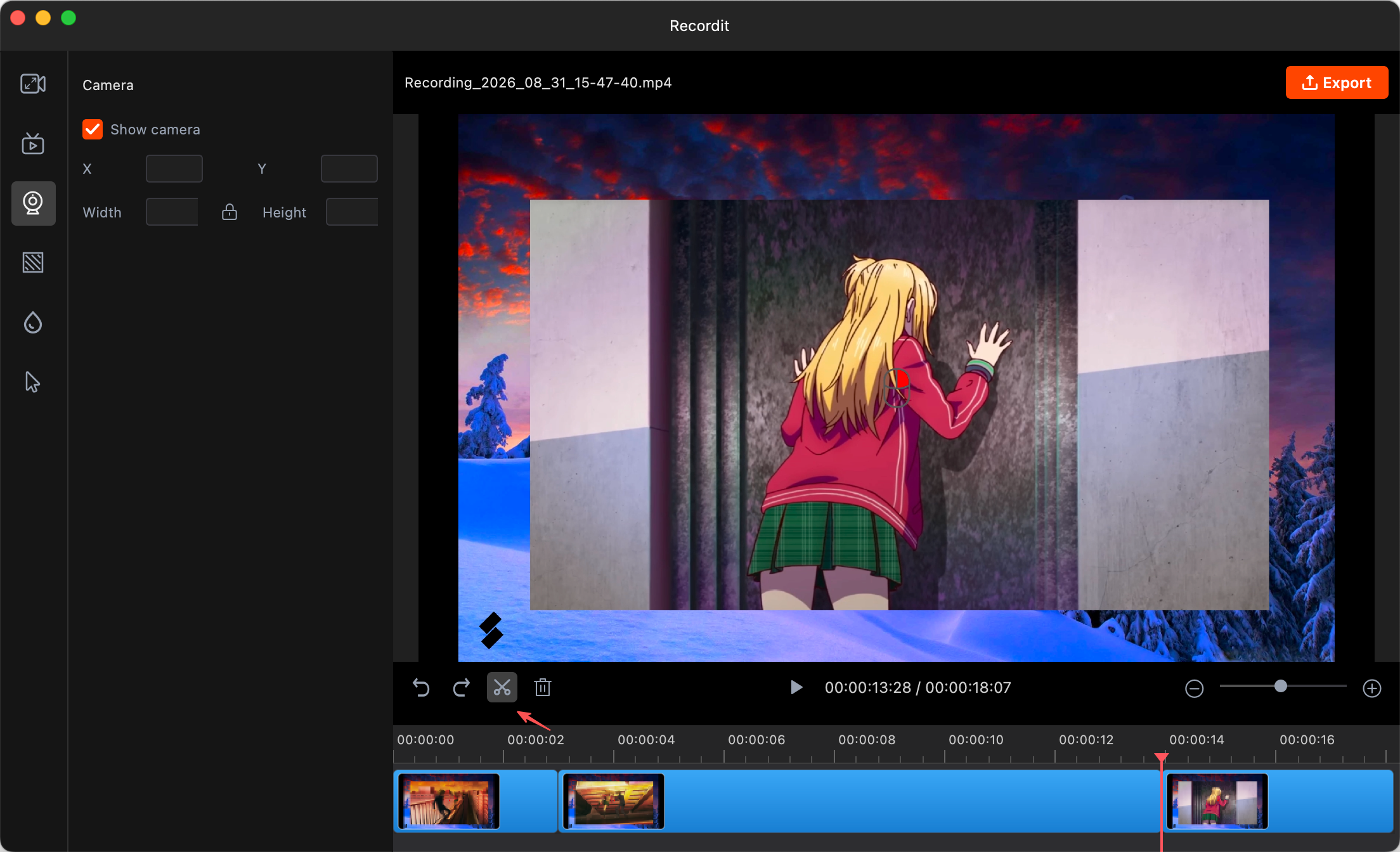
8)剪辑视频
剪辑视频 让你 修剪或移除不需要的部分 从你的录音中只保留你需要的部分。
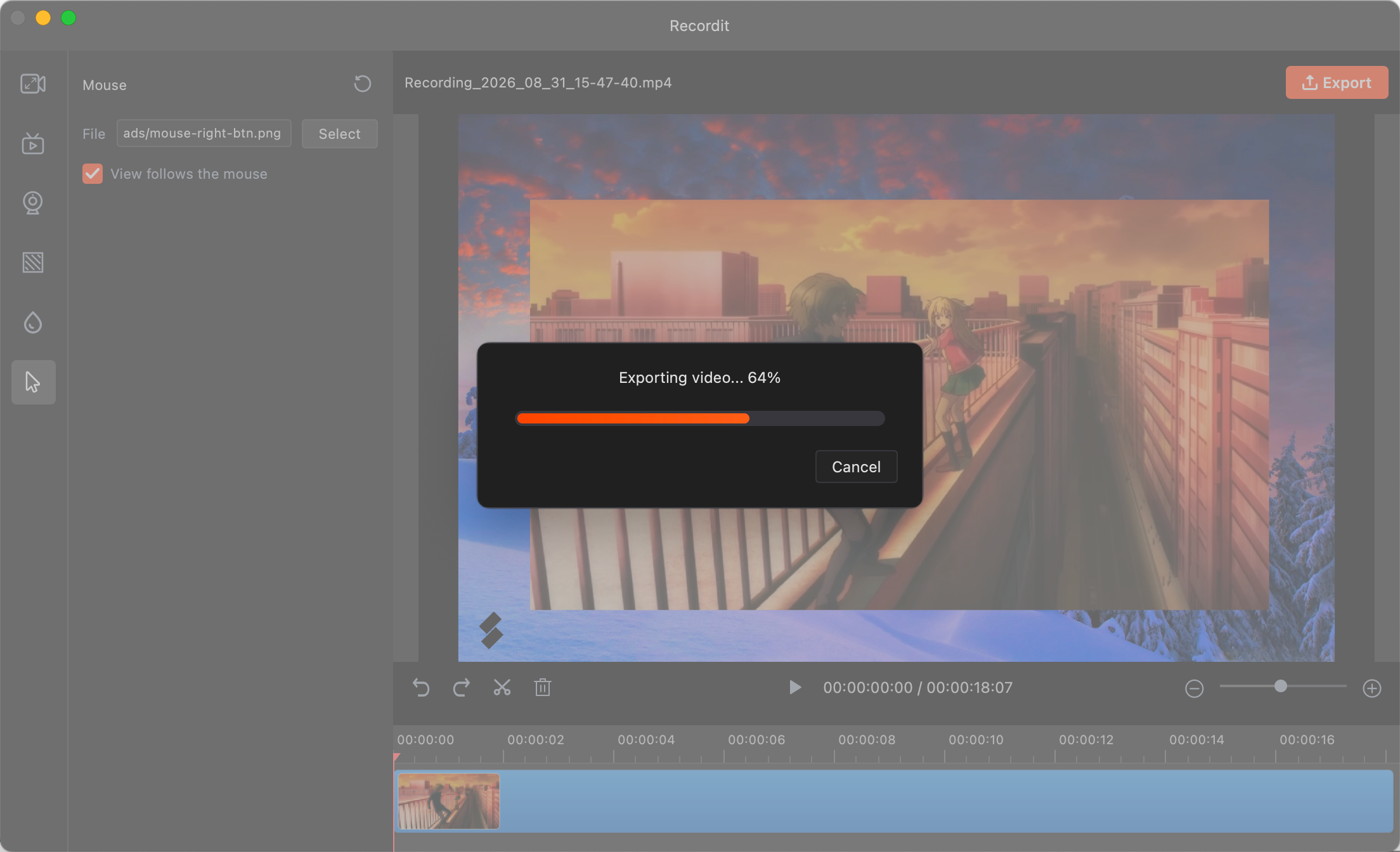
9)导出编辑后的视频
如果您对编辑满意,请单击“导出”。
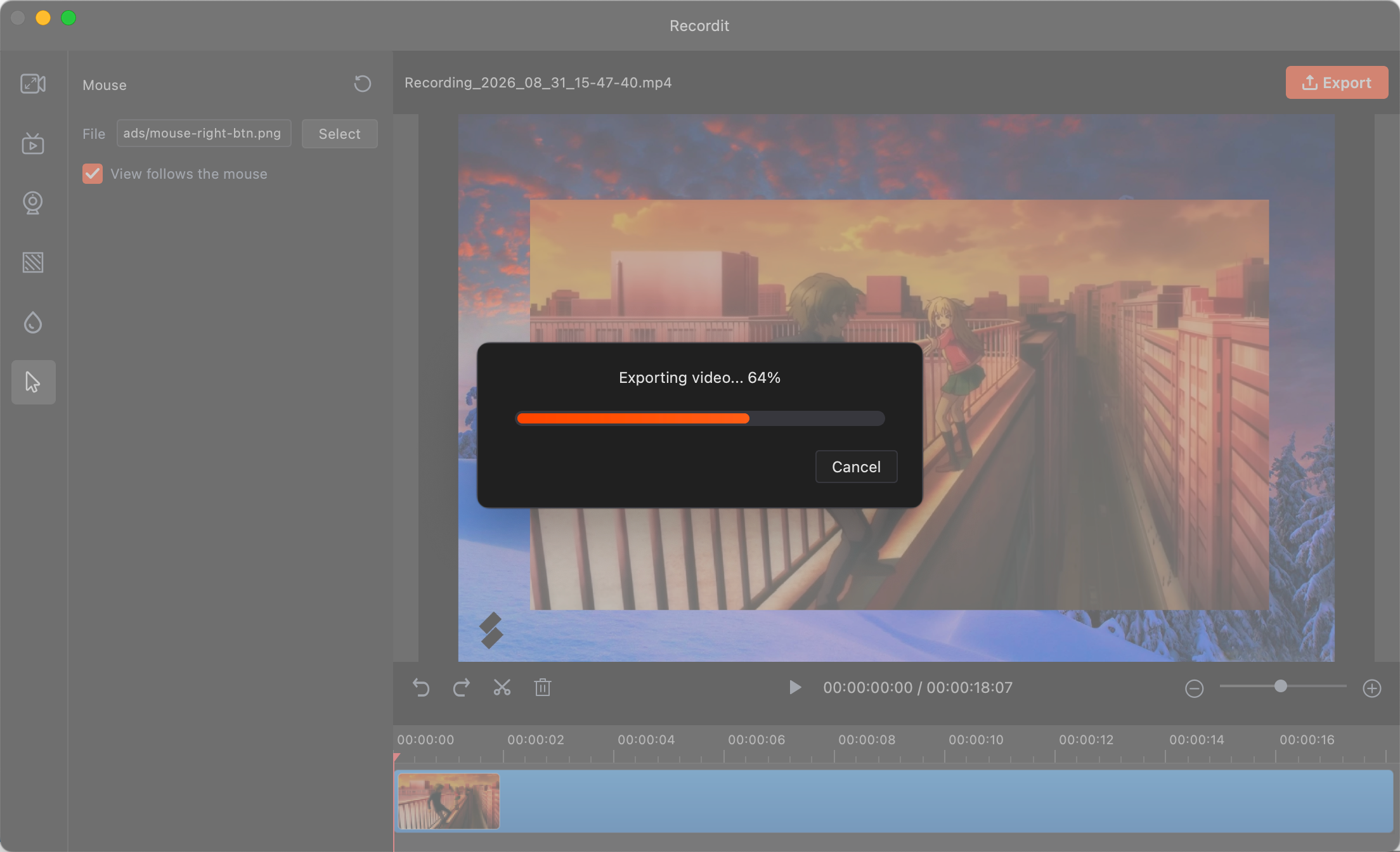
10)检查导出的录制内容
一旦完成, Recordit 将会通知您,您可以在设备上打开它。
15. More FAQs
1) 我可以更改录音的保存位置吗?
是的, Recordit 允许为每个录制会话选择一个特定的文件夹,但请确保您具有在本地磁盘上创建文件夹的管理员权限。
2)截取黑屏时该怎么办?
3)我可以录制多长时间 Recordit ?
- 免费版本:每次录音最多 10 分钟。
- 付费版本:提供更长的录制时间(无限制长度)。
4)我可以在录制时注释我的屏幕吗? Recordit ?
是的, Recordit 提供绘图工具,帮助您在录制过程中进行注释。
5) Recordit 消耗大量 CPU 或 RAM?
不, Recordit 其设计轻巧精简。在基本操作中,它通常占用极少的 CPU 和 RAM,尤其是在以下情况下:
- 录制屏幕的小区域
- 捕获较慢的屏幕活动(如静态 UI 或鼠标移动)