
谷歌浏览器是目前最流行的浏览器之一,但下载文件并非总是顺畅无阻。有时,Chrome 会弹出安全警告,阻止下载安装程序、ZIP 压缩包、文档或其他文件。在其他情况下,下载失败可能是由于网站权限问题、网络连接不稳定、杀毒软件或浏览器设置等原因造成的。
虽然这些限制可能令人沮丧,但Chrome浏览器会使用安全检查来保护用户免受恶意软件、可疑文件和不安全下载链接的侵害。幸运的是,有几种方法可以解决下载被阻止的问题,而不会不必要地损害计算机的安全。
在本指南中,我们将解释如何阻止 Chrome 阻止下载、解决常见的下载错误,并介绍一款免费的下载管理器,它可以帮助您更高效地下载大型文件。
1. 如何阻止 Chrome 阻止下载?
1.1 查看 Chrome 的下载历史记录
第一步是确定 Chrome 阻止您的文件的原因。
- 打开 Chrome 浏览器并按 Ctrl + J 访问下载页面。
- 找到被阻止的文件并阅读警告信息。
- 查看 Chrome 是否提供更多详细信息或保留文件的选项。
- 如果您信任来源,请在决定是否继续之前验证文件的合法性。
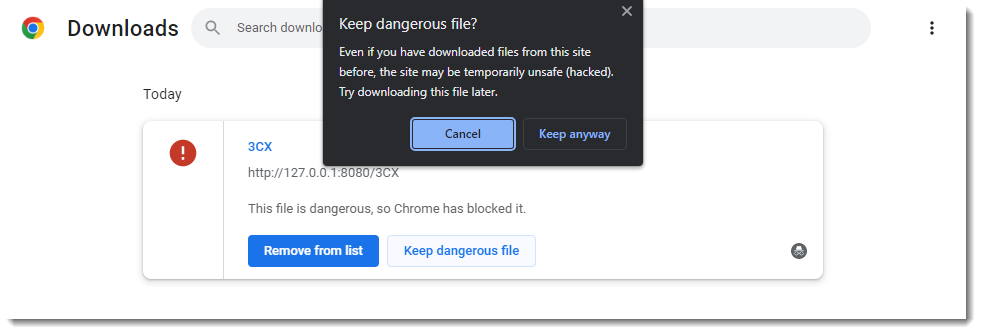
Chrome 会根据文件及其来源,将下载内容标记为危险、可疑或不安全。如果 Chrome 检测到恶意软件或其他严重威胁,请取消下载,不要忽略警告。
1.2 检查自动下载权限
Chrome 允许用户控制网站是否可以自动下载多个相关文件。权限设置错误可能会导致网站无法连续下载多个文件。
查看这些设置:
- 进入
chrome://settings/content/automaticDownloads在 Chrome 浏览器的地址栏中。 - 检查自动下载的默认行为。
- 查看该网站是否在屏蔽列表中。
- 如果您信任该网站,请更改其权限以允许自动下载。
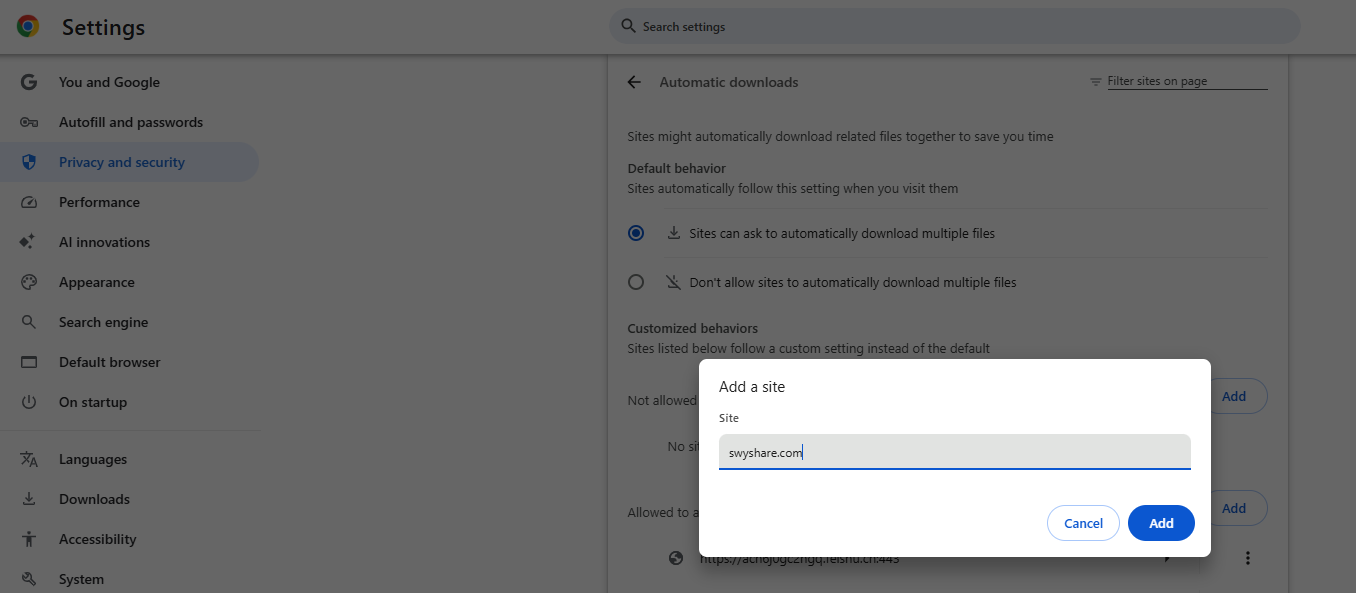
此设置对于一次提供多个文件的网站尤其有用。但是,它不会忽略恶意软件警告或其他安全限制。
1.3 查看 Chrome 的安全设置
Chrome 的安全浏览功能会检查网站和下载内容是否存在潜在的安全威胁。有时,即使是合法的文件,也可能因为来源不明或下载信誉可疑而触发警告。
查看您的安全设置:
- 打开
chrome://settings/security。 - 找到“安全浏览”部分。
- 检查当前启用的是哪个保护级别。
- 请保持适当的保护级别,并在再次下载文件之前调查警告信息。
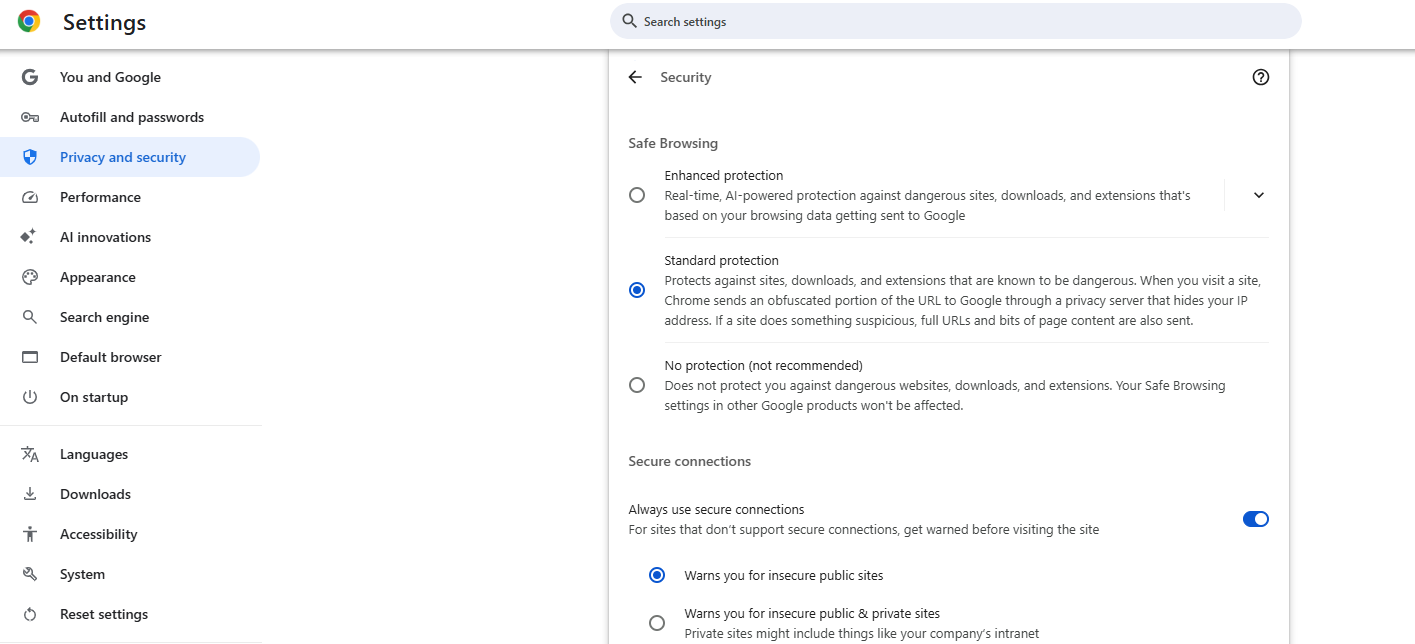
不建议禁用安全浏览,因为这也会降低对恶意网站和危险下载的防护能力。如果您认为某个合法文件被错误标记,请先访问发布者的官方网站验证文件,然后再继续操作。
1.4 检查防病毒软件和 Windows 安全设置
有时问题并非出在 Chrome 本身。防病毒软件或 Windows 安全中心可能会在 Chrome 开始下载文件后将其隔离。
请尝试以下步骤:
- 打开Windows安全中心或您已安装的防病毒应用程序。
- 查看防护记录或隔离记录。
- 查看检测到的文件及其被阻止的原因。
- 如果确认文件安全,请按照安全软件的官方恢复程序进行操作。
不要仅仅因为想要完成下载就恢复被隔离的文件。如果该文件确实恶意,将其隔离才是最安全的选择。
1.5 修复常见下载错误
如果 Chrome 在下载普通文件时仍然失败,请尝试以下故障排除方法:
- 请检查您的网络连接: 如果下载反复中断,请切换到稳定的网络连接。
- 更改下载文件夹:
打开
chrome://settings/downloads然后选择您有权限保存文件的文件夹。 - 释放磁盘空间: 如果存储空间即将用完,请删除不必要的文件。
- 恢复下载: 打开下载页面,如果该选项可用,请选择“恢复”。
- 更新 Chrome 浏览器: 安装最新的浏览器更新并重启Chrome浏览器。
- 请尝试使用官方下载链接: 如果原始链接失效或意外重定向,请从发布者处获取新的链接。
这些修复方法可以解决一些常见问题,例如网络故障、文件丢失、权限不足和下载中断。但它们不一定能解决真正的安全漏洞。
2. 试试免费下载管理器 – Swyshare 下行波
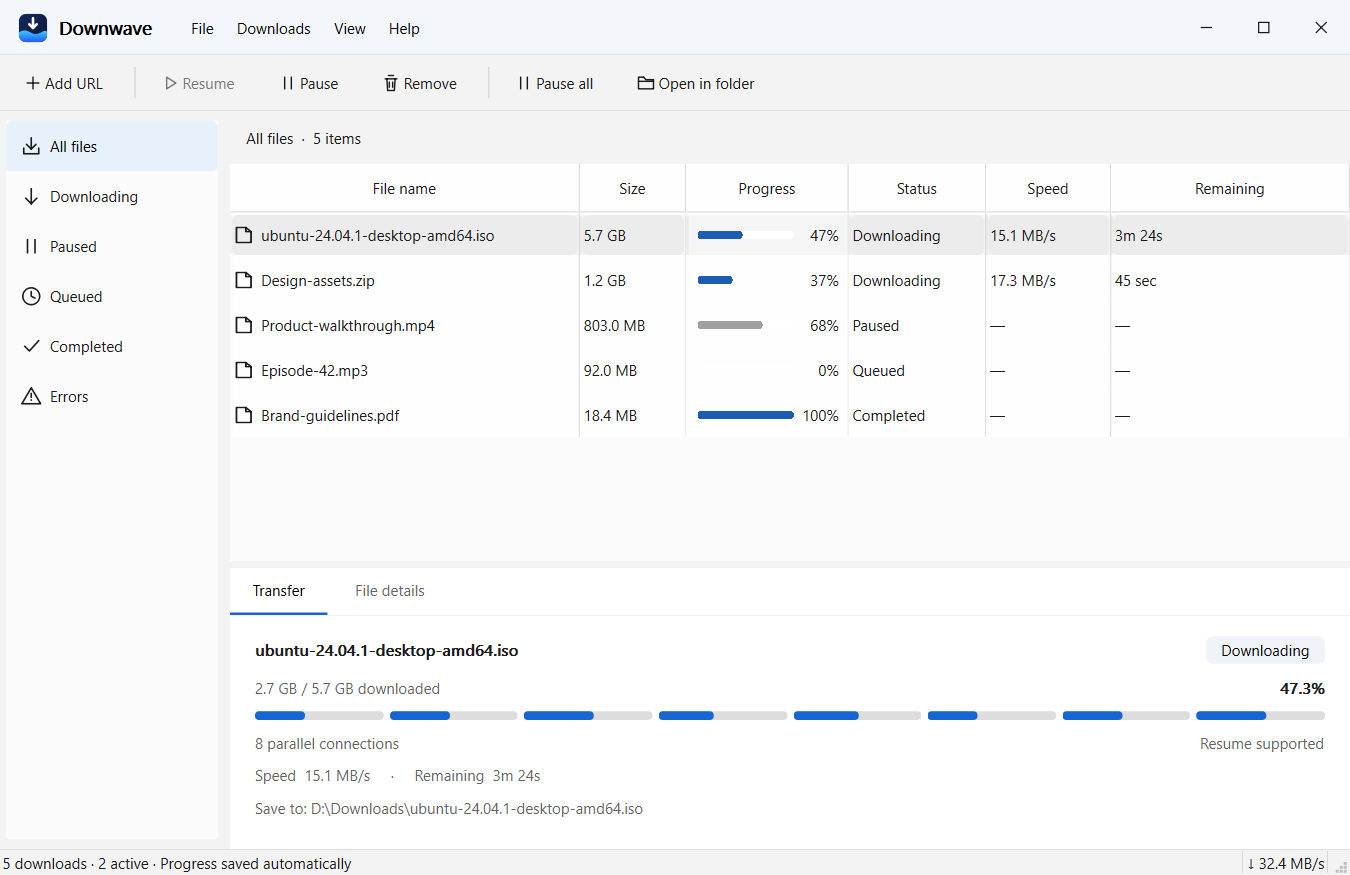
如果您经常下载大型安装程序、磁盘映像、ZIP 压缩包、视频或其他文件,专用的下载管理器可以使下载过程更轻松。 Swyshare 下行波 是一款适用于 Windows 的免费下载管理器,支持并行下载、暂停和恢复功能,并可与 Chrome 集成。
与其完全依赖 Chrome 的内置下载界面,不如使用 DownWave 在专用应用程序中管理受支持的直接文件下载。
Downwave 的主要特点:
- 快速下载:利用并行连接提高下载速度。
- 暂停和恢复:轻松继续中断的下载。
- Chrome 集成:直接从 Chrome 发送下载链接。
- 下载管理:将多个下载任务组织成队列。
- 免费且无广告:无需注册或订阅。
如何使用 Downwave 下载文件:
- 下载并安装 Swyshare 在你的 Windows 系统上安装 DownWave 并启动它。
- 复制直接下载链接并将其粘贴到 DownWave 中,或者使用支持的扩展程序从 Chrome 发送。
- 选择保存位置并开始下载。随时可以暂停或恢复下载。
3. 结论
Chrome 可能会因为安全警告、网站权限、防病毒软件限制或普通的下载错误而阻止下载。通过检查下载历史记录、查看自动下载权限、保持 Chrome 更新以及排查连接问题,您可以在不禁用重要安全功能的情况下解决许多常见问题。
对于经常下载大型文件的用户来说, Swyshare DownWave 是一款值得考虑的实用免费下载管理器。它的并行连接、Chrome 集成、下载队列以及暂停/恢复功能,让文件下载和管理更加便捷。访问 Downwave 官方网站 立即开始,享受更灵活的下载工作流程,同时保护您的计算机安全。