
多年来,Facebook 已不仅仅是一个社交网络平台。它存储着无数回忆,包括照片、视频、消息、评论、点赞和分享的帖子。随着用户越来越关注隐私、数据备份和内容管理,许多人开始探索 Facebook 的存档功能。
无论您是想隐藏旧帖子而不删除它们、保存重要回忆,还是下载完整的 Facebook 数据副本,了解 Facebook 归档的工作原理都能帮助您更好地整理您的数字生活。在本篇面向初学者的指南中,我们将解释什么是 Facebook 归档、如何在 Facebook 上归档内容、如何查找已归档的项目以及 Facebook 归档的优缺点。
1. 什么是 Facebook 存档?
Facebook 归档是指允许用户存储或保存 Facebook 内容而不永久删除的功能。根据您使用的功能,“归档”可能意味着两件事:
1.1 Facebook上的帖子存档
将 Facebook 帖子存档会将其从您的公开时间线中隐藏,但仍会将其私密地保存在您的帐户中。与删除不同,存档允许您在以后随时恢复该帖子。
此功能适用于:
- 清理你的时间线
- 隐藏过时的帖子
- 维护隐私
- 整理旧记忆
1.2 下载您的 Facebook 信息
Facebook 还允许用户下载其帐户数据的存档。该存档可能包含:
- 照片和视频
- 消息
- 评论和反应
- 故事
- 好友列表
- 帖子和时间线活动
- 账户信息
下载的压缩包通常以 ZIP 格式提供,可以存储在本地作为备份。
2. 如何在 Facebook 上进行存档?
Facebook 让帖子存档和账户数据下载变得相对简单。以下是具体操作方法。
方法一:存档 Facebook 帖子
在电脑上登录 Facebook > 前往个人主页 > 找到要归档的帖子 > 点击帖子右上角的三点菜单,然后选择 移至存档 。
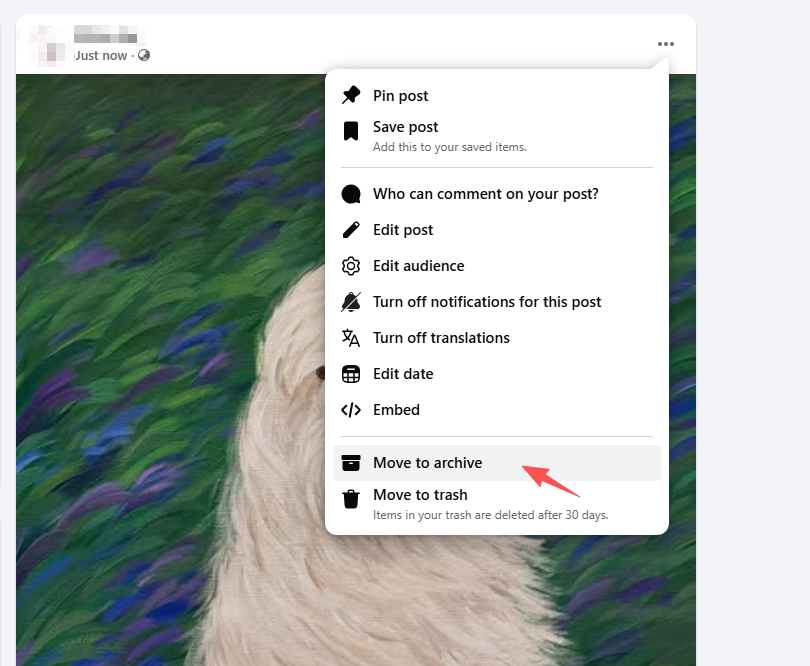
帖子将立即从您的时间线中消失,但仍可在您的存档文件夹中访问。
方法二:下载您的 Facebook 存档
打开 Facebook 并前往 设置和隐私 > 点击 设置 > 选择 您的 Facebook 信息 > 点击 下载您的信息 > 选择:日期范围、文件格式(HTML 或 JSON)和媒体质量 > 选择所需的数据类别 > 点击 请求下载 。
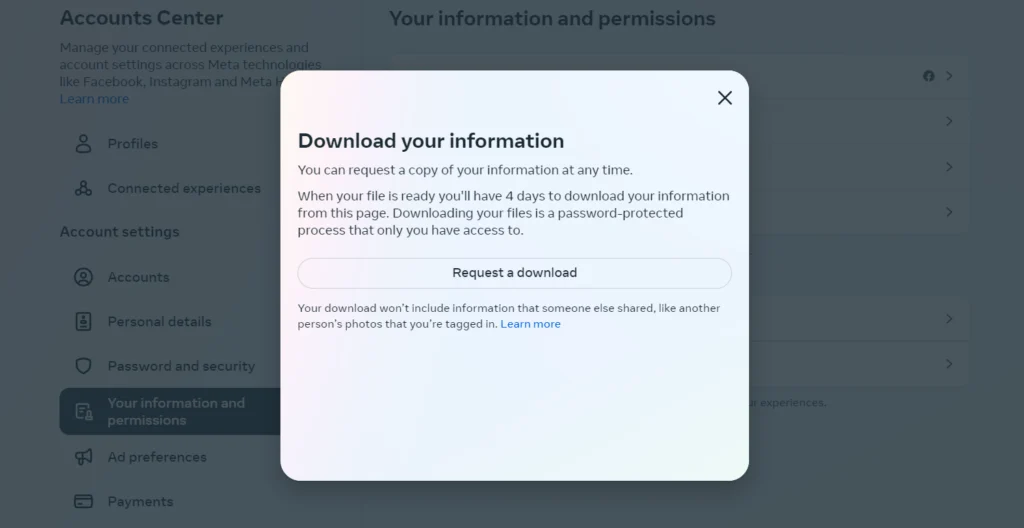
Facebook 将处理您的请求,并在存档准备就绪后通知您。
3. 如何查找 Facebook 存档?
许多新手会将内容存档,但之后却很难找到它们。幸运的是,Facebook 会将存档内容整理到“活动日志”中。
3.1 如何在 Facebook 上查找已存档的帖子:
打开你的 Facebook 个人主页 > 点击封面照片下方的三点菜单 > 选择 档案 在左侧边栏中,点击 档案 。
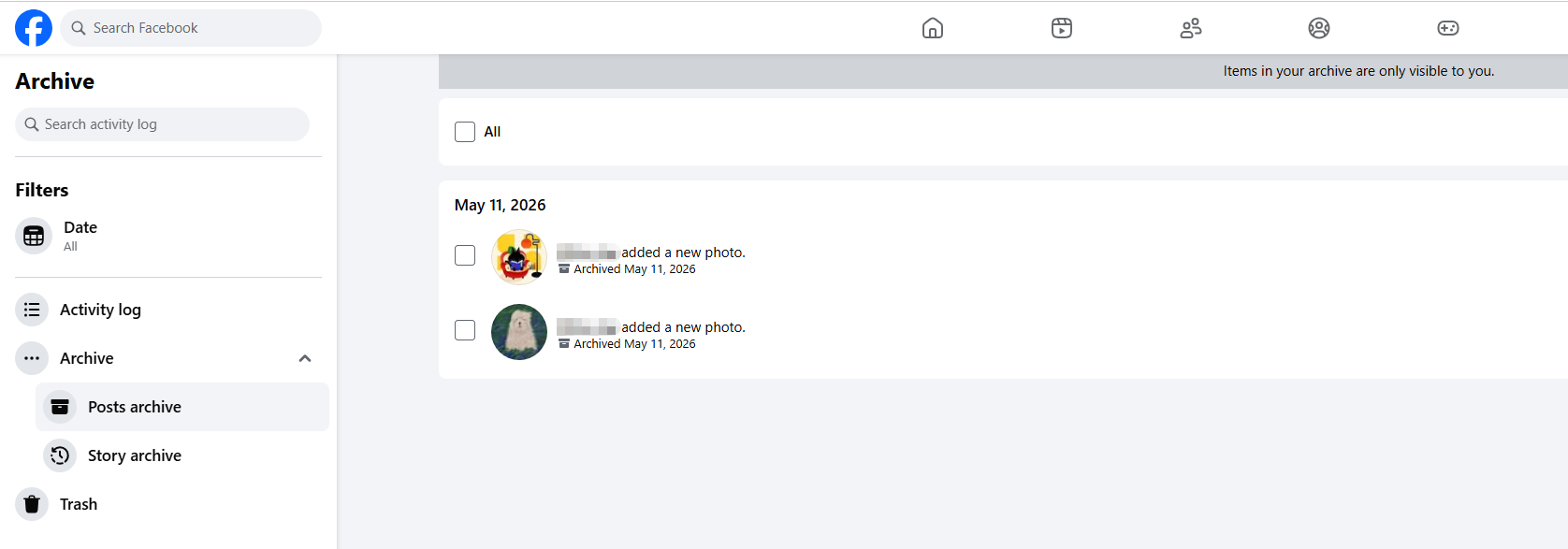
在这里,您可以查看所有已存档的帖子和故事。您可以随时将任何帖子恢复到您的时间线。
3.2 查找已下载的 Facebook 存档
如果您请求下载压缩包:
- 转至 设置 > 你的 Facebook 信息 。
- 打开 可用文件 。
- ZIP压缩包可用时,请下载。
下载完成后,将 ZIP 文件解压到您的计算机上即可访问您的 Facebook 数据。
4. Facebook存档的优缺点
任何功能都有其优点和缺点,Facebook 存档功能也不例外。
优点:
- 保存重要记忆和数据
- 隐藏帖子而不删除它们
- 随时恢复已存档内容
- 创建照片、视频和消息的备份
- 改进时间线组织和隐私保护
缺点:
- 大型文件下载可能需要一些时间。
- 难以搜索旧的存档内容
- 下载的文件可能组织混乱。
- Facebook 存档请求可能速度较慢
- Facebook 本身提供的批量管理功能有限。
5. 试试这款最佳的 Facebook 存档工具 — Swyshare ArchiveKit
虽然 Facebook 自带的存档功能可以满足基本需求,但许多用户希望找到一种更快、更有序的 Facebook 内容保存方案。这就是它的作用所在。 Swyshare ArchiveKit 变得极其有用。
Swyshare ArchiveKit 是一款专业的归档工具,旨在帮助用户更高效地保存和整理在线内容。它提供比 Facebook 内置选项更高级的下载和归档功能。
主要特点 ArchiveKit :
- 允许用户一键归档多个 Facebook 页面。
- 完全按照网页显示内容进行捕获。
- 将已存档的 Facebook 页面整理到文件夹中。
- 搜索已存档页面,快速查找重要信息。
- 将存档内容直接存储在您的设备上,无需云端追踪。
如何使用 Facebook 归档页面 ArchiveKit :
- 下载并安装 ArchiveKit 在您的 Windows 或 Mac 计算机上。
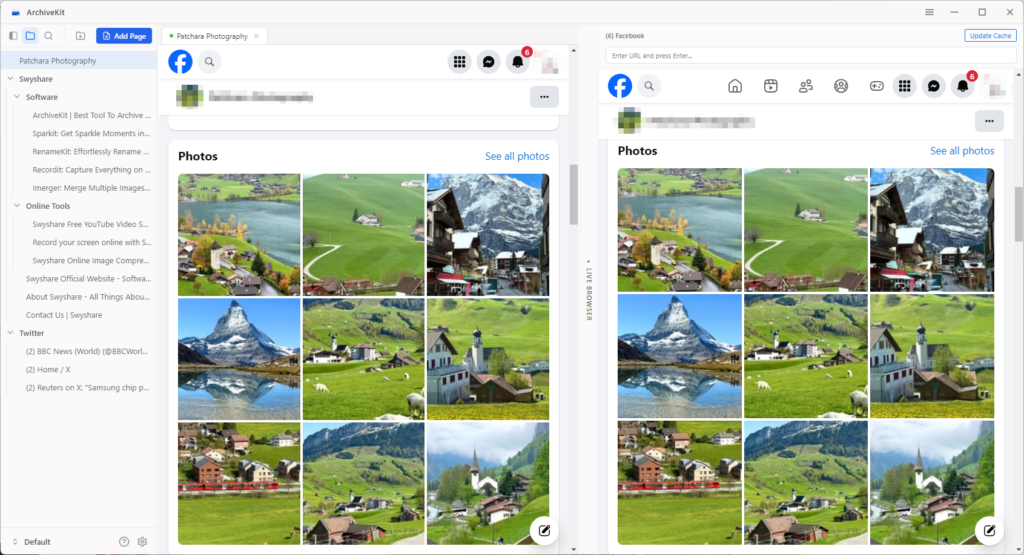
- 发射 ArchiveKit 打开 liva 浏览器,粘贴要存档的 Facebook 页面 URL(如果该页面需要访问权限,请登录您的 Facebook 帐户)。
- 滚动加载完整页面,然后点击“添加页面”,选择“深度存档”。
- 等待该过程完成,然后您就可以从本地存储管理和访问已存档的 Facebook 页面。
6. 结论
Facebook 归档功能对于想要管理数字记忆、保护重要数据并保持 Facebook 个人主页井然有序的用户来说非常实用。无论您是想从时间线隐藏旧帖子,还是下载完整的帐户信息备份,Facebook 都提供了多种安全地归档和保存内容的方法。然而,当需要管理大量页面时,Facebook 内置的归档选项可能会显得有些力不从心。
对于那些寻求更快、更有序、更高效的解决方案的用户而言, Swyshare ArchiveKit 提供了一个强大的替代方案。它具备一键式 Facebook 页面归档、完整网页捕获、智能文件夹整理、本地存储和深度归档支持等功能。 ArchiveKit 这使得保存和管理 Facebook 内容以便长期访问变得更加容易。如果您经常存档 Facebook 页面或希望更好地控制您的在线数据, ArchiveKit 绝对值得一试。