
对于学生、设计师、营销人员、开发人员、研究人员和普通互联网用户来说,截取完整的网页屏幕截图变得越来越重要。无论您是想保存在线文章、存档研究资料、捕获网页设计,还是存储重要信息以供离线访问,全页面截图工具都能让整个过程变得更加轻松。
与只能截取网页可见区域的普通截图不同,全屏截图工具可以自动滚动并截取整个网页从上到下的全貌。这对于长网页、社交媒体信息流、在线收据、教程和落地页尤其有用。
幸运的是,谷歌浏览器 Chrome 支持许多扩展程序和内置功能,使用户能够快速高效地截取全页面屏幕截图。在本指南中,我们将探讨一些在 Chrome 中截取全页面屏幕截图的最佳工具,以及一种永久存档网页的替代方法。
1. Chrome浏览器全页面截图的最佳工具
1.1 GoFullPage
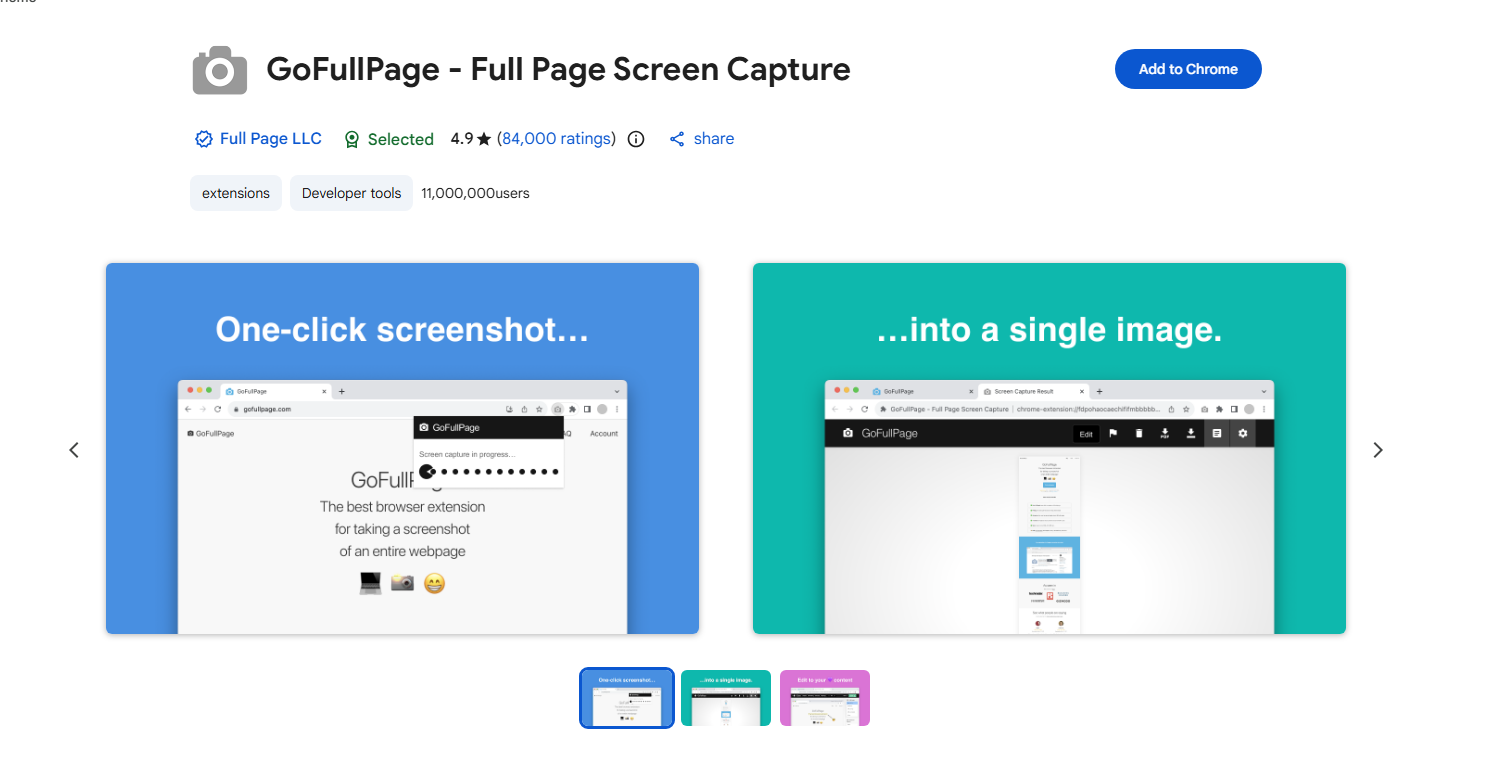
GoFullPage 是最受欢迎的 Chrome 扩展程序之一,用于捕获全页面屏幕截图。
主要特点 :
- 一键捕获整个网页
- 自动滚动和拼接
- 将屏幕截图导出为 PNG、JPG 或 PDF 格式。
- 无需注册账号
- 简洁的用户界面
工作原理 :
安装扩展程序后,用户只需打开网页并点击“GoFullPage”图标。扩展程序会自动滚动浏览网页并生成完整的屏幕截图。
优势 :
- 非常易于使用
- 快速处理
- 支持长网页
- 轻型扩展
限制 :
- 大型网页会生成大量的图像文件。
- 动态网页元素可能无法完美捕捉。
- 屏幕截图仅为静态图像
GoFullPage 非常适合需要快速简便地截取网页的用户。
1.2 精彩截图
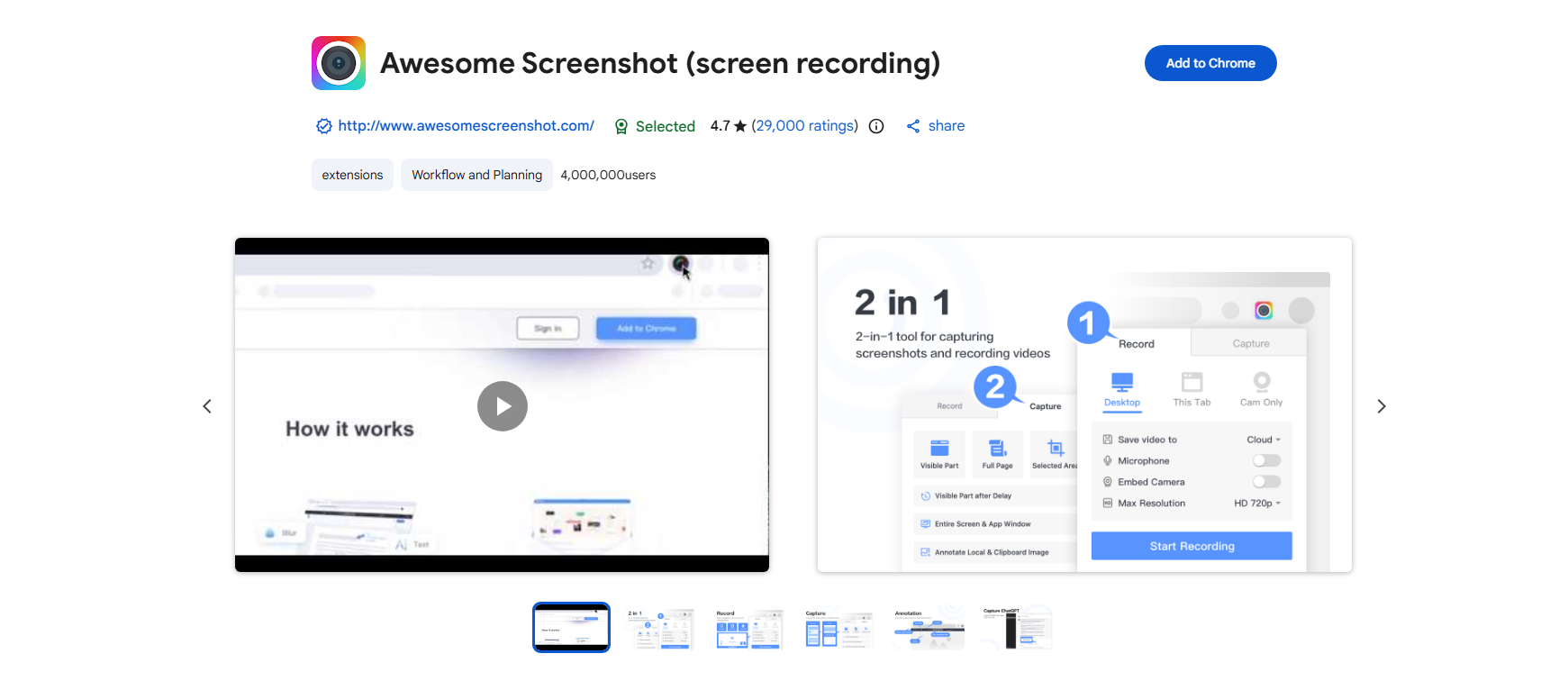
Awesome Screenshot 是一款功能强大的屏幕截图和屏幕录制工具,适用于 Chrome 浏览器。
主要特点:
- 全页截图
- 屏幕录制
- 注释工具
- 云存储支持
- 模糊敏感信息
优势:
- 优秀的编辑功能
- 适用于教程和演示
- 支持视频录制
- 轻松分享选项
限制:
- 某些高级功能需要付费套餐。
- 可以使用更多浏览器资源
这款工具非常适合专业人士、教育工作者和在线协作团队使用。
1.3 全页截图:ScreenTool.io
ScreenTool.io 是另一款基于 Web 的工具,它允许用户直接从浏览器捕获全页面屏幕截图,而无需安装扩展程序。
主要特点 :
- 立即捕获完整网页
- 无需安装
- 可直接在 Chrome 和其他浏览器中使用。
- 简洁快速的界面
- 下载高清截图
优势 :
- 轻巧易用
- 无需浏览器扩展程序
- 适合快速一次性拍摄
- 可在任何带有浏览器的设备上访问
限制 :
- 需要互联网连接
- 与扩展程序相比,高级编辑功能较少
1.4 截取网页屏幕截图 – FireShot
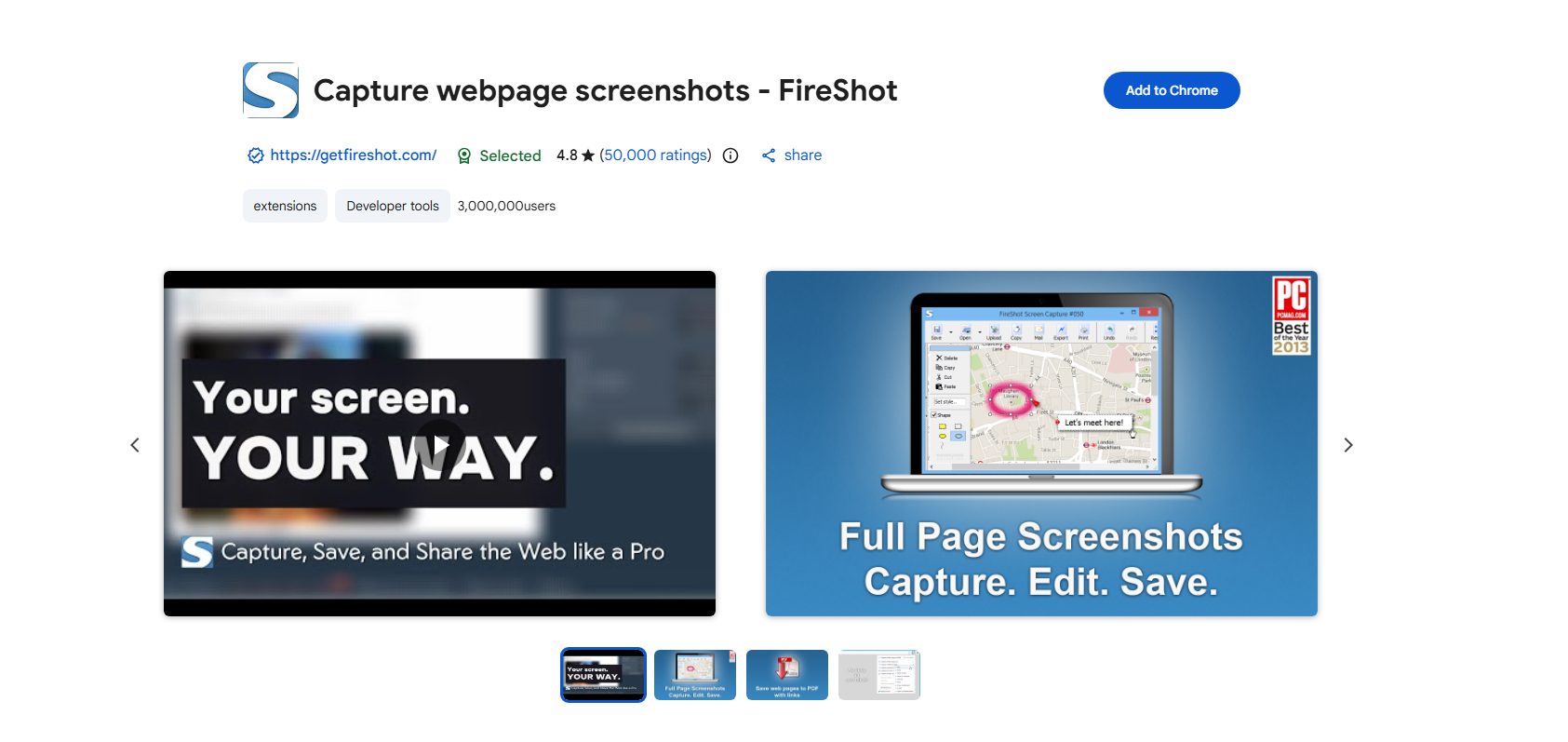
FireShot 也是 Chrome 浏览器上另一款流行的全页面截图扩展程序。
主要特点 :
- 捕获整个网页
- 保存为 PDF 或图像
- 注释工具
- 离线保存
- 浏览器集成
优势 :
- 可靠的网页抓取
- 支持多种导出格式
- 适用于长网页。
限制 :
- 部分高级工具仅限高级会员使用。
- 界面可能感觉过时了。
对于经常需要截取网页的用户来说,FireShot 仍然是一个不错的选择。
1.5 Chrome 内置全页面截图工具
许多用户没有意识到谷歌浏览器已经内置了一个隐藏的全页截图功能。
如何使用它 :
- 打开网页。
- 按:
- Ctrl + Shift + I (视窗)
- Cmd + Option + I (苹果)
- 打开命令菜单:
- Ctrl + Shift + P
- 类型:
- “截取全尺寸屏幕截图”
- 按回车键。
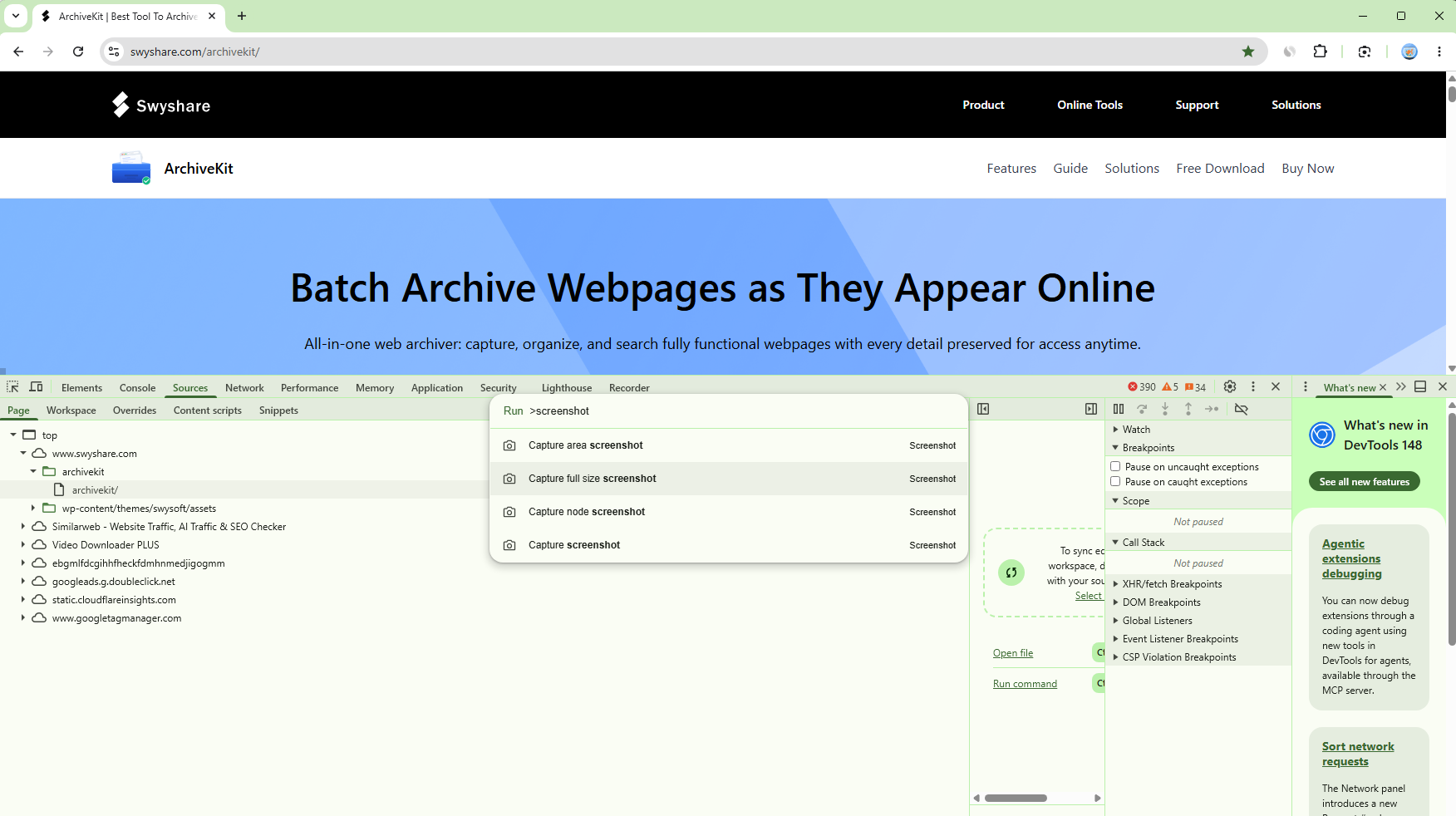
Chrome浏览器会自动下载全页面截图。
优势:
- 无需安装扩展程序
- 完全免费
- Chrome 内置
限制:
- 很多用户都不知道的隐藏功能
- 编辑功能有限
- 仅截屏,不保留网页内容
此选项非常适合偶尔需要截屏的情况。
2. 全页截图的局限性
虽然截图工具很有用,但它们也存在一些重要的局限性。
- 仅静态图像
屏幕截图会将网页内容截取为平面图像。用户之后无法与内容进行交互。
- 文件大小
篇幅较长的网页通常会生成难以管理的大型图像文件。
- 动态内容问题
现代网站经常使用动画、延迟加载、视频和交互元素,而屏幕截图可能无法正确捕捉这些内容。
- 无搜索功能
除非使用 OCR 技术,否则通常无法搜索屏幕截图中的文本。
- 组织困难
管理数百个屏幕截图文件很快就会变得混乱不堪。
由于这些限制,一些用户更喜欢网页存档而不是传统的屏幕截图。
3. 将 Chrome 页面存档而不是截屏
用户无需截取静态屏幕截图,即可使用此功能存档整个网页。 Swyshare ArchiveKit 。 ArchiveKit 旨在以比普通屏幕截图更完整、更易于访问的格式保存网页。
3.1 为什么存档网页而不是截屏?
与屏幕截图不同,网页存档会保留:
- 完整的网页结构
- 图片和媒体
- 可滚动布局
- 动态内容
- 网站格式
- 离线访问
这样,用户可以稍后重新访问网页,获得与原始在线版本类似的浏览体验。
3.2 主要特点 Swyshare ArchiveKit :
- 保存完整的网页,而不是静态截图。
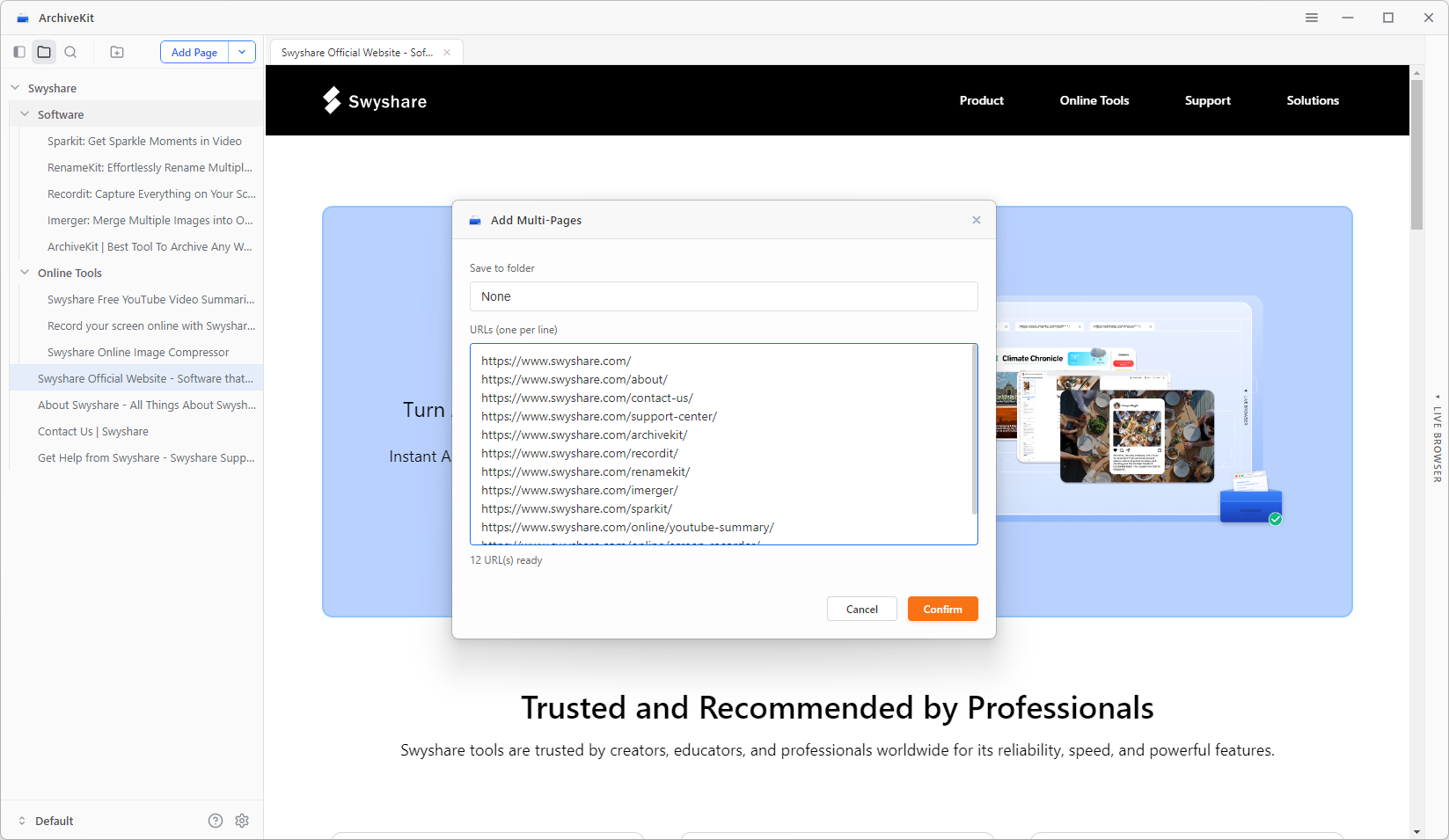
- 通过导入URL批量归档多个网页
- 使用实时浏览器模式存档已登录内容
- 保留网页的原始外观和布局
- 搜索已存档的网页合集,并随时离线访问已存档的页面
3.3 如何使用 Chrome 归档页面 ArchiveKit ?
- 只需下载并安装即可。 Swyshare ArchiveKit 在Windows或Mac设备上。
- 复制要存档的 Chrome 网页的 URL,并将它们添加到 ArchiveKit 。
- 滚动页面加载所有内容,然后 ArchiveKit 会自动保存所有在线页面。
- 归档后,您可以轻松搜索已保存的页面、离线查看、管理收藏集,并在需要时随时重新访问。
4。结论
Google Chrome 浏览器中有很多优秀的工具可以用来截取整个网页的屏幕截图。像 GoFullPage、Awesome Screenshot、Nimbus Screenshot 和 FireShot 这样的扩展程序可以轻松快速地捕获整个网页。
然而,屏幕截图仍然存在局限性,因为它们创建的是静态图像文件,而不是保留网页的实际功能和内容。
对于想要更高级解决方案的用户, Swyshare ArchiveKit 强烈推荐。它能够存档完整的网页、保留布局、支持离线查看以及整理存档内容,使其成为比普通截图工具更好的长期替代方案。