
您可能出于多种原因想要将网站转换为 JPG 图像。无论是为了保存网页以作文档、创建教程、分享视觉内容、存档网页,还是为了在在线信息更改之前将其保存下来,JPG 图像都提供了一种便捷且兼容性广泛的格式。
与将网页保存为 HTML 或 PDF 不同,JPG 格式能够精确捕捉网页在特定时刻的显示效果。这使其成为演示文稿、报告、设计灵感和离线参考的理想选择。根据您的需要,您可以仅截取可见屏幕区域,也可以截取整个滚动网页。
在本指南中,我们将探讨将网页快速高效地转换为 JPG 图像的最佳工具和方法。
1. 使用浏览器截图将网站转换为 JPG 格式
将网站转换为 JPG 格式最简单的方法是使用浏览器内置的屏幕截图功能。大多数现代浏览器,包括 Google Chrome、Microsoft Edge 和 Mozilla Firefox,都支持网页截图,无需额外软件。
例如,Chrome 浏览器在其开发者工具中隐藏了一个“捕获全尺寸屏幕截图”功能。该功能允许用户捕获整个网页,包括超出屏幕可见范围的内容。Microsoft Edge 浏览器提供类似的“网页捕获”功能,而 Firefox 浏览器则提供了一个屏幕截图工具,可以保存可见区域或整个页面。

虽然这些工具通常会将屏幕截图保存为 PNG 文件,但使用 Paint 或 Preview 等内置图像编辑器或通过免费的在线图像转换器将其转换为 JPG 格式非常简单。
优点:
- 完全免费
- 无需安装任何软件
- 可以捕获整个网页。
- 生成高质量屏幕截图
缺点:
- 通常导出PNG格式而不是JPG格式
- 编辑和注释功能有限
- 不适用于批量网页抓取
2. 使用在线网站截图工具将网站转换为 JPG 格式
在线网页截图服务是另一种将网页转换为 JPG 图片的便捷方式。这些工具直接在您的浏览器中运行——您只需输入网页 URL,等待服务生成截图,然后下载生成的图片即可。
常用的在线截图工具包括:
- CloudConvert 网站 JPG 截图
- 截图大师
- URL框
- 网站截图 API
- 现场拍摄
- Browserling 屏幕截图生成器
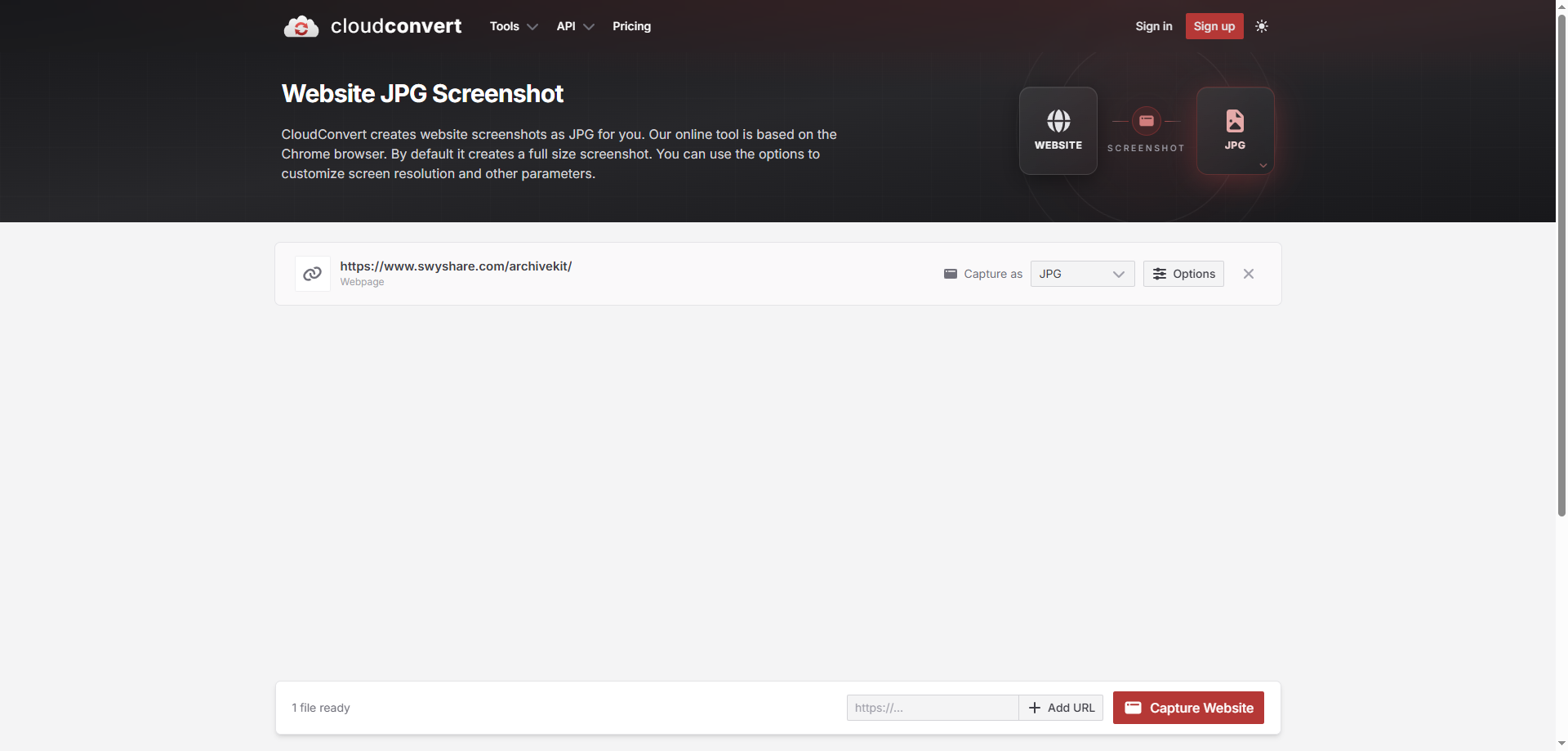
许多此类服务支持 PNG 和 JPG 输出格式,而有些服务则允许您自定义浏览器大小、图像质量、设备类型和全页捕获设置。
如果您只需要偶尔截屏而无需安装桌面软件,这些工具就特别有用。
优点:
- 便于使用
- 无需安装
- 支持全页截图
- 部分服务提供直接 JPG 下载。
缺点:
- 免费版本通常存在一些限制。
- 某些网站可能无法正确显示动态内容。
- 捕获敏感网页时的隐私问题
- 批量处理通常需要付费订阅
3. 使用桌面屏幕截图软件将网站转换为 JPG 格式
如果您经常需要截取网页或需要更高质量的图像,桌面屏幕截图软件比基于浏览器的解决方案具有更大的灵活性。
您可以使用 Windows 系统中的“截图工具”或 macOS 系统中的“屏幕截图”等内置工具来截取网页的可见部分。ShareX、Snagit、Greenshot 和 PicPick 等第三方应用程序则提供了更高级的功能,包括滚动截图、注释、自动保存和图像编辑。
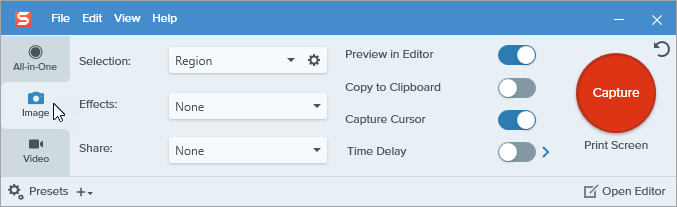
桌面软件对于创建文档、教程或营销材料的专业人士来说尤其有价值,因为它能够精确控制图像质量和工作流程。
许多应用程序还允许直接将屏幕截图导出为 JPG 格式,并可调节压缩设置,从而在保持图像质量的同时减小文件大小。
优点:
- 更多编辑选项
- 高质量图像输出
- 支持滚动截图
- 快速工作流程,适用于频繁使用
- 直接导出 JPG 文件
缺点:
- 某些软件需要安装。
- 高级工具可能需要许可证
- 可能无法保留交互式网页元素
4. 使用以下工具存档和截屏网页 Swyshare ArchiveKit
屏幕截图会保存你所看到的内容,而 Swyshare ArchiveKit 会将整个网页保存下来,以便长期保存。
ArchiveKit 是一款网页存档工具,旨在将完整的网页保存为离线访问版本,然后再将其转换为图像。它并非简单地截屏,而是保留网页的结构、图像、格式和其他资源,即使没有网络连接,您也可以重新访问该页面。
网页归档后,您可以在 ArchiveKit 或浏览器中打开已保存的网页,并随时截取高分辨率 JPG 屏幕截图。这种工作流程对研究人员、设计师、记者、教育工作者以及任何需要长期访问网页内容的人员都特别有用。
主要特点 Swyshare ArchiveKit:
- 保存完整网页以供离线查看。
- 导入多个网页URL进行批量归档。
- 内置实时浏览器模式,用于加载动态网站。
- 将已存档的页面整理到文件夹和集合中。
- 突出显示重要内容,并使用阅读视图进行无干扰阅读。
- 兼容Windows和macOS系统。
如何将网站存档并转换为 JPG 格式:
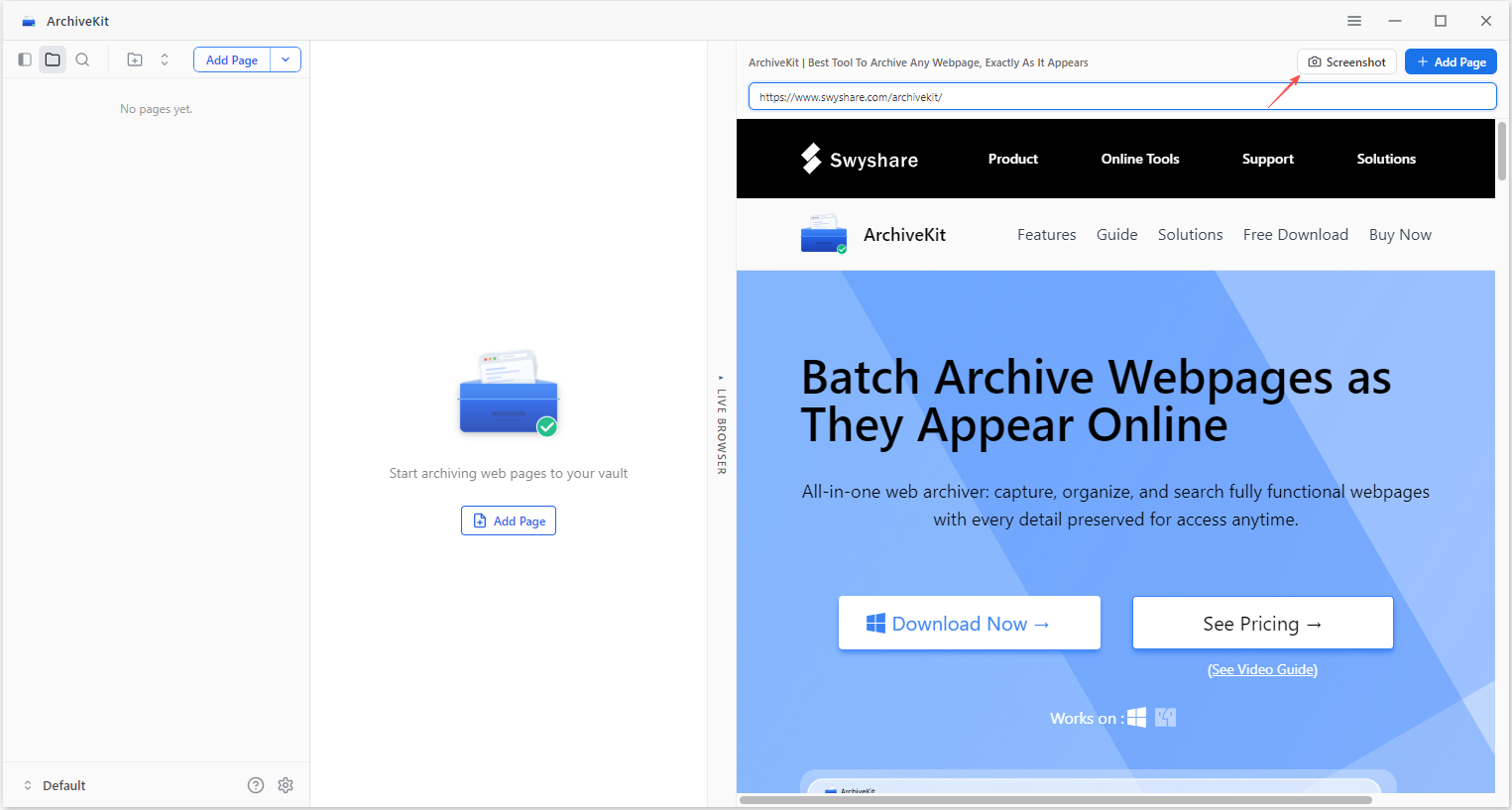
- 安装并启动 Swyshare 在您的 Windows 或 Mac 电脑上安装 ArchiveKit,然后复制网页 URL 并粘贴到 ArchiveKit 的实时浏览器中。
- 待网页完全加载后,等待软件将网页存档以便离线访问。

- 要将网站转换为 JPG 格式,只需滚动整个页面并单击“屏幕截图”图标即可。
5. 结论
将网站转换为 JPG 图片的方法有很多,最佳选择取决于您的具体需求。浏览器截图工具适合快速截屏,在线截图服务提供便捷的 URL 转图片功能,而桌面截图软件则提供高级编辑功能和更精细的图像质量控制。
但是,如果你想要的不仅仅是一张静态截图, Swyshare ArchiveKit 是最全面的解决方案。它具备批量网页归档、实时浏览器模式、有序收藏集和离线查看等功能,为经常保存或记录网页内容的用户提供可靠的工作流程。如果您正在寻找一种可靠的方法,将网站转换为 JPG 图像,同时保留有价值的网页内容,那么 ArchiveKit 就是您的理想之选。 Swyshare ArchiveKit 这是一个值得考虑的工具。