
人们出于多种原因想要将网页保存为 JPEG 图片。学生经常会截取在线文章用于研究,设计师会保存网站灵感以供离线查看,企业则会将着陆页或产品列表存档以作文档记录。与书签或 HTML 文件相比,JPEG 图片几乎可以在任何设备上轻松共享、上传、打印和存储。
将网页保存为 JPEG 格式还可以帮助保留网页在特定时刻的视觉效果。这对于经常更新的网页尤其有用,例如新闻网站、社交媒体帖子、在线商店或促销页面。
在本指南中,我们将解释将网页保存为 JPEG 图像的最有效方法,并介绍一种更简单的网页存档方法,使其与网页显示的内容完全一致。
1. 如何将网页保存为 JPEG 格式?
方法一:截取网页屏幕截图
将网页转换为 JPEG 图像的最快方法之一是截屏。
在 Windows 上 :
- 打开你想保存的网页。
- 按: Win + Shift + S 然后选择要截取的网页区域。
- 打开通知中捕获的图像,并将其保存为 JPG/JPEG 文件。
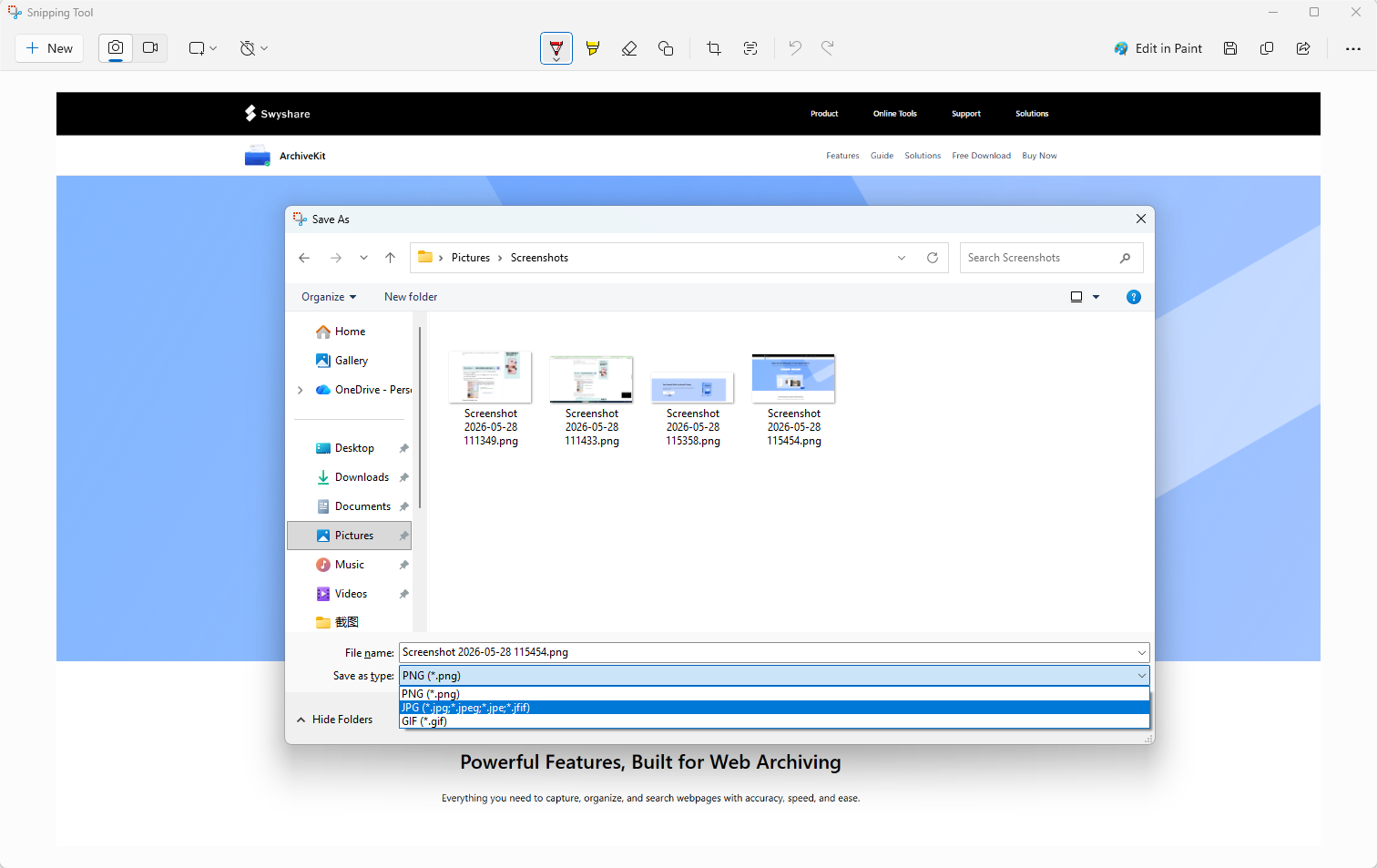
您可以将屏幕截图粘贴到 Microsoft Paint 中选择“将屏幕截图转换为 JPEG 格式”来将其转换为 JPEG 格式。 另存为 > JPEG 图片 。
在苹果电脑上 :
- 打开网页。
- 按:
- Shift + Command + 4
- 选择拍摄区域。
- 截取的屏幕截图会自动保存为 PNG 文件。
- 在预览中打开并导出为JPEG格式:
- 文件 > 导出 > JPEG
这种方法简单快捷,但除非你滚动页面并截取多张屏幕截图,否则它只能捕获网页的可见部分。
方法二:使用 Chrome 或 Edge 全页面截图工具
像谷歌Chrome浏览器和微软Edge浏览器这样的现代浏览器都内置了用于捕获整个网页的工具。
步骤 :
- 打开网页,然后按 F12 或者 Ctrl + Shift + I
- 按
Ctrl + Shift + P
类型:
screenshot选择: 截取全尺寸屏幕截图

浏览器会自动捕获整个滚动网页。
大多数浏览器默认将全页面截图保存为 PNG 格式,但您可以使用以下方法轻松将 PNG 图像转换为 JPEG 格式:
- 画
- 预览
- Photoshop
- 在线图像转换器
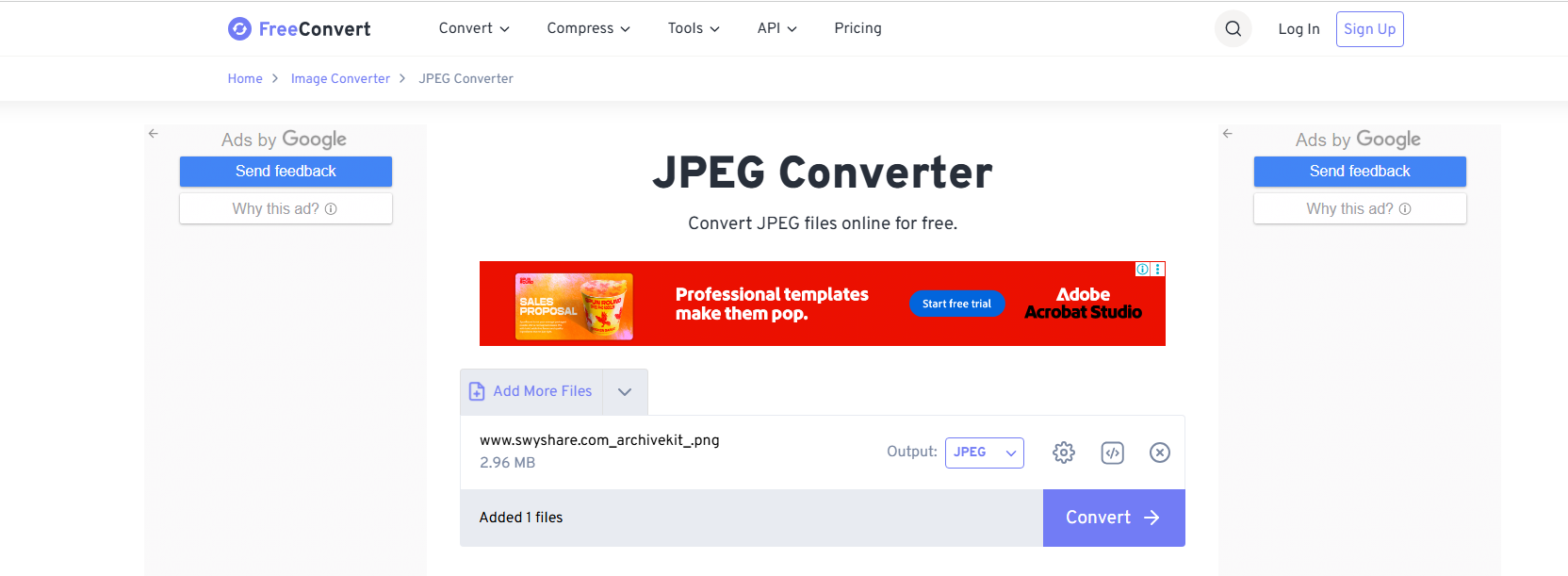
这种方法非常适合保存长篇文章、教程和文档页面。
方法三:将网页另存为PDF,然后转换为JPEG
另一种常见方法是先将网页另存为 PDF 文件。
步骤 :
- 打开网页并按: Ctrl + P (Windows)或 Command + P (苹果)
- 选择 另存为 PDF 从打印菜单中选择,然后将 PDF 文件保存到本地。
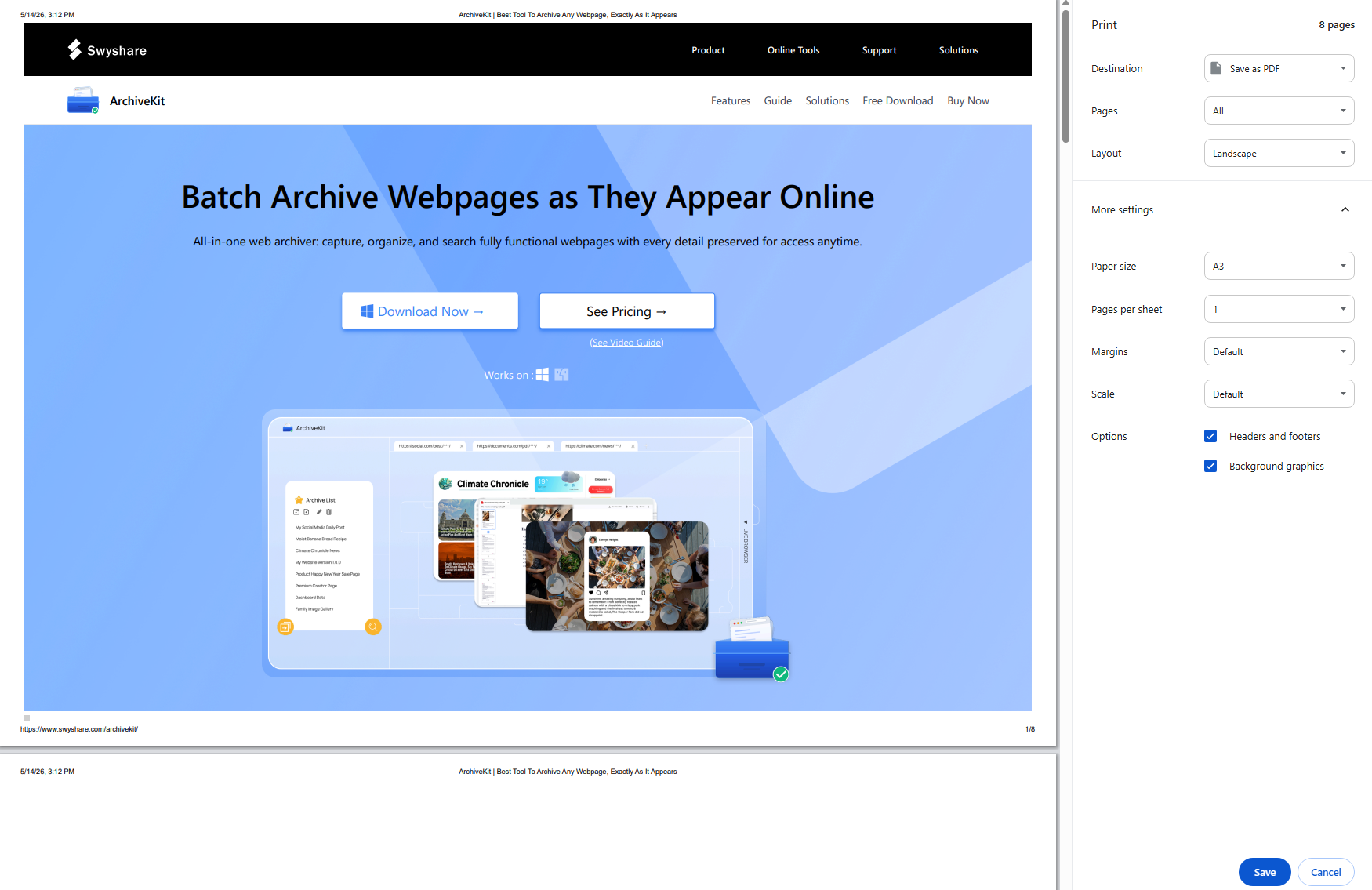
- 使用以下命令将 PDF 文件转换为 JPEG 图像:
- Adobe Acrobat
- 预览
- 在线PDF转换器
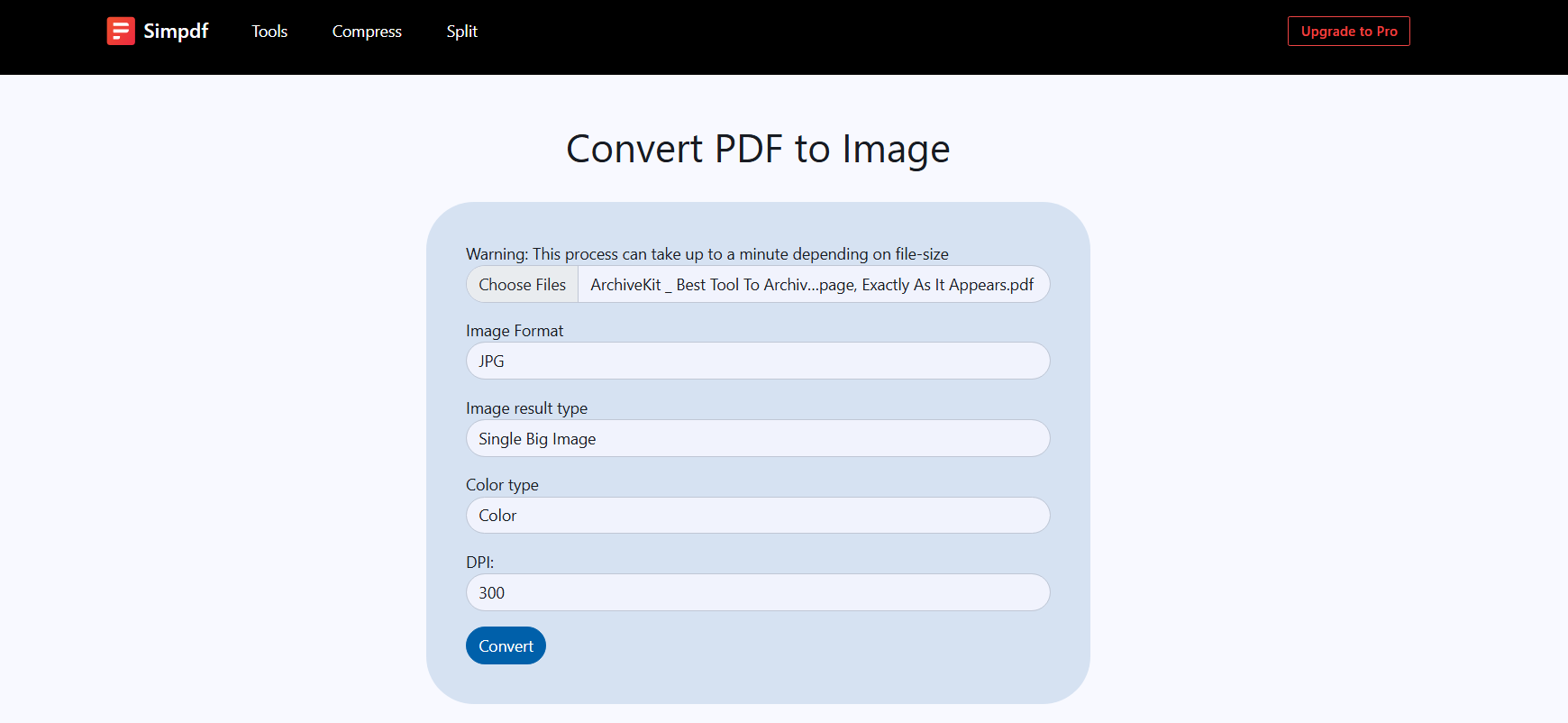
这种方法适用于包含大量文本的网页,因为 PDF 通常能更准确地保留格式。
但是,某些动态元素(例如视频或动画)可能无法正确显示。
方法四:使用浏览器扩展程序
使用浏览器扩展程序可以更快、更方便地将网页转换为 JPEG 图片。
流行的扩展包括:
- 完整页面
- 火枪
- 精彩截图
脚步:
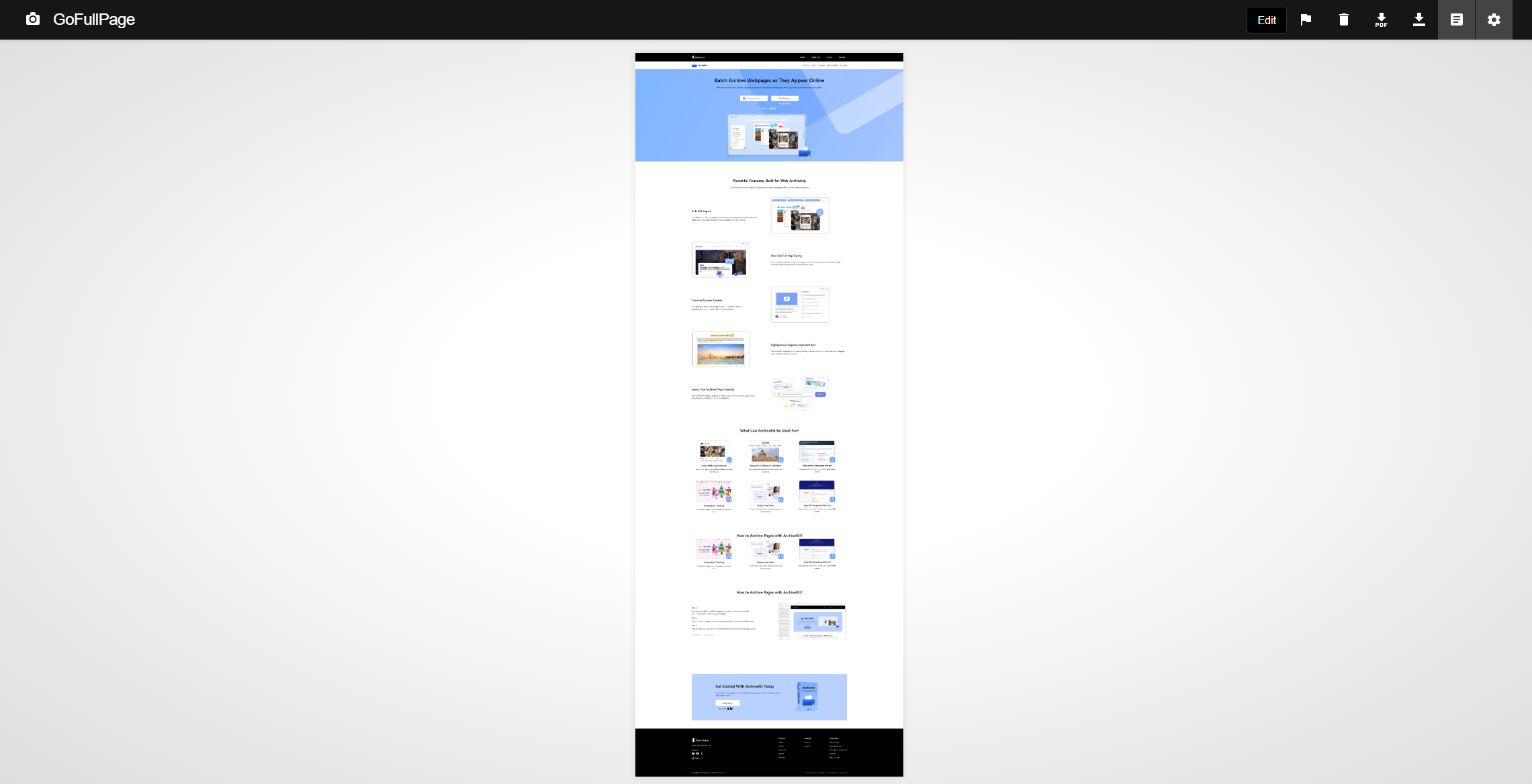
- 在浏览器中安装 GoFullPage 之类的扩展程序,然后打开设置将输出格式设置为 JPEG。
- 打开网页并点击 GoFullPage 扩展程序图标。
- GoFullPage 会滚动页面并将结果导出为 JPEG 格式。
这些扩展程序通常提供以下附加功能:
- 注释工具
- 滚动捕获
- 批量捕获
- 直接分享
这些工具对于经常保存在线内容和记录网页链接的人来说非常方便。
2. 将网页保存为 JPEG 格式时常见的问题
虽然截图很简单,但用户在尝试准确保存网页时经常会遇到一些问题。
- 截图不完整:有些网页太长,无法进行常规截图,需要多次截图。
- 图片缺失:延迟加载的图片或动态内容可能无法正确显示。
- 布局问题:弹出窗口、固定横幅和动画元素可能会干扰网页截图的准确性。
- 管理困难:手动管理数百张屏幕截图,时间长了会变得很混乱。
这时,网页存档工具就显得更加有用了。
3. 按原样存档网页 Swyshare ArchiveKit
Swyshare ArchiveKit 是一款网页存档工具,旨在帮助用户保存网页以供离线访问和长期参考。
与只能捕获图像的屏幕截图工具不同, ArchiveKit 专注于将网页完整地保存为存档,同时保持其外观和结构。
ArchiveKit 帮助用户:
- 将网页批量存档到本地,以便将来访问
- 保留网页布局和内容
- 高亮显示已存档网页中的重要文本
- 高效地整理和查找已存档的网页
如何使用以下方式归档网页 ArchiveKit :
- 下载并安装 Swyshare ArchiveKit 然后,在你的电脑上打开它。
- 复制您想要保留的网页的网址,然后粘贴到 ArchiveKit 。
- 等待网页完全加载,确保所有文本、图像和动态元素都能正确显示,然后再…… ArchiveKit 将它们存档以便离线访问。
- 将已存档的网页整理到文件夹或集合中,以便更轻松地浏览和日后参考。

4。结论
将网页保存为 JPEG 格式有助于保存视觉信息、分享内容以及离线查看。无论您使用屏幕截图、浏览器开发者工具、PDF 文件还是浏览器扩展程序,都有很多方法可以将网页捕获为图像。
偶尔使用的话,简单的屏幕截图就足够了。但对于经常需要存档在线内容的用户来说,维护网页本身往往比简单地截屏更重要。
Swyshare ArchiveKit 它提供了一种实用的网页存档解决方案,帮助用户保存在线内容以供离线访问和日后参考。该方案具备网页保存、浏览支持和文本高亮显示功能。 ArchiveKit 提供了一种更有条理、更可靠的方式,使重要的网页在更改或从网上消失后仍能长时间访问。