
无论您是在研究某个主题、收集学习资源、保存食谱,还是追踪您最喜欢的网站,能够轻松访问有用的网页都至关重要。最常见的解决方案是书签——浏览器内置功能,可让您保存链接以便日后快速访问。
书签功能快速便捷,几乎所有现代浏览器都支持,包括谷歌浏览器、微软Edge浏览器、火狐浏览器和Safari浏览器。只需单击一下或使用快捷键,即可将网页添加到书签,并将其整理到文件夹中以便日后查阅。
在本指南中,您将学习如何在不同的浏览器中将网页添加书签,现在让我们开始吧。
1. 如何将网页添加到书签?
无论使用哪种浏览器,将网页添加到书签都快捷方便。
1.1 在 Google Chrome 浏览器中将网页添加至书签
Google Chrome 让书签添加变得简单。
脚步:
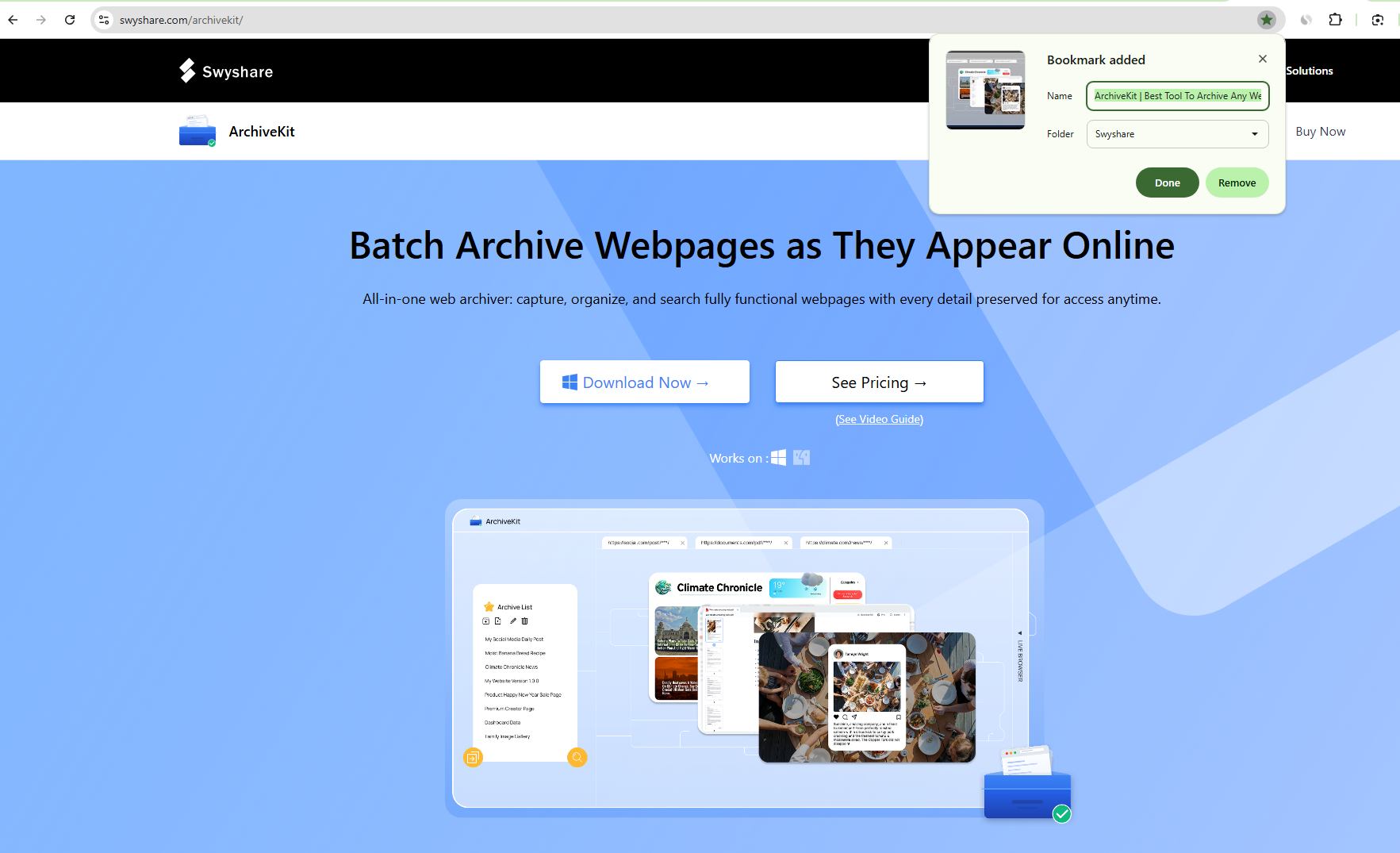
- 打开你想保存的网页,然后点击 星星 地址栏右侧的图标。
- 如果需要,可以编辑书签名称。
- 选择一个文件夹,例如 书签栏 或者 其他书签 ,然后点击 完毕 。
键盘快捷键:
- Windows/Linux: Ctrl + D
- 苹果: Command + D
您还可以使用以下方式显示书签栏 Ctrl + Shift + B (Windows)或 Command + Shift + B (Mac)可更快地访问您喜爱的网站。
1.2 在 Microsoft Edge 中将网页添加至书签
Microsoft Edge 将书签称为 收藏夹 但过程几乎完全相同。
脚步:
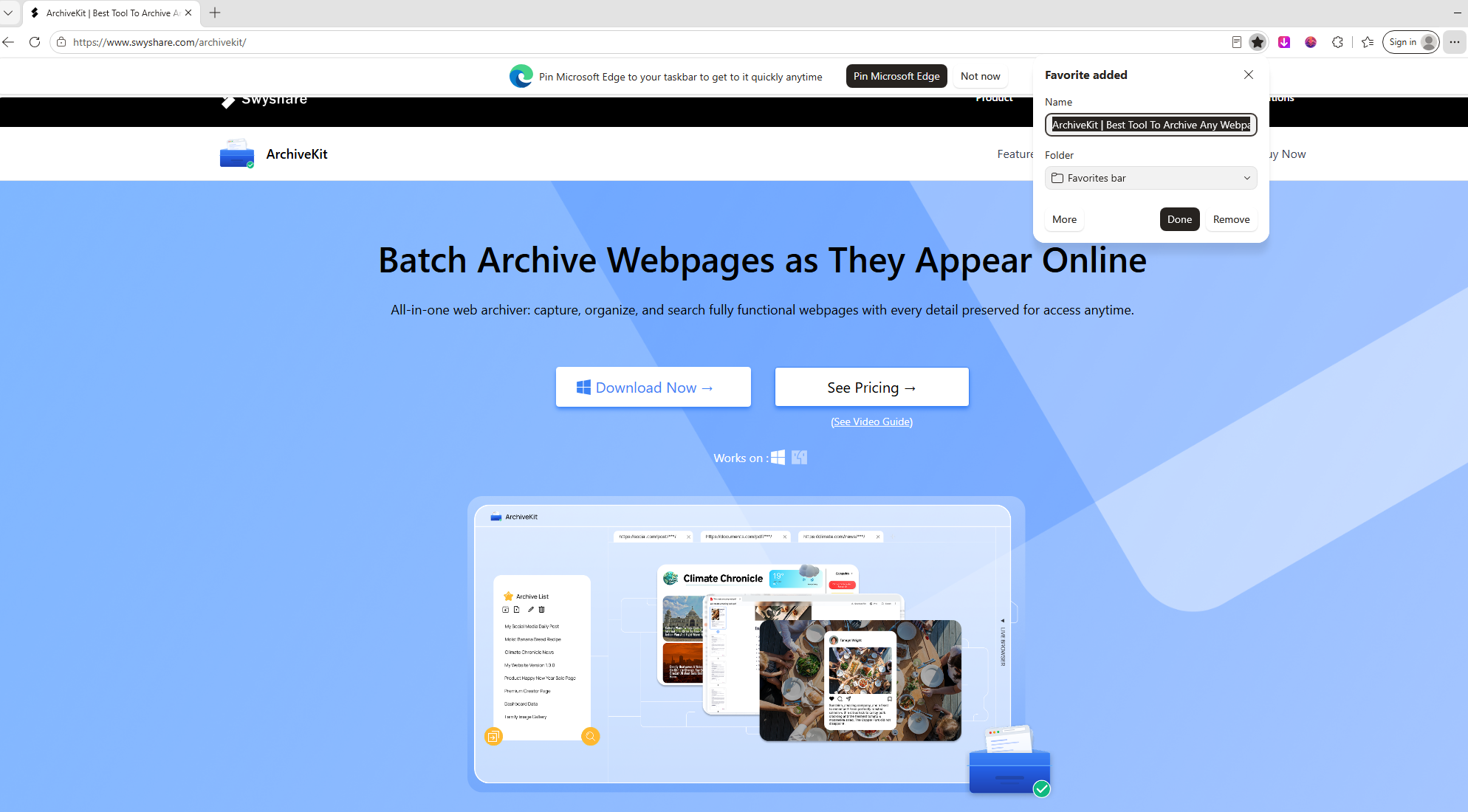
- 访问网页并舔舐 最爱(明星) 图标。
- 如有需要,可自定义书签名称。
- 选择一个文件夹并单击 完毕 。
捷径:
- 视窗: Ctrl + D
- 苹果: Command + D
1.3 在 Mozilla Firefox 中将网页添加至书签
Firefox 提供灵活的书签管理功能。
脚步:
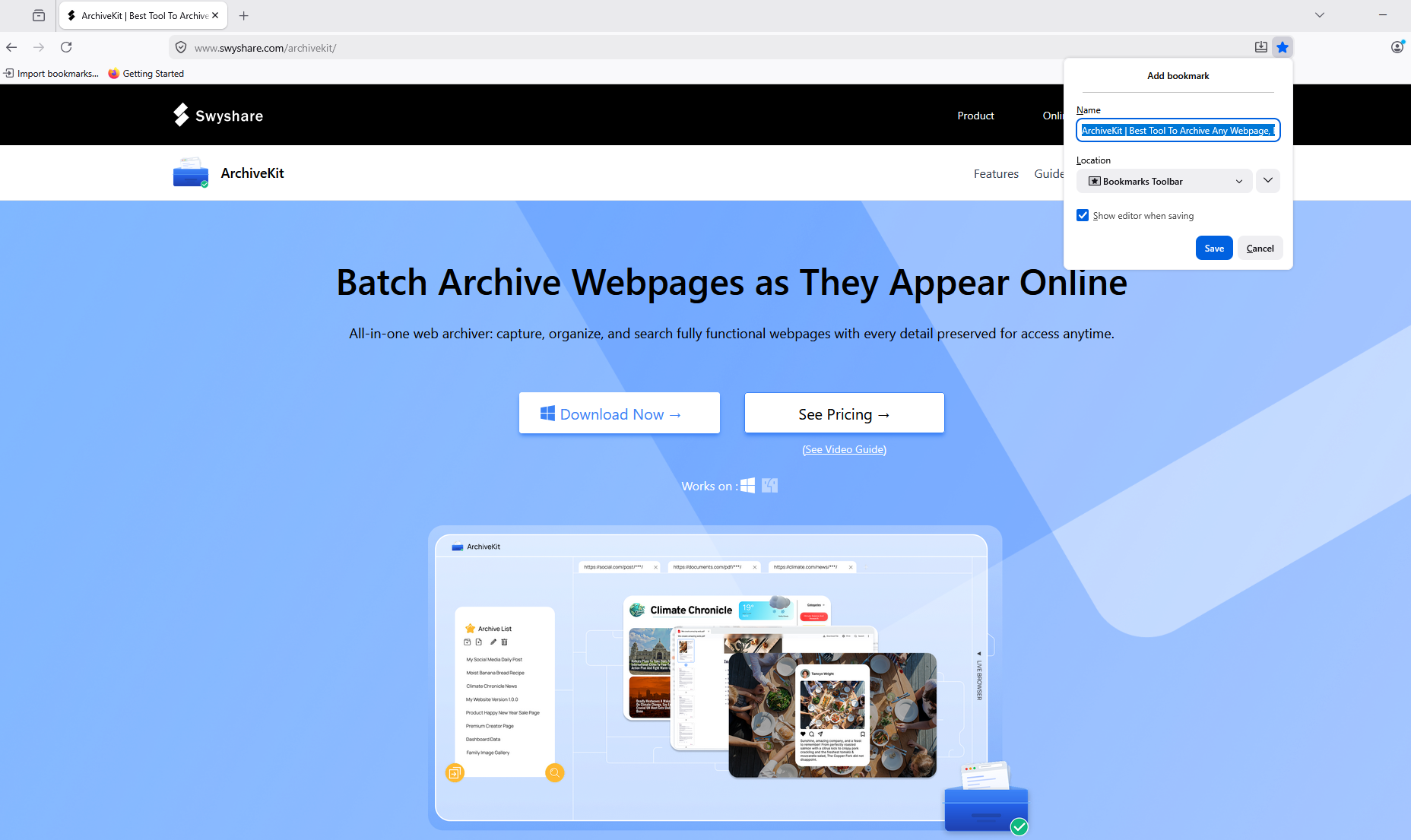
- 打开网页并点击 星星 地址栏中的图标。
- 您可以根据需要重命名书签。
- 选择目标文件夹并单击 完毕 。
Firefox 还支持标签,使书签更容易搜索和整理。
1.4 在 Safari 浏览器中将网页添加至书签
macOS 用户只需点击几下鼠标即可将网页添加至书签。
脚步:
- 打开网页。
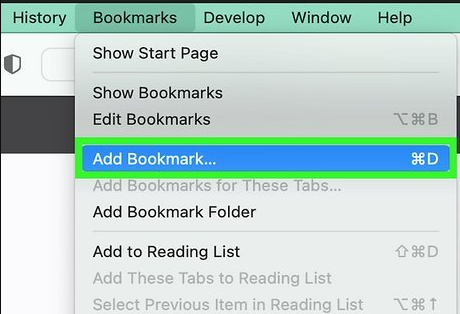
- 选择 书签 > 添加书签 从菜单栏中选择,或单击 分享 按钮并选择 添加书签 。
- 选择书签保存位置并点击 添加 。
捷径:
- Command + D
1.5 在移动设备上收藏网页
安卓版Chrome浏览器:
打开网页 > 点击三点菜单 > 点击 星星 图标。
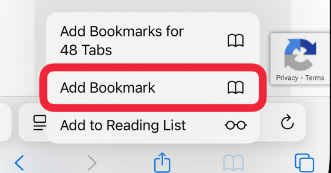
iPhone 或 iPad 上的 Safari 浏览器:
打开网页 > 点击 分享 按钮 > 选择 添加书签 选择一个文件夹并点击 节省 。
2. 书签的局限性
书签非常适合快速保存链接,但它们也存在一些重要的局限性。
书签仅存储网页地址,不会保留保存时显示的内容。如果网页发生更改或消失,书签指向的页面可能不再包含您所需的信息。
常见问题包括:
- 网站会删除旧文章。
- 产品页面已更新或已停用。
- 软件更新后文档也会发生变化。
- 新闻报道在发布后会进行编辑。
- 网站改版期间,网址会发生变化。
- 页面删除后返回 404 错误。
在这种情况下,书签的作用会大大降低,因为原始内容已无法访问。
如果保存信息很重要,那么仅仅添加书签是不够的。
3. 使用以下方式存档网页 Swyshare 使用 ArchiveKit 代替书签
对于想要永久保存的网页,存档比添加书签要可靠得多。
与仅仅保存链接的书签不同, Swyshare ArchiveKit 保存网页本身。这样可以保留网页存档时的原貌,有助于防止将来发生更改或删除。
ArchiveKit 的主要功能:
- 保存整个网页的在线显示状态。
- 导入网页URL列表以进行批量归档。
- 实时浏览器模式,可直接在应用程序内访问和存档网页。
- 轻松管理和查找您保存的网页。
- 突出显示重要文本,并切换到阅读视图,以获得更清晰的阅读体验。
- 可在Windows和macOS平台上使用。
如何使用 ArchiveKit 归档网页:
- 下载并安装 ArchiveKit,然后在您的 Windows 或 macOS 电脑上启动它。
- 复制您想要保存的网页的 URL,然后将其粘贴到 ArchiveKit 的内置浏览器或 URL 导入面板中。
- 让每个网页完全加载,使所有文本、图像和交互式内容完全渲染后,再开始归档过程,以保存完整的离线副本。
- 将已存档的网页整理到文件夹或集合中,以便随时轻松浏览、搜索和重新访问。

4。结论
将网页添加书签是保存网站以便日后访问的最简单方法之一。所有主流浏览器都内置了书签工具,方便用户整理喜爱的网站,只需点击一下即可访问。对于日常浏览而言,书签仍然是一种便捷高效的功能。
然而,书签只能保存网址,并不能保存网页本身。如果网页内容发生更改、移动或消失,书签可能就无法再提供您想要保留的信息。
那就是 Swyshare ArchiveKit 脱颖而出。它不依赖可能最终失效的链接,而是保存完整的网页,即使原始网站发生变更或离线,您仍然可以访问重要的在线内容。凭借对完整网页存档、离线访问和有序存储的支持,ArchiveKit 为希望长期保存宝贵网络资源的用户提供了一个更加可靠的解决方案。如果您需要的不仅仅是一个简单的书签, Swyshare ArchiveKit 是保护最重要的网页的理想工具。