
从网址下载文件是保存在线内容以供离线使用的最简单方法之一。无论您需要 PDF、图像、文档、视频、ZIP 压缩包还是其他类型的文件,通常只需点击几下鼠标,即可通过直接下载链接将其保存到您的计算机。但是,并非所有网址都直接指向可下载的文件。有些链接指向嵌入了实际文件的网页,而另一些链接则包含多个资源,需要分别保存。
在本指南中,我们将解释如何从在线 URL 下载文件,并介绍备份网页及其资源的高级选项。
1. 如何从在线网址下载文件?
方法一:直接从浏览器下载文件
最简单的方法是在浏览器中打开文件 URL。如果 URL 直接指向可下载的文件,浏览器可能会自动开始下载,或者显示带有下载按钮的文件。
下载文件:
- 复制指向您要下载的文件的URL。
- 打开 Chrome、Edge、Firefox、Safari 或其他浏览器。
- 将网址粘贴到地址栏,然后按回车键。
- 如果文件在浏览器中打开,请查找“下载”按钮。
- 点击它,如果出现提示,请选择目标文件夹。
- 请等待下载完成。
这种方法适用于常见的文件类型,例如 PDF、图像、文档和 ZIP 文件。但是,当 URL 指向网页而不是文件本身时,它可能无法按预期工作。
方法二:使用在线URL下载器
另一种选择是使用在线URL下载器。这类服务允许您将文件URL粘贴到网页中,然后下载相应的资源。
总体流程很简单:
- 寻找像filegrab.net这样可靠的在线URL下载器。
- 复制文件的URL,然后将URL粘贴到下载器的输入框中。
- 开始下载或处理任务。
- 选择生成的下载选项,并将文件保存到您的计算机。
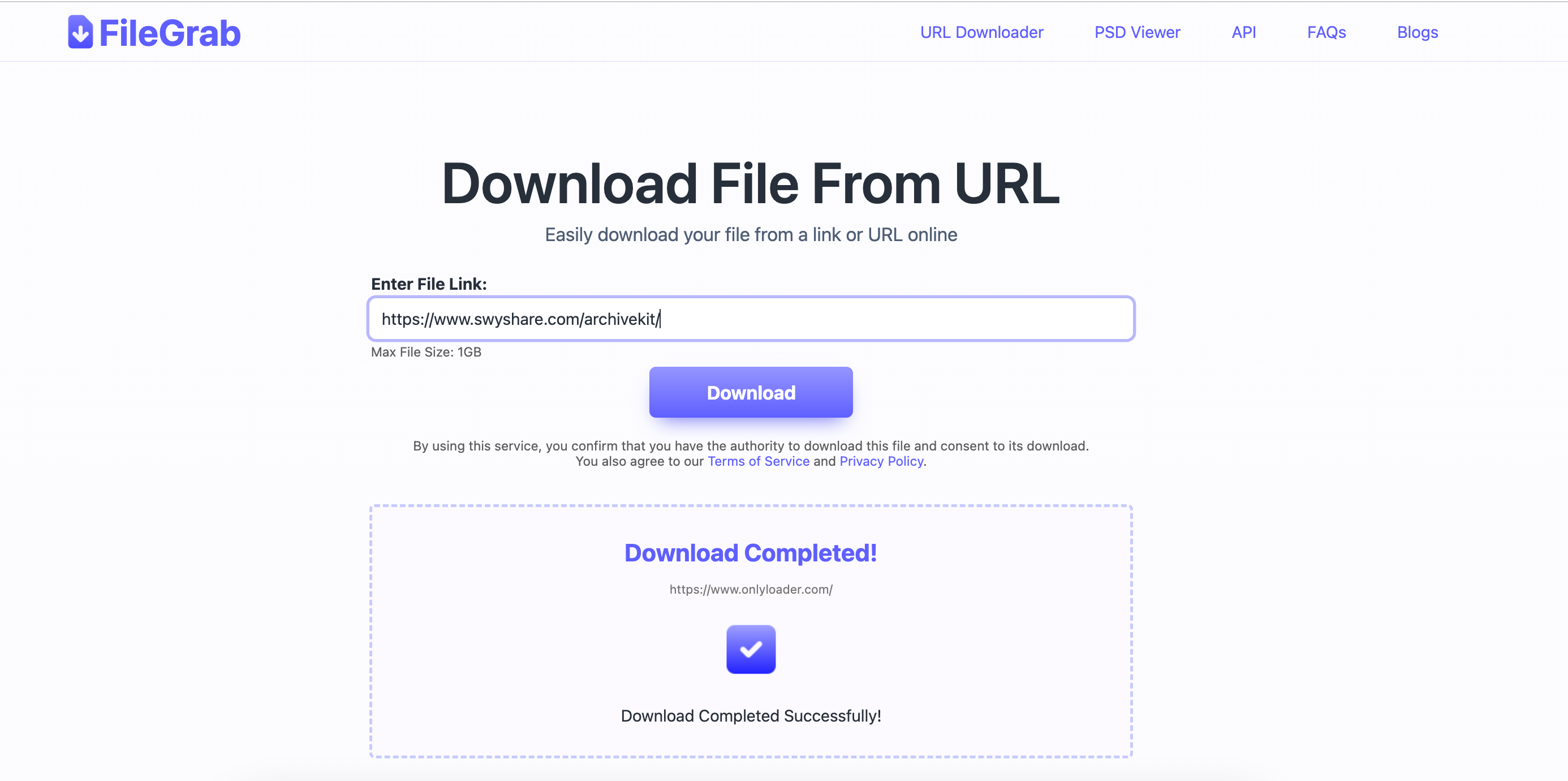
在线工具的便利之处在于它们通常无需安装软件。当您在无法安装其他应用程序的计算机上工作时,它们也非常有用。
然而,在线下载工具也存在一些限制。有些可能会限制文件大小、支持的格式或下载速度。还有一些可能无法处理受保护的、动态生成的或复杂的URL。此外,您还应该避免将私密或敏感的URL提交给您不信任的服务。
方法三:使用浏览器的保存选项
如果您想保存网页上直接显示的内容,您的浏览器可能会提供其他选项。
例如,在查看图像时,通常可以右键单击图像并选择 图片另存为 。
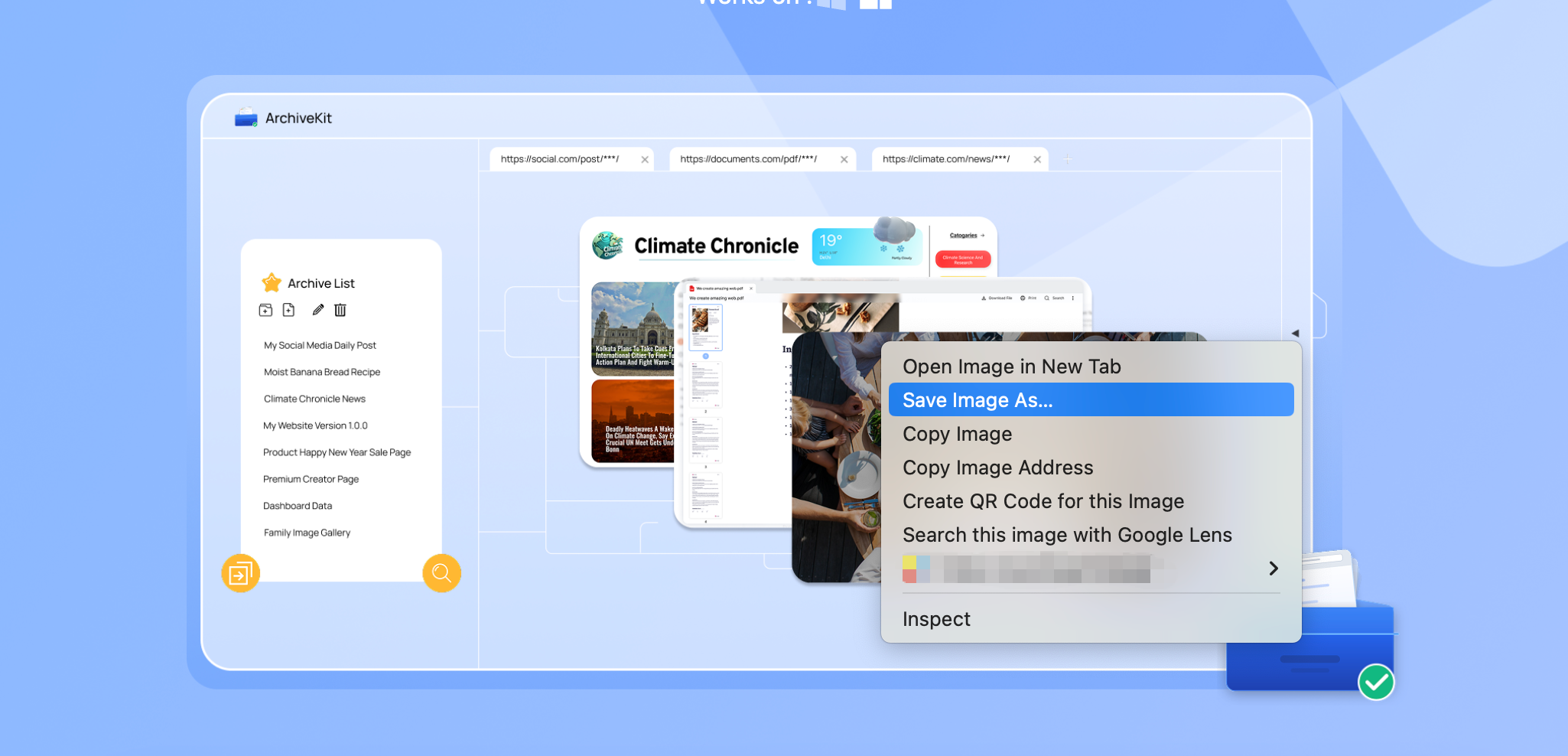
对于 PDF 文件,您可以使用浏览器的下载图标。对于网页,您可以使用浏览器的…… 将页面另存为 功能。
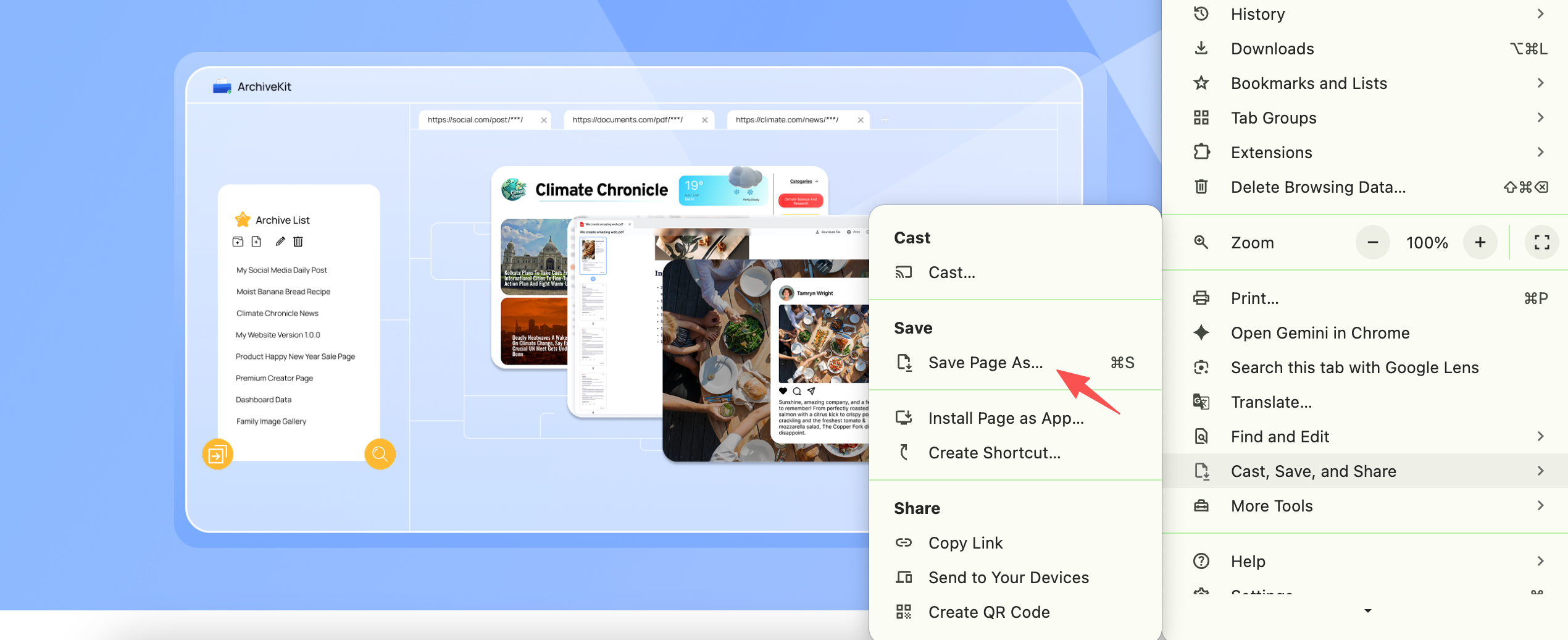
当您只需要一个资源时,这种方法很有用。但是,以这种方式保存网页并不一定能创建完整的备份。网页可能依赖于单独存储的图片、CSS 文件、JavaScript、字体、视频或其他资源。
2. 高级:备份网页 Swyshare ArchiveKit
当您需要下载多个文件时, Swyshare ArchiveKit 它提供了一种便捷的方式来备份整个网页。您无需手动保存单个图像、文档和其他资源,而是可以使用此功能。 ArchiveKit 将网页内容及其相关文件保存在一个有序的备份中。这使其非常适合保存在线参考资料、研究资料、文档以及您以后可能需要访问的网页。
主要特点 ArchiveKit :
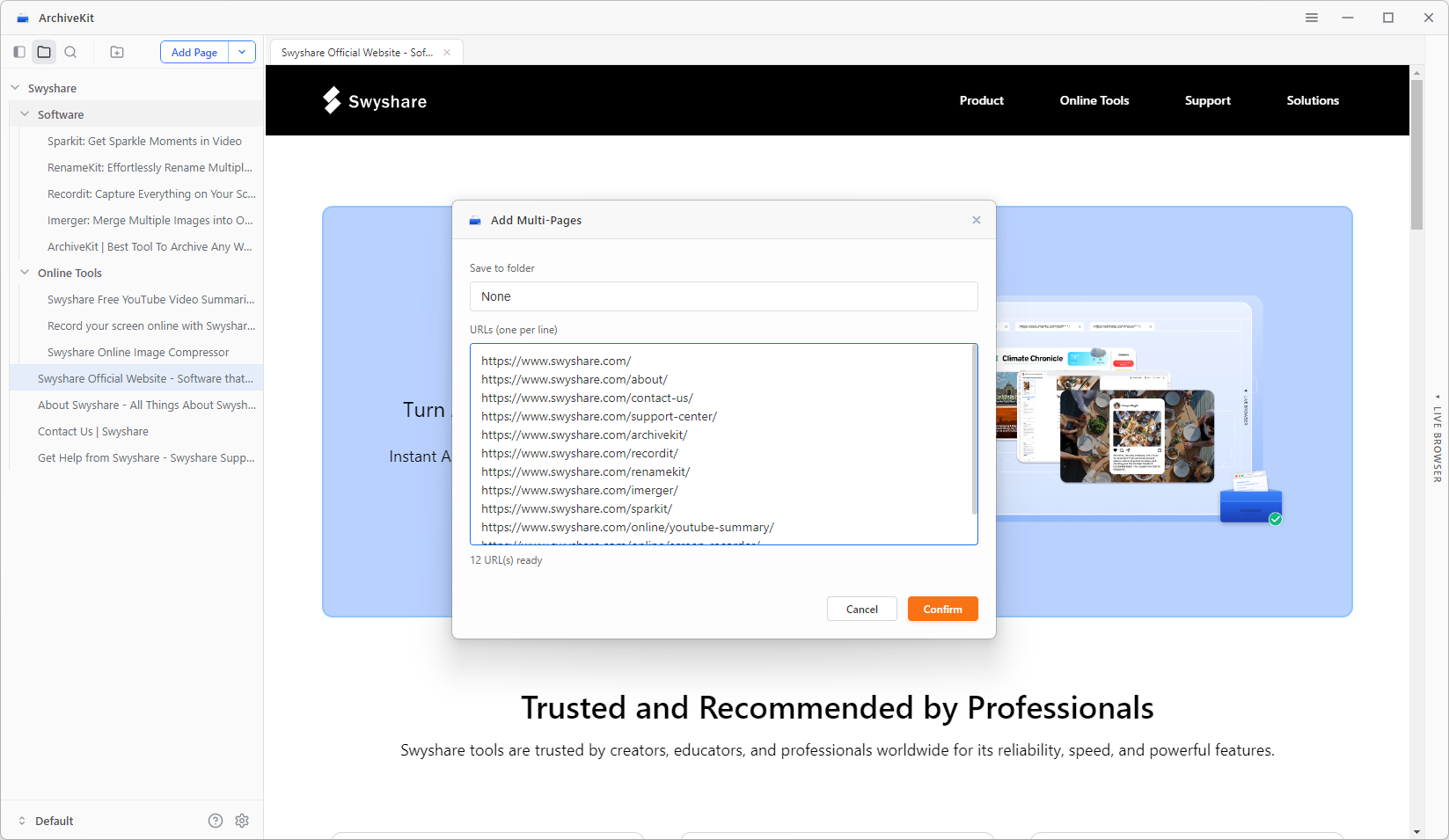
- 批量导入网址——一次性归档多个网页。
- 整页保存 – 保存整个网页及其资源。
- 动态内容支持 – 保留基于 JavaScript 的内容。
- 即时搜索 – 快速查找已存档页面。
- 网页整理——将保存的网页分类到文件夹中。
使用步骤 ArchiveKit :
- 下载并安装 Swyshare ArchiveKit 在您的电脑上,然后启动该软件。
- 复制您想要保存的网页网址,然后粘贴到 ArchiveKit 。
- 滚动所有页面以加载全部内容;该过程完成后,重新打开已存档的网页,以确保所需内容已保存。
3. 结论
当链接直接指向所需内容时,从 URL 下载文件既快捷又方便。浏览器下载、在线 URL 下载器和内置保存选项对于单个文件都很有用,但如果您想要保存整个网页及其相关资源,这些方法可能就不够用了。
对于更高级的网页备份, Swyshare ArchiveKit 这是一个便捷的选择。它具备批量导入URL、整页保存、动态内容支持、即时搜索和网页整理等功能,可以更轻松地保存和管理网页以供离线访问。如果您需要定期备份网页而不是仅仅下载单个文件, ArchiveKit 值得一试。