
Arc Browser凭借其现代化的界面、创新的标签页管理和以提高效率为导向的功能而广受欢迎。其众多实用工具之一是全页面截图功能,用户可以将整个网页保存为单张图片。这项功能对研究人员、学生、市场营销人员、开发人员以及任何需要保存网页内容以供日后参考的人员都非常有用。
然而,一些用户会遇到一个常见问题:Arc Browser 的全屏截图功能会截断网页底部的内容。截图无法完整捕捉整个页面,而是过早结束,导致重要内容缺失。当您尝试保存篇幅较长的文章、文档、报告、收据、社交媒体帖子或研究资料时,这会非常令人沮丧。
在本指南中,我们将探讨 Arc Browser 全页截图被截断的常见原因以及如何解决该问题。
1. 为什么Arc浏览器截取全页面屏幕截图时会截掉底部部分?
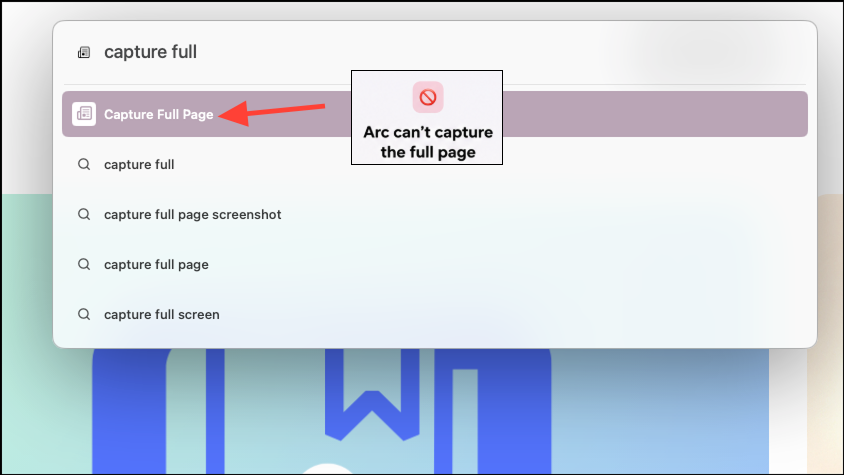
出现此问题的原因可能有多种,包括:
- 延迟加载内容 在屏幕截图生成之前,页面尚未完全加载。
- 无限滚动页面 持续加载新内容。
- 复杂的基于 JavaScript 的网站 动态渲染内容。
- 浏览器图像大小限制 捕获非常长的页面时。
- 临时渲染故障 由缓存或浏览器错误引起。
- 浏览器扩展程序的干扰 例如广告拦截器或脚本拦截器。
- 网络连接不稳定 这会阻止所有页面元素完全加载。
了解原因有助于您选择最有效的解决方案。
2. 如何解决 Arc Browser 截图全屏时底部被截断的问题
方法一:完全加载整个网页
屏幕截图不完整的最常见原因之一是页面尚未加载完成。
拍摄前:
- 在Arc浏览器中打开网页。
- 缓慢滚动到页面底部。
- 请等待所有图片、视频和内容部分加载完毕。
- 返回页面顶部。
- 再次截取全页屏幕截图。
这样可以确保在 Arc 开始生成屏幕截图之前,延迟加载的内容已经渲染完毕。
方法二:截图前刷新页面
有时,该问题是由临时渲染问题引起的。
解决方法:
- 刷新网页。
- 等待页面所有元素加载完毕。
- 滚动页面一次。
- 尝试再次截取整页图像。
重新渲染通常可以解决截图不完整的问题。
方法三:禁用浏览器扩展程序
扩展程序有时会干扰页面渲染和屏幕截图生成。
尝试暂时禁用:
- 广告拦截器
- 隐私保护扩展
- 脚本拦截器
- 网站定制工具
禁用扩展程序后:
- 重新加载网页。
- 再次截屏。
- 检查是否包含整个页面。
如果截图功能正常,您可以逐个重新启用扩展程序,以找出问题所在。
方法四:降低浏览器缩放比例
非标准缩放级别可能会影响网页渲染和屏幕截图的准确性。
为了获得最佳效果:
- 将 Arc Browser 缩放比例设置为 100%。
- 刷新网页。
- 再次截屏。
当页面以默认缩放级别查看时,许多与屏幕截图相关的问题都会消失。
方法五:使用 Chromium 内置的全页面截图工具
由于 Arc 是基于 Chromium 构建的,因此您可以访问 Chromium 的原生截图功能。
这样做:
- 打开开发者工具。
- 打开命令菜单。
- 搜索“截取全尺寸屏幕截图”。
- 选择命令。
这种方法处理长网页通常比标准截图工具更有效。
方法六:分段捕获页面
如果网页过长,浏览器的限制可能会导致无法成功截取单张图片。
作为一种变通方法:
- 截取顶部部分。
- 向下滚动并截取中间部分。
- 截取底部部分。
- 使用图像编辑器将屏幕截图合并。
虽然不太方便,但这可以保证不会丢失任何内容。
方法七:清除浏览器缓存
缓存文件损坏有时会影响网页渲染。
清除缓存:
- 打开Arc设置。
- 清除浏览数据和缓存文件。
- 重启浏览器。
- 重新加载网页。
- 再次截屏。
这可以消除因缓存资源过期或损坏而导致的渲染问题。
方法 8:更新 Arc Browser
浏览器开发者经常发布漏洞修复程序和性能改进版本。
要更新 Arc:
- 打开Arc设置。
- 请检查是否有可用更新。
- 安装最新版本。
- 重启浏览器。
运行最新版本可确保您受益于最新的屏幕截图相关修复。
3. 存档整个页面,而不是截屏
虽然屏幕截图对于快速保存视觉内容很有用,但它们并不总是保存网页的最佳解决方案。
屏幕截图存在一些局限性:
- 内容可能会被截断。
- 文本不易搜索。
- 超链接失效。
- 页面越大,生成的图像文件就越大。
- 互动内容丢失了。
- 页面较长时可能需要多张截图。
保存网页内容的更好方法是将网页保存为存档。
为什么归档更好
归档保存的远不止屏幕截图:
- 完整网页内容
- 原始格式
- 可搜索文本
- 嵌入式图像
- 内部链接
- 长篇文章和文档
归档并非保存静态图像,而是存储网页的更完整版本以供将来参考。
使用以下方式保存完整网页 ArchiveKit
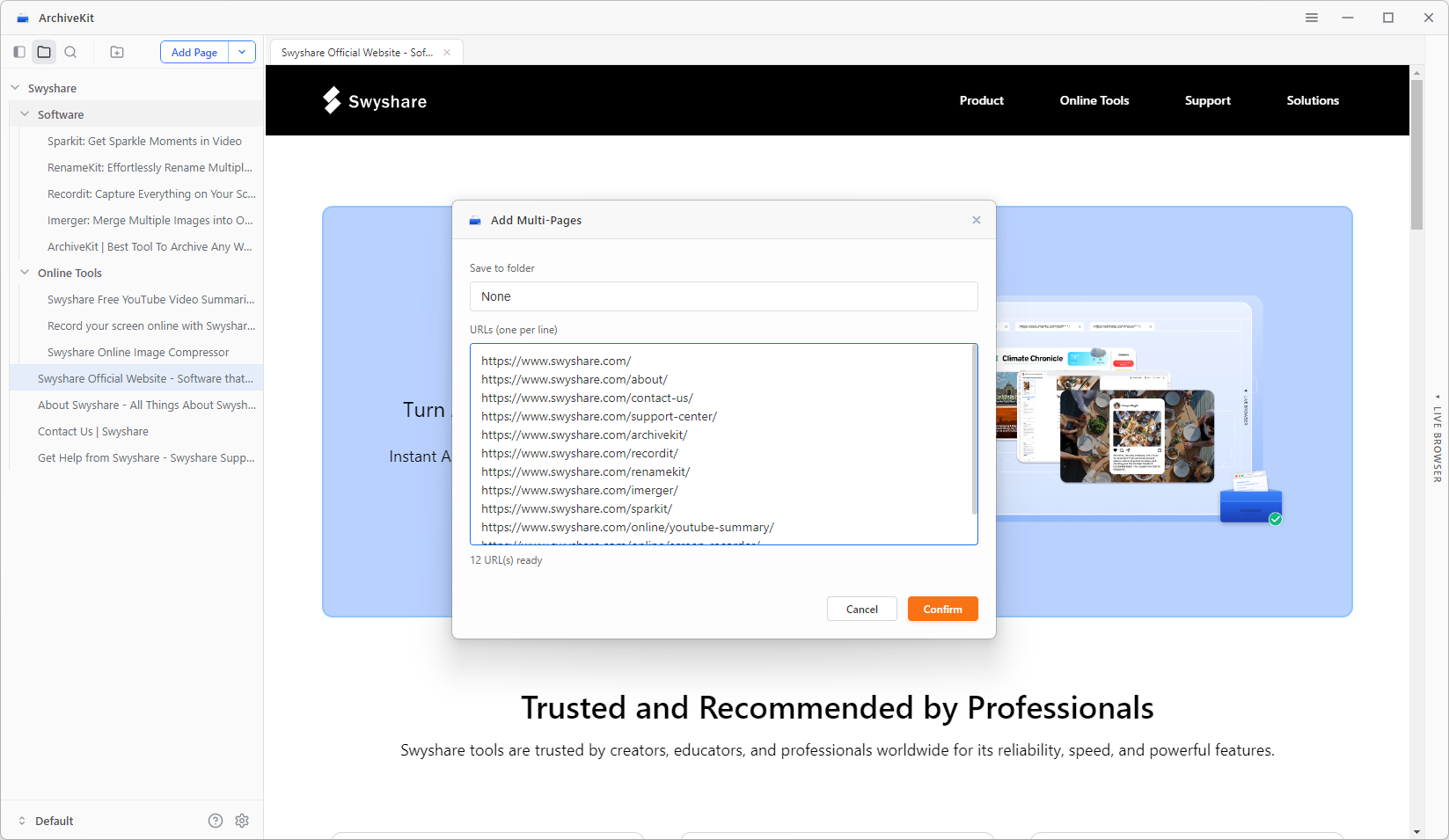
ArchiveKit 专为保存网页在线显示效果而设计。
和 ArchiveKit , 你可以:
- 保存整个网页。
- 通过导入URL将多个页面存档。
- 保留布局、图像和内容。
- 将已保存的页面整理成可搜索的集合。
- 方便日后快速查找已存档的内容。
- 突出显示重要信息,以备将来参考。
4。结论
如果 Arc Browser 的全屏截图截取了网页底部,通常是由于内容延迟加载、无限滚动、浏览器限制、扩展程序或临时故障造成的。请尝试完全加载页面、刷新页面、禁用扩展程序、清除缓存、更新 Arc,或使用其他截图方法成功截取整个网页。
然而,截图并非总是保存在线内容的最佳方式。它们可能会遗漏信息、生成过大的图像文件,并使日后的搜索变得困难。为了获得更完整、更可靠的解决方案,请考虑使用 ArchiveKit 它允许您将整个网页按其在线显示的方式进行存档,保持内容可搜索,整理您保存的页面,并避免全页截图通常带来的限制。