
互联网上充斥着大量有价值的信息,从教程和研究文章到食谱、发票、产品页面和重要文档,应有尽有。然而,网页内容瞬息万变。文章会更新,在线资源会消失,网站最终也可能下线。正因如此,许多人希望将网页直接保存到桌面,以便离线访问和日后参考。
将网页保存到桌面,即使没有网络连接,也能随时访问重要内容。无论是存档文章、保存收据、保存设计参考资料,还是整理研究资料,都有多种简便的方法可以将网页存储在本地计算机上。
在本指南中,您将学习将网页保存到桌面的最有效方法,并发现批量保存网页的最佳解决方案。
1. 将网页另存为 HTML 文件
将网页保存为 HTML 文件是离线查看网页最常用的方法之一。这种方法会将网页结构以及相关资源(例如图像、CSS 文件和脚本)一起保存下来。
如何在 Windows/Mac 上将网页另存为 HTML :
- 在浏览器中打开要保存的网页,然后按 Ctrl + S (Windows)或 Command + S (Mac)键盘上的。
- 选择 桌面 作为保存位置。
- 请选择以下格式之一:
- 网页,完整版 保存页面及其支持文件。
- 网页,仅限 HTML – 将网页导出为独立的 HTML 文件。
- 点击 节省 。
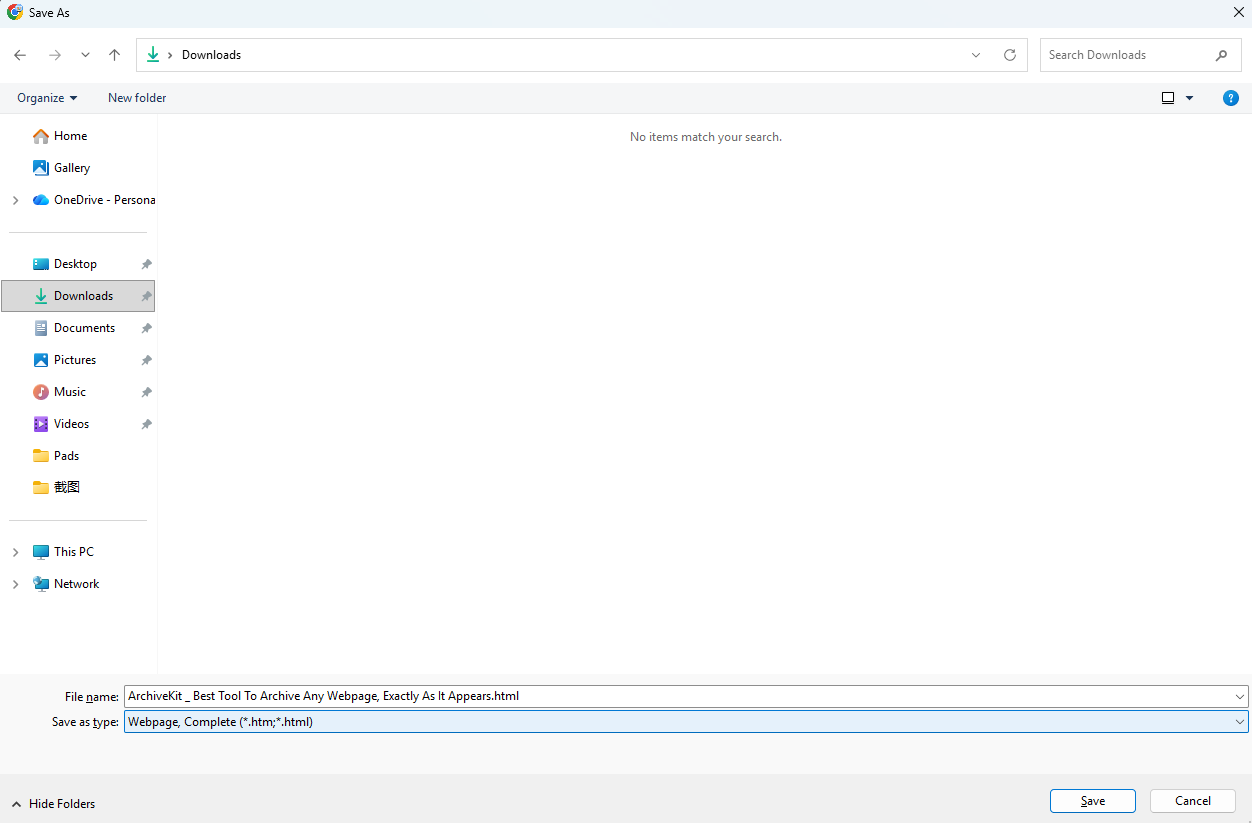
您的网页现在将以 HTML 文件的形式出现在桌面上,通常还会附带一个包含图像和其他网页资源的文件夹。
保存为 HTML 格式的优点 :
- 支持离线观看
- 保持网页布局和格式
- 可轻松在任何浏览器中打开
- 速度快,且内置于所有主流浏览器中
限制:
- 动态网页可能无法正确保存。
- 某些图像或脚本可能离线失效。
- 为网页资源创建其他文件夹
2. 将网页另存为 PDF
将网页另存为 PDF 是另一种流行的选择,尤其适用于文档、收据、教程或文章,以便日后打印或分享。
在 Windows 系统中将网页另存为 PDF:
- 打开网页并按 Ctrl + P 。
- 在“打印机”或“目标位置”下,选择 另存为 PDF 。
- 挑选 桌面 选择保存路径,然后完成操作。 节省 。
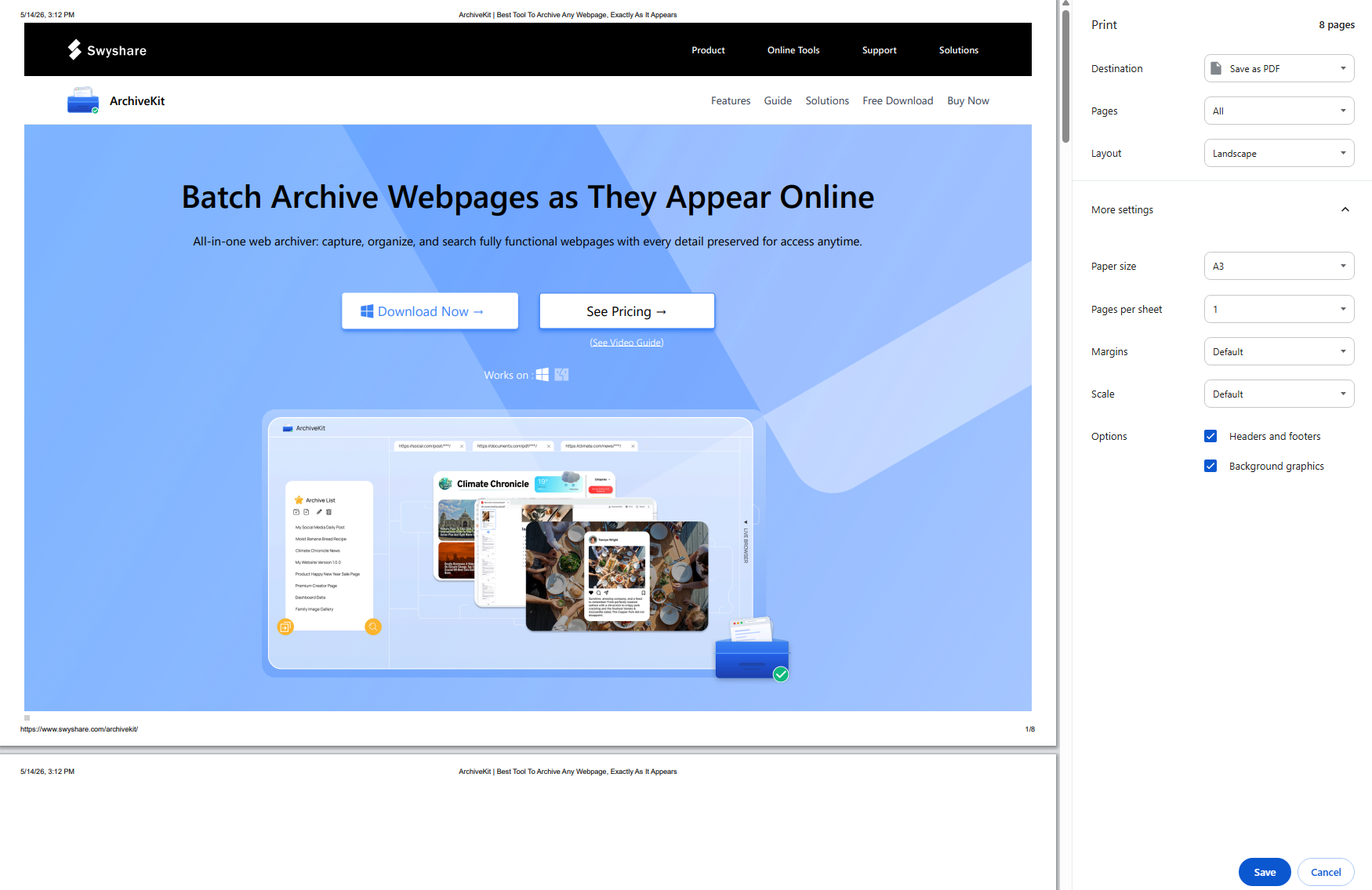
在 Windows 系统中将网页另存为 PDF:
- 打开网页并按 Command + P 。
- 点击 PDF 在左下角,然后选择 另存为 PDF 并将文件保存到桌面。
保存为 PDF 格式的优点 :
- 易于打印
- 便于分享
- 保持可读格式
- 几乎所有设备都支持
限制:
- 交互元素可能无法正常工作
- 某些网页布局可能会发生变化
- 嵌入式视频和动画无法保留。
3. 为网页创建桌面快捷方式
如果您不需要离线访问,而只是想快速访问某个网站,那么创建桌面快捷方式是最简单的解决方案。
如何在桌面创建网站快捷方式 :
- 请使用Chrome或Edge浏览器打开网页。
- 调整浏览器窗口大小,以便同时查看网页和桌面。
- 将地址栏中的锁形图标或网站图标拖到桌面上。
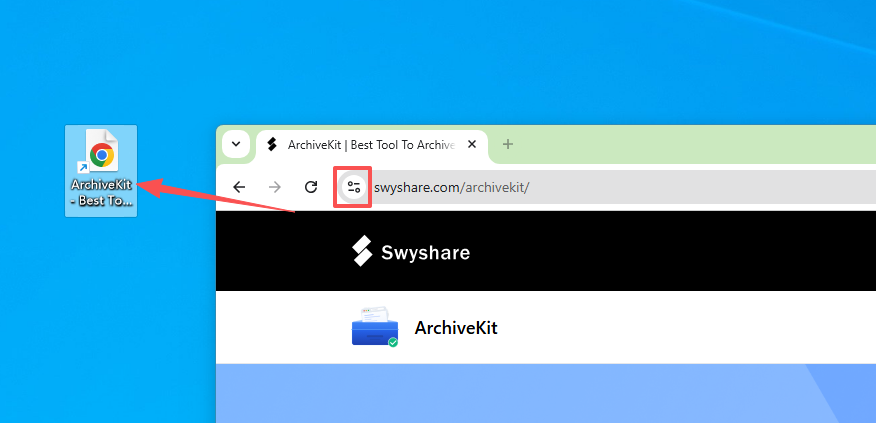
桌面上会立即出现一个快捷方式图标。
Chrome 浏览器中的替代方法 :
- 打开 Chrome 菜单(三个点)> 前往 更多工具 > 创建快捷方式 。
- 给快捷方式命名并点击 创造 。
桌面快捷方式的优点 :
- 网站访问速度极快
- 无需手动输入网址
- 简单轻便
限制 :
- 需要互联网连接
- 不保存网页内容
- 网站仍有可能更改或消失
4. 保存全页屏幕截图
有时,保留网页的原始外观和设计非常重要,在这种情况下,截取整个页面的屏幕截图是最佳解决方案。
如何在 Chrome 浏览器中截取完整网页屏幕截图 :
打开网页 > 按 F12 打开开发者工具 > 按 Ctrl + Shift + P 输入“屏幕截图”并选择 截取全尺寸屏幕截图 。
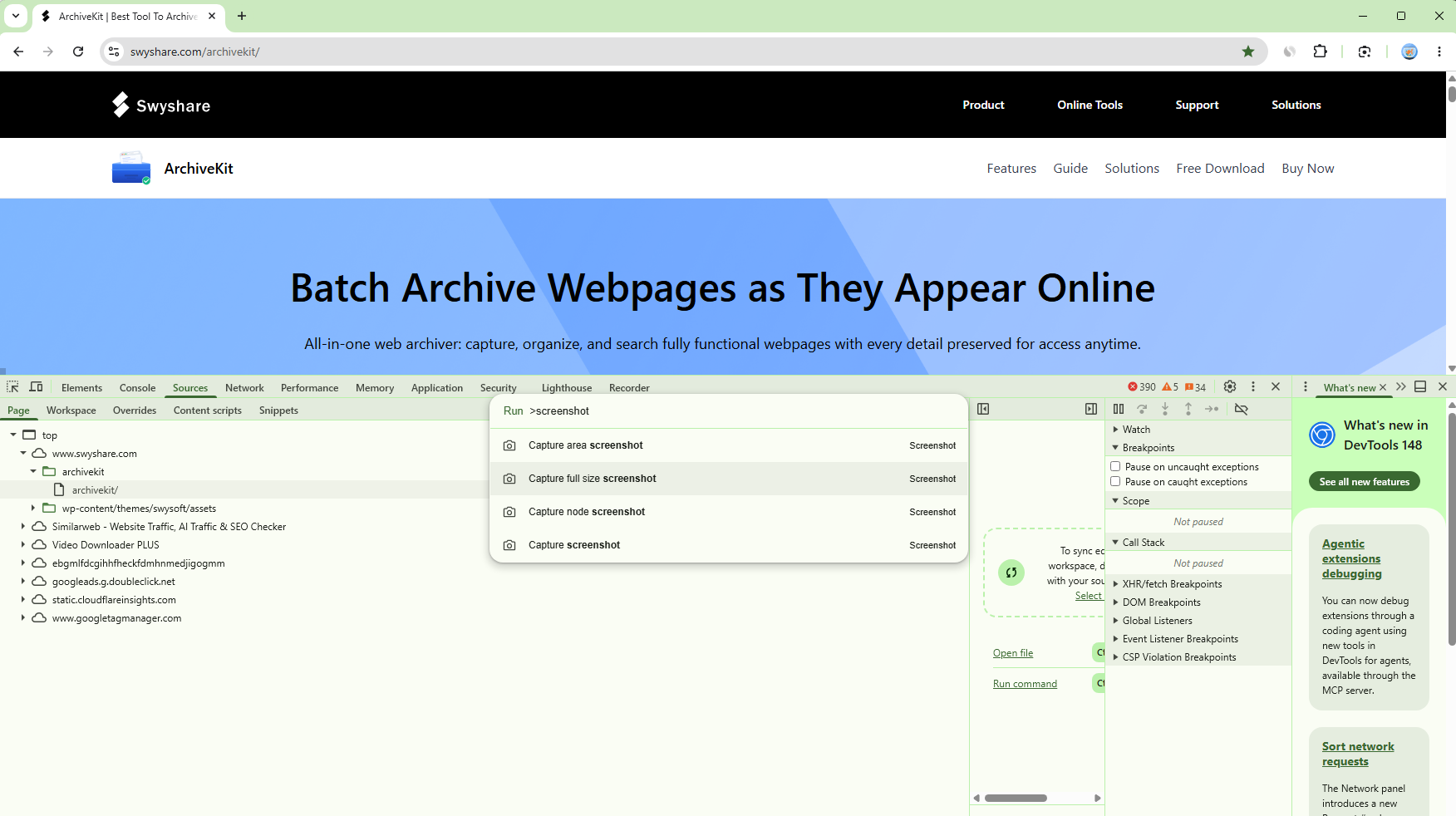
Chrome浏览器会自动将整个网页保存为PNG图像。
您还可以使用浏览器扩展程序或工具,例如:
- 完整页面
- 精彩截图
- 斯纳吉特
全页截图的优点 :
- 保留网页的原始外观
- 非常适合用作设计参考
- 可用于文档和记录
- 易于进行视觉分享
限制 :
- 非互动式
- 文本并非总是容易复制的。
- 大页面会生成大图像文件
5. 强烈推荐:使用批量保存网页到桌面 Swyshare ArchiveKit
传统的浏览器保存方法对于单个网页很有用,但现代网站通常包含动态内容、无限滚动、延迟加载的图像和交互元素,而标准保存方法无法完全保留这些内容。
如果您经常保存网页,或者想要一个更可靠的离线存档解决方案, Swyshare ArchiveKit 是目前最好的工具之一。
Swyshare ArchiveKit 是一款专业的网页存档工具,旨在帮助用户捕获、整理网页并离线访问。与简单的浏览器保存选项不同, ArchiveKit 专注于完全保留网页在网络上的显示效果。
主要特点 ArchiveKit :
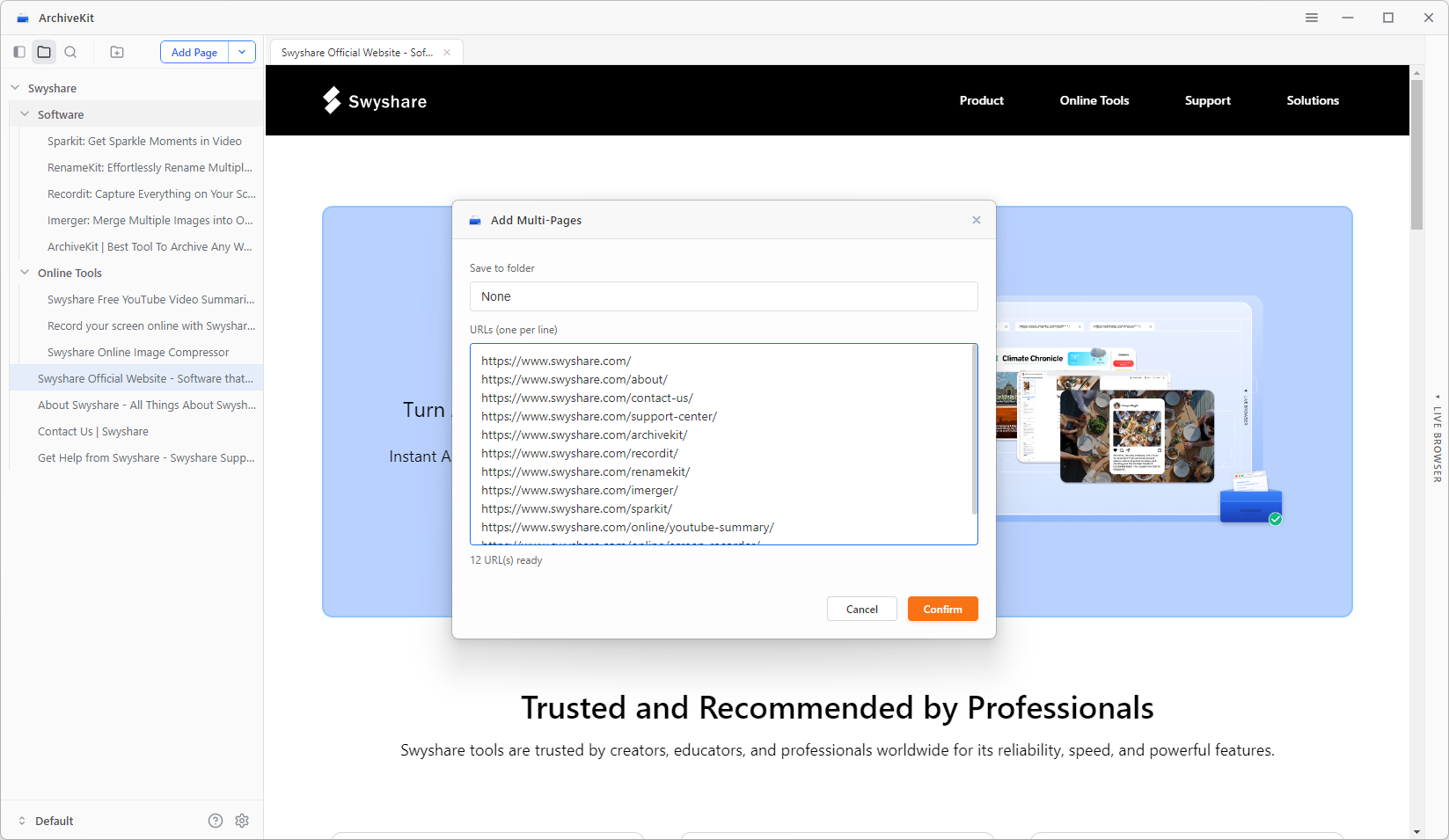
- 导入多个网页网址并批量保存
- 保留网页的原始外观和结构
- 使用内置浏览器存档已登录页面的内容
- 使用自定义文件夹整理已存档的网页
- 使用内置搜索功能快速查找已保存的页面
如何使用以下方式保存网页 ArchiveKit :
- 下载并安装 Swyshare ArchiveKit 在您的计算机上。
- 复制网页网址并粘贴到 ArchiveKit 开始归档。
- 使用实时浏览器模式登录、访问和存档私有或受限网页内容。
- 随时随地在本地组织、管理和快速搜索已存档的网页。
6. 结论
将网页保存到桌面是保存重要在线内容以便日后访问的实用方法。无论您选择将网页保存为 HTML 文件、PDF、桌面快捷方式还是全屏截图,每种方法都根据您的需求提供独特的优势。
偶尔保存网页,浏览器内置功能就足够了。但是,如果需要存档动态网页或批量保存多个页面, Swyshare ArchiveKit 是最佳选择。
它具备批量URL导入、完整页面保存和离线网页整理等功能。 ArchiveKit 可以轻松构建一个永久的网页集合,其内容与在线显示的内容完全一致。