
如果您经常同时浏览数十个网页,那么您可能遇到过这样的问题:不小心关闭了 Chrome 浏览器、重启了电脑,或者只是想整理一下研究资料以便稍后查看,结果却丢失了重要的标签页。幸运的是,Google Chrome 提供了几种简便的方法来保存所有打开的标签页,方便您在需要时快速恢复它们。
保存标签页对收集研究资料的学生、管理多个项目的专业人士、比较产品的网购者,以及任何想要整理浏览记录的人都非常有用。Chrome 内置了书签和标签页分组等功能,而第三方工具则可以帮助您将整个网页存档,以便永久离线访问。
在本指南中,您将学习在 Chrome 中保存所有标签页的多种方法,以及存档完整网页的额外解决方案。
1. 如何在 Chrome 浏览器中保存所有标签页?
方法一:将所有打开的标签页添加书签
在 Chrome 浏览器中,保存所有打开标签页的快捷方便方法是使用“收藏所有标签页”功能。
如何将所有标签页添加至书签 :
打开所有想要保存的标签页 > 右键单击 Chrome 顶部任意标签页 > 选择 收藏所有标签页 > 创建一个新文件夹并为其命名 > 点击 节省 。
Chrome 会将所有打开的标签页保存在书签文件夹中。
如何重新打开已保存的标签页 :
打开 Chrome 书签 > 找到您创建的文件夹 > 右键单击该文件夹 > 选择 在新标签页组中打开全部 。
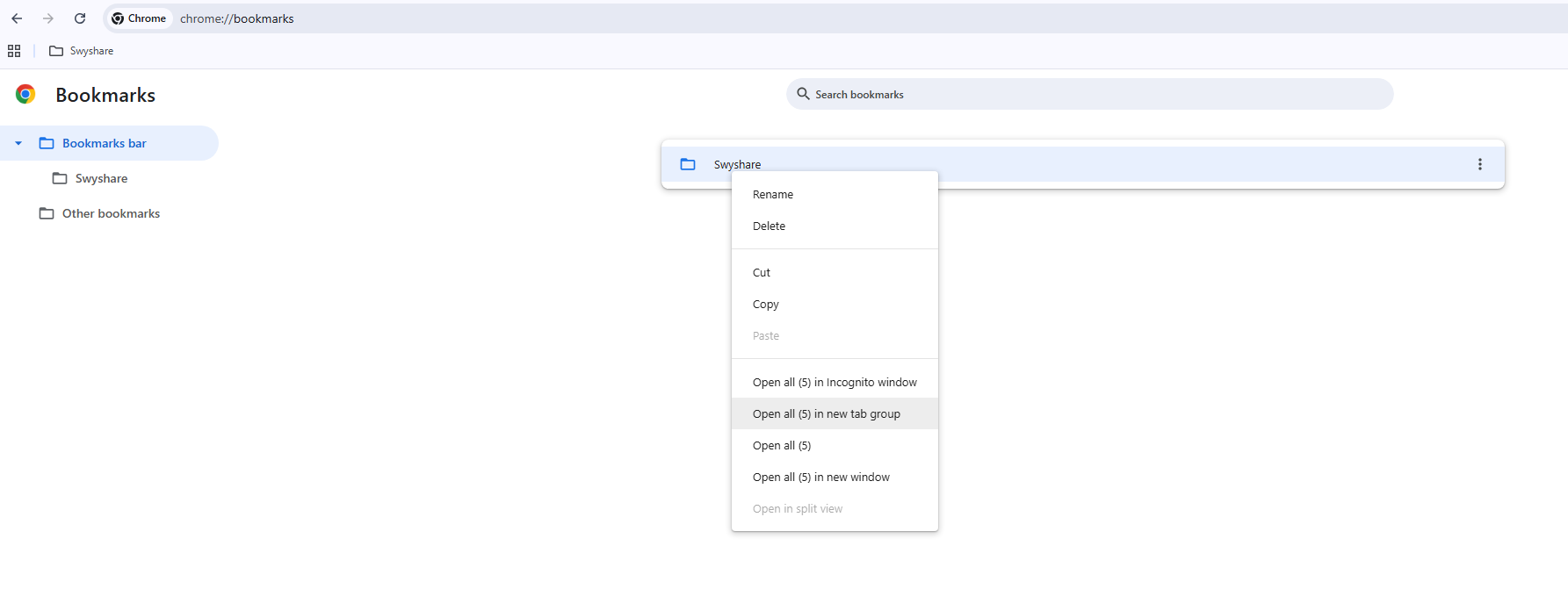
所有已保存的标签页将立即重新打开。
优势 :
- 快捷简便
- Chrome 内置
- 使用文件夹易于整理
限制 :
- 仅保存链接,不保存网页内容
- 页面可能会在稍后更改或消失。
- 无法保存动态网页状态
这种方法最适合临时标签页管理和基本整理。
方法二:使用 Chrome 的“继续上次浏览”功能
Chrome浏览器重启后可以自动重新打开之前打开的标签页。
启用步骤 :
打开 Chrome 设置 > 导航至 启动时 > 选择 继续上次中断的地方 。
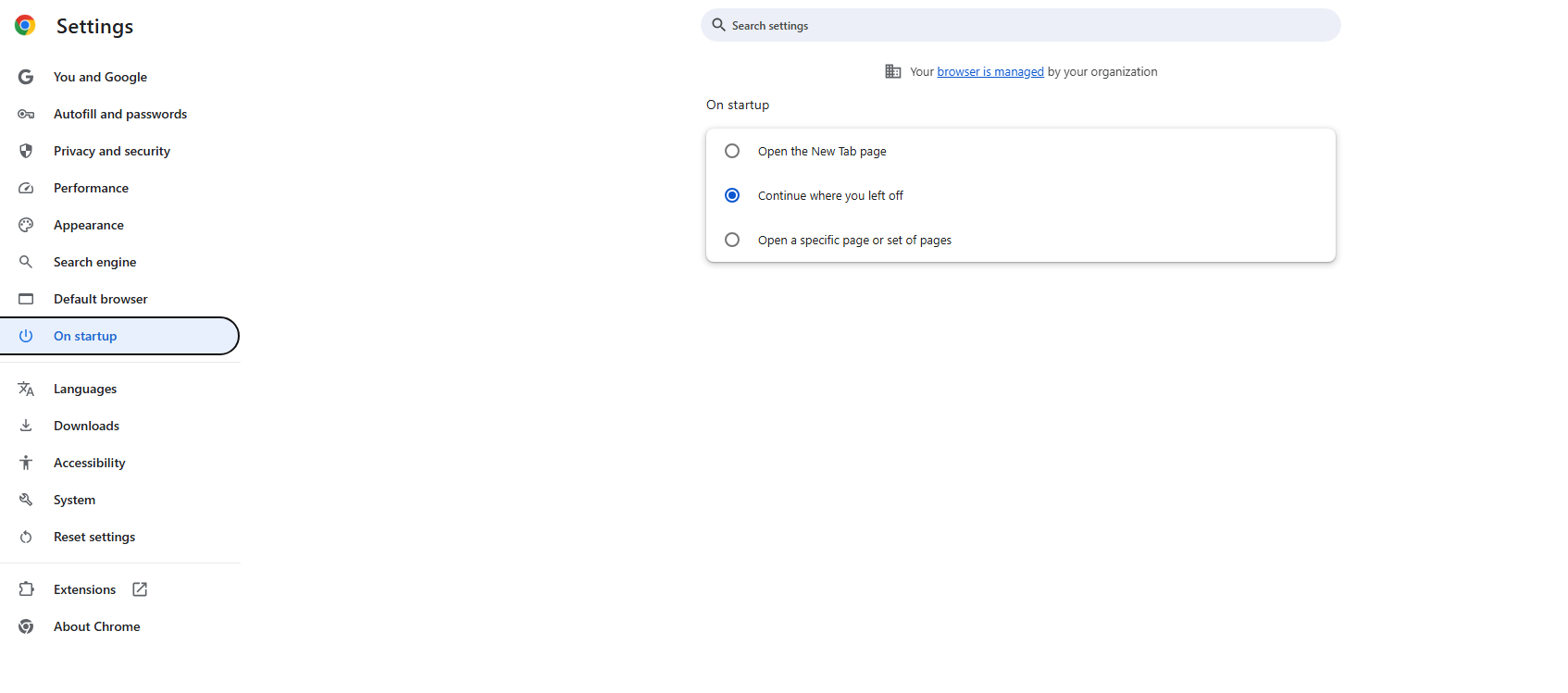
下次启动 Chrome 时,您之前的标签页将自动重新打开。
优势:
- 全自动
- 无需手动保存
- 非常适合日常工作流程
限制:
- 崩溃后标签页可能会丢失。
- 不适合长期储存
- 无法组织多场会议
此选项非常适合希望 Chrome 自动恢复最近浏览会话的用户。
方法三:使用标签页组保存标签页
Chrome 的标签页分组功能可帮助用户按类别或项目整理标签页。
创建选项卡组的步骤 :
右键单击选项卡 > 选择 将选项卡添加到新组 > 给组命名并选择颜色 > 将其他标签拖入组。
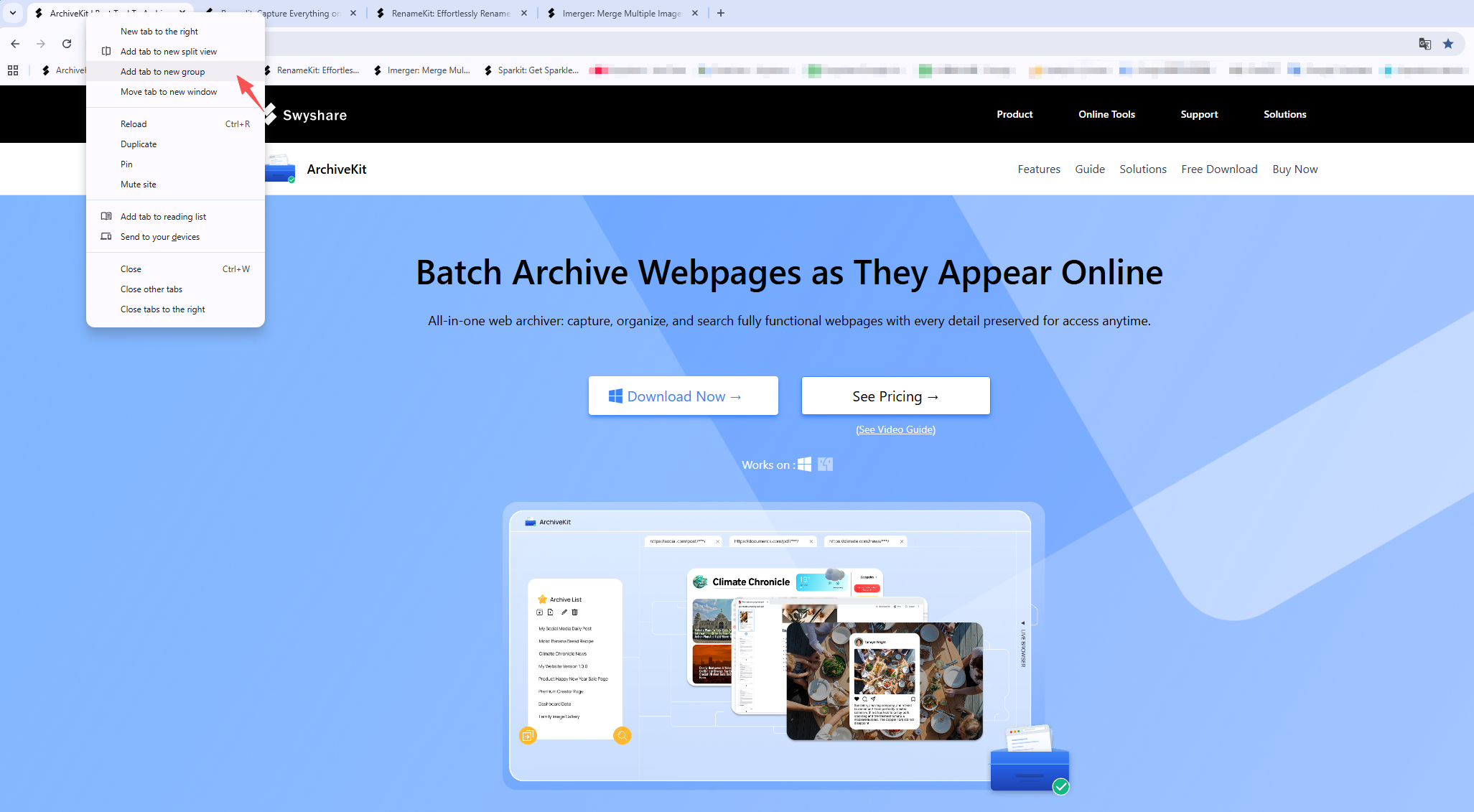
您可以折叠分组以减少混乱并保持工作区整洁。
优势:
- 更好的组织
- 轻松的项目管理
- 减少浏览器杂乱信息
限制:
- 群组并非永久备份
- 即使清除 Chrome 数据,标签页仍有可能消失。
在管理多个研究或工作会话时,标签页分组功能非常实用。
方法四:使用 Chrome 扩展程序保存会话
有几款 Chrome 扩展程序专门用于保存和恢复标签页。
流行的扩展包括:
- 一页
- 会话伙伴
- 标签页会话管理器
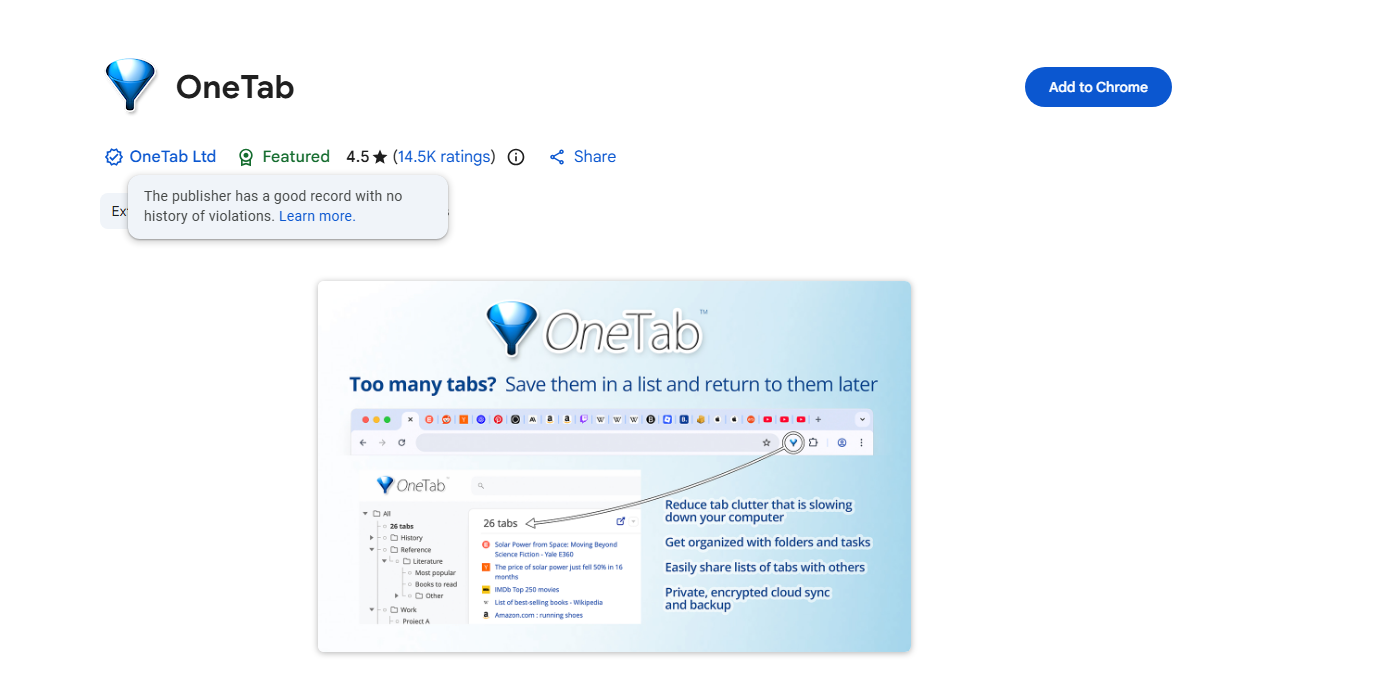
这些工具只需单击一下即可保存整个浏览会话。
会话扩展提供的功能 :
- 保存多个标签页会话
- 随时恢复会话
- 导出选项卡列表
- 减少内存使用
- 将标签页整理成类别
优势:
- 比书签更高级
- 非常适合高级用户
- 支持多个已保存的会话
限制:
- 某些扩展程序会收集浏览数据
- 更新后扩展程序可能停止工作。
- 通常只保存网址,不保存整个网页。
如果您经常需要管理大量标签页,这些工具会很有帮助。
方法五:手动将标签页保存为网址
您还可以通过将标签页的 URL 复制到文档中来手动备份标签页。
脚步:
使用标签页管理扩展程序或 Chrome 开发者工具 > 复制所有打开的 URL > 将它们粘贴到文本文档、电子表格或笔记应用中
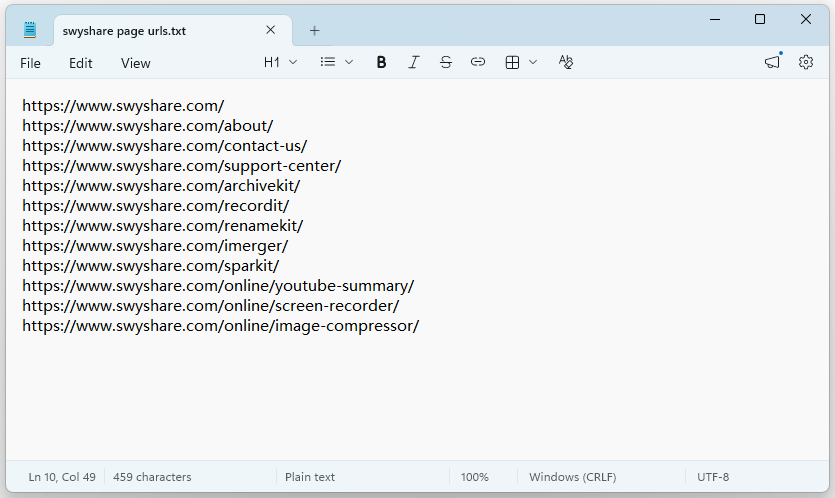
这样就生成了一个可移动的网页列表,您可以稍后重新打开这些网页。
优势:
- 简单的备份方法
- 易于分享
- 可在各种设备上使用
限制:
- 耗时
- 未保存网页内容
- 需要人工组织
这种方法最适合轻量级标签页备份。
2. 额外功能:存档所有网页 Swyshare ArchiveKit
虽然 Chrome 的内置功能主要保存网页链接,但它们并不会保留网页的实际内容。如果网页发生更改、被删除或无法访问,您保存的标签页可能就无法使用了。这时就需要用到 Chrome 了。 Swyshare ArchiveKit 成为一种强有力的解决方案。
ArchiveKit 是一款专业的网页存档工具,允许用户将完整的网页保存到本地,以便离线查看和永久访问。
主要特点 ArchiveKit :
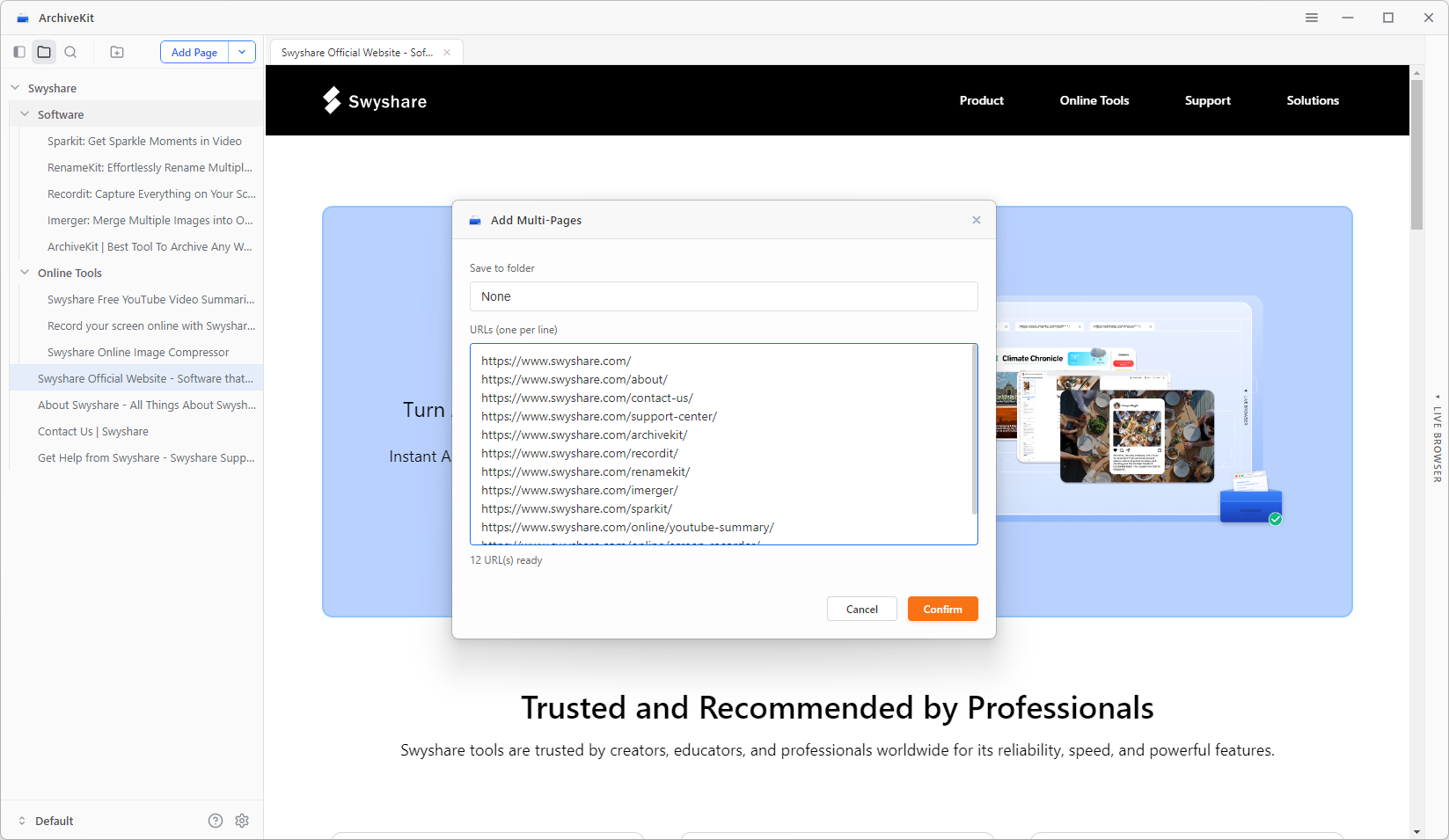
- 一次性导入多个 URL 并全部归档。
- 保持网页原有的设计和外观。
- 实时浏览器模式,用于登录网站和存档受保护或个性化内容。
- 创建新文件夹来管理已存档页面
- 使用以下方式快速查找已保存的网页 ArchiveKit 内置搜索工具
如何归档所有网页 ArchiveKit :
- 下载并安装 Swyshare ArchiveKit 在您的 Windows 或 Mac 计算机上。
- 复制所有当前打开标签页的 URL 并将它们添加到 ArchiveKit 。
- 滚动所有页面, ArchiveKit 将处理并存储每个网页以供离线访问。
- 归档后,您可以搜索已保存的页面,离线打开已归档的网页,整理收藏集,并随时重新访问网页。
使用的好处 ArchiveKit
ArchiveKit 与传统的Chrome标签页保存方法相比,它具有以下几个优势:
| 特征 | Chrome书签 | 会话扩展 | ArchiveKit |
|---|---|---|---|
| 保存网页网址 | 是的 | 是的 | 是的 |
| 保存完整网页内容 | 不 | 不 | 是的 |
| 离线观看 | 有限的 | 有限的 | 是的 |
| 批量处理 | 有限的 | 是的 | 是的 |
| 保留网页布局 | 不 | 不 | 是的 |
| 存档动态页面 | 不 | 有限的 | 是的 |
3. 结论
根据您的需求,Google Chrome 提供多种保存所有标签页的方法。内置的书签、启动恢复和标签页分组等功能适用于基本的标签页管理,而会话扩展则提供更高级的组织功能。
然而,这些方法主要保存的是网页链接,而不是实际的网页内容。如果网页发生更改或消失,您保存的标签页可能无法再访问。
对于希望永久离线访问和完整网页保存的用户而言, Swyshare ArchiveKit 是推荐的解决方案。其批量归档、动态内容支持、离线查看和网页保存功能使其成为安全高效地保存整个浏览会话的绝佳工具。