
网站不会永远保持不变。你上个月看到的首页,今天可能已经面目全非,有些页面甚至会在毫无预兆的情况下彻底消失。随着内容的更新、重新设计或删除,有价值的信息会随着时间的推移变得越来越难以获取。这就迫切需要一些工具和方法,让你能够重新访问网页的早期版本。
能够查看网站的旧版本有很多好处。它可以帮助研究人员验证信息来源,让设计师研究过去的布局,帮助企业追踪竞争对手,甚至可以让普通用户找回他们以为已经丢失的信息。幸运的是,现在有几种可靠的方法可以访问这些历史版本。
在接下来的章节中,我们将探讨查看网站旧版本最实用的方法,以及每种方法在实际应用中的效果。
1. 使用 Swyshare ArchiveKit 用于查看网站的旧版本
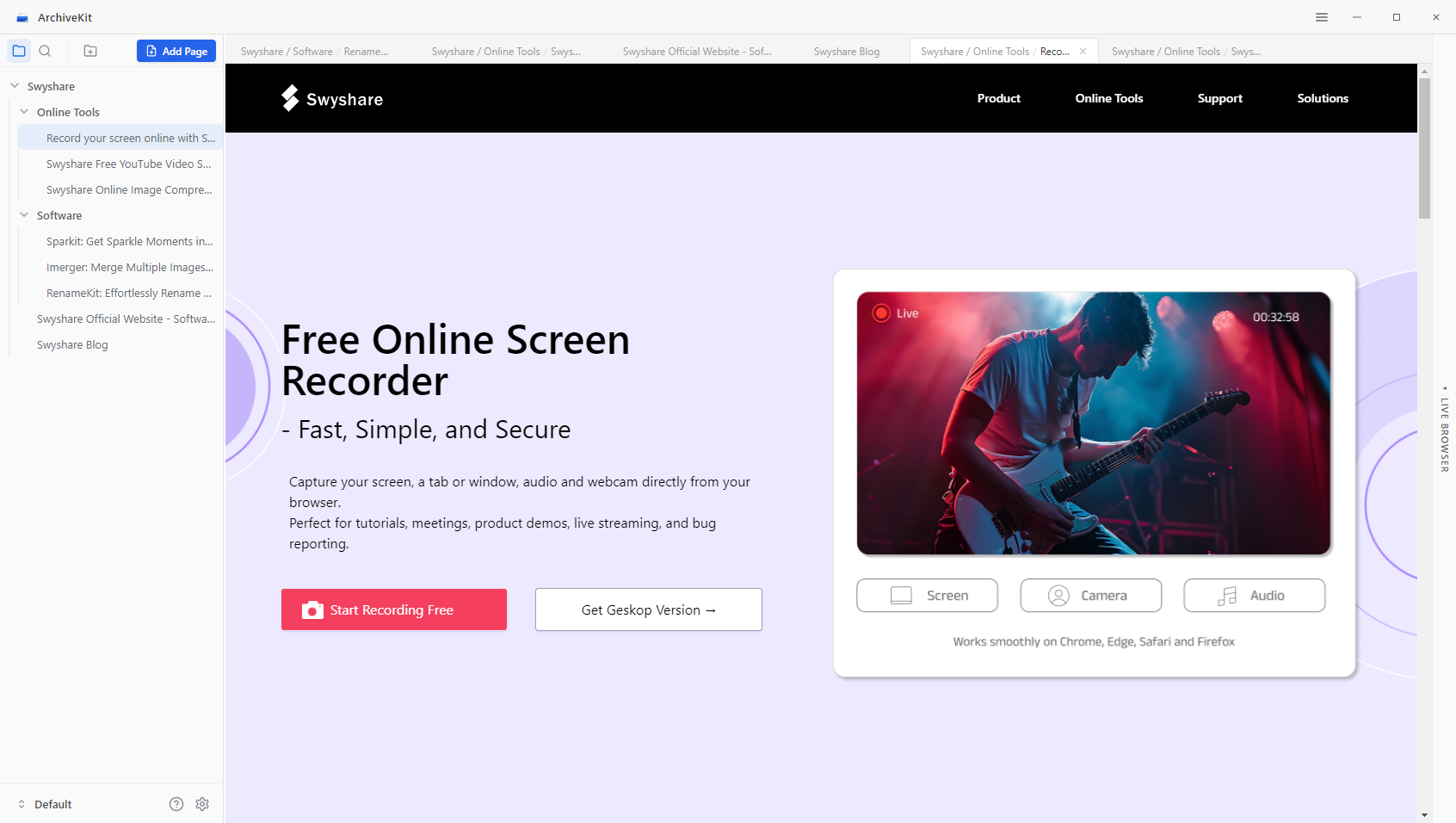
Swyshare ArchiveKit ArchiveKit 是一款现代化的网页保存工具,旨在捕获网站的完整、功能版本。与依赖定期抓取的传统存档工具不同,ArchiveKit 允许您在需要时主动保存网页。
ArchiveKit 的主要功能包括:
- 一键捕获整个网页
- 保留原始布局、样式和动态元素
- 使用文件夹和标签整理已保存的页面
- 利用内置搜索功能快速查找已存档页面
如何使用 ArchiveKit 查看网站的旧版本:
- 在您的 Windows 或 Mac 设备上安装并启动 ArchiveKit。
- 在 ArchiveKit 中打开要归档的网页。
- ArchiveKit 可以捕获整个网页,同时保留其完整结构,包括布局、样式、图像和交互元素,从而确保存档版本与原始网站高度一致。
- 您可以随时直接在 ArchiveKit 中访问您保存的页面。
2. 使用互联网档案馆时光机查看网站的旧版本
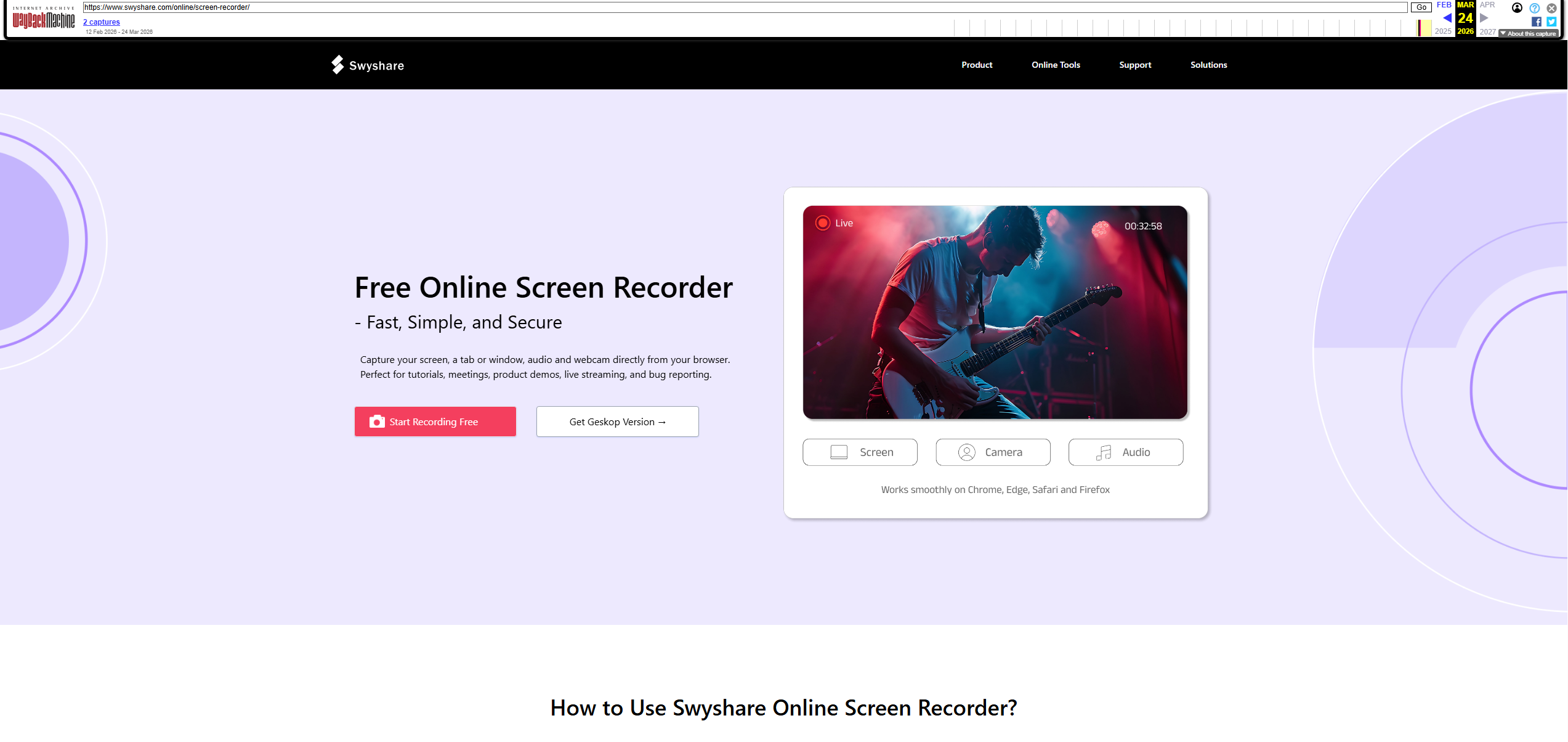
互联网档案馆(Wayback Machine)是查看网站历史版本最知名的工具之一。自20世纪90年代末以来,它已经存档了数十亿个网页。
工作原理:
- 访问 Wayback Machine 网站
- 请输入您要浏览的页面网址。
- 浏览快照的时间线和日历
- 选择特定日期以查看该版本
优势:
- 大型历史数据库
- 免费且公开访问
- 非常适合长期网站历史记录
限制:
- 并非所有页面都已存档。
- 某些交互功能可能无法正常运行。
- 快照取决于网站被抓取的时间。
3. 检查搜索引擎缓存页面
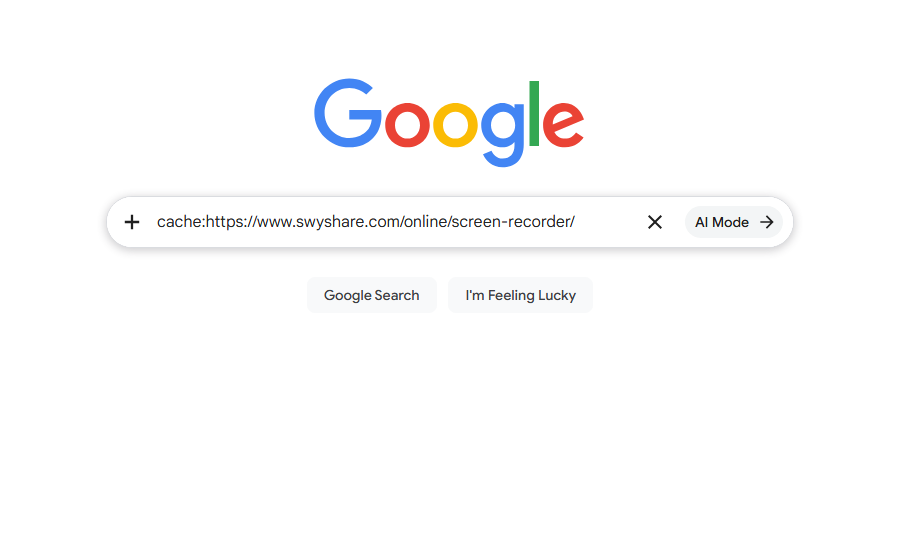
像谷歌这样的搜索引擎会临时存储网页的缓存版本。这种方法对于检索最近更改或删除的内容非常有用。
访问缓存页面的步骤:
- 在谷歌上搜索该网页
- 点击结果旁边的三点菜单
- 选择“缓存”以查看已存储的版本
或者,输入: 缓存:网站网址 在搜索栏中输入。
最佳使用案例:
- 查看最近更新的内容
- 恢复刚刚删除的页面
限制:
- 仅提供最新的缓存版本
- 缓存可能很快过期。
4. 使用 Web Archiver 扩展程序查看网站的旧版本
网页存档扩展程序是浏览器插件,可让您在浏览网页时快速保存并重新访问网页。这些工具无需依赖外部存档服务,而是直接集成到您的浏览器中,只需单击一下即可轻松捕获网页。
它们通常如何被使用:
- 在浏览器中安装一个可靠的网页存档扩展程序。
- 打开要保存的网页,然后点击扩展程序图标。
- 保存或存档标签页以便日后访问。
常见的例子包括:
- SingleFile – 将整个网页捕获并存储为单个文件,以便无需互联网连接即可查看。
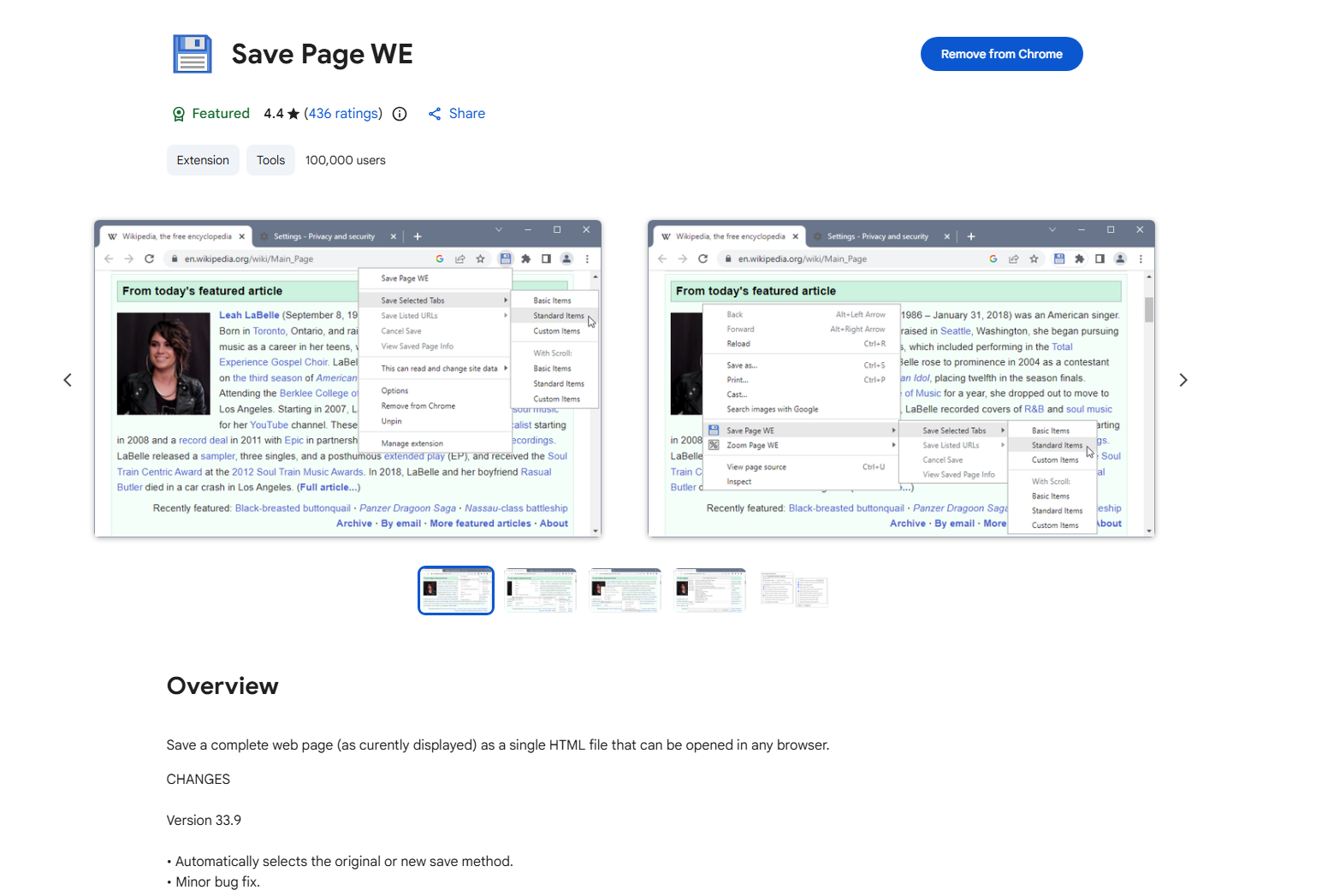
- Save Page WE – 捕获完整的网页,包括图像和样式,以便稍后在 Chrome 和 Firefox 中使用。
- 网络爬虫——允许用户从网站提取和存档结构化数据。
5. 使用屏幕截图和手动记录
即使网页从未被存档,屏幕截图和手动记录仍然可以提供有关其过去版本的宝贵信息。
在哪里可以找到它们:
- 社交媒体帖子
- 在线论坛
- 博客文章或报告
其他选项:
- 已保存的PDF文件
- 下载的HTML文件
- 个人笔记或文件
优势:
- 当没有存档时很有用
- 可以捕捉视觉变化
限制:
- 非互动式
- 常常不完整
6. 结论
查看网站旧版本的方法各有不同,满足不同的需求。如果您需要完全控制页面,ArchiveKit 是高质量、全页面保存的最佳选择。互联网档案馆 Wayback Machine 非常适合浏览历史快照,而缓存页面则可用于查看最近的更新。浏览器扩展程序可以轻松快速地存档页面,而屏幕截图或手动记录则可以作为备份,以备不时之需。
实际上,将这些方法结合起来可以获得最佳结果,因为没有一种单一工具能够完美地捕捉到所有信息。
然而,如果您想要最可靠、最完整的解决方案,ArchiveKit 无疑是最佳选择。它能完整地保存网页,包括布局、图片和动态内容,并保持其原样,同时还能将其整理好以便将来使用。在瞬息万变的网络环境中, ArchiveKit 确保重要页面始终保存,并在需要时随时访问。