
对于 Mac 用户来说,截屏是最常见的操作之一。无论是保存在线收据、记录网页内容、收集研究资料,还是与同事分享信息,截屏都能快速便捷地保存屏幕上的内容。
然而,macOS 自带的截图工具只能截取网页的可见部分。当处理篇幅较长的文章、产品页面、社交媒体信息流或在线文档时,用户通常需要一种方法来截取整个网页,而不是截取多个屏幕截图然后手动拼接。
在本指南中,我们将介绍在 Mac 上捕获长网页的几种方法,并讨论一种更全面的解决方案,用于保存整个网页。
1. 如何在Mac上截取长网页的屏幕截图
方法一:使用 Safari 内置的 PDF 导出功能
Safari 没有提供直接的“全页截图”按钮,但它提供了一种将整个网页保存为 PDF 的简便方法。
脚步:
在 Safari 中打开网页 > 点击 文件 > 导出为 PDF 选择保存位置并单击 节省 。
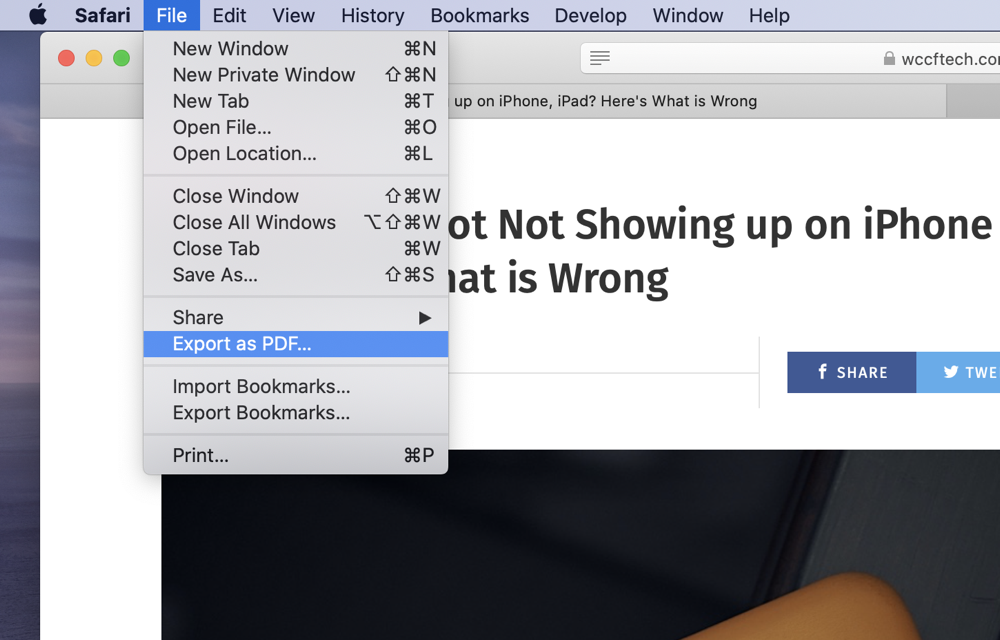
生成的 PDF 文件包含完整的网页,包括超出屏幕可见范围的内容。
优点 :
- macOS内置。
- 无需额外软件。
- 保留文本和布局。
缺点 :
- 保存为PDF格式,而不是图片格式。
- 部分网页格式可能会发生变化。
- 互动内容可能无法正常运行。
方法二:使用谷歌浏览器的全屏截图功能
谷歌浏览器包含一项隐藏功能,允许用户将整个网页截取为图像。
步骤 :
在 Chrome 浏览器中打开网页并按下 Command + Option + I 打开开发者工具 > 按 Command + Shift + P > 输入 截取全尺寸屏幕截图 然后从菜单中选择该命令。
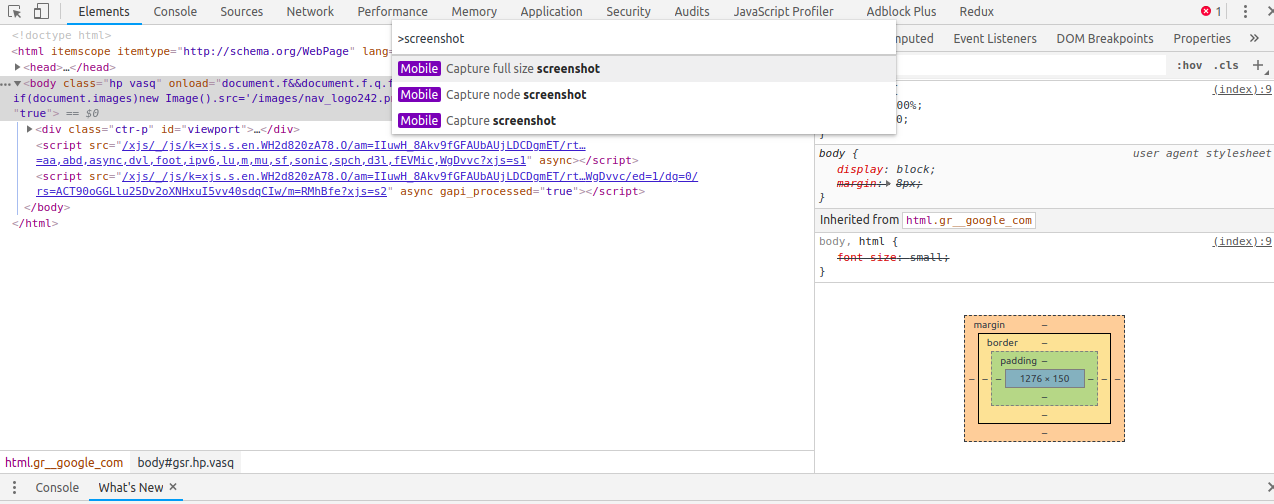
Chrome浏览器会自动捕获整个网页并将其保存为PNG图像。
优点 :
- 生成真正的全页图像。
- 无需安装浏览器扩展程序。
- 高质量输出。
缺点 :
- 不容易发现。
- 需要访问开发者工具。
- 较大的页面可能会生成非常大的图像文件。
方法三:使用 Firefox 内置的屏幕截图工具
Firefox 提供了最简单的长网页捕获方法之一。
脚步:
- 在 Firefox 中打开网页,然后在页面上的任意位置单击鼠标右键。
- 选择 截屏 ,然后点击 保存完整页面 并保存屏幕截图。
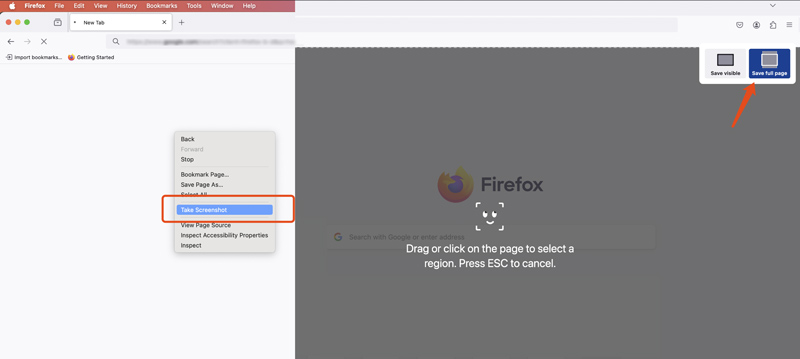
Firefox 会自动滚动浏览页面并生成完整的图像。
优点:
- 极其易于使用。
- 直接内置于 Firefox 中。
- 一键捕获整个页面。
缺点:
- 需要安装 Firefox 浏览器。
- 大型网页会生成大型文件。
方法四:使用屏幕截图扩展程序
一些浏览器扩展程序专门用于截取整个网页的屏幕截图。
热门选项包括:
- 完整页面
- 精彩截图
- Nimbus 截图
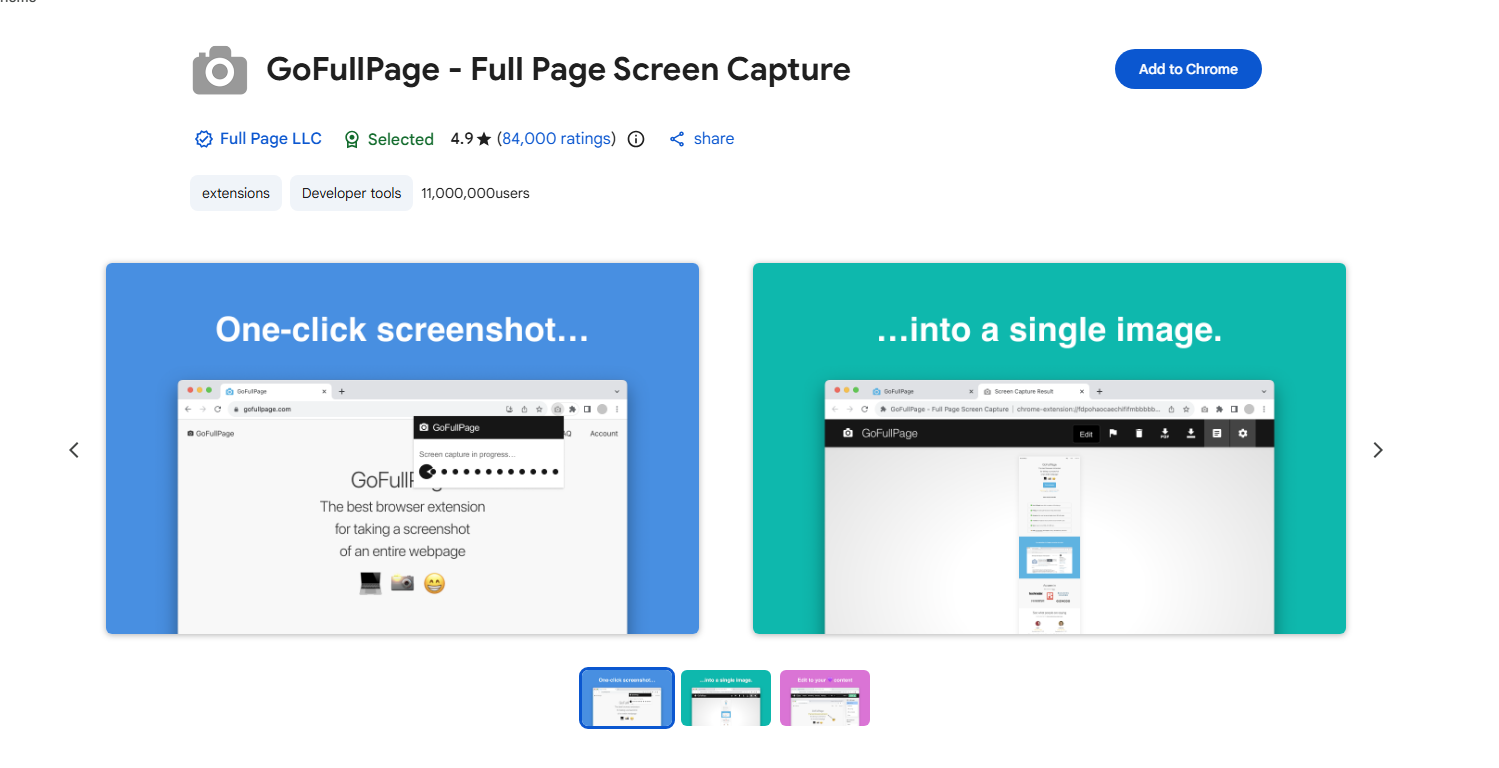
这些扩展程序通常会添加一个工具栏按钮,该按钮会自动滚动浏览网页并捕获整个页面。
优点 :
- 便捷的一键操作。
- 其他标注工具。
- 支持多种浏览器。
缺点 :
- 部分功能需要付费订阅。
- 浏览器权限可能会引发隐私问题。
- 结果可能因网页复杂程度而异。
方法五:使用第三方屏幕截图应用程序
专用屏幕截图软件通常提供高级捕获功能。
例如:
- 斯纳吉特
- CleanShot X
- 肖特尔
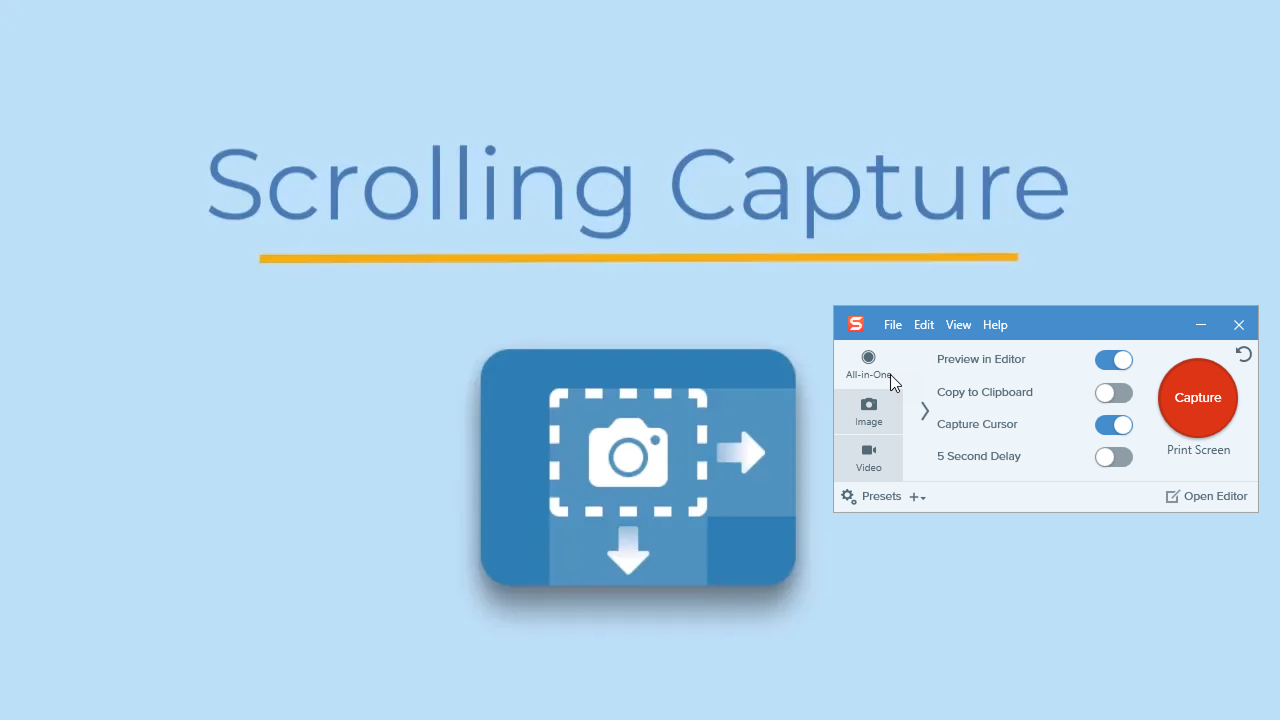
这些工具可以捕获滚动网页、注释屏幕截图,并以各种格式导出图像。
优点:
- 专业级功能。
- 注释和编辑工具。
- 更好地控制输出质量。
缺点:
- 额外费用。
- 需要安装和设置。
2. 将页面存档 ArchiveKit 而不是在 Mac 上截屏
虽然屏幕截图有助于保存视觉内容,但并非总是最佳解决方案。屏幕截图本质上是一张静态图像。一旦截取,您就无法与链接进行交互、搜索文本、轻松复制内容或保留动态网页元素。
对于需要保存网页以进行研究、记录、合规性检查、离线查看或长期存储的用户来说,网页存档提供了一种更强大的替代方案。
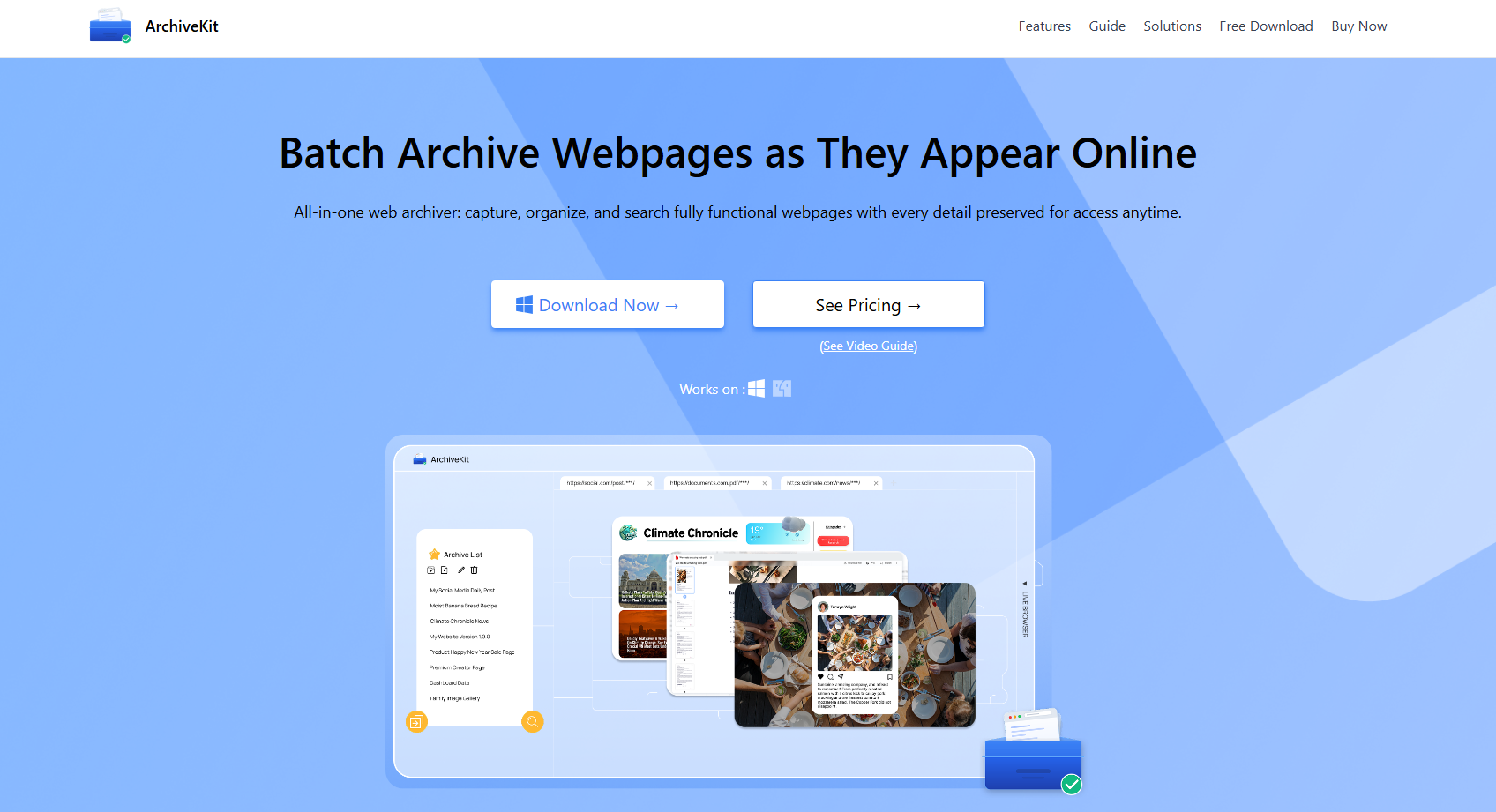
ArchiveKit 是一款网页存档工具,旨在保存完整的网页以供离线访问。它并非简单地截取图像, ArchiveKit 保留网页内容,使用户即使网页不再在线可用也能重新访问这些网页。
ArchiveKit 帮助用户:
- 批量归档已上线的完整网页。
- 实时浏览器模式,用于访问已登录网页上的内容。
- 突出显示重要文本,以便于查阅和研究。
- 以简洁的阅读器模式阅读文章
- 轻松搜索和管理已存档页面。
- 网站内容更改时,请更新已保存的页面。
3. 结论
得益于内置浏览器功能、浏览器扩展程序和专用截图应用程序,在 Mac 上截取长网页的屏幕截图比以往任何时候都更加容易。无论您选择 Safari 的 PDF 导出功能、Chrome 的全页截图工具、Firefox 的内置截图功能,还是第三方解决方案,您都可以保存整个网页,而无需手动拼接多个屏幕截图。
然而,屏幕截图的局限性在于它只能捕捉网页的静态图像,无法保留链接、可搜索文本、动态内容或原始浏览体验。如果您想保存网页以供日后参考,通常来说,将其存档比截图更好。
ArchiveKit 它提供了一种更完善的网页内容保存方式,可以将整个网页保存以供离线访问。其功能包括批量网页归档、用于登录内容的实时浏览器模式、用于无干扰阅读的阅读器模式、用于研究的文本高亮显示,以及强大的搜索和组织工具。 ArchiveKit 它超越了传统屏幕截图所能提供的功能。如果您经常在 Mac 上保存重要的在线内容, ArchiveKit 这是一种智能高效的替代方案,有助于确保您在需要时随时获取重要信息。