
Instagram 是最受欢迎的社交媒体平台之一,用户可以在这里分享照片、视频、艺术作品、表情包和励志内容。虽然 Instagram 允许用户在应用内保存帖子,但许多人仍然更喜欢截屏,以便快速访问、参考、分享或存档。无论你是想保存食谱、保留喜欢的照片、记录商业帖子,还是在内容消失前将其保存下来,截屏通常都是最快捷的解决方案。
然而,许多用户在截屏前都会有疑问。可以截取 Instagram 帖子吗?Instagram 会通知对方吗?截屏有什么缺点吗?有没有更好的方法来保存 Instagram 内容?
本指南涵盖了关于Instagram帖子截图的所有知识点。让我们开始吧。
1. 你能截取 Instagram 帖子的屏幕截图吗?
是的,你可以截屏Instagram帖子。
Instagram 并不阻止用户截取出现在其动态消息中的公开或私密帖子(前提是他们有权查看这些帖子)。无论是照片帖子、轮播图、标题、个人主页、评论区还是 Reels 短视频缩略图,您都可以使用设备内置的截屏功能进行截取。
支持屏幕截图功能:
- Windows 电脑
- Mac电脑
- iPhone 和 iPad
- 安卓智能手机和平板电脑
Instagram并未禁用截图功能,使用户能够随时轻松地截取内容。
2. 如何截取 Instagram 帖子的屏幕截图?
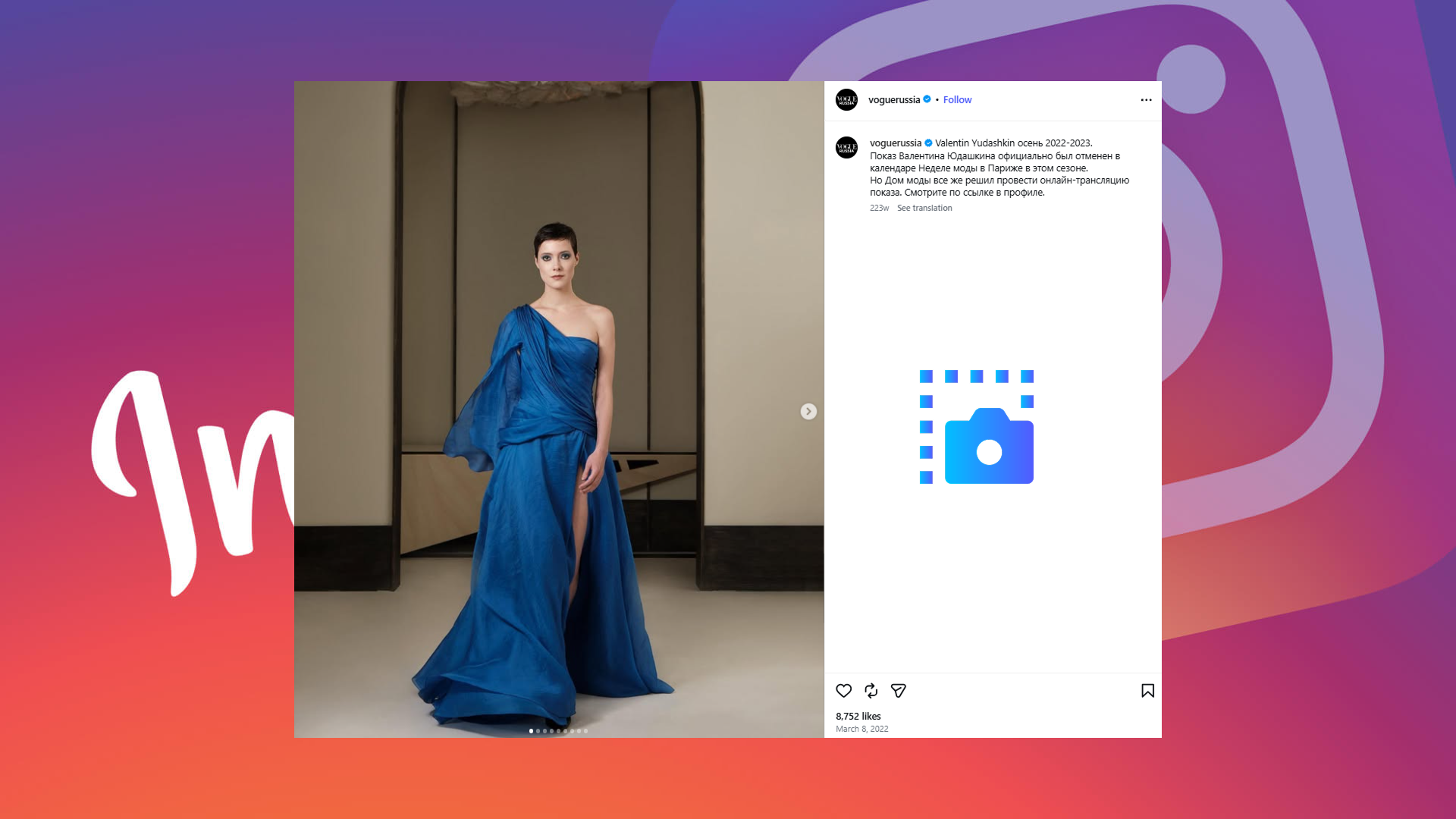
请按照您设备的相应截图说明进行操作。
2.1 在 iPhone 上截取 Instagram 帖子屏幕截图
- 打开Instagram,找到你想看的帖子。
- 请确保屏幕上能够看到整篇文章。
- 按下 侧边按钮 + 音量增大按钮 同时地。
- 迅速松开两个按钮。
- 截图完成后,您可以在“照片”应用中找到该截图。
2.2 在安卓设备上截取 Instagram 帖子屏幕截图
- 打开Instagram帖子。
- 按住 力量 和 音量调低 同时按下按钮,然后松开。
- 屏幕截图将保存到您的图库应用中。
2.3 在 Windows 系统上截取 Instagram 帖子屏幕截图
如果您在网页浏览器中使用 Instagram:
使用截图工具
- 打开Instagram帖子。
- 启动截图工具并点击 新的 。
- 选择要截取的屏幕区域并保存。
使用 Print Screen
- 打开帖子并按 普瑞特 。
- 将截图粘贴到画图或其他图像编辑器中。
- 保存图片。
2.4 在 Mac 上截取 Instagram 帖子屏幕截图
- 在浏览器中打开Instagram。
- 按 Command + Shift + 4 。
- 拖动光标选择帖子区域。
- 松开鼠标按钮。
- 截屏后,截图将显示在您的桌面上。
3. 当你截屏帖子时,Instagram 会通知你吗?
不,Instagram 不会在你截屏帖子时通知用户。
您可以随意截取以下屏幕截图:
- 帖子
- 旋转木马帖子
- 个人资料页面
- 评论
- Reels 缩略图
- 浏览页面内容
- 精彩故事集锦
内容创作者将不会收到任何通知。
4. 截屏 Instagram 帖子的优缺点
优点:
- 操作快捷简便。
- 无需额外软件。
- 立即保存内容,以便离线观看。
- 可用于记录重要信息或灵感。
缺点:
- 图片质量可能低于原图。
- 屏幕截图会让你的照片库变得杂乱无章。
- 需要手动裁剪和整理。
- 不保留帖子链接、标题或元数据。
- 保存多篇帖子效率低下。
5. 将 Instagram 帖子存档而不是截图
虽然截图便于快速保存,但将 Instagram 帖子存档可以提供更有条理、更高效的解决方案。
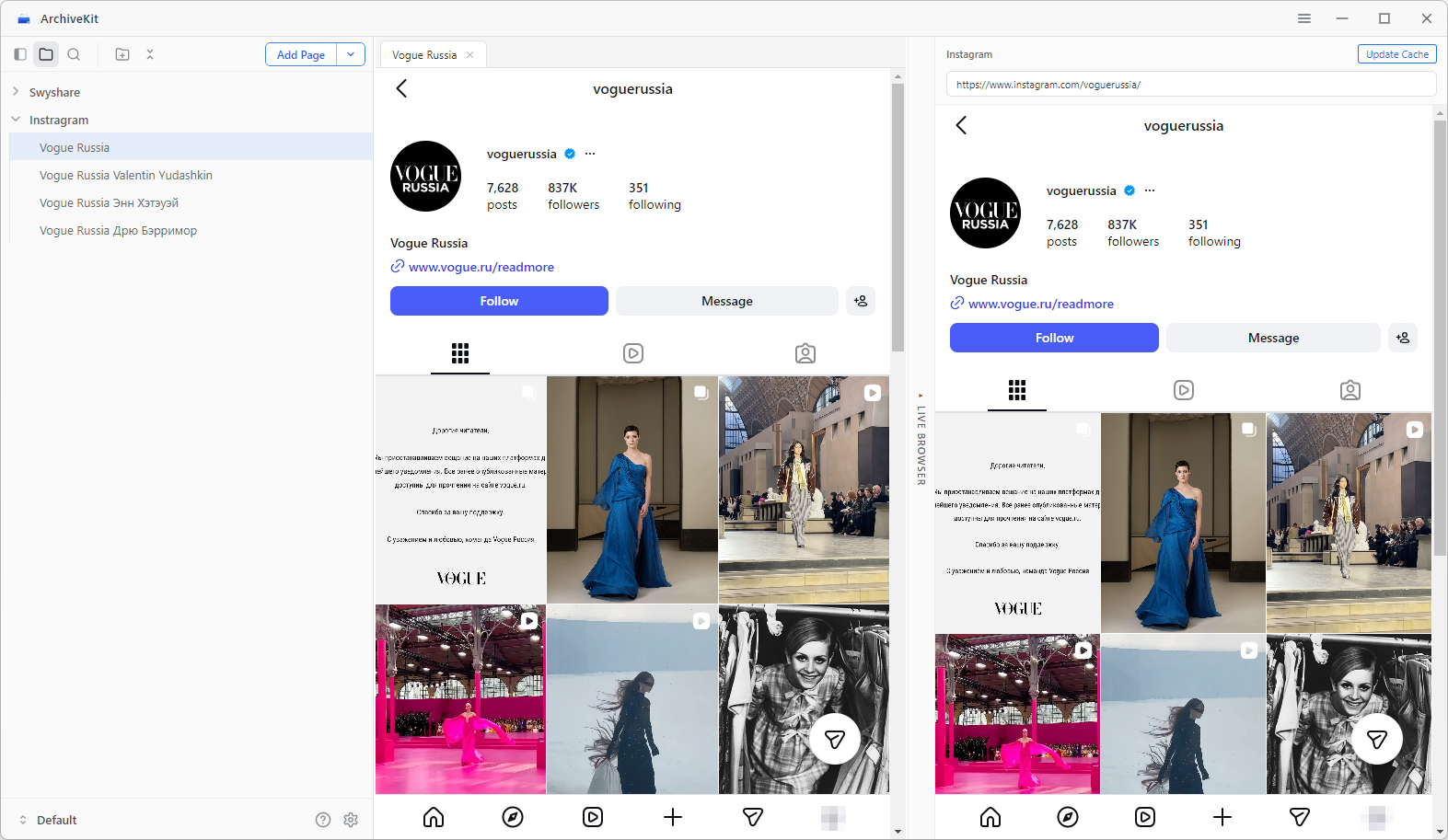
ArchiveKit 旨在帮助用户高效地归档在线内容,包括社交媒体页面和网页内容。
主要优势 ArchiveKit 包括:
- 将所有网页原样保存。
- 通过导入URL一次性归档多个页面。
- 快速搜索、整理和管理已保存的页面。
- 突出显示重要内容,方便查阅。
- 使用阅读模式,享受简洁、无干扰的阅读体验。
如何保存 Instagram 帖子 ArchiveKit :
- 发射 ArchiveKit 使用实时浏览器模式访问要保存的 Instagram 页面(如果需要,请登录)。
- 滚动浏览整个页面,点击“添加页面”,选择“深度存档”以捕获帖子及其内容。
- 如有需要,可添加高亮标记并开启阅读模式。
- 随时访问、搜索和管理您保存的 Instagram 帖子 ArchiveKit 。
6. 结论
截取 Instagram 帖子截图快捷、简单,几乎所有设备都支持此功能。在大多数情况下,您可以截取帖子、个人资料和其他可见的 Instagram 内容,而无需通知内容创建者。对于偶尔使用的情况,截图仍然是保存信息和图像的便捷方式。
然而,截图也存在一些局限性,例如图像质量较低、缺少元数据,以及在处理大量帖子时难以有效组织。如果您经常保存 Instagram 内容用于研究、灵感启发、商业用途或个人存档,那么专业的存档解决方案通常是更好的选择。
为了更系统、更可靠地保存 Instagram 帖子、标题和相关信息, ArchiveKit 强烈推荐。它可以帮助您高效地归档内容,保持所有内容可搜索,并避免管理大量屏幕截图带来的混乱。