
OBS Studio 是一款流行的屏幕录制工具,可用于录制应用程序、游戏和直播。但是,有时您可能会遇到 OBS 无法捕获特定应用程序的问题。应用程序的预览画面可能不是正常显示,而是保持黑色、显示空白窗口,或者出现“无法捕获应用程序”之类的错误。在本指南中,我们将简要解释 OBS 无法捕获应用程序的原因,并介绍几种解决此问题的方法。

1. 为什么应用程序无法在 OBS 中捕获?
OBS无法捕获应用程序画面可能有以下几个原因:
- 捕获源错误: 窗口捕获功能可能无法与某些应用程序正常工作。
- 权限冲突: OBS 和目标应用程序可能以不同的管理员权限运行。
- GPU冲突: OBS 和该应用程序可能使用不同的图形处理器。
- 硬件加速: 有些应用程序使用硬件加速,这可能会干扰图像捕获。
- 全屏模式: 某些游戏和应用程序可能无法在全屏模式下正常使用窗口捕获功能。
- 软件版本过旧: 旧版本的 OBS 或显卡驱动程序可能会导致兼容性问题。
一旦知道可能的原因,就可以尝试以下解决方法。
2. 如何解决 OBS 中“无法捕获应用程序”的问题?
2.1 重启 OBS 和应用程序
首先尝试最简单的解决方法。关闭 OBS 和你要录制的应用程序。然后先重新打开该应用程序,再启动 OBS。重新添加录制源,并检查该应用程序是否出现。
这样可以解决暂时性的捕获或检测问题,而无需更改任何设置。
2.2 尝试不同的采集源
OBS 提供多种录制选项,包括 窗口捕获、显示器捕获和游戏捕获 如果窗口捕获不起作用,请尝试使用显示器捕获。
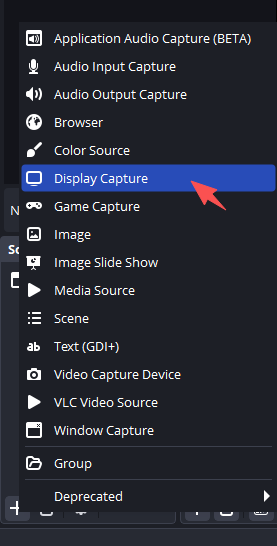
对于带有 3D 渲染的游戏或应用程序,游戏录制功能可能更合适。只需添加新的源,然后选择与您要录制的内容相匹配的录制方法即可。
2.3 以管理员身份运行 OBS
如果 OBS 没有足够的权限访问目标应用程序,以管理员身份运行它可能会有所帮助。
关闭 OBS,右键单击其快捷方式,然后选择 以管理员身份运行 然后再次添加应用程序捕获源。
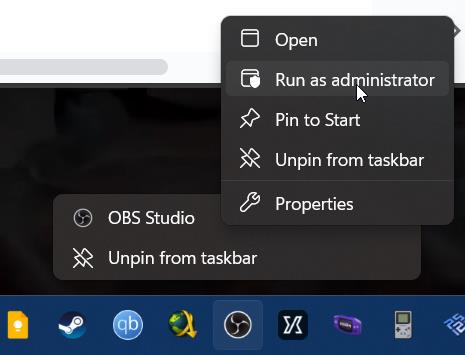
为了获得最佳效果,请尝试使用相似的权限级别运行 OBS 和目标应用程序。
2.4 更改窗口捕获方法
如果您使用的是窗口捕获,请打开源的属性并查找以下内容: 捕获方法 环境。
请逐一尝试所有可用的捕获方法。某些应用程序对某种捕获方法的反应可能比其他方法更好,因此更改此选项或许可以解决预览画面为黑屏或缺失的问题。
2.5 检查您的 GPU 设置
GPU冲突会导致采集问题,尤其是在配备集成显卡和独立显卡的笔记本电脑上。
检查您的 Windows 图形设置,确保 OBS 和您正在录制的应用程序配置正确。如果它们运行在不同的 GPU 上,请尝试更改图形首选项并重启这两个程序。
2.6 禁用硬件加速
某些浏览器和桌面应用程序会使用硬件加速来提升性能。在某些情况下,这可能会导致 OBS 无法正确捕获应用程序画面。
打开应用程序的设置并查找 硬件加速 选项。如果可用,请禁用该选项,重启应用程序,然后再次尝试在 OBS 中捕获视频。
2.7 将应用程序切换到窗口模式
全屏模式有时会干扰应用程序的截图功能。
如果您正在尝试录制游戏或其他全屏程序,请将其切换到 窗口 或者 无边框窗口 进入该模式。然后在 OBS 中重新启动游戏捕获或窗口捕获源。
2.8 使用显示屏捕获
当其他方法无效时,显示器捕获是一个有用的替代方案。它会捕获选定显示器上显示的所有内容,而不是尝试捕获单个应用程序窗口。
添加一个 显示捕获 在 OBS 中选择信号源,并选择运行该应用程序的显示器。请注意,显示器上显示的其他内容也会被录制。
2.9 更新 OBS 和显卡驱动程序
兼容性问题有时可能是由于软件版本过旧造成的。请确保 OBS Studio 已更新至最新版本,并检查您的显卡驱动程序是否为最新版本。
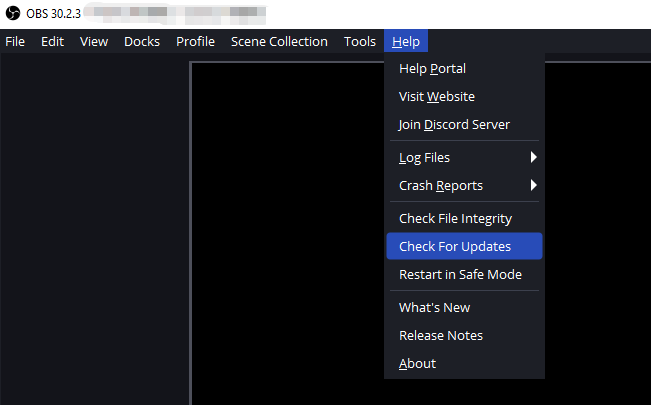
更新完成后,重启电脑,然后再次尝试捕获。
2.10 重新创建捕获源
如果现有源配置错误,删除它并创建一个新的源可能会有所帮助。
从 OBS 中移除有问题的窗口捕获或游戏捕获源,添加新的捕获源,然后再次选择目标应用程序。这是一个快速有效的解决方法,在尝试更改更高级的设置之前,不妨先试试这个方法。
3. 试试简易屏幕录制软件 – Swyshare Recordit
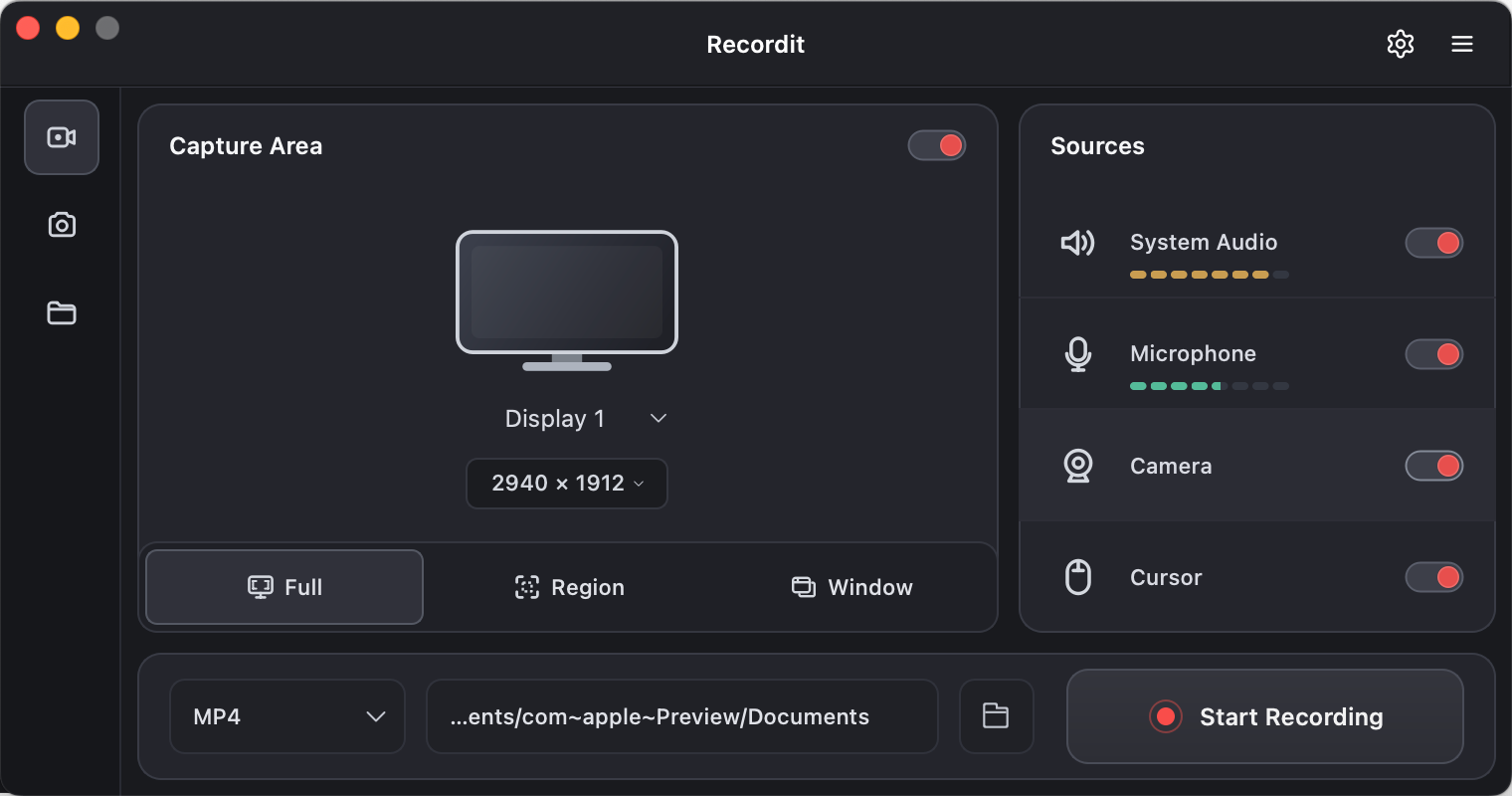
如果您已经尝试了以上解决方案,但 OBS 仍然无法捕获您的应用程序, Swyshare Recordit 它提供了一种更简单的屏幕录制方案。无需配置多个 OBS 捕获源, Recordit 提供简单易用的工作流程,可用于录制屏幕、选定区域或应用程序窗口。
主要特点 Recordit :
- 提供灵活的电脑/手机屏幕录制、网络摄像头捕捉和系统/麦克风音频录制功能。
- 以高清或最高 4K 分辨率录制屏幕。
- 导出录音文件为 MP4、GIF 和 MP3 等格式。
- 需要时保存屏幕活动的最后几秒钟。
- 设定一个具体时间 Recordit 自动开始和停止录制。
- 内置视频编辑器,可调整画布大小、调整分辨率、添加背景或水印。
4。结论
OBS 中出现的“无法捕获应用程序”问题可能是由捕获源错误、权限冲突、GPU 设置、硬件加速、全屏模式或软件版本过旧引起的。幸运的是,更改捕获方式、以管理员身份运行 OBS、禁用硬件加速、切换到窗口模式以及使用显示器捕获等方法通常可以解决此问题。
但是,如果您更喜欢简单的方法, Swyshare Recordit 是一款便捷的日常屏幕录制替代方案。它支持全屏、区域和窗口录制,以及系统音频、麦克风、摄像头和光标捕获,提供更简化的工作流程和更少的配置选项。如果 OBS 故障排除耗时过长, Recordit 是一个值得尝试的实用屏幕录制选项。