
OBS Studio 是一款功能强大的屏幕录制、直播和内容创作工具,但其众多的设置有时会导致音频问题。一个常见问题是,即使电脑声音正常,OBS 录制视频时也听不到桌面音频。
幸运的是,有几种简单的方法可以解决这个问题。在本指南中,我们将解释为什么 OBS 中桌面音频可能无法正常工作,并提供几个快速解决方案。

1. 为什么 OBS 中桌面音频无法工作?
OBS无法录制桌面音频可能有多种原因,最常见的原因包括:
- 音频设备错误: OBS 可能正在监听不同的扬声器、耳机或输出设备。
- 桌面音频已静音: OBS 音频混合器中的桌面音频源可能已被静音。
- 系统输出错误: 您的电脑可能正在通过 OBS 未配置为捕获的设备播放声音。
- 音频轨道设置: 桌面音频可能未分配给您正在播放的录音轨道。
- 音频驱动程序问题: 过时或故障的驱动程序可能会阻止 OBS 正确访问您的音频设备。
- 应用程序冲突: 其他程序或虚拟音频设备可能会干扰桌面音频采集。
- OBS配置问题: 不正确的音频设置会导致系统声音无法被录制,即使其他一切看起来都很正常。
找出确切原因可能需要一些尝试和错误,因此最好一次解决以下问题。
2. 如何解决 OBS 中桌面音频无法工作的问题?
2.1 检查桌面音频设备
首先,请确保 OBS 使用的是正确的播放设备。
打开 OBS Studio > 设置 > 音频 并找到 桌面音频 在“全局音频设备”下,选择计算机当前正在使用的扬声器、耳机或其他输出设备。
点击 申请 和 好的 然后播放一些音频。观察 OBS 中的桌面音频电平表,看看它是否有响应。
2.2 确保桌面音频未静音
桌面音频源可能被静音了。
看看 音频混音器 在 OBS 中查找 桌面音频 如果扬声器图标显示已静音,请点击它以重新启用该音源。
还要检查音量滑块。如果音量被调到最低,请将其调到合适的水平。
2.3 检查计算机的输出设备
您的操作系统可能将声音发送到与 OBS 中选择的设备不同的设备。
在 Windows 系统中,打开 设置 > 系统 > 声音 检查当前输出设备。确保它与 OBS 中为桌面音频选择的设备一致。
2.4 在 OBS 中重新选择音频设备
有时音频设备可能会断开连接或无法正确初始化。
返回 OBS > 设置 > 音频 暂时将桌面音频设备更改为其他选项。应用更改后,再将其切换回正确的设备。
这可以强制 OBS 重新连接到音频设备。
2.5 检查高级音频属性
OBS 为每个音频源提供了额外的控制选项。
在 音频混音器 点击“桌面音频”旁边的三点菜单,然后选择 高级音频属性 检查音源是否配置正确并已分配给相应的录音轨道。
如果您使用多个音轨,请确保在播放过程中收听的音轨中包含桌面音频。
2.6 检查录音音轨
有时 OBS 实际上会录制桌面音频,但你听不到,因为你正在播放不同的音轨。
转至 设置 > 输出 > 录制 并查看选定的音频轨道。然后打开 高级音频属性 检查哪些音轨已分配给桌面音频。
2.7 检查 Windows 音量合成器
打开 Windows 音量混合器 确保发声应用程序和 OBS 没有被静音、音量过小或分配到错误的输出设备。
2.8 重启 OBS
连接或切换音频设备后,请重启 OBS;如果问题仍然存在,请重启计算机以刷新音频连接和服务。
2.9 更新音频驱动程序
过时或损坏的音频驱动程序可能会阻止 OBS 正确捕获系统声音。
在 Windows 系统中,打开 装置经理 找到您的音频设备,它位于……下方 音频、视频和游戏控制器 检查是否有驱动程序更新。
2.10 禁用冲突的音频软件
暂时关闭虚拟音频设备和其他与声音相关的程序,检查它们是否干扰 OBS 的桌面音频捕获。
2.11 检查 OBS 权限和兼容性
将 OBS 更新到最新版本,并尝试以管理员身份在 Windows 上运行它,以解决潜在的权限或兼容性问题,然后进行简短的测试录制。
2.12 制作一段简短的测试录音
在开始长时间录制之前,先用桌面音频进行简短的测试录制,以确保视频和声音都能正确录制。
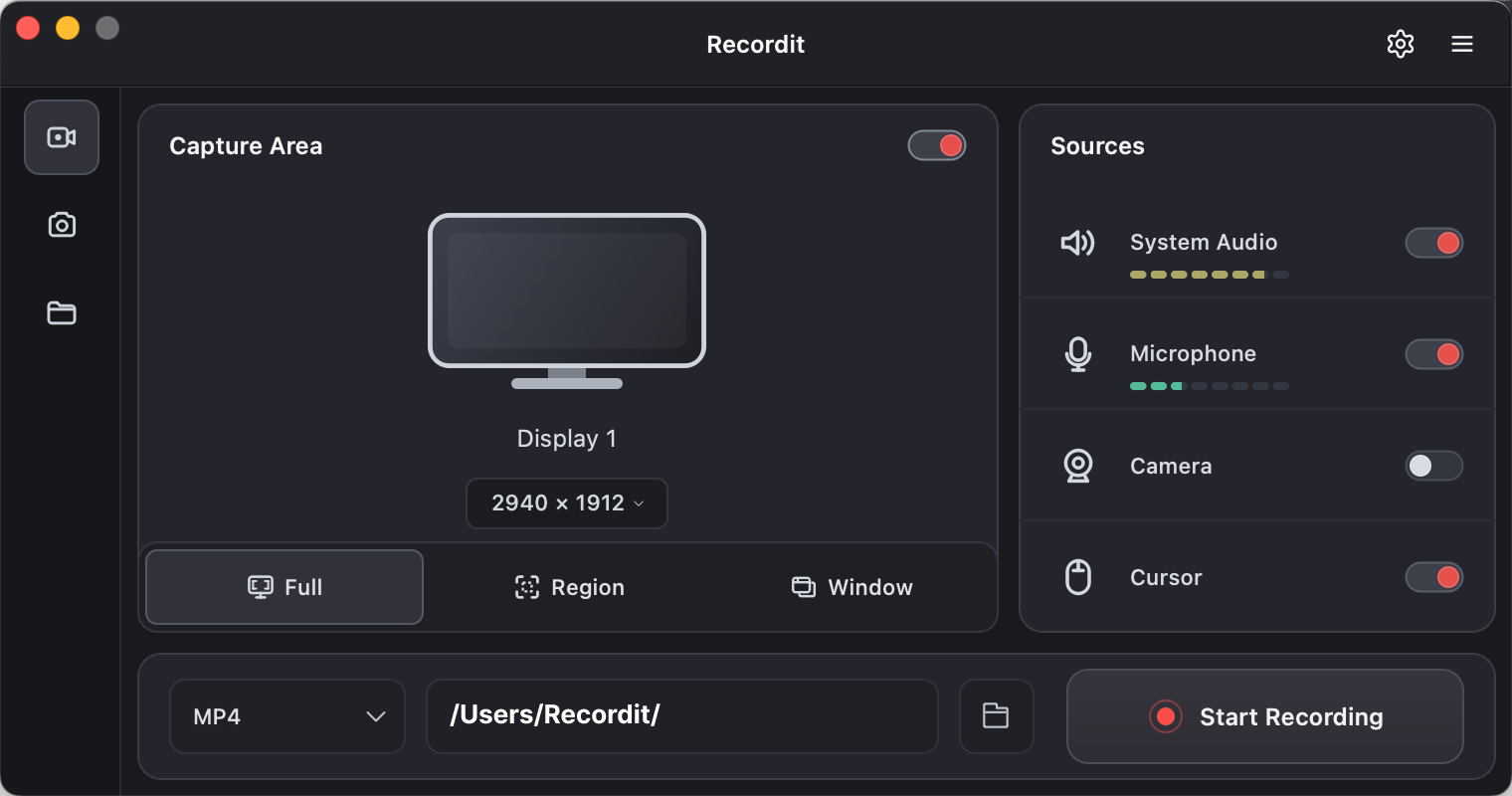
3. 尝试使用更可靠、更易用的屏幕录制软件 – Swyshare Recordit
如果您已经尝试过多种 OBS 修复方法,但仍然觉得桌面音频录制过于复杂,那么或许应该考虑使用更简单的屏幕录制应用程序。
Swyshare Recordit 专为希望更轻松地录制电脑屏幕而无需处理 OBS 中繁多配置选项的用户而设计。
主要特点 Recordit :
- 截取整个屏幕、窗口或选定区域。
- 录制系统音频、麦克风声音或两者都录制。
- 在屏幕录制中添加摄像头叠加层。
- 录制分辨率最高可达 4K 的视频。
- 剪辑录音并添加特效、水印或注释。
- 设置录制功能自动开始和停止。
- 兼容Windows和macOS系统。
4。结论
总之,OBS桌面音频问题通常可以通过检查音频设备、混音器设置和录音轨道来解决。但是,如果您想要一个更简单的解决方案, Swyshare Recordit 是一款可靠且易于使用的替代方案。凭借其简单易用的录音功能, Recordit 让您更方便地进行屏幕和音频录制。