
OBS Studio(开放广播软件)是一款免费的开源软件,数百万创作者使用它进行屏幕录制和直播。它功能强大、灵活且功能丰富。然而,许多用户都遇到了一个非常常见的问题:录制卡顿。没有什么比录制游戏、教程或演示文稿时,发现卡顿、跳帧或视频播放不流畅更令人沮丧的了。如果您问过自己:“为什么我的 OBS 录制卡顿?”,那么您并不孤单。
在本文中,我们将探讨 OBS 录制卡顿的主要原因,并提供经过验证的解决方案来解决该问题。
1. 为什么我的 OBS 录制会卡顿?
OBS录制画面出现卡顿或延迟的原因有很多,以下是一些最常见的原因:
1.1 CPU 使用率过高
OBS 对资源要求很高,尤其是在使用高级设置或录制高分辨率内容时。如果 CPU 过载,OBS 将没有足够的处理能力来应对实时编码,从而导致丢帧和卡顿。
1.2 设置错误
使用不适用于您系统硬件的 OBS 设置可能会导致性能问题。例如,尝试在配置中等的电脑上以 4K 分辨率 60fps 的帧率录制视频可能会导致明显的卡顿。
1.3 硬盘速度慢
如果 OBS 将录制内容写入速度较慢或几乎已满的硬盘,则无法足够快地存储数据,从而导致卡顿或掉帧。
1.4 GPU过载
OBS 使用 GPU 进行渲染。如果您的 GPU 已经满负荷运转(尤其是在玩游戏时),它可能没有足够的带宽来流畅地处理 OBS 编码。
1.5 背景应用
后台应用程序(例如网页浏览器、防病毒软件或文件同步工具)会消耗 OBS 所需的宝贵系统资源,导致录制速度变慢或出现延迟。
2. 如何解决 OBS 录制卡顿问题?
既然您已经了解了 OBS 可能出现卡顿的原因,以下是一些有效的解决方法,可以提高性能并消除录制过程中的卡顿现象。
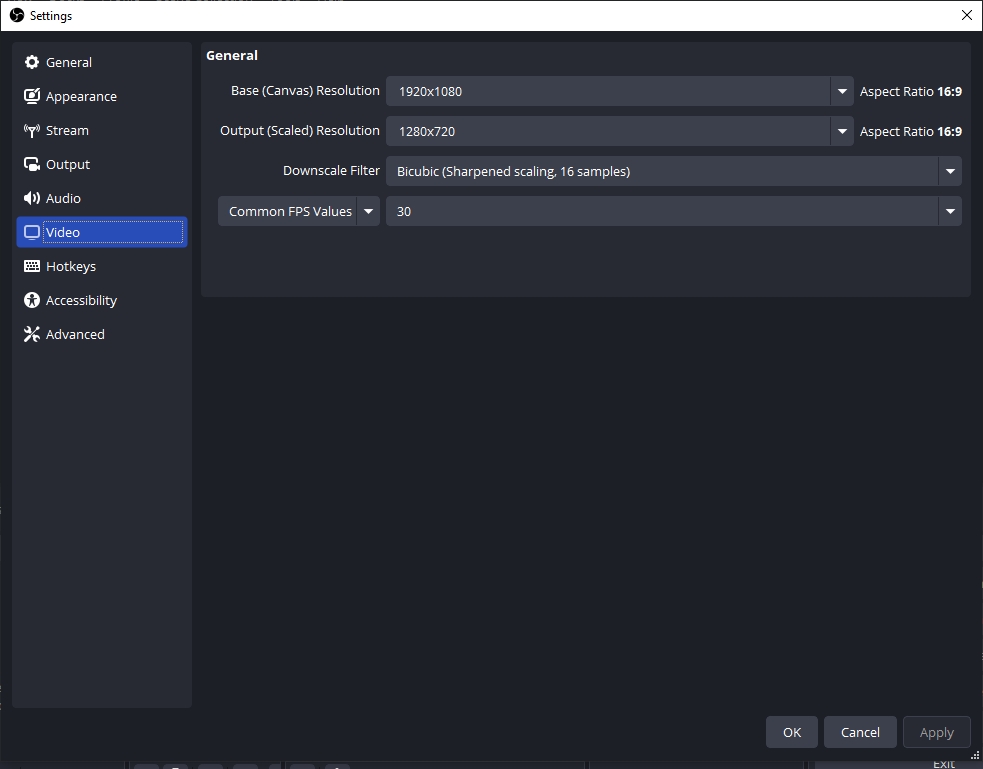
2.1 降低录制分辨率和帧速率
如果遇到卡顿,请将画布和输出分辨率设置为 720p 或 1080p。此外,将帧率从 60fps 降低到 30fps 可以显著降低 CPU 负载,而不会损失太多画质。
- 前往“设置”>“视频”>“常规”
- 设置基础分辨率:
1280x720或者1920x1080 - 设置输出分辨率:匹配基准或更低
- 设置帧率:30
2.2 更改编码器设置
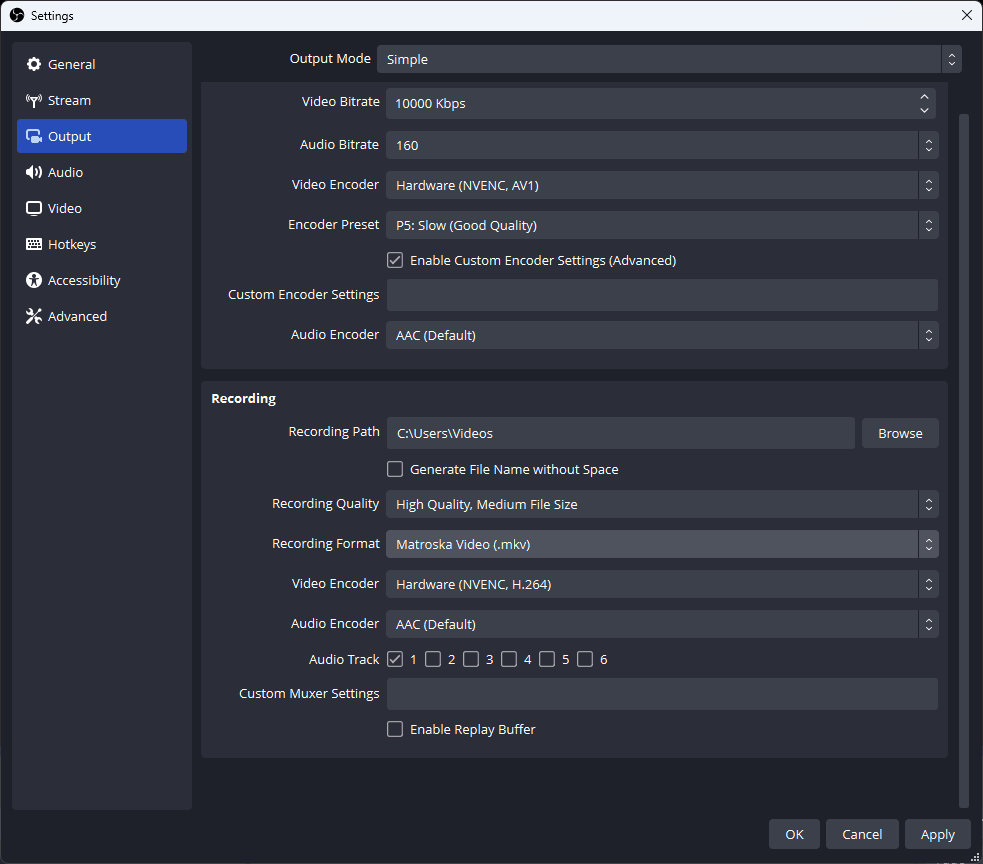
OBS 允许您在软件编码器 (x264) 和硬件编码器 (NVENC 或 AMD) 之间进行选择。如果您的 CPU 性能不足,请切换到基于 GPU 的编码器。
- 前往“设置”>“输出”>“录制”>“流媒体”
- 如果您使用的是 NVIDIA GPU,请将视频编码器更改为 NVENC(新);如果您使用的是 AMD 显卡,请将视频编码器更改为 AMD 硬件编码器。
2.3 调整比特率
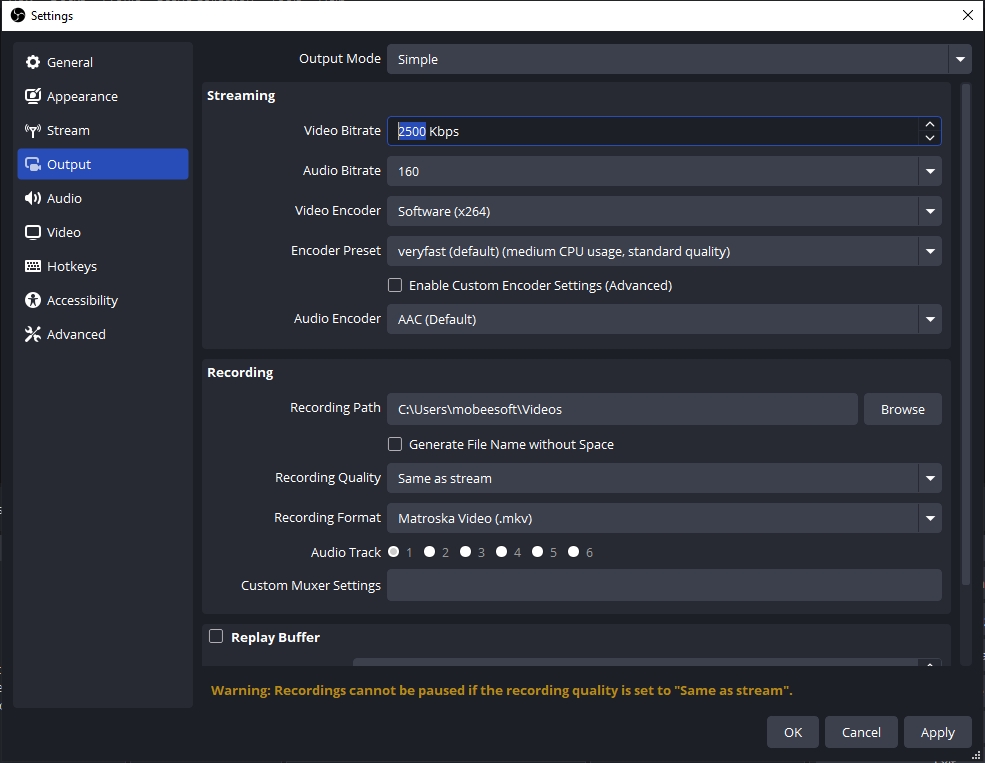
比特率会影响录制质量和文件大小。高比特率可能会使您的系统或硬盘不堪重负。
- 在“设置”>“输出”>“流媒体”中降低录制比特率。
- 对于 720p 或 1080p 录制,请尝试 2500 至 6000 kbps 之间的值。
2.4 使用性能预设
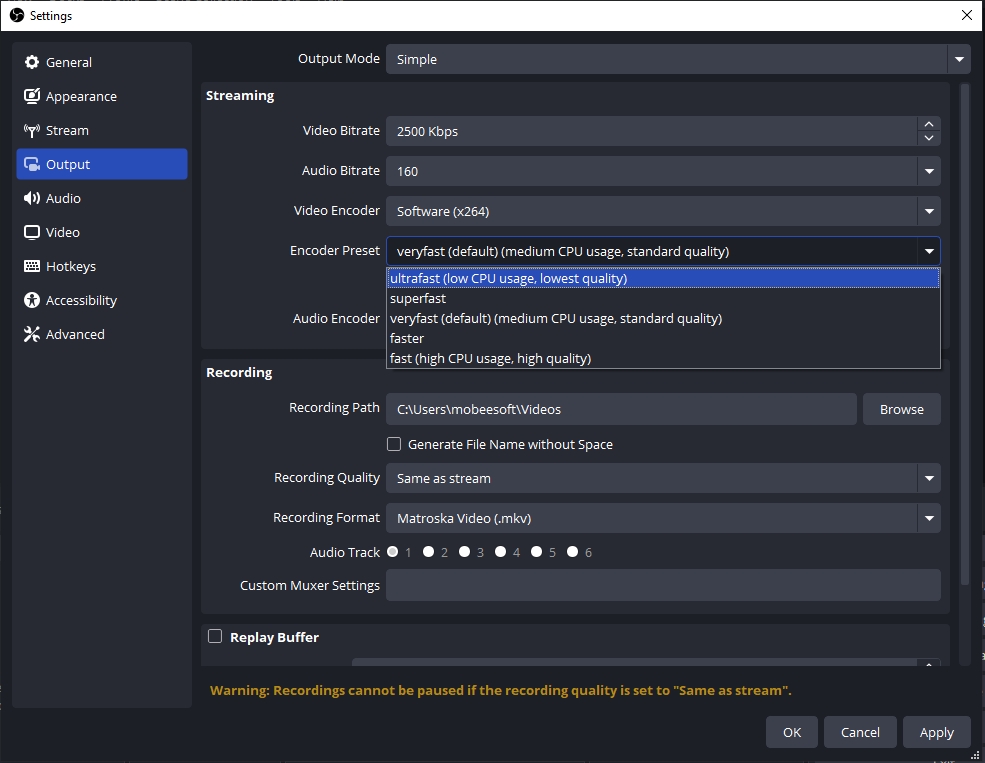
如果您使用 x264 编码,请将 CPU 使用率预设切换到更快的选项,例如“超快”或“极快”,以降低 CPU 负载并最大限度地减少录制期间的延迟。
- 前往“设置”>“输出”>“流媒体”。
- 在编码器预设下,选择超快或极快
2.5 释放系统资源
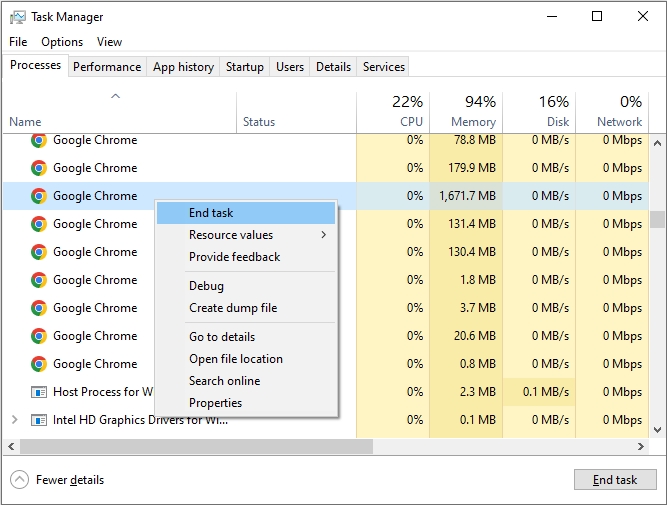
启动 OBS 前,请关闭不必要的后台应用程序。打开任务管理器,找到并关闭任何占用大量 CPU、GPU 或内存的程序(这可以释放 OBS 的资源,并有助于防止录制过程中出现卡顿)。
2.6 更新驱动程序和 OBS
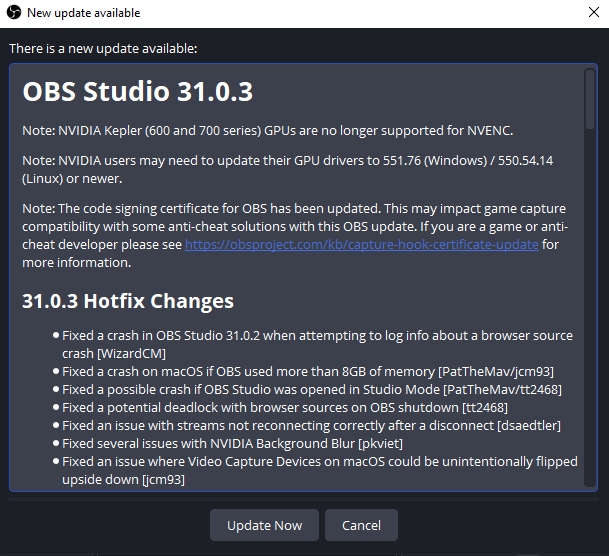
请确保您的显卡驱动程序和 OBS Studio 都已完全更新。定期更新通常包含性能提升和重要的错误修复,有助于减少延迟并提高录制稳定性。
2.7 将录音保存到速度更快的硬盘
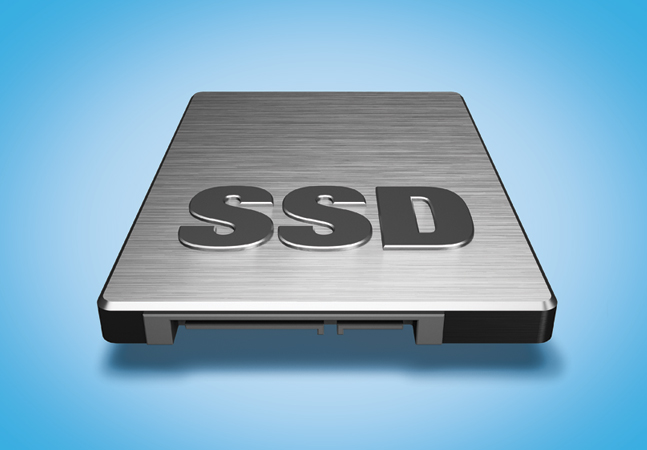
将录音保存到 SSD 而不是 HDD,可以获得更快的写入速度和更流畅、更稳定的性能。
2.8 在 Windows 中启用游戏模式
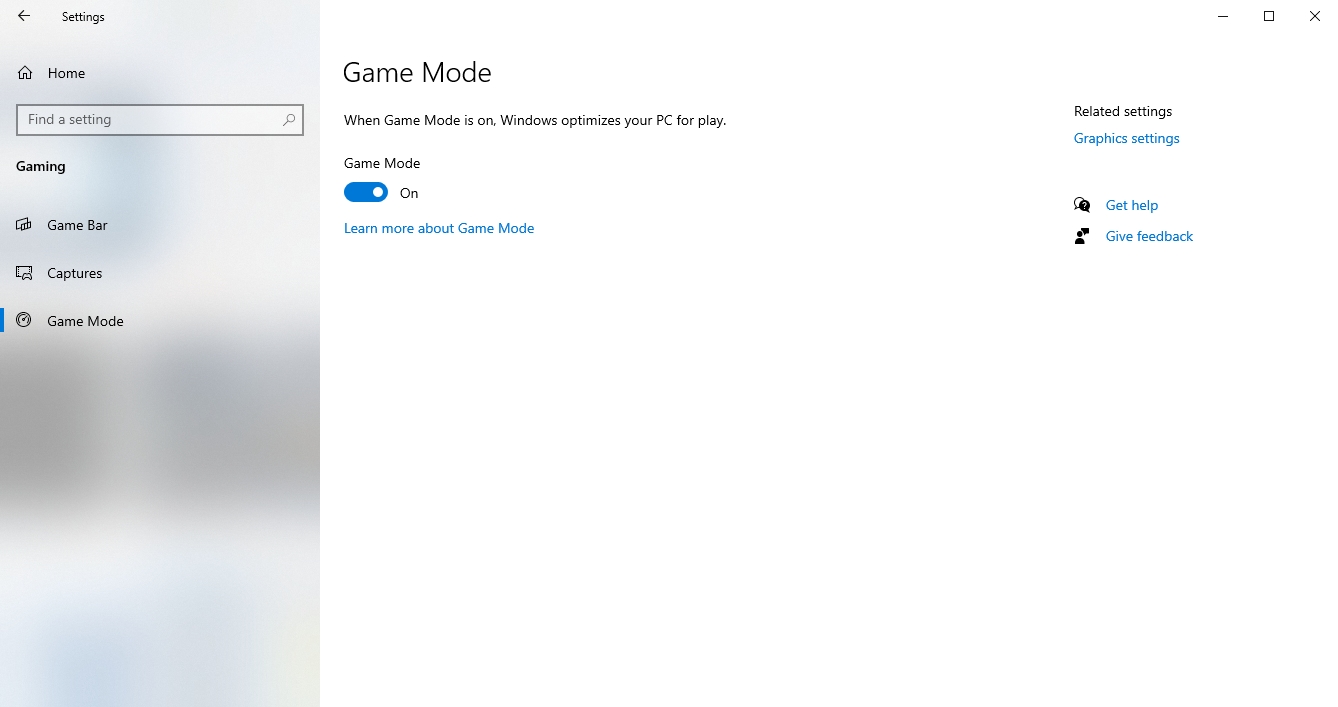
如果您正在录制游戏过程,启用 Windows 中的游戏模式有助于优先为游戏和 OBS 分配资源。
3. 试试这款最简单易用的录音机,录制过程流畅无卡顿
虽然 OBS 是一款很棒的工具,但对于某些用户来说,它可能会过于繁琐且性能过高。如果您想要更简单、无延迟的屏幕录制体验,不妨尝试一下 Recordit 。
Recordit Recordut 是一款用户友好、设计简洁高效的屏幕录制工具。它非常适合录制教程、会议、浏览器活动或桌面应用程序,而不会像 OBS 那样出现性能问题。Recordut 没有复杂的设置,只需单击一下即可开始高分辨率录制,并导出为 MP4 等常用格式。
如何录制不卡顿 Recordit :
- 下载并安装 Recordit 来自官方网站的 Windows 或 Mac 版本。
- 打开 Recordit 并选择您想要录制的区域(全屏或自定义区域)。
- 点击“开始录制”按钮,即可实时录制屏幕活动。
- 完成后,点击“停止录制”,即可预览或导出视频。

4。结论
OBS Studio 是一款功能强大且丰富的录屏软件,但它也并非完美无缺,尤其是在资源有限或配置不当的系统上,可能会出现延迟和性能问题。幸运的是,通过调整视频分辨率、编码设置和比特率,并确保系统优化,通常可以消除录制延迟。
但是,如果你想要一个简单易用、零延迟的替代方案, Recordit 是您的理想之选。它以简洁易用、适合初学者的界面提供可靠、高质量的录制。无论您是要创建教程、录制会议,还是捕捉屏幕以完成日常任务, Recordit 确保流畅的体验,没有技术障碍。