
OBS Studio 是一款流行的屏幕录制和直播工具,可用于录制游戏画面、教程、演示文稿和桌面活动。然而,一个常见的问题是 OBS 可以正常录制声音,但视频画面却缺失、黑屏或卡顿。您可能会看到音频电平表有反应,也能听到麦克风或桌面音频,但最终却发现录制的视频没有可用的画面。在本指南中,我们将解释 OBS 录制声音但不录制视频的原因,并提供一些快速解决方案,以及一种更简单的快速录制带声音视频的方法。

1. 为什么 OBS 只录制声音而不录制视频?
以下是造成此问题的一些最常见原因:
- 隐藏的视频来源: 您的显示器捕获、窗口捕获、游戏捕获或网络摄像头源可能已被禁用或被其他源覆盖。
- 窗口或显示器错误: OBS 可能正在录制与您预期录制的应用程序、窗口或显示器不同的内容。
- 游戏录制兼容性: 某些游戏或应用程序可能无法与 OBS 游戏捕获功能正常运行,导致黑屏。
- GPU冲突: OBS 和您正在录制的应用程序可能运行在不同的 GPU 上,这可能会干扰视频捕获。
- 录制设置错误: 如果预览正常,但保存的文件只包含音频,则可能是录制格式或编码器导致了问题。
- 软件干扰: 游戏叠加层、屏幕录制软件、图形工具或其他程序有时会干扰 OBS。
- 软件版本过旧: 过时的 OBS 或显卡驱动程序可能会导致与新应用程序的兼容性问题。
2. 如何解决 OBS 中显示声音但没有视频画面的问题?
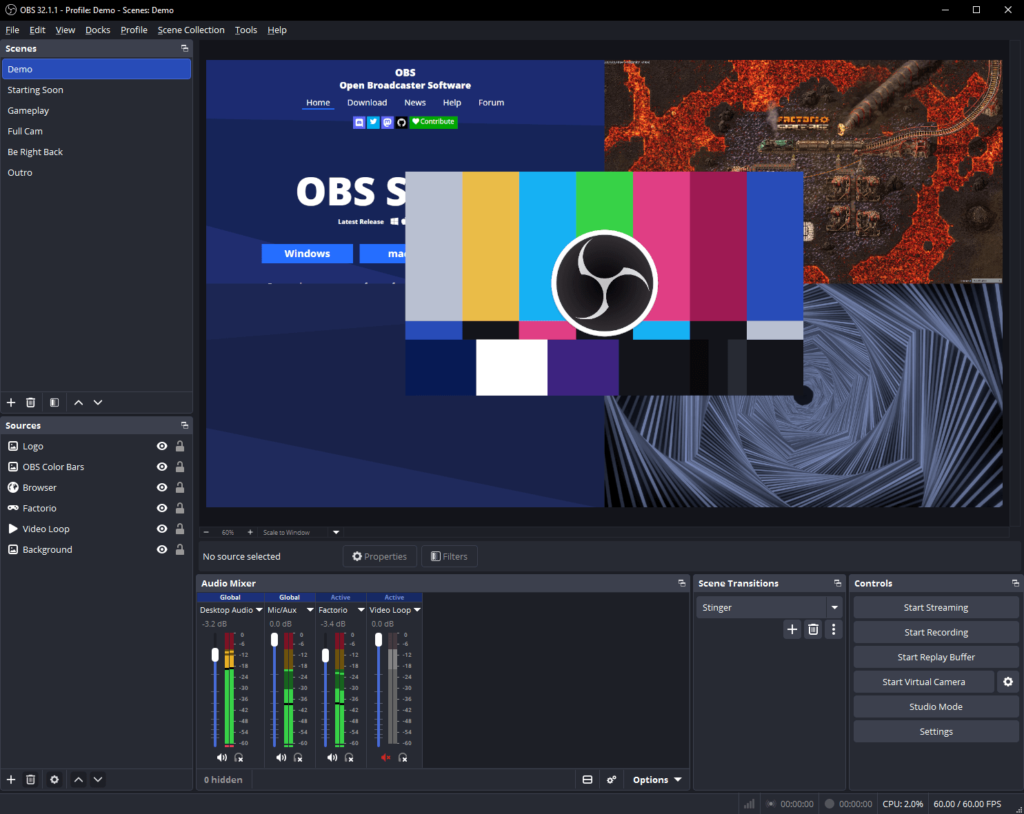
2.1 检查 OBS 预览
OBS预览显示程序是否正确接收视频源。
脚步:
- 打开 OBS Studio 并查看主预览区域。
- 检查您的屏幕、游戏或应用程序是否显示。
- 如果预览画面为黑屏,请检查您的视频源。
- 如果预览正常但录制不正常,请检查您的输出设置。
2.2 确保您的视频源可见
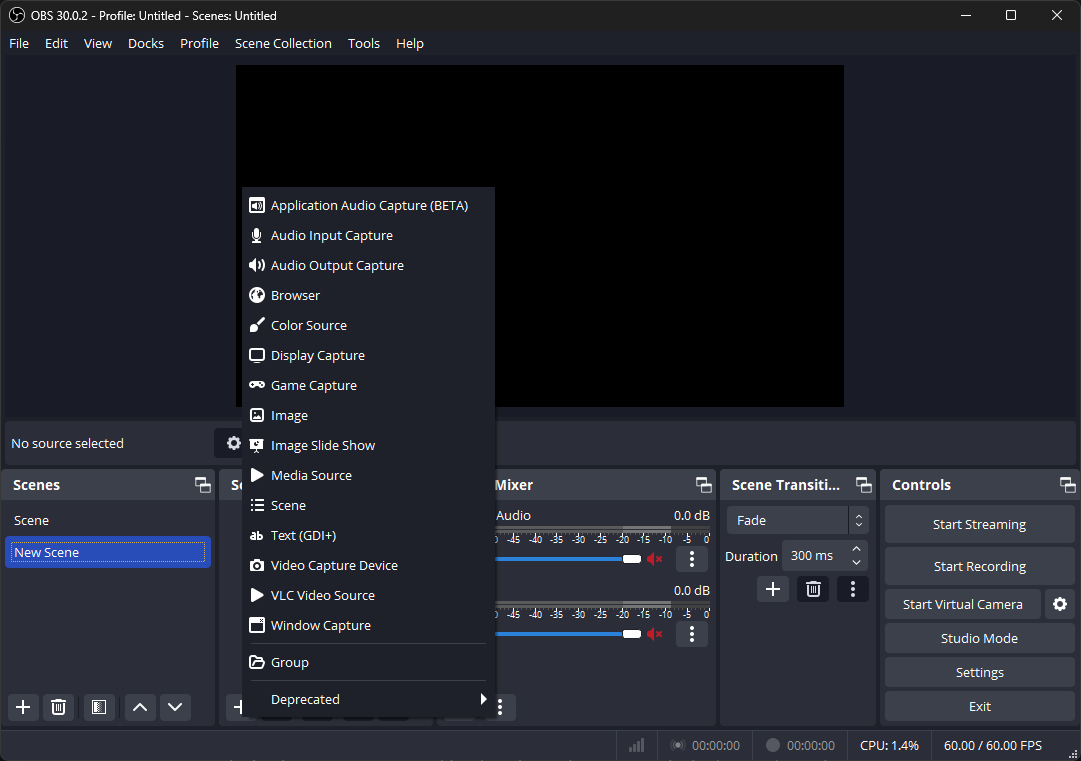
即使音频源继续工作,已禁用或隐藏的源也不会出现在录音中。
脚步:
- 找到 来源 OBS面板。
- 找到您的显示器捕获、窗口捕获或游戏捕获源。
- 请确保眼睛图标已启用,并检查源顺序。
- 暂时隐藏可能报道该视频的其他来源。
2.3 检查捕获源设置
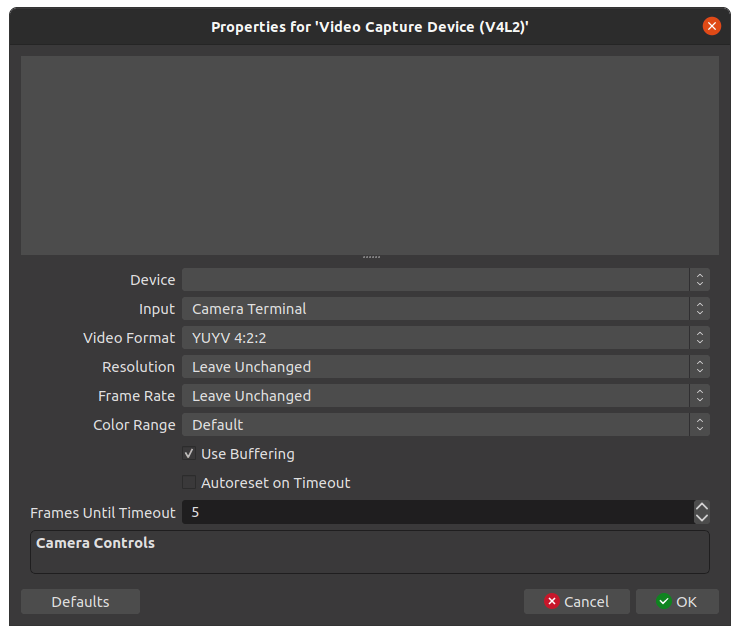
OBS 可能只是指向了错误的显示器或应用程序。
脚步:
- 右键单击视频捕获源并选择 特性 。
- 选择正确的显示窗口或应用程序窗口。
- 确认设置并再次检查预览。
2.4 切换到不同的捕获方法
某些应用程序无法与特定的捕获方法正常工作。
脚步:
- 如果您使用的是游戏捕获功能,请尝试使用窗口捕获功能。
- 如果窗口捕获失败,请尝试显示捕获。
- 检查视频是否出现在预览中,然后进行简短的测试录制。
当游戏录制出现黑屏但游戏音频仍然正常播放时,此功能尤其有用。
2.5 检查您的 GPU 配置
同时配备集成显卡和独立显卡的计算机有时会造成图像采集冲突。
脚步:
- 打开电脑的图形设置。
- 查看OBS正在使用哪个GPU。
- 查看您正在录制的应用程序正在使用哪个GPU。
- 请正确配置应用程序。
- 重启 OBS 和目标应用程序。
2.6 查看 OBS 录制设置
如果预览显示视频但最终录制的内容没有视频,请检查您的录制配置。
脚步:
- 打开 设置 在 OBS 中,选择 输出 然后前往 记录 。
- 检查录制格式和编码器,然后保存更改。

在开始长时间录制之前,务必先进行一段简短的测试录制。这样可以避免之后发现录制失败的情况。
2.7 禁用其他录制软件和叠加层
可能是其他应用程序干扰了 OBS 的视频捕获功能。
脚步:
- 关闭其他屏幕录制程序。
- 暂时禁用游戏或图形叠加层。
- 重启 OBS 并再次测试视频源。
如果问题消失,请逐个重新打开应用程序,以找出冲突的软件。
2.8 更新 OBS 和显卡驱动程序
兼容性问题有时可能是由过时的软件引起的。
脚步:
- 请检查您是否运行的是最新稳定版的 OBS。
- 如有必要,请更新显卡驱动程序。
- 重启电脑,然后打开 OBS 并再次测试录制。
3. 轻松录制带声音的视频 Swyshare Recordit
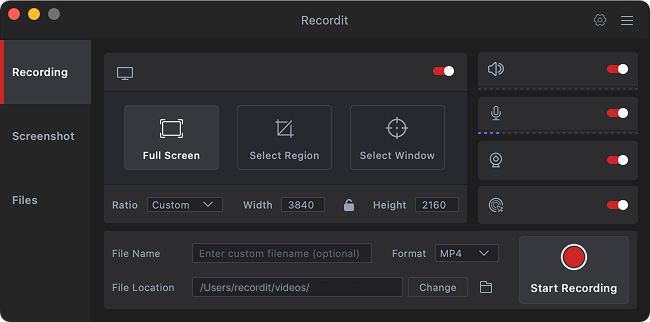
如果觉得 OBS 的故障排除很复杂, Swyshare Recordit 提供了一种更简单的屏幕录制(带声音)方式。
主要特点 Recordit :
- 截取全屏、选定区域或应用程序。
- 同时录制系统声音、麦克风和网络摄像头。
- 包括定时录制、即时回放、鼠标特效和绘图工具。
- 内置编辑器,可进行剪辑、调整大小、添加水印、背景和网络摄像头视频素材。
- 导出录音文件为 MP4、GIF 和 MP3 等格式。
如何使用 Recordit :
- 打开 Swyshare Recordit 在您的 Windows 或 Mac 计算机上。
- 选择全屏、窗口或特定区域;启用要录制的系统声音和/或麦克风。
- 点击“开始录制”按钮,开始屏幕操作。
- 录制完成后停止录制,并将视频保存到您选择的位置。
4。结论
当 OBS 可以录制声音但无法录制视频时,问题通常与视频源、录制方式、GPU 配置、录制设置或软件冲突有关。通过检查 OBS 预览、确认视频源、切换录制方式、检查 GPU 和录制设置以及更新 OBS 和驱动程序,通常可以解决此问题。
但是,如果您只是想要一种快速可靠的录制视频和声音的方法, Swyshare Recordit 可以作为一种便捷的替代方案。它具备灵活的屏幕录制、系统和麦克风音频录制、网络摄像头支持以及实用的录制工具。 Recordit 它提供简单易用的工作流程,无需进行大量的 OBS 配置。对于喜欢简单操作并希望快速开始录制的用户来说, Recordit 值得一试。