
OBS Studio 是最受欢迎的免费直播和屏幕录制应用程序之一,深受数百万内容创作者、教育工作者、游戏玩家和商务人士的信赖。其灵活性、强大的自定义选项以及对多种视频源的支持,使其成为录制和直播的绝佳选择。
然而,许多用户都遇到了一个令人头疼的问题:OBS 会导致摄像头卡顿。摄像头可能会在录制过程中突然卡住,显示静止图像而不是实时视频,几分钟后卡顿,或者完全停止响应,直到重启 OBS 才能恢复正常。这个问题会毁掉直播、中断视频会议,并浪费宝贵的录制时间。
本指南将介绍解决 OBS 摄像头卡顿问题的最有效方法。如果故障排除后问题仍然存在,我们还会介绍一款轻量级的屏幕录制软件,它能提供更简单、更稳定的录制体验。
1. 如何解决 OBS 持续卡顿摄像头的问题?
1.1 重启 OBS 和您的网络摄像头
在尝试高级修复方法之前,请完全关闭 OBS Studio 并拔掉网络摄像头。
请等待约 30 秒后再重新连接摄像头并打开 OBS。这可以刷新摄像头连接,通常可以解决暂时性故障。
如果您使用的是笔记本电脑摄像头,只需重启电脑即可。
1.2 关闭使用摄像头的应用程序
只需一个应用程序即可同时完全控制多个网络摄像头。
常见的干扰程序包括:
- 飞涨
- 微软团队
- Discord
- Skype
- Google Meet
- 相机应用
- 使用网络摄像头的浏览器标签页
启动 OBS 前请关闭这些应用程序。
1.3 更新 OBS Studio
旧版本的 OBS 可能存在影响网络摄像头兼容性的错误。
从 OBS 官方网站下载最新版本并安装所有可用的更新。
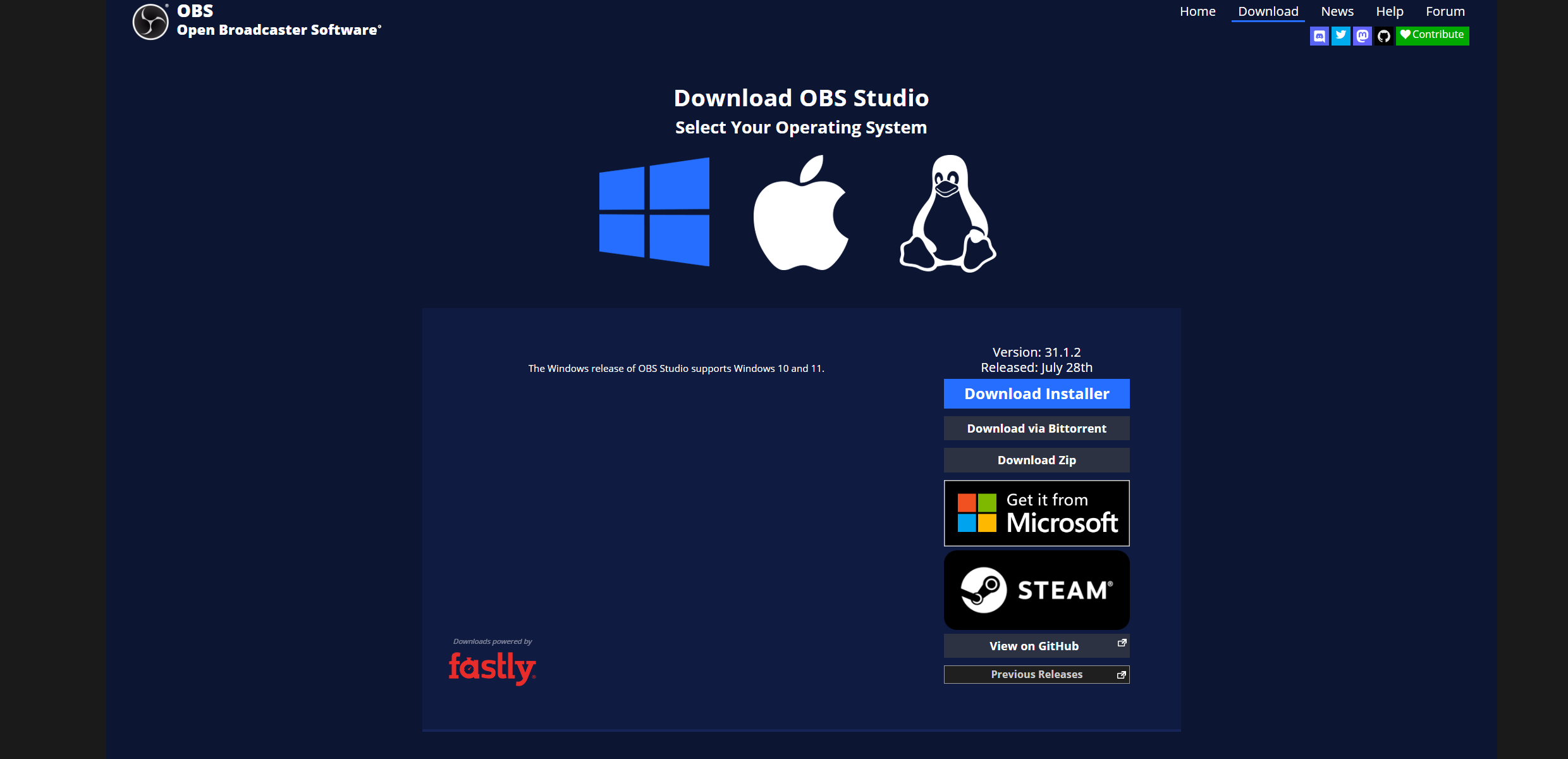
新发行的版本通常包括:
- 相机兼容性改进
- 错误修复
- 更好的硬件支持
- 性能优化
1.4 更新网络摄像头驱动程序
过时或损坏的摄像头驱动程序经常会导致电脑卡顿。
更新:
- 打开设备管理器。
- 扩张 相机 或者 成像设备 。
- 右键单击您的网络摄像头。
- 选择 更新驱动程序 。
- 安装最新版本。
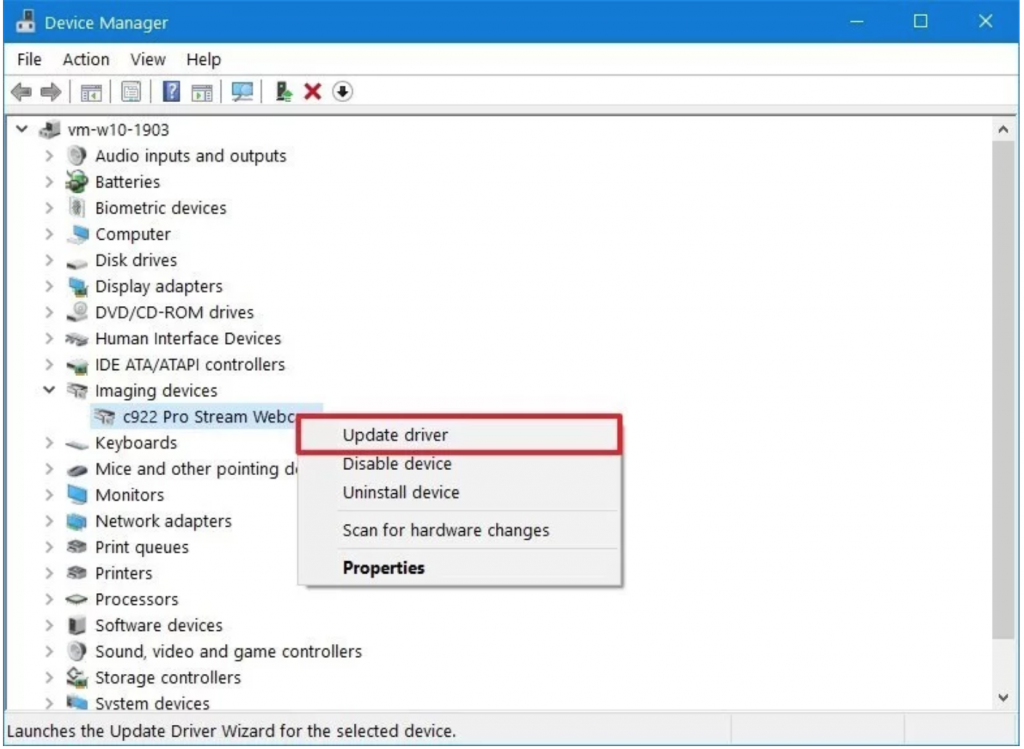
如果问题是在驱动程序更新后出现的,请尝试回滚到以前的版本。
1.5 降低相机分辨率
高分辨率网络摄像头会消耗大量系统资源。
例如:
- 4K 60帧
- 1080p 60帧
- HDR录制
如果您的电脑难以处理这些设置,OBS 可能会卡住视频信号。
请尝试降低摄像头设置:
- 1920×1080 @ 30 帧/秒
- 1280×720 @ 30 帧/秒
许多用户认为这些设置更加稳定。
1.6 禁用冲突应用程序中的硬件加速
启用硬件加速后在后台运行的应用程序会争用 GPU 资源。
尝试禁用硬件加速:
- Discord
- 铬合金
- 边缘
- 火狐
- 团队
这或许可以减少导致 OBS 摄像头卡顿的 GPU 冲突。
1.7 检查 USB 连接
USB带宽限制可能会影响网络摄像头的性能。
对于外置摄像头:
- 直接连接到电脑。
- 避免使用USB集线器。
- 尝试使用另一个USB端口。
- 在 USB 2.0 和 USB 3.0 端口之间切换。
- 更换损坏的USB数据线。
某些网络摄像头在特定的 USB 控制器上性能更佳。
1.8 降低 OBS 资源使用率
同时运行多个数据源会增加 CPU 和 GPU 的负载。
考虑:
- 删除不必要的浏览器源
- 关闭未使用的场景
- 降低输出分辨率
- 降低录制帧率
- 禁用未使用的插件
系统负载越低,相机性能通常越流畅。
1.9 关闭摄像头滤镜
OBS滤镜,例如:
- 色键
- 查找表
- 色彩校正
- 锐化
- 降噪
可能会增加处理需求。
暂时取下过滤器,看看是不是其中一个导致了结冰。
1.10 重新添加摄像机源
有时摄像机信号源会损坏。
要重现它:
- 删除现有的视频采集设备。
- 重启 OBS。
- 添加新的视频采集设备。
- 请再次选择您的网络摄像头。
- 手动配置分辨率。
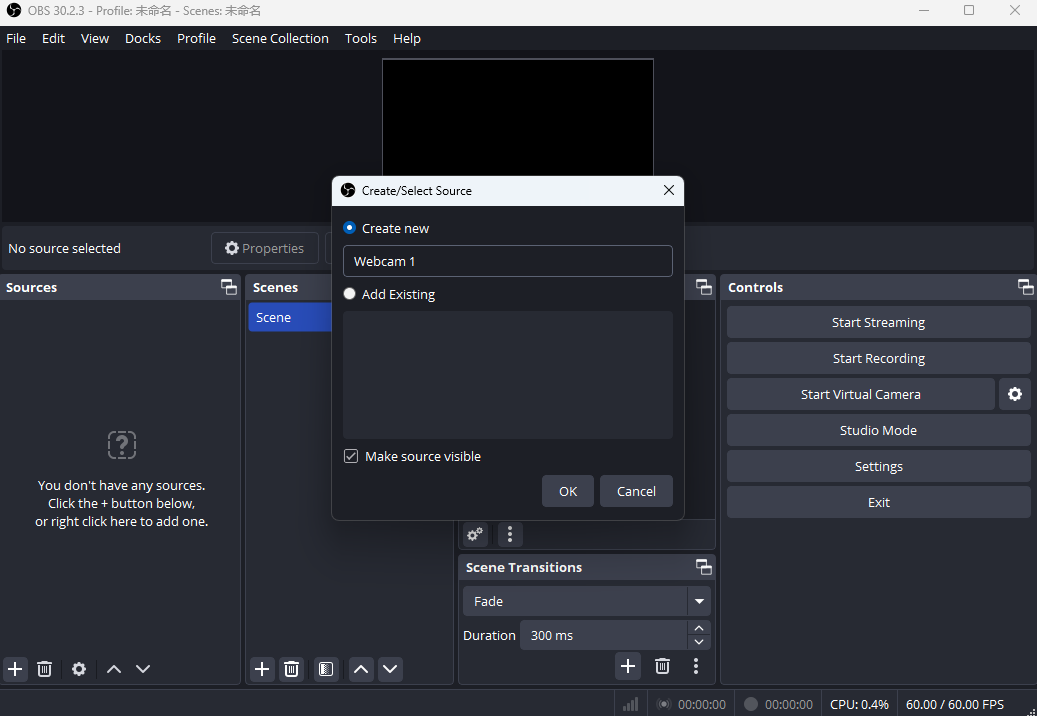
这通常可以解决配置问题。
1.11 在 OBS 之外测试摄像头
打开摄像头:
- Windows Camera
- 飞涨
- 团队
- Discord
如果摄像头画面始终卡顿,可能是摄像头本身或其驱动程序出现了问题。
如果只是在 OBS 中卡住,那么问题很可能出在 OBS 设置上。
1.12 以管理员身份运行 OBS
如果没有足够的权限,OBS可能无法访问摄像头硬件。
右键单击 OBS 并选择 以管理员身份运行 。
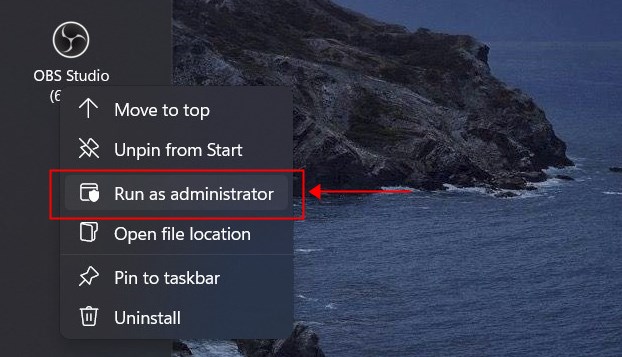
这个简单的步骤可以解决与权限相关的摄像头问题。
2. 试试简易屏幕录制软件 – Swyshare Recordit 反而
如果你花了几个小时调整 OBS 设置,但你的摄像头仍然卡顿,那么或许应该换用一款设计简洁而非功能丰富的录像机。
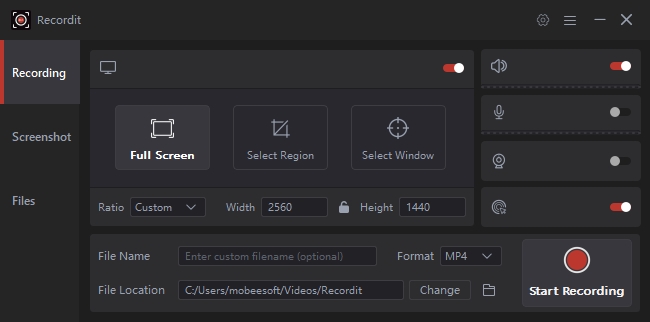
Swyshare Recordit 是一款轻量级屏幕录制软件,专注于提供稳定的录制性能,无需像 OBS 那样复杂的操作。它非常适合用于教程、游戏、在线会议、演示、网络研讨会和日常屏幕录制。
主要特点:
- 您可以录制整个屏幕、聚焦于特定应用程序窗口,或者定义一个自定义区域进行录制。
- 同时采集摄像头、系统音频和麦克风音频。
- 支持高质量高清和 4K 录制
- 计划录制支持
- 以常用视频格式导出录制内容
如何使用录音 Swyshare Recordit :
- 安装并启动 Swyshare Recordit 。
- 选择录制区域,如果需要,启用网络摄像头,然后选择麦克风和系统音频。
- 点击开始录制并开始屏幕活动。
- 录制完毕并保存视频。
3. 结论
OBS 摄像头卡顿可能是由驱动程序过时、软件冲突、硬件过载、USB 连接问题、摄像头设置不正确或资源使用过多引起的。在许多情况下,更新 OBS、降低摄像头分辨率、关闭冲突的应用程序以及重新创建摄像头源都可以解决问题。
但是,如果 OBS 在多次故障排除尝试后仍然持续卡顿,那么切换到更简单的录制解决方案可以节省时间和避免不必要的麻烦。 Swyshare Recordit 它提供流畅的录制体验,支持稳定的网络摄像头、高质量的视频捕捉和易于使用的界面,对于那些只想进行可靠录制而不想使用 OBS 的用户来说,它是一个极佳的选择。