
在 Mac 上录制屏幕通常很简单。您可以按下 Command + Shift + 5,选择“录制整个屏幕”或“录制选定区域”,然后开始录制屏幕。录制结束后,macOS 会保存视频,方便您查看、编辑或分享。
但是,您有时可能会看到类似“空间不足,无法将屏幕录制内容发送到照片”的错误提示,或者类似的提示信息,表明存储空间不足。这可能会令人沮丧,尤其是在您刚刚录制完重要的会议、教程、游戏过程或演示文稿之后。
这个问题通常意味着您的 Mac 没有足够的可用存储空间来完成录制或将录制好的视频导入到“照片”应用中。大型屏幕录制会占用大量磁盘空间,尤其是在长时间以高分辨率录制时。
在本指南中,我们将探讨解决 Mac 显示空间不足,无法将屏幕录制内容发送到照片的问题,并介绍一款专用的屏幕录制软件,该软件可让您更好地控制录制质量、存储位置和文件大小。
1. 如何解决Mac提示“空间不足,无法将屏幕录制内容发送到照片”的问题
1.1 检查 Mac 的可用存储空间
首先要检查的是你的Mac上还有多少可用空间。
在 macOS 上 Ventura 或稍后:
- 点击 苹果菜单 在左上角。
- 选择 系统设置 。
- 点击 一般的 。
- 选择 贮存 。
- 使用磁盘查看可用空间和类别。
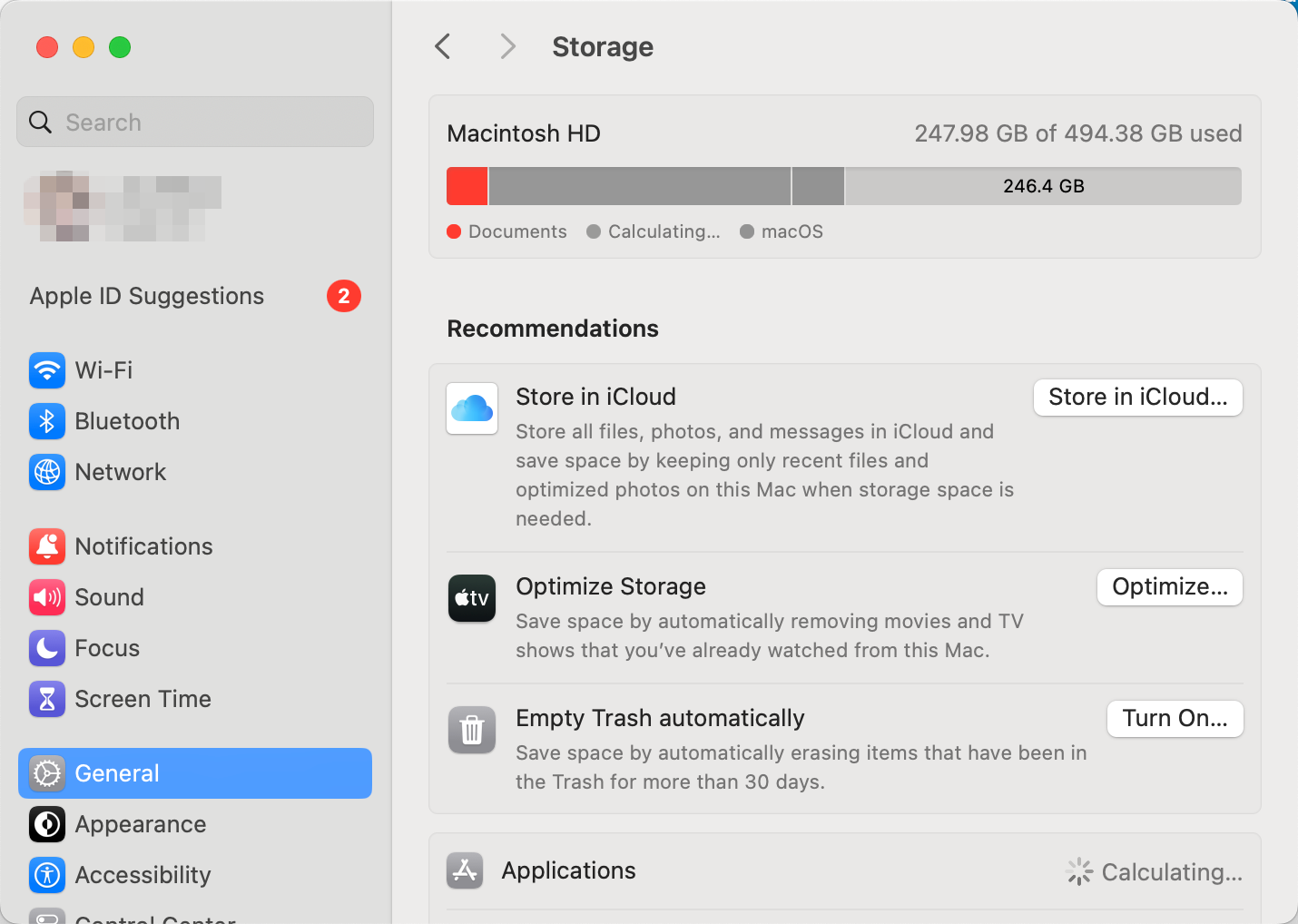
苹果建议使用存储空间设置来识别大型类别并管理不必要的文件。
如果您的 Mac 存储空间几乎已满,屏幕录制可能会失败,因为系统需要额外的临时空间和工作空间。较长的录制视频可能比短视频占用更多空间。
1.2 删除不必要的大文件
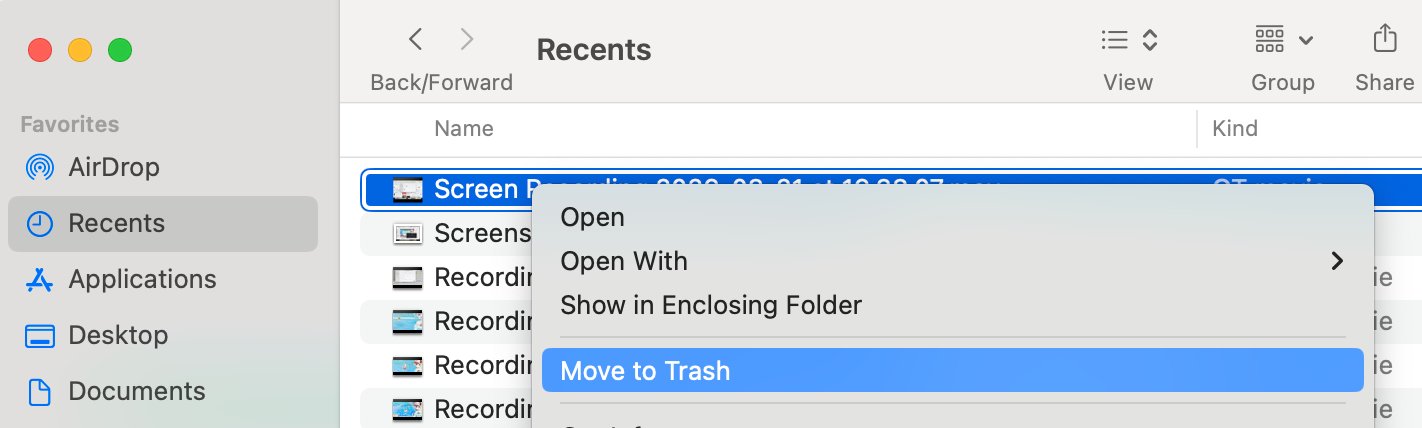
如果您的存储空间即将用完,请删除不再需要的文件。
首先检查常见的存储密集区域:
- 下载
- 电影
- 桌面
- 文件
- 旧屏幕录像
- 大型安装程序和 ZIP 文件
- 未使用的应用程序
- 旧款 iPhone 或 iPad 备份
- 重复的照片和视频
1.3 清空垃圾桶
删除文件不一定会立即释放存储空间。
将文件移至回收站后,空间可能会一直占用,直到清空回收站。因此,删除不需要的文件后,请右键单击回收站。 垃圾 图标并选择 清空垃圾桶 。
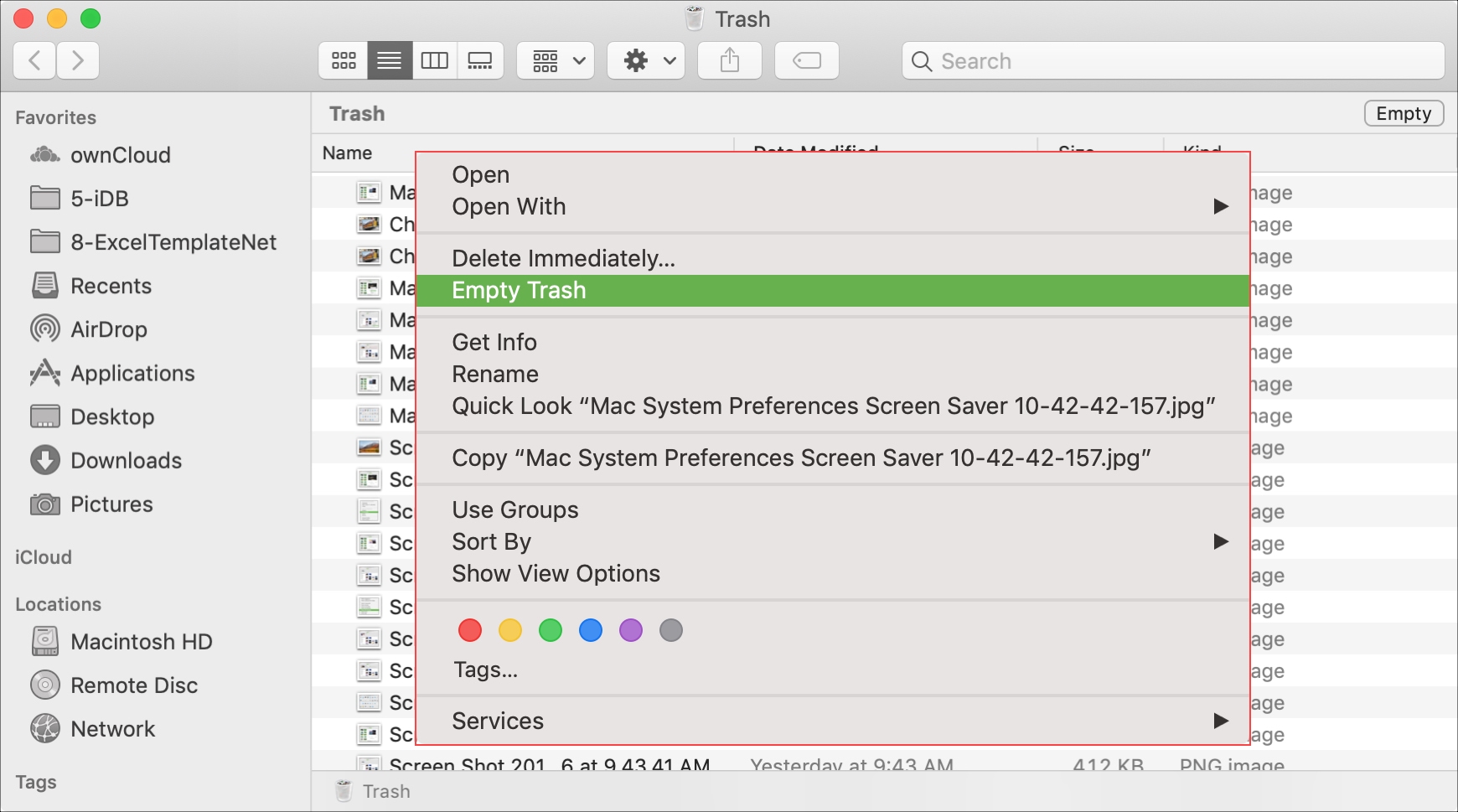
这个简单的步骤有时可以释放几GB的空间,尤其是在你最近删除了大型视频或应用程序之后。
1.4 删除旧的屏幕录制内容
如果您经常录制 Mac 屏幕,之前的录制内容可能会导致存储空间不足。
查看您的“影片”、“下载”、“桌面”以及其他通常保存录制文件的文件夹。删除不再需要的录制文件,或将其移动到外部固态硬盘、硬盘或云存储。
如果您经常将屏幕录制内容导入“照片”应用,也值得检查一下您的“照片”图库。视频比普通文档占用更多空间,因此大量视频会逐渐耗尽您 Mac 的可用存储空间。
1.5 将屏幕录制内容保存到其他位置
如果您的内置硬盘空间不足,默认的屏幕录制工作流程可能并不理想。
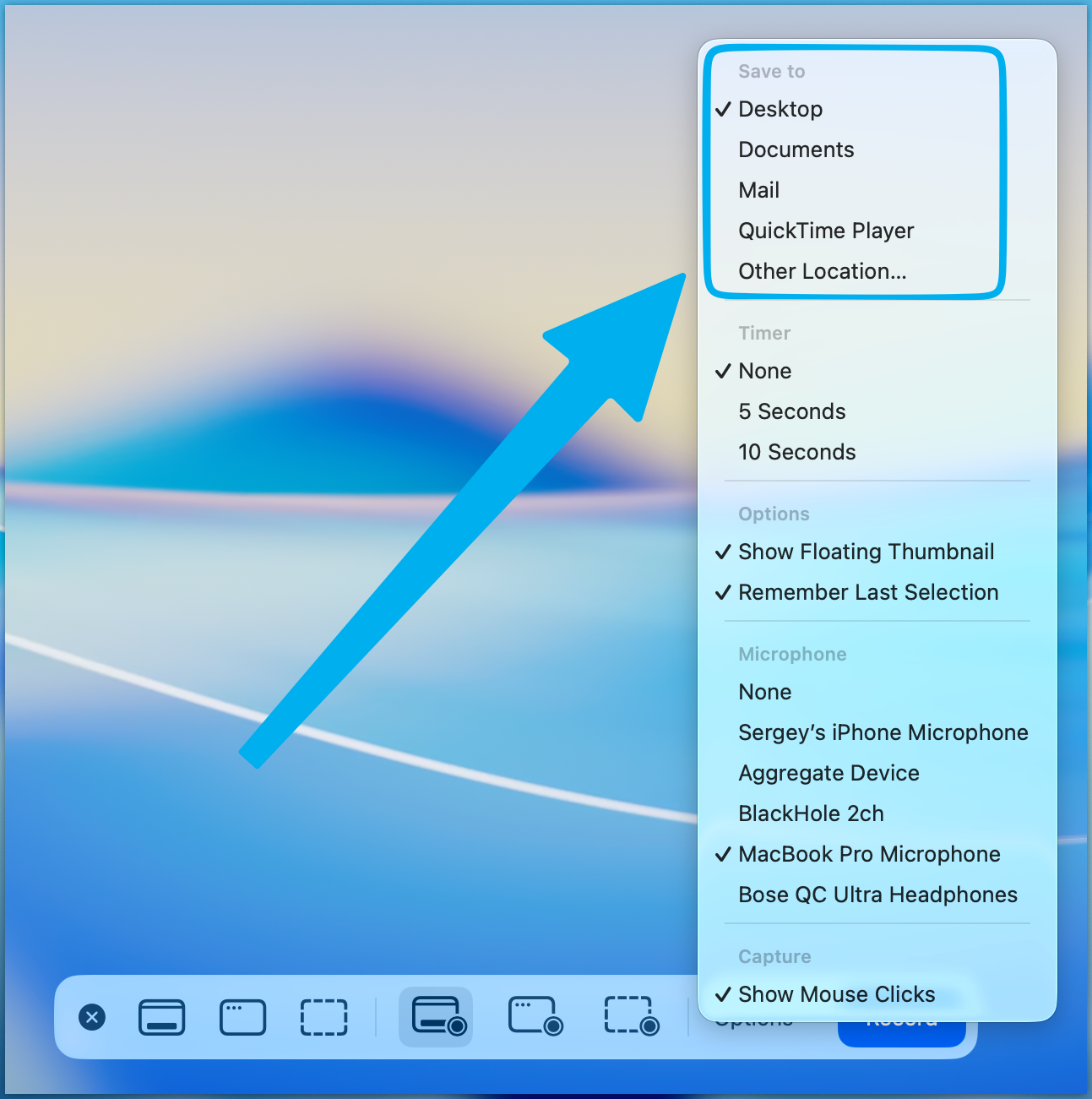
按 Command + Shift + 5 打开屏幕截图和屏幕录制控件。点击 选项 并检查 其他地点 本节。根据您的 macOS 版本,您可以选择其他可用的目标位置。
1.6 降低录制分辨率或录制区域
更高质量的录音通常需要更多的存储空间。
如果不需要录制整个高分辨率屏幕,可以考虑只录制屏幕的相关部分。较小的录制区域可以减少录制的视频数据量。
1.7 重启 Mac 并重试
如果已经释放了存储空间但错误仍然存在,请重新启动 Mac 后再尝试录制。
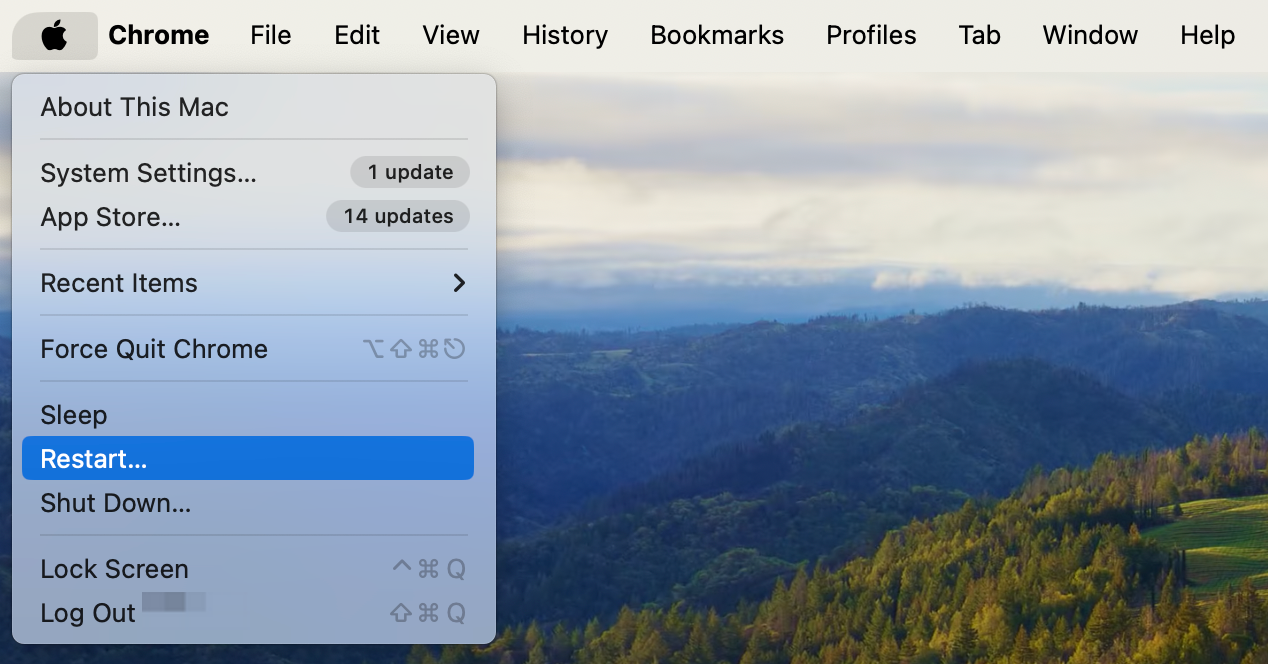
重启可以清除临时系统资源,并可能解决录制或照片工作流程中的临时问题。
重启后,检查 系统设置 > 常规 > 存储 再次确认有足够的可用空间。然后在尝试长时间录音之前,先进行一次简短的测试录音。
2. 进阶:使用更少的存储空间录制 Mac 屏幕 Swyshare Recordit
如果您经常遇到 Apple 内置屏幕录制工具的存储相关问题,第三方工具可以更好地控制录制内容的创建方式和位置。
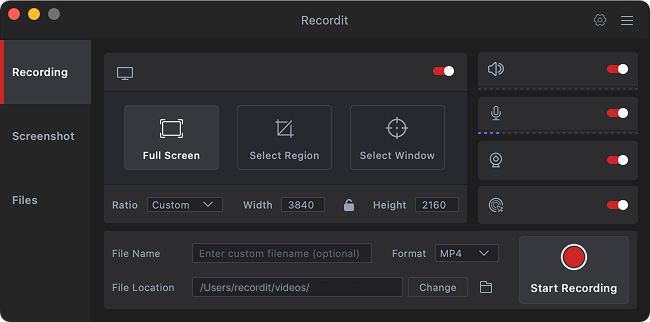
Swyshare Recordit 是一款专为 Windows 和 Mac 设计的屏幕录制软件。它允许您在录制前选择屏幕区域、输出格式、分辨率、音频源和文件位置。其 Mac 版本支持 macOS 11 及更高版本。
Recordit 提供多种选项,使屏幕录制更加灵活:
- 录制全屏、窗口或自定义区域
- 选择首选的录制分辨率
- 录音系统声音、麦克风或两者
- 将录音保存到选定文件夹
- 导出格式包括 MP4、AVI、FLV 和 GIF
- 截屏
- 录制屏幕旁边的网络摄像头画面
- 录制完成后进行编辑
- 支持最高 4K 分辨率的录制
如何使用 Mac 录制屏幕 Recordit :
- 下载并安装 Recordit 在你的Mac电脑上。
- 启动应用程序并打开录制界面。
- 选择录音区域和音频源,然后根据需要选择分辨率和输出格式。
- 选择一个有足够可用空间的文件夹,然后单击“开始录制”。
- 完成后,点击“停止录制”,然后打开“文件”选项卡查找您的录制文件。
3. 结论
如果看到“空间不足,无法将屏幕录制内容发送到‘照片’”的提示,通常表示您的 Mac 需要更多可用存储空间。您可以尝试释放空间、删除旧的录制文件、更改保存位置或降低录制质量。
为了更灵活地选择, Swyshare Recordit 它允许您控制录制区域、质量、音频、输出格式和保存位置。对于经常录制 Mac 屏幕的用户来说,这可能是一个便捷的选择。