
在 Disney+ 上流畅观看您喜爱的电影和剧集本应是一次完美的体验,但有时用户会遇到令人头疼的“黑屏”问题。您打开应用,选择一部电影,但屏幕上并没有出现您期待的绚丽画面,而是一片漆黑,音频可能仍在播放,也可能完全没有反应。这个问题尤其令人沮丧,特别是当您期待着观看 Disney、Pixar、Marvel 或 Star Wars 的内容放松身心时。幸运的是,有很多方法可以解决 Disney+ 的黑屏问题,甚至还有安全录制您喜爱节目以便离线观看的方法。
1. Disney+黑屏是什么意思?
Disney+黑屏是指应用或网站播放内容时,屏幕显示一片漆黑或空白,而不是视频画面。此问题可能在使用智能电视、电脑、移动设备或Roku、Fire Stick等流媒体设备访问Disney+时出现。用户通常报告如下:
- 选择视频后,屏幕立即变黑。
- 应用程序会卡在黑屏界面,有时背景音频仍在继续播放。
- 尝试跳过或快进并不会改变任何事情。
这个问题通常是由软件故障、设备兼容性问题、应用程序过时或网络问题引起的。在某些情况下,浏览器设置或缓存损坏也可能导致黑屏。虽然黑屏很烦人,但大多数黑屏问题都可以通过一些简单的故障排除步骤来解决。
2. 如何解决 Disney+ 黑屏问题?
以下是解决 Disney Plus 黑屏问题的最有效方法:
2.1 检查您的互联网连接
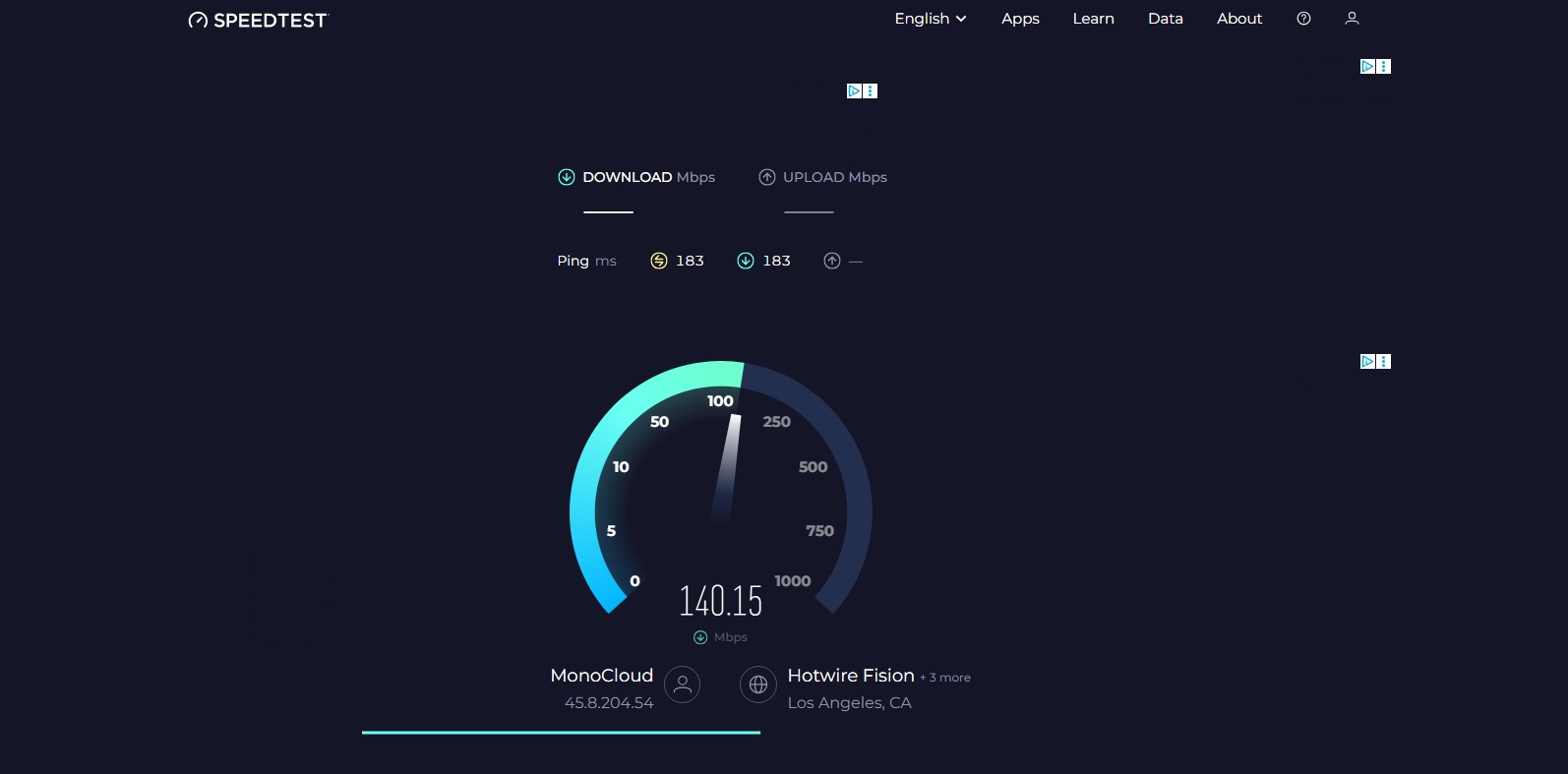
网络连接速度慢或不稳定可能会导致 Disney Plus 无法正常播放视频,出现黑屏。
- 使用 Speedtest.net 等工具测试您的网速。
- 请确保您的下载速度至少为 5 Mbps(高清)或 25 Mbps(4K 超高清)。
- 如有必要,请重启调制解调器或路由器。
2.2 重启设备
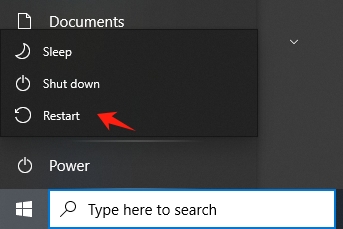
有时候,最简单的解决方法就是完全重启设备。这可以清除可能导致黑屏的临时故障或内存问题。
- 请完全关闭您的设备。
- 等待30秒后再重新开机。
- 重新启动 Disney Plus,然后再次尝试播放视频。
2.3 更新 Disney+ 应用
运行过时的 Disney Plus 版本可能会导致与设备操作系统出现兼容性问题。
- 在 智能手机和平板电脑 前往 App Store (iOS)或 Google Play商店 (Android)并检查更新。
- 在 智能电视或流媒体设备 请在设备设置或应用商店中检查更新。
- 更新应用程序可以解决导致黑屏的错误。

2.4 清除缓存和 Cookie(适用于浏览器用户)
如果您在电脑浏览器上观看 Disney Plus,损坏的缓存或 Cookie 可能会阻止视频正确加载。
- Chrome 用户请访问 设置 → 隐私和安全 → 清除浏览数据 。
- 查看 缓存的图像和文件 也 Cookie 和其他网站数据 然后击 清晰数据 。
- 重启浏览器并重新登录 Disney Plus。

2.5 禁用硬件加速(浏览器修复)
有些浏览器使用硬件加速来获得更流畅的视频播放体验,但这有时会与 Disney Plus 发生冲突。
- 对于 Chrome 浏览器,请访问 设置 → 高级 → 系统 然后启用或禁用 如有图形加速,请使用图形加速。 。
- 开启此设置 离开 然后重启浏览器。
- 请再次尝试播放 Disney Plus 视频。

2.6 重新安装 Disney Plus
如果应用程序本身已损坏,重新安装通常可以解决持续存在的黑屏问题。
- 从您的设备上卸载 Disney Plus。
- 重启设备。
- 从官方应用商店下载并重新安装 Disney Plus。
2.7 检查设备兼容性
Disney+ 对设备有最低配置要求。较旧的设备如果无法支持高清视频流,可能会出现黑屏现象。
- 请确保您的设备固件或操作系统已更新。
- 如果问题仍然存在,请考虑使用更新的设备。
2.8 调整显示设置
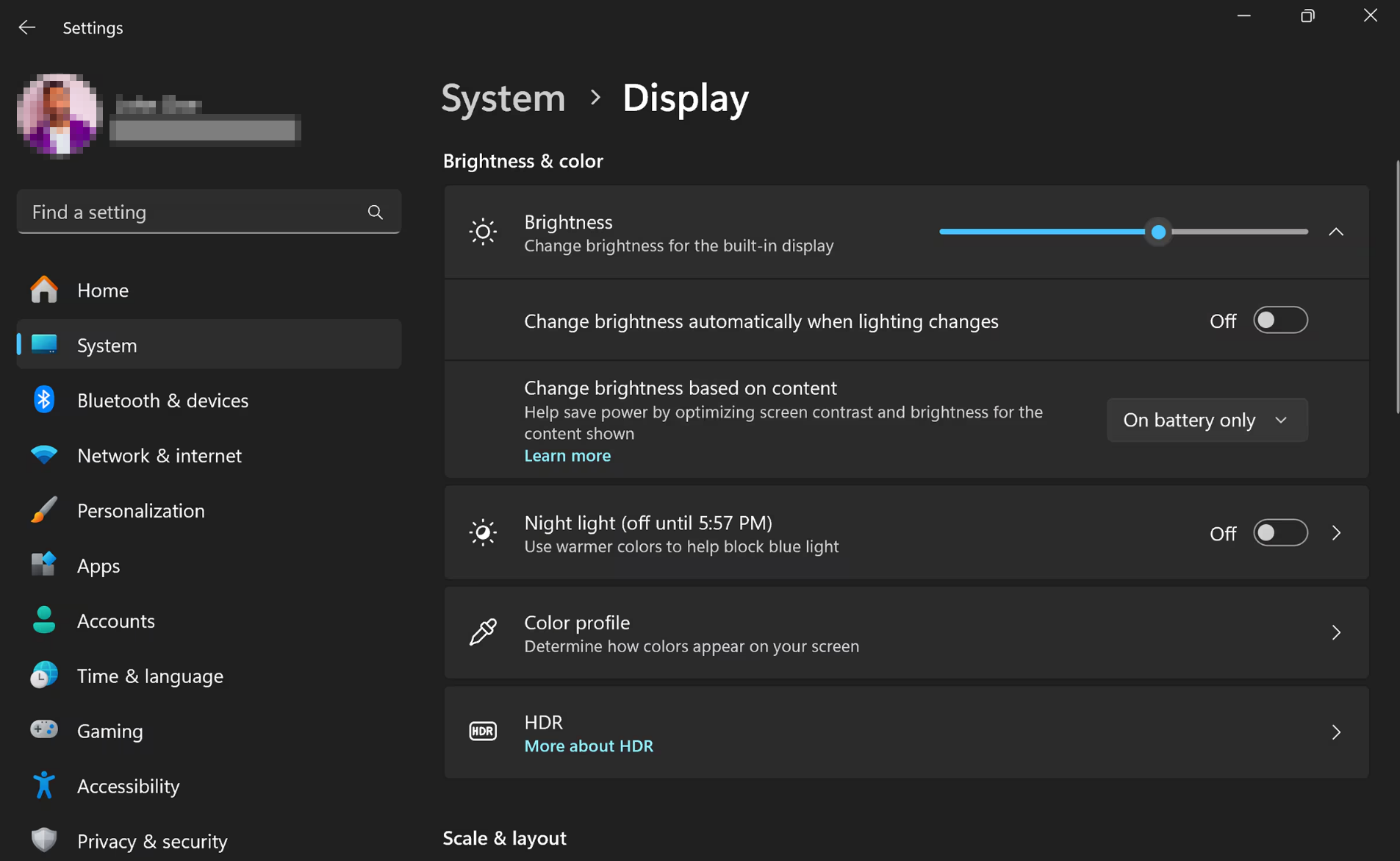
有时显示设置,例如 HDR、分辨率或过扫描 可能导致视频播放问题。
- 在电视或流媒体设备上,尝试降低分辨率或关闭 HDR。
- 关闭过扫描或图像增强功能,看看黑屏问题是否能解决。
3. 额外奖励:用 Disney+ 录制 Swyshare Recordit
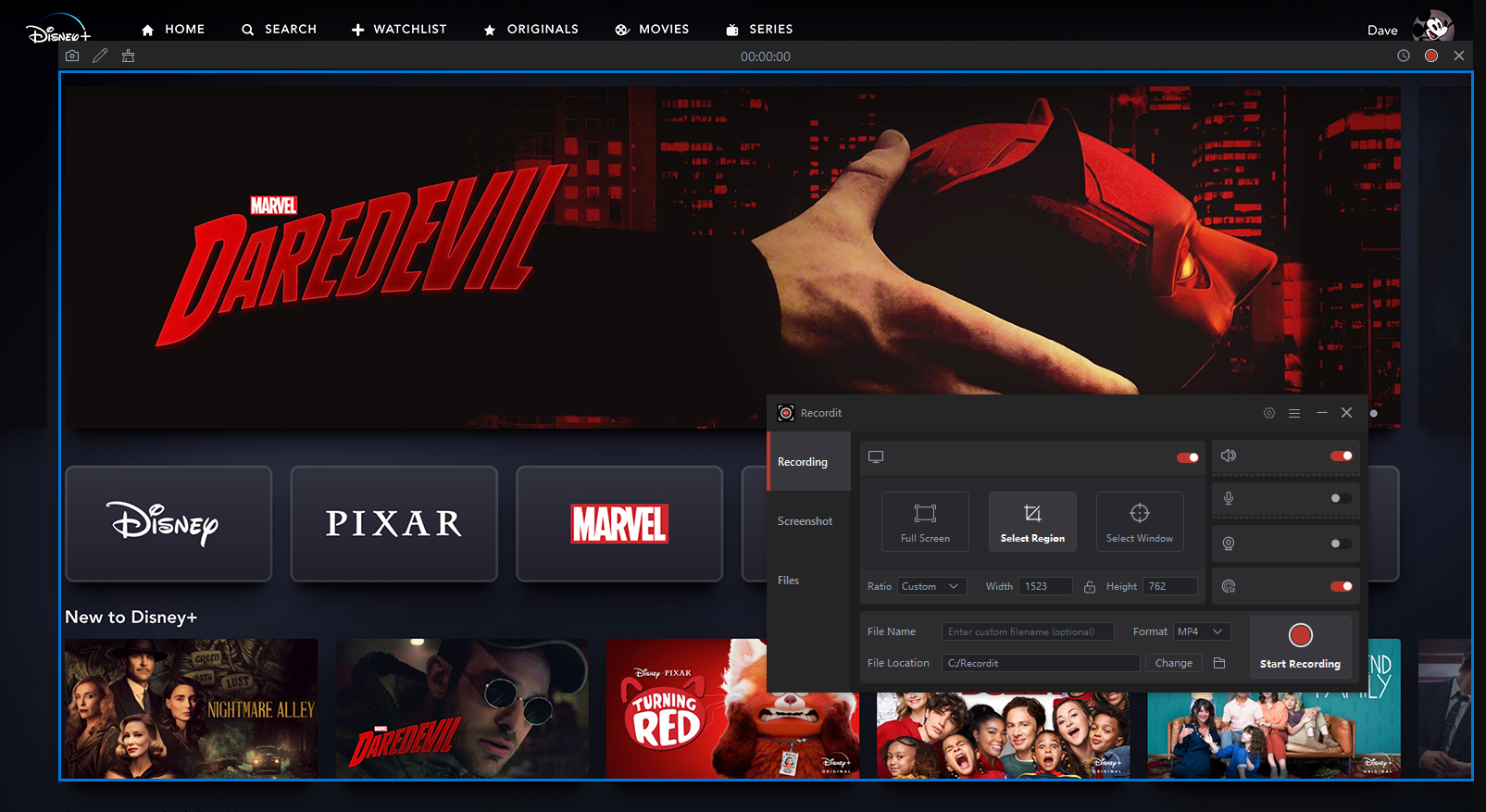
修复黑屏问题固然重要,但有时您可能希望录制自己喜欢的 Disney Plus 节目以供离线观看,尤其是在网络连接不稳定的情况下。 Swyshare Recordit 是一个可靠的解决方案:
- 高质量录音: 以高清画质录制 Disney+ 内容,不损失画质。
- 使用方便: 界面简洁,只有开始、停止和保存按钮——无需任何技术技能。
- 灵活格式: 根据您的需要,将录音保存为 MP4、AVI 或 GIF 格式。
- 屏幕选择: 录制全屏内容或仅录制选定窗口。
- 编辑功能: 保存前可对视频进行剪辑或添加注释。
使用录制 Disney Plus 内容 Swyshare Recordit 确保您可以离线欣赏电影、分享片段供个人使用,或存档特殊时刻,而无需依赖流媒体。
如何录制 Disney Plus 屏幕 和 Recordit :
- 下载并安装 Swyshare Recordit 在您的计算机上。
- 打开 Disney Plus,找到你想录制的视频。
- 发射 Recordit 选择要捕获的屏幕区域并打开系统声音。
- 开始录制并播放 Disney Plus 内容。
- 录制完成后停止录制,导出录制的 Disney Plus 视频,即可随时离线观看。
4。结论
Disney+黑屏问题可能令人沮丧,但大多数原因都可以通过一些简单的步骤解决,例如检查网络连接、更新应用程序、清除缓存或调整显示设置。对于希望确保流畅观看Disney+内容的用户来说, Swyshare Recordit 提供可靠的解决方案,可高质量地录制节目以供离线播放。
通过将故障排除方法与 Swyshare Recordit 有了这些解决方案,您可以确保不间断地观看您喜爱的 Disney+ 电影和剧集,同时还能建立自己的录制库。无论您遇到的是黑屏、网络不佳还是设备故障,这些解决方案都能确保您的 Disney+ 体验始终精彩纷呈。