
你是否曾经在使用 OBS Studio 开始录制视频时,发现最终视频中鼠标光标消失了?这个问题可能出现在录制桌面、捕获特定窗口或玩游戏时,导致观众难以追踪你的屏幕操作。幸运的是,一些设置和故障排除方法可以帮助恢复光标的可见性。在本指南中,我们将探讨 OBS 导致鼠标光标消失的常见原因,解释如何解决此问题,并介绍一款带有鼠标特效的简单屏幕录制替代方案。

1. 为什么 OBS 会让我的鼠标消失?
使用 OBS 时,鼠标光标消失可能由多种因素引起。了解可能的原因有助于您选择正确的解决方案。
- 捕获光标功能已禁用: 如果关闭光标捕获选项,OBS 可能会录制屏幕而不包含鼠标指针。
- 捕获源限制: 显示器捕获、窗口捕获和游戏捕获对光标捕获的处理方式不同。某些应用程序可能无法在录制过程中正确显示光标。
- 全屏游戏兼容性: 某些游戏使用专属的全屏模式或自定义光标,OBS 可能无法正确捕捉。
- 相互冲突的来源或叠加层: 多个采集源、叠加层和其他应用程序可能会干扰光标在最终录制中的显示方式。
- Windows鼠标设置: 诸如在打字时隐藏指针或使用指针轨迹之类的选项会影响光标的可见性。
- 权限或图形问题: 应用程序权限差异、过时的图形驱动程序或兼容性问题都可能导致意外的捕获行为。
2. 如何修复 OBS 中鼠标光标消失的问题?
尝试以下方法恢复丢失的鼠标光标:
2.1 启用捕获光标
如果您的光标在桌面上可见,但在录制画面中却看不到,请先检查录制设置。
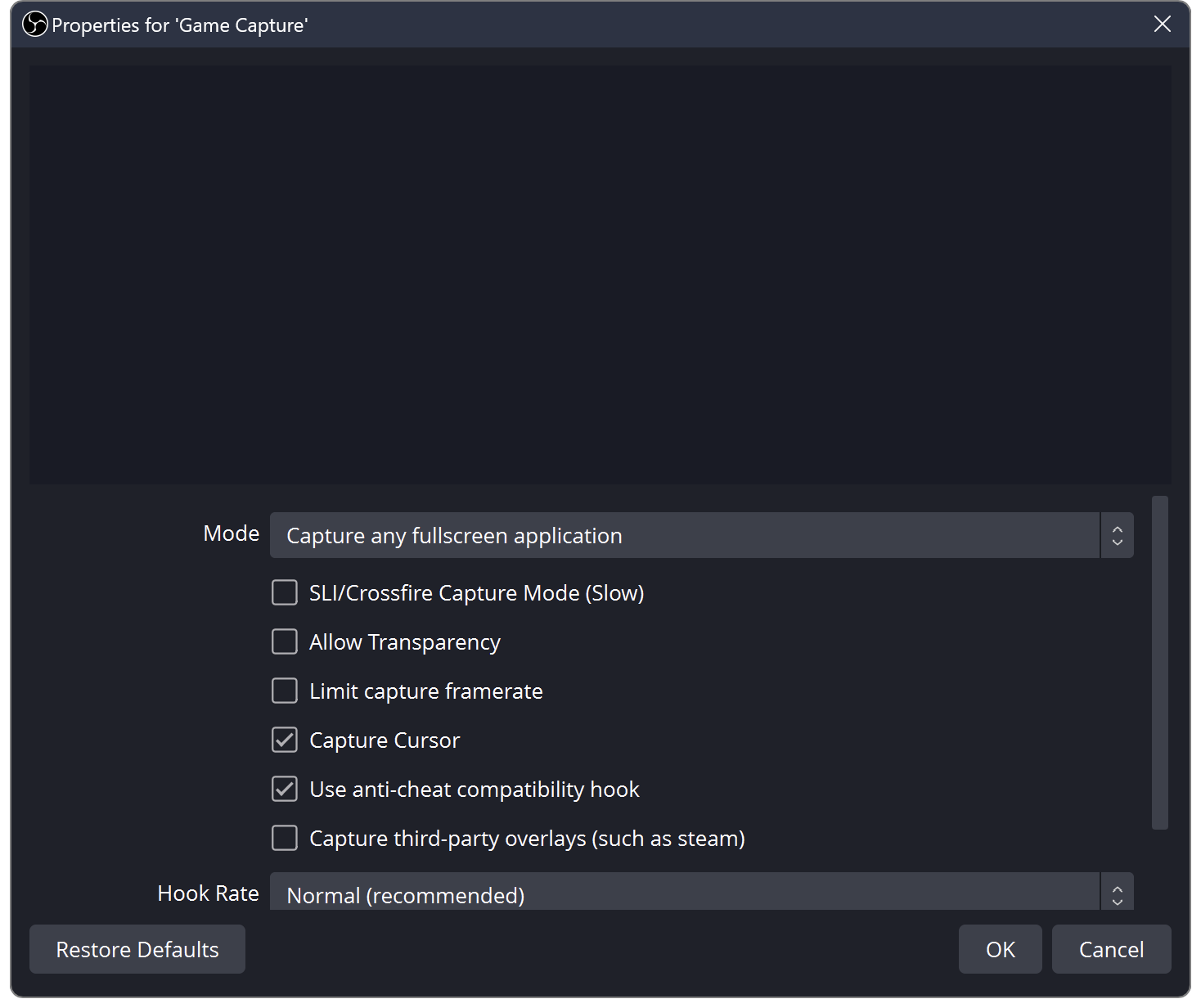
打开 OBS,右键单击您的显示器捕获或游戏捕获源,然后选择 特性 。 使能够 捕获光标 如果该选项可用,请单击“确定”并测试录制。对于“窗口捕获”,也请检查其可用的光标捕获设置。
2.2 检查您的捕获源
不同的采集源在不同的应用场景下可能会有不同的表现。
如果使用游戏捕获模式时光标消失,请尝试切换到显示器捕获或窗口捕获模式。如果光标在其他来源下显示正常,则问题可能与原始捕获方法或被录制的应用程序有关。
2.3 切换到无边框窗口模式
某些游戏和全屏应用程序与 OBS 光标捕获功能不兼容。
打开游戏显示设置,将显示模式从独占全屏更改为 无边框窗口 重新启动录制,并检查光标是否出现在录制画面中。
2.4 禁用输入时隐藏指针
Windows 系统内置了一个选项,可以在打字时自动隐藏鼠标指针。虽然此功能旨在减少视觉干扰,但在某些情况下可能会导致光标难以辨认。
打开 Windows 设置并导航至 蓝牙和设备 > 鼠标 > 其他鼠标设置 在“指针选项”选项卡下,取消选中 输入时隐藏指针 应用更改,然后再次测试 OBS。

2.5 检查您的 OBS 源和叠加层
如果您有多个采集源,一个采集源可能会遮挡另一个采集源,或者产生意想不到的视觉效果。
暂时隐藏不必要的视频源,包括叠加层和其他窗口捕获。仅保留主捕获源处于活动状态并测试录制。如果光标再次出现,请逐个重新启用其他视频源,以找出冲突所在。
2.6 以管理员身份运行 OBS
有些应用程序使用的权限级别与 OBS 不同,这可能会干扰其内容的捕获。
关闭 OBS,右键单击其快捷方式,然后选择 以管理员身份运行 重新打开项目并测试出现问题的应用程序。这有助于解决某些捕获兼容性问题,但并不能解决所有光标问题。

2.7 更新 OBS 和显卡驱动程序
过时的软件或显卡驱动程序可能会导致屏幕截图出现故障,尤其是在 Windows 或应用程序更新之后。
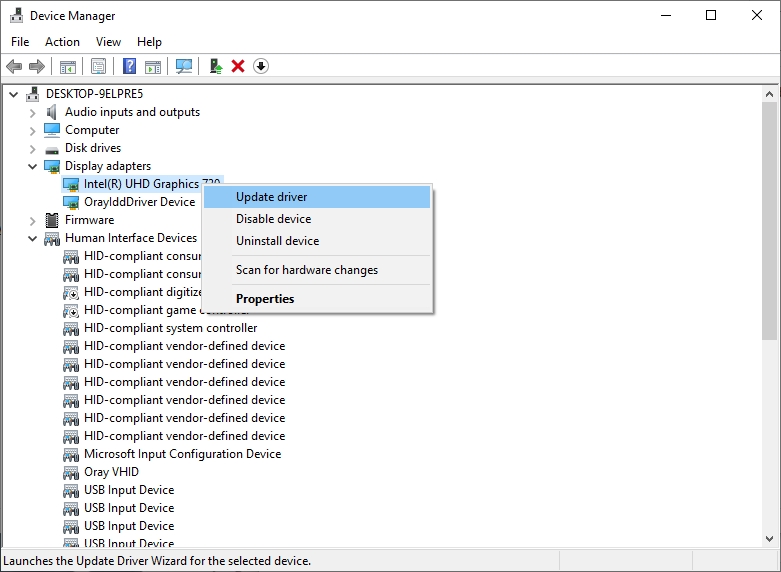
请检查 OBS 是否为最新稳定版本,并从显卡制造商的官方网站安装兼容的显卡驱动程序更新。之后重启电脑并再次测试录制功能。
3. 试试 OBS 的简易屏幕录制替代方案 – Swyshare Recordit
如果 OBS 持续导致鼠标指针消失或其众多设置让你感觉复杂,请考虑以下问题: Swyshare Recordit 一款旨在简化日常录制任务的屏幕录制替代方案。
与其花费时间排查多个采集源的故障,不如使用 Recordit 通过更简单的工作流程来记录屏幕活动。
主要特点 Recordit :
- 捕获 Windows、Mac、Android 和 iPhone 屏幕。
- 视频中显示鼠标位置,突出显示鼠标点击和移动。
- 采集系统声音、麦克风输入和网络摄像头画面。
- 可自定义录制分辨率并导出多种格式的视频。
- 剪辑录像、添加水印或背景、插入鼠标图像。
- 在指定时间自动开始屏幕录制。
如何使用 Recordit :
- 下载并安装 Recordit 的最新版本,并在您的计算机上启动它。
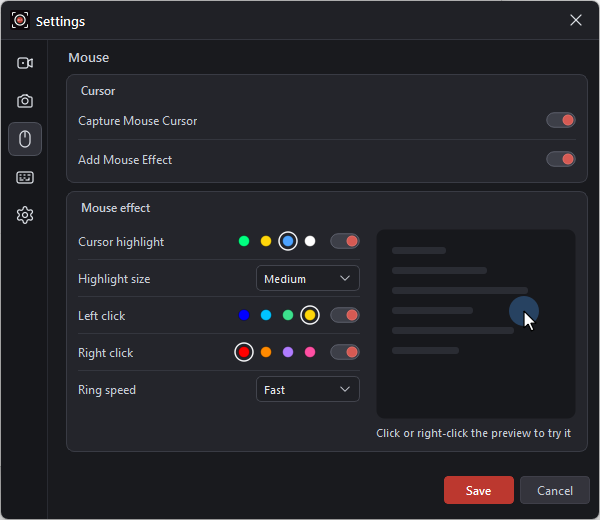
- 打开设置,导航到鼠标选项卡,启用捕获鼠标光标,并根据需要自定义鼠标效果。
- 设置更多录制选项,然后单击“录制”按钮,并执行要捕获的屏幕操作。
- 停止录制并回放视频,确保鼠标移动和效果清晰可见。
4。结论
OBS 可能会导致鼠标指针消失,原因可能是光标捕获设置被禁用、捕获源不兼容、应用程序全屏显示、Windows 指针选项冲突或软件冲突。启用光标捕获、切换捕获方式、检查鼠标设置以及更新 OBS 通常可以解决此问题。
但是,如果您想要一种更简单的方法来录制教程和软件演示, Swyshare Recordit 这是一个值得考虑的实用替代方案。它简洁明了的录制流程和丰富的鼠标特效功能,可以帮助您更轻松地追踪屏幕上的操作,而无需像 OBS 那样进行复杂的配置。不妨一试。 Recordit 如果您想要更便捷的屏幕录制体验。